Not
Bu sayfaya erişim yetkilendirme gerektiriyor. Oturum açmayı veya dizinleri değiştirmeyi deneyebilirsiniz.
Bu sayfaya erişim yetkilendirme gerektiriyor. Dizinleri değiştirmeyi deneyebilirsiniz.
Uygulamanızı bir uygulama mağazasına dağıtmadan önce performans sorunlarını, aşırı bellek kullanımı sorunlarını veya ağ kaynaklarının verimsiz kullanımını belirlemek ve düzeltmek önemlidir. Bu amaca hizmet etmek için iki profil oluşturucu aracı mevcuttur:
- Xamarin Profiler
- Android Studio'da Android Profiler
Bu kılavuzda Xamarin Profiler tanıtılır ve Android Profiler'ı kullanmaya başlamaya yönelik ayrıntılı bilgiler sağlanır.
Xamarin Profiler
Xamarin Profiler, Visual Studio ile tümleştirilmiş ve IDE'nin içinden Xamarin uygulamalarının profilini oluşturmak için Mac için Visual Studio tek başına bir uygulamadır. Xamarin Profiler'ı kullanma hakkında daha fazla bilgi için bkz . Xamarin Profiler.
Not
Windows üzerinde Visual Studio Enterprise veya Mac için Visual Studio Xamarin Profiler özelliğinin kilidini açmak için Visual Studio Enterprise abonesi olmanız gerekir.
Android Studio Profiler
Android Studio 3.0 ve üzeri bir Android Profil Oluşturucu aracı içerir. Visual Studio Enterprise lisansına gerek kalmadan, Visual Studio ile oluşturulmuş bir Xamarin Android uygulamasının performansını ölçmek için Android Profil Oluşturucu'yu kullanabilirsiniz. Ancak, Xamarin Profiler'ın aksine, Android Profiler Visual Studio ile tümleştirilmemiştir ve yalnızca önceden oluşturulmuş ve Android Profiler'a aktarılmış bir Android uygulama paketinin (APK) profilini oluşturmak için kullanılabilir.
Android Profiler'da Xamarin Android uygulaması başlatma
Aşağıdaki adımlarda, Android Studio'nun Android Profiler aracında bir Xamarin Android uygulamasının nasıl başlatıldığı açıklanmaktadır. Aşağıdaki örnek ekran görüntülerinde, Android Profiler kullanılarak bir Xamarin Forms örnek uygulaması oluşturulur ve profili oluşturulur:
Android proje derleme seçeneklerinde Paylaşılan Çalışma Zamanı Kullan'ı devre dışı bırakın. Bu, Android uygulama paketinin (APK) paylaşılan geliştirme zamanı Mono çalışma zamanına bağımlılık olmadan derlenmesini sağlar.

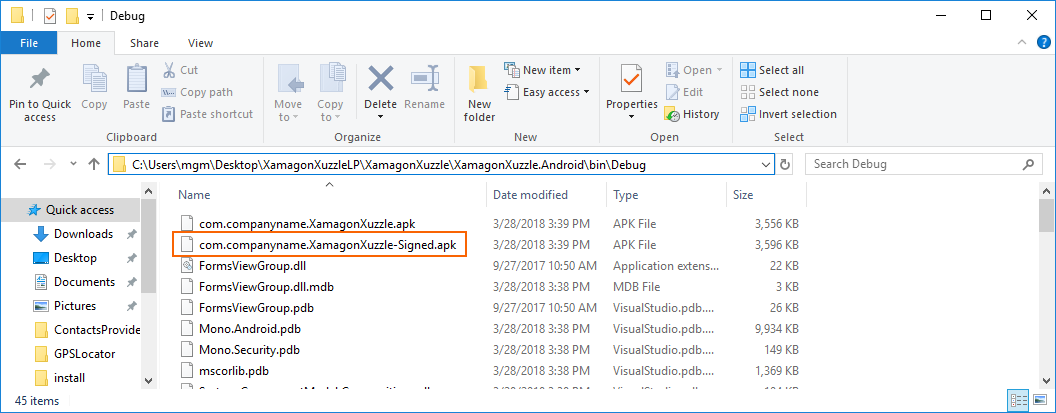
Hata ayıklamak için uygulamayı derleyin ve fiziksel bir cihaza veya öykünücüye dağıtın. Bu, APK'nın imzalı hata ayıklama sürümünün derlenmesini sağlar. XamagonXuzzle örneği için, sonuçta elde edilen APK com.companyname.XamagonXuzzle-Signed.apk olarak adlandırılır.
Proje klasörünü açın ve bölme/Hata Ayıklama'ya gidin. Bu klasörde, uygulamanın Signed.apk sürümünü bulun ve kolayca erişilebilen bir yere (masaüstü gibi) kopyalayın. Aşağıdaki ekran görüntüsünde APK com.companyname.XamagonXuzzle-Signed.apk bulunur ve masaüstüne kopyalanır:

Android Studio'yu başlatın ve Profil'i seçin veya APK hatalarını ayıklayın:

APK Dosyası Seç iletişim kutusunda, daha önce oluşturup kopyaladığınız APK'ya gidin. APK'yi seçin ve Tamam'a tıklayın:

Android Studio APK'yi yükleyecek ve classes.dex'i parçalara ayıracaktır:

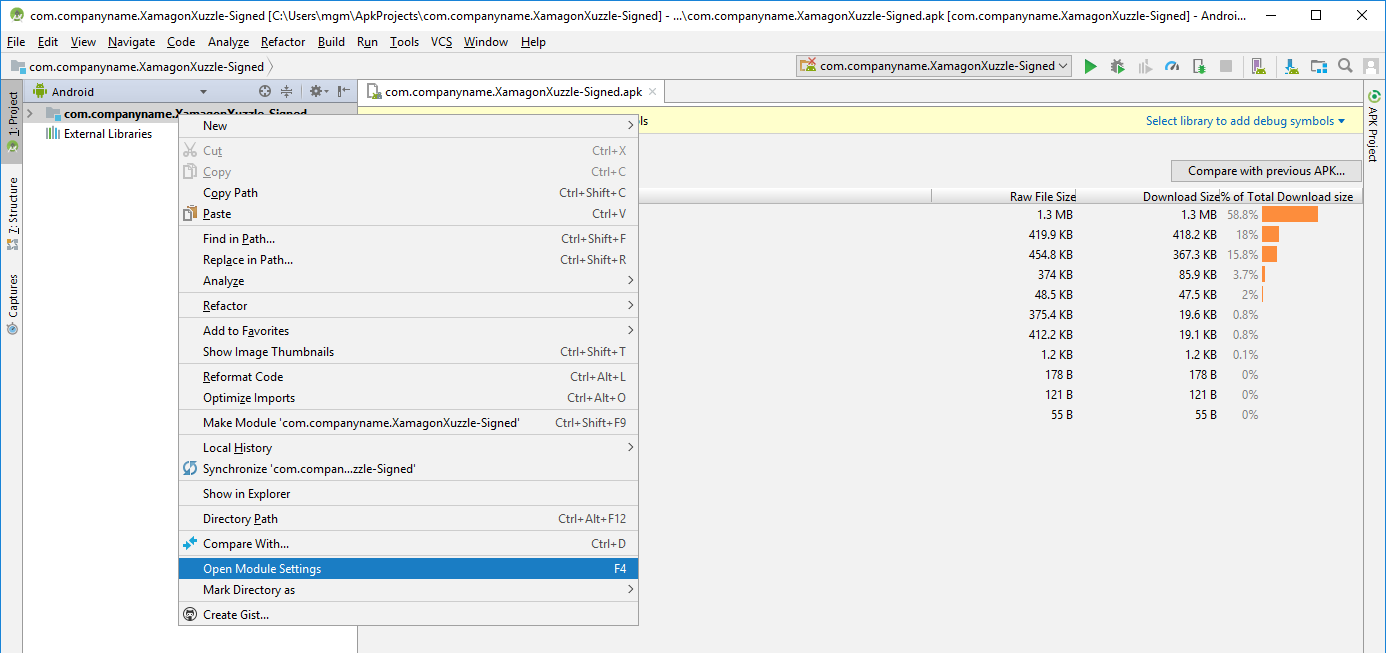
APK yüklendikten sonra, Android Studio APK için aşağıdaki proje ekranını görüntüler. Soldaki ağaç görünümünde uygulama adına sağ tıklayın ve Modülü Aç Ayarlar'ni seçin:

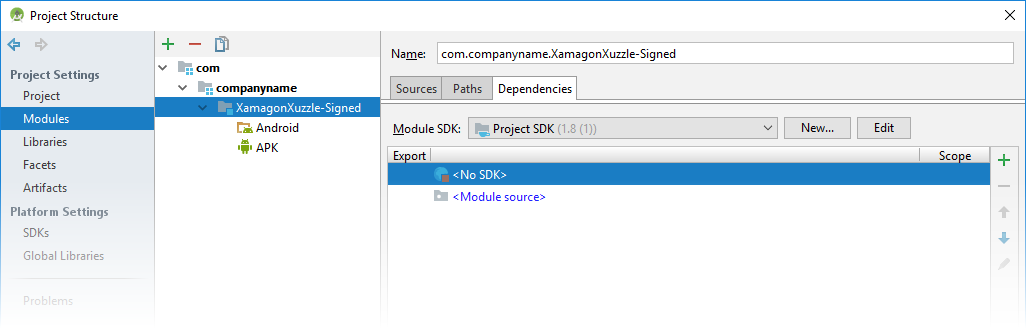
Project Ayarlar Modülleri'ne gidin, uygulamanın -İmzalı düğümünü seçin ve sdk> yok'a tıklayın<: >

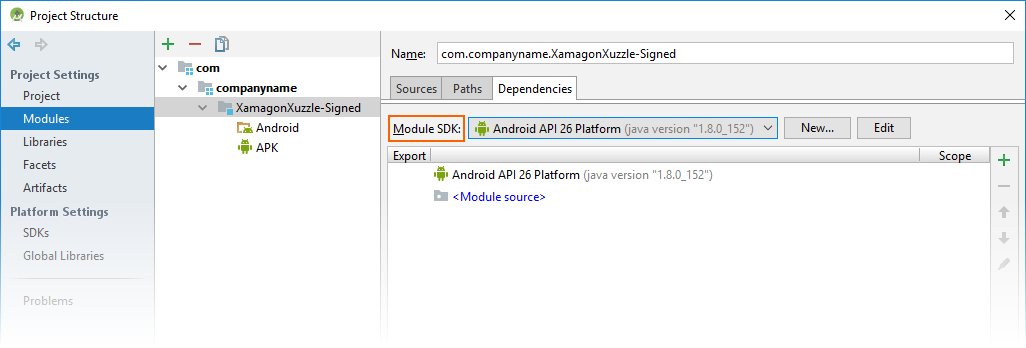
Modül SDK'sı açılır menüsünde uygulamayı derlemek için kullanılan Android SDK düzeyini seçin (bu örnekte, XamagonXuzzle derlemek için API düzeyi 26 kullanılmıştır):

Bu ayarı kaydetmek için Uygula ve Tamam'a tıklayın.
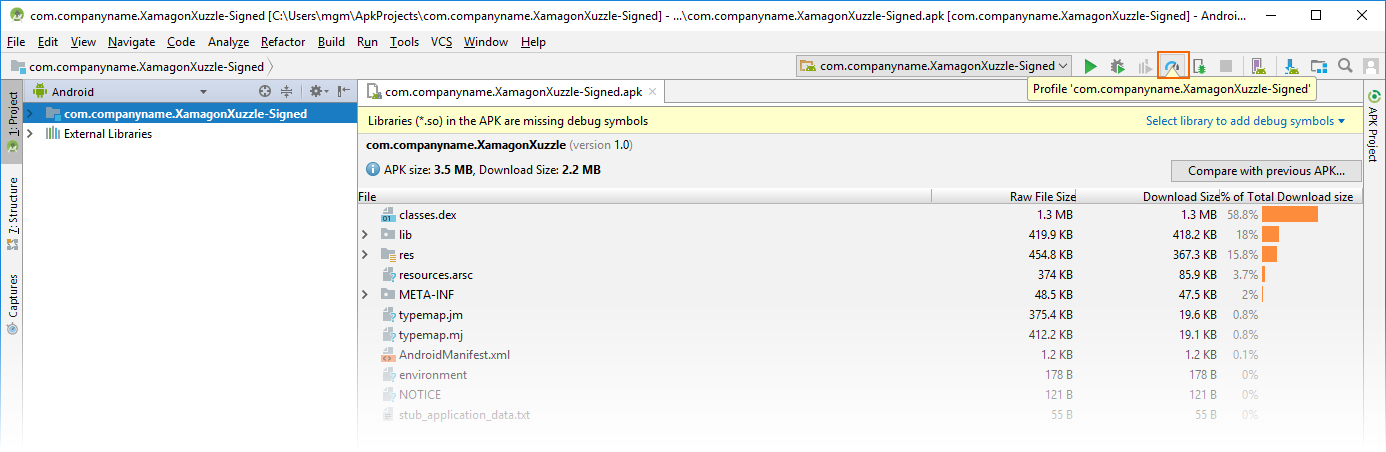
Araç çubuğu simgesinden profil oluşturucuyu başlatın:

Uygulamayı çalıştırmak/profil oluşturmak için dağıtım hedefini seçin ve Tamam'a tıklayın. Dağıtım hedefi fiziksel bir cihaz veya öykünücüde çalışan bir sanal cihaz olabilir. Bu örnekte bir Nexus 5X cihazı kullanılır:

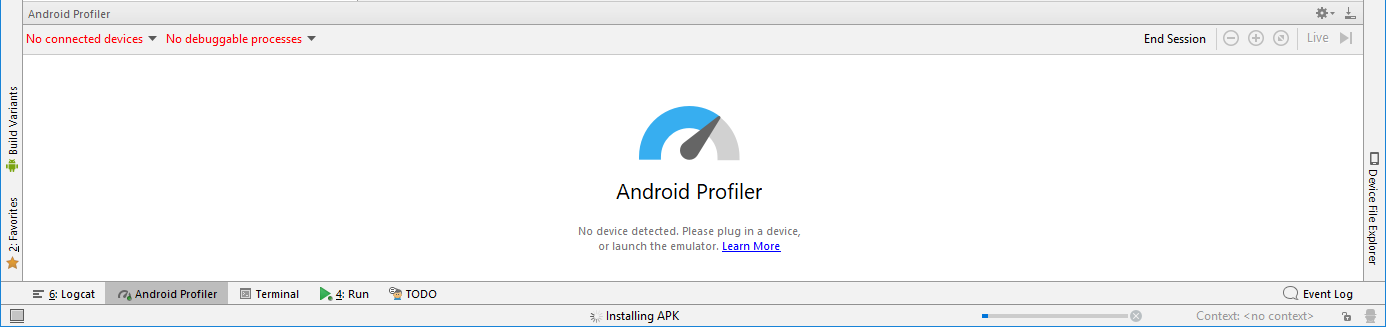
Profil oluşturucu başlatıldıktan sonra dağıtım cihazına ve uygulama işlemine bağlanması birkaç saniye sürer. APK'yı yüklerken, Android Profiler Bağlı cihaz yok ve Hata ayıklanabilir işlem yok'u bildirecektir.

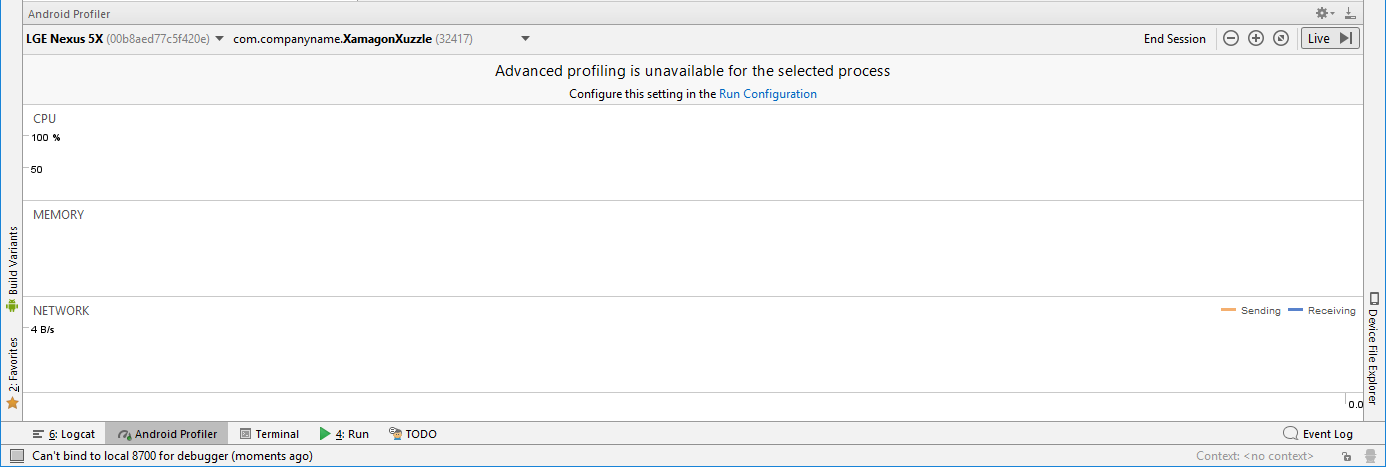
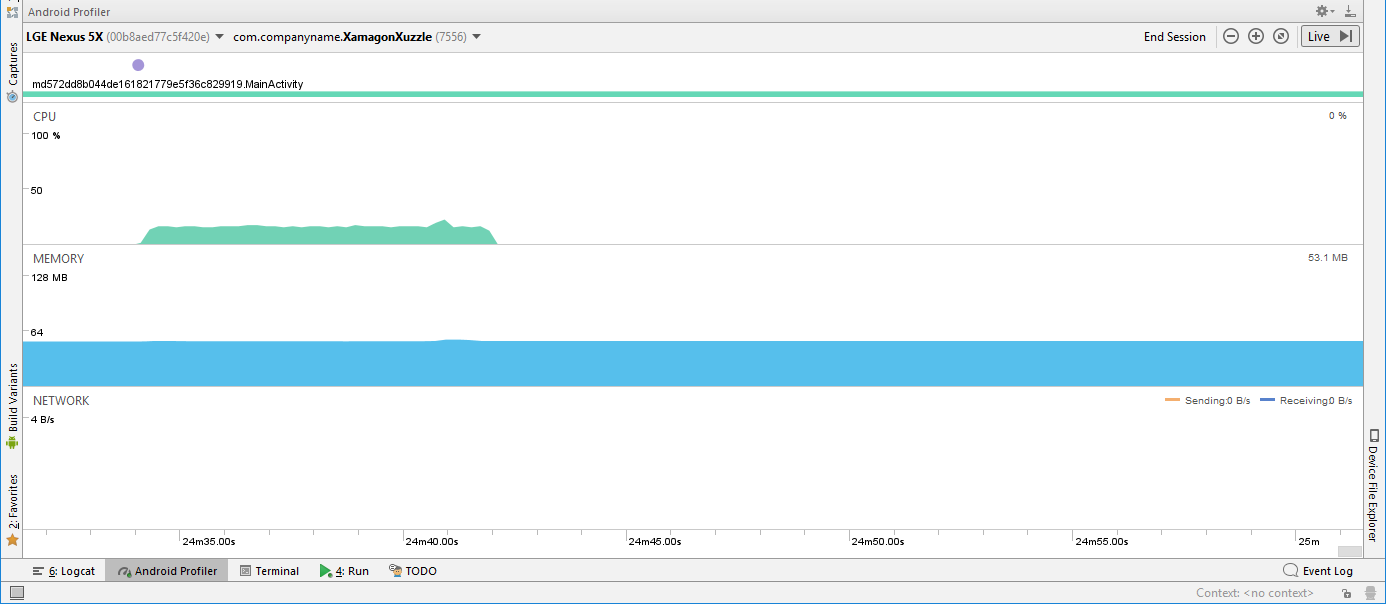
Birkaç saniye sonra Android Profiler APK yüklemesini tamamlayacak ve APK'yı başlatacak, cihaz adını ve profili oluşturulan uygulama işleminin adını bildirecektir (bu örnekte, sırasıyla LGE Nexus 5X ve com.companyname.XamagonXuzzle):

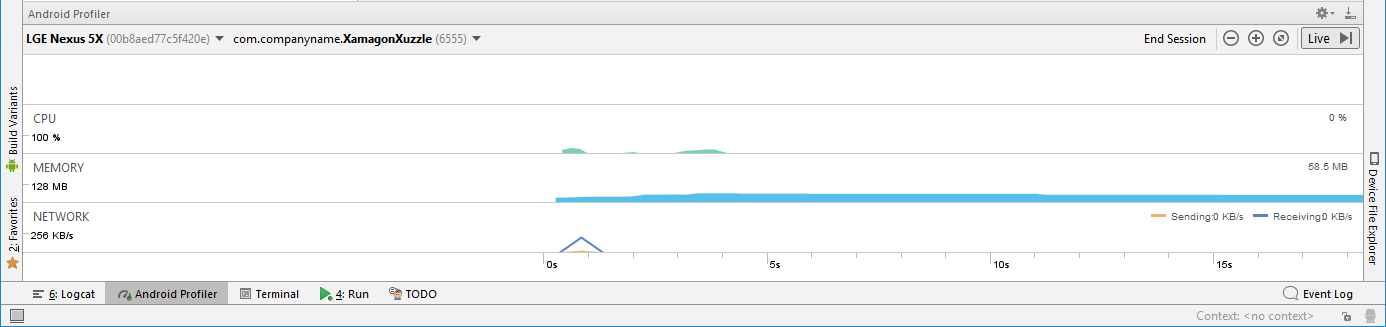
Cihaz ve hata ayıklanabilir işlem tanımlandıktan sonra Android Profiler uygulamanın profilini oluşturmayı başlatır:

XamagonXuzzle üzerindeki RANDOMIZE düğmesine dokunursanız (kutucukların kaymasına ve rastgele hale getirilmesine neden olur), uygulamanın rastgele kullanım aralığı sırasında CPU kullanımındaki artışı görürsünüz:

Android Profiler'ı kullanma
Android Profiler'ı kullanmaya ilişkin ayrıntılı bilgiler Android Studio belgelerine eklenmiştir. Aşağıdaki konular Xamarin Android geliştiricileri için ilgi çekici olacaktır:
CPU Profil Oluşturucu – Uygulamanın CPU kullanımını ve iş parçacığı etkinliğini gerçek zamanlı olarak incelemeyi açıklar.
Bellek Profili Oluşturucu – Uygulamanın bellek kullanımının gerçek zamanlı bir grafiğini görüntüler ve analiz için bellek ayırmalarını kaydetmek için bir düğme içerir.
Ağ Profili Oluşturucu – Uygulama tarafından gönderilen ve alınan verilerin gerçek zamanlı ağ etkinliğini görüntüler.