Not
Bu sayfaya erişim yetkilendirme gerektiriyor. Oturum açmayı veya dizinleri değiştirmeyi deneyebilirsiniz.
Bu sayfaya erişim yetkilendirme gerektiriyor. Dizinleri değiştirmeyi deneyebilirsiniz.
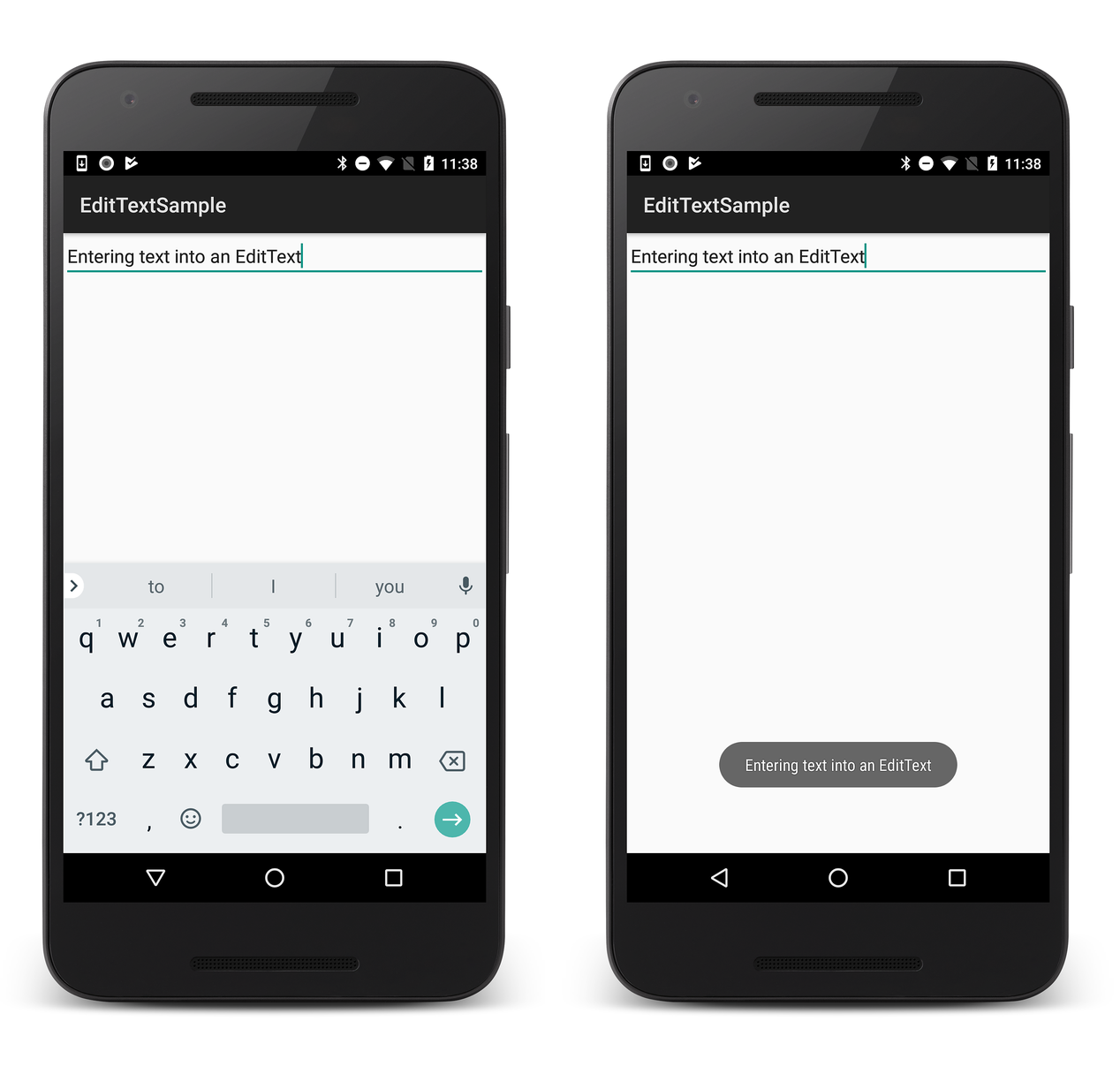
Bu bölümde EditText pencere öğesini kullanarak kullanıcı girişi için bir metin alanı oluşturacaksınız. Alana metin girildikten sonra Enter tuşu metni bir bildirim iletisinde görüntüler.
Resources/layout/activity_main.axml dosyasını açın ve EditText öğesini içeren bir düzene ekleyin. Aşağıdaki activity_main.axml örneğine eklenmiş bir LinearLayoutörneği vardırEditText:
<?xml version="1.0" encoding="utf-8"?>
<LinearLayout xmlns:android="http://schemas.android.com/apk/res/android"
    android:orientation="vertical"
    android:layout_width="match_parent"
    android:layout_height="match_parent">
    <EditText
        android:id="@+id/edittext"
        android:layout_width="match_parent"
        android:imeOptions="actionGo"
        android:inputType="text"
        android:layout_height="wrap_content" />
</LinearLayout>
Bu kod örneğinde EditText özniteliği android:imeOptions olarak actionGoayarlanır. Bu ayar, Enter tuşuna dokunulduğunda giriş işleyicisinin tetiklemesi için varsayılan Bitti eylemini Git eylemine KeyPress değiştirir.
(Genellikle Enter actionGo tuşunun kullanıcıyı yazılan url'nin hedefine alması için kullanılır.)
Kullanıcı metin girişini işlemek için, MainActivity.cs'da OnCreate yönteminin sonuna aşağıdaki kodu ekleyin:
EditText edittext = FindViewById<EditText>(Resource.Id.edittext);
edittext.KeyPress += (object sender, View.KeyEventArgs e) => {
    e.Handled = false;
    if (e.Event.Action == KeyEventActions.Down && e.KeyCode == Keycode.Enter)
    {
        Toast.MakeText(this, edittext.Text, ToastLength.Short).Show();
        e.Handled = true;
    }
};
Ayrıca, henüz yoksa aşağıdaki using deyimi MainActivity.cs en üstüne ekleyin:
using Android.Views;
Bu kod örneği düzenden EditText öğesini şişirir ve pencere öğesi odaktayken bir tuşa basıldığında gerçekleştirilecek eylemi tanımlayan bir KeyPress işleyicisi ekler. Bu durumda, yöntemi Enter tuşunu (dokunulduğunda) dinlemek ve ardından girilen metinle birlikte bir Bildirim iletisi açmak için tanımlanır. Olay işlendiyse Handled özelliğinin her zaman olması true gerektiğini unutmayın. Bu, olayın kabarcık oluşturmasını önlemek için gereklidir (bu, metin alanında satır başı ile sonuçlanır).
Uygulamayı çalıştırın ve metin alanına metin girin. Enter tuşuna bastığınızda, sağ tarafta gösterildiği gibi bildirim görüntülenir:
Bu sayfanın bazı bölümleri, Android Açık Kaynak Projesi tarafından oluşturulan ve paylaşılan çalışmaya dayalı değişikliklerdir ve Creative Commons 2.5 İlişkilendirme Lisansı'nda açıklanan koşullara göre kullanılır. Bu öğretici, Android Form Öğeleri öğreticisini temel alır.