Not
Bu sayfaya erişim yetkilendirme gerektiriyor. Oturum açmayı veya dizinleri değiştirmeyi deneyebilirsiniz.
Bu sayfaya erişim yetkilendirme gerektiriyor. Dizinleri değiştirmeyi deneyebilirsiniz.
Gallery , öğeleri yatay olarak kaydıran bir listede görüntülemek ve geçerli seçimi görünümün ortasına konumlandırmak için kullanılan bir düzen pencere öğesidir.
Önemli
Bu pencere öğesi Android 4.1'de (API düzeyi 16) kullanım dışı bırakıldı.
Bu öğreticide, bir fotoğraf galerisi oluşturacak ve her galeri öğesi seçildiğinde bir bildirim iletisi görüntüleyeceksiniz.
Main.axml İçerik görünümü için düzen ayarlandıktan sonra, Gallery ile FindViewByIddüzenden yakalanır.
Adapter özelliği daha sonra dallery'de görüntülenecek tüm öğelerin kaynağı olarak özel bir bağdaştırıcı ( ImageAdapter) ayarlamak için kullanılır. ImageAdapter bir sonraki adımda oluşturulur.
Galerideki bir öğeye tıklandığında bir şey yapmak için, anonim bir temsilci ItemClick Olay. Bir Toast seçili öğenin dizin konumunu (sıfır tabanlı) görüntüler (gerçek bir dünya senaryosunda, konum başka bir görevin tam boyutlu görüntüsünü almak için kullanılabilir).
İlk olarak, çizilebilir kaynaklar dizininde (Kaynaklar/çizilebilir) kaydedilen görüntülere başvuran bir kimlik dizisi de dahil olmak üzere birkaç üye değişkeni vardır.
Sonraki sınıf oluşturucudur ve burada ContextImageAdapter bir örnek için tanımlanır ve yerel bir alana kaydedilir.
Ardından, bu işlem öğesinden BaseAdapterdevralınan bazı gerekli yöntemleri uygular.
Oluşturucu ve Count özelliği kendi kendine açıklayıcıdır. Normal GetItem(int) bağdaştırıcıda belirtilen konumdaki gerçek nesneyi döndürmelidir, ancak bu örnek için yoksayılır. Benzer şekil -de GetItemId(int) öğenin satır kimliğini döndürmelidir, ancak burada gerekli değildir.
yöntemi, bir resme görüntü uygulamak için çalışmayı yapar ImageView bu, Gallery Bu yöntemde, üye Context yeni ImageViewbir oluşturmak için kullanılır.
ImageView yerel çizilebilir kaynak dizisinden bir görüntü uygulanarak hazırlanır ve Gallery.LayoutParams görüntü için yükseklik ve genişlik, ölçeği ImageView ve son olarak arka planı oluşturucuda alınan stilleştirilebilir özniteliği kullanacak şekilde ayarlayın.
Diğer görüntü ölçeklendirme seçenekleri için bkz ImageView.ScaleType .
İzlenecek yol
HelloGallery adlı yeni bir proje başlatın.
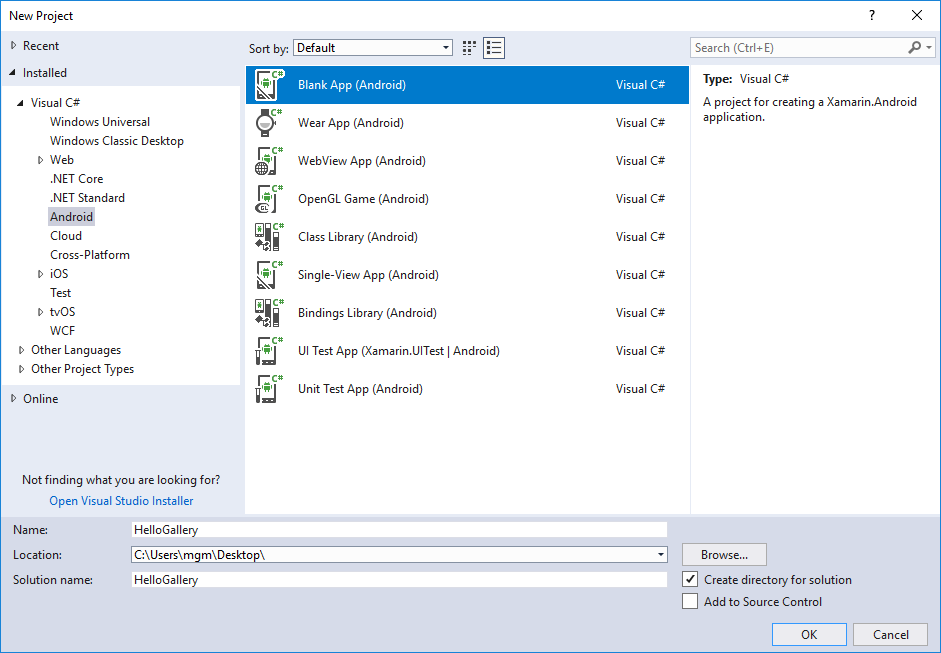
Kullanmak istediğiniz bazı fotoğrafları bulun veya bu örnek görüntüleri indirin. Görüntü dosyalarını projenin Resources/Drawable dizinine ekleyin. Özellikler penceresinde, her birinin Derleme Eylemini AndroidResource olarak ayarlayın.
Resources/Layout/Main.axml dosyasını açın ve aşağıdakileri ekleyin:
<?xml version="1.0" encoding="utf-8"?>
<Gallery xmlns:android="http://schemas.android.com/apk/res/android"
    android:id="@+id/gallery"
    android:layout_width="fill_parent"
    android:layout_height="wrap_content"
/>
öğesini açın MainActivity.cs ve şu kodu ekleyin: OnCreate() Yöntem:
protected override void OnCreate (Bundle bundle)
{
    base.OnCreate (bundle);

    // Set our view from the "main" layout resource
    SetContentView (Resource.Layout.Main);

    Gallery gallery = (Gallery) FindViewById<Gallery>(Resource.Id.gallery);

    gallery.Adapter = new ImageAdapter (this);

    gallery.ItemClick += delegate (object sender, Android.Widget.AdapterView.ItemClickEventArgs args) {
        Toast.MakeText (this, args.Position.ToString (), ToastLength.Short).Show ();
    };
}
adlı alt sınıflar BaseAdapteradlı ImageAdapter yeni bir sınıf oluşturun:
public class ImageAdapter : BaseAdapter
{
    Context context;

    public ImageAdapter (Context c)
    {
          context = c;
    }

    public override int Count { get { return thumbIds.Length; } }

    public override Java.Lang.Object GetItem (int position)
    {
          return null;
    }

    public override long GetItemId (int position)
    {
          return 0;
    }

    // create a new ImageView for each item referenced by the Adapter
    public override View GetView (int position, View convertView, ViewGroup parent)
    {
          ImageView i = new ImageView (context);

          i.SetImageResource (thumbIds[position]);
          i.LayoutParameters = new Gallery.LayoutParams (150, 100);
          i.SetScaleType (ImageView.ScaleType.FitXy);

          return i;
    }

    // references to our images
    int[] thumbIds = {
            Resource.Drawable.sample_1,
            Resource.Drawable.sample_2,
            Resource.Drawable.sample_3,
            Resource.Drawable.sample_4,
            Resource.Drawable.sample_5,
            Resource.Drawable.sample_6,
            Resource.Drawable.sample_7
     };
}
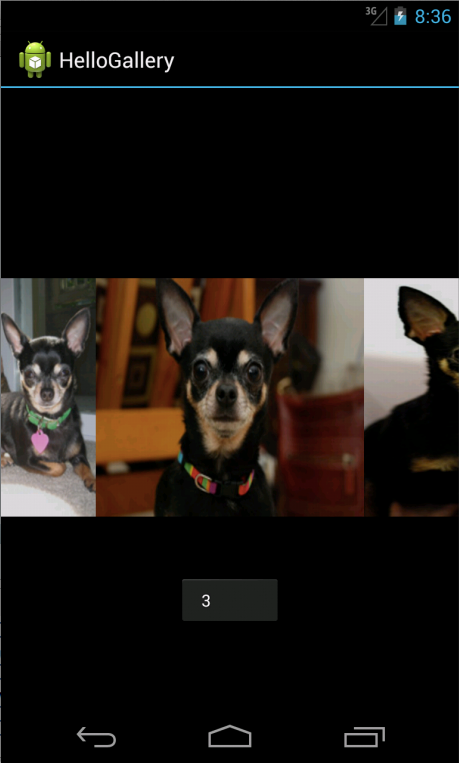
Uygulamayı çalıştırın. Aşağıdaki ekran görüntüsü gibi görünmelidir:
Başvurular
Bu sayfanın bazı bölümleri, Android Açık Kaynak Projesi tarafından oluşturulan ve paylaşılan çalışmaya dayalı değişikliklerdir ve Creative Commons 2.5 İlişkilendirme Lisansı'nda açıklanan koşullara göre kullanılır.