Not
Bu sayfaya erişim yetkilendirme gerektiriyor. Oturum açmayı veya dizinleri değiştirmeyi deneyebilirsiniz.
Bu sayfaya erişim yetkilendirme gerektiriyor. Dizinleri değiştirmeyi deneyebilirsiniz.
Uygulamanıza görüntü eklemek için iki adım gerekir: öncelikle resimleri projenize ekleyin; ardından, ekranda görüntülemek için denetimler ve kodlar ekleyin. Xamarin.iOS'ta görüntü işlemenin daha ayrıntılı kapsamı için Görüntülerle çalışma makalesine bakın.
Uygulamanıza resim ekleme
görüntüler Mac için Visual Studio çözümünüzdeki herhangi bir klasöre eklenebilir ve Derleme Eylemi İçerik olarak ayarlanırsa dosya uygulamanıza eklenir ve görüntülenebilir.
Mac için Visual Studio adlı özel dizini de desteklerGörüntü dosyalarını da içerebilen kaynaklar. Kaynaklar klasöründeki dosyalarda Derleme Eylemi BundleResource olarak ayarlanmalıdır.
Bu ekran görüntüsü, bir dosyaya sağ tıklandığında görüntülenen Derleme Eylemi seçeneklerini gösterir:

Mac için Visual Studio genellikle doğru olanı seçerDerleme Eylemi otomatik olarak değiştirilebilir, ancak özellikle projenizde dosyaları taşırken bu ayarların farkında olmanız gerekir.
Görüntü dosyası ekleme
Projenize görüntü dosyası eklemek için önce projeye sağ tıklayın ve Dosya Ekle... seçeneğini belirleyin .

Standart dosya iletişim kutusuna eklemek istediğiniz resmi (veya resimleri) seçin. Görüntüler için varsayılan derleme eylemi BundleResource olacaktır; belirli bir nedeniniz olmadıkça bu değeri geçersiz kılmayın.

Görüntü projenize eklenir ve kodda yüklenip görüntülenebilir. Bu ekran görüntüsü, bir iOS uygulama projesine eklenen görüntüyü gösterir:

Resources dizini nedir?
Resources dizinine yerleştirilen dosyalar normal dosyalardan farklı olarak işlenir; Resources klasörünün içeriği uygulamanın köküne kopyalanır ve kodunuzda buradan başvurulabilir. Bu, birçok nedenden dolayı yararlı olabilir:
- Varsayılan başlangıç görüntüleri ve uygulama simgeleri gibi uygulamanın özelliklerinde yapılandırılan görüntüleri depolama.
- Diğer görüntüleri ve dosyaları koddan ayrı olarak depolamak, böylece daha kolay yönetilebilirler (Kaynaklar dizini içeriği kopyalandığında alt dizinler korunur).
Kaynaklar dizini özellikle bir kitaplık projesinde kullanışlıdır, çünkü kod bu görüntülerin kullanan uygulamanın köküne kopyalanacağı varsayılarak görüntü, ses, video, XML veya diğer dosyalar gerektiren paylaşılan kod kitaplıklarının yazılması kolaylaşır.
Resources dizini bu şekilde adlandırılmalıdır ve tüm dosyalarda derleme eylemi BundleResource olarak ayarlanmalıdır.
Görüntüyü görüntüleme
iOS Tasarım Aracı görüntü veya animasyonlu görüntü serisi görüntülemek için Görüntü Görünümü'nü kullanın. Araç Kutusu'ndan Görüntü Görünümü simgesi aşağıda gösterilmiştir:

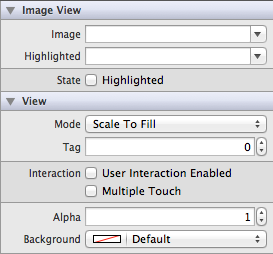
Görüntü Görünümü'nü Araç Kutusu'ndangörünüm denetleyicisine sürükleyin. Ardından, Görüntü Görünümü > Resmi'nin altında açılan liste projenizdeki tüm kullanılabilir görüntü dosyalarının listesini sağlar. Resim görünümünüzde eklemek için bunlardan herhangi birini seçin.
Görüntüyü program aracılığıyla görüntüleme
SF Monkey.jpg Resources dizininin kökünde bulunduğundan, uygulama paketinin kökünde çalışma zamanında kullanılabilir. Bu görüntüyü bir görüntü görünümü denetiminde görüntülemek için aşağıdaki kodu kullanın:
imageview1.Image = UIImage.FromBundle("SF Monkey.png");
Görüntüyü /Resources/Pics/SF Monkey.jpg yerleştirseydik, kod yola Pics klasörünü eklerdi:
imageview1.Image = UIImage.FromBundle("Pics/SF Monkey.png");
Kaynak dosyası başvurularının Kaynaklar klasörünü içermesi gerekmez.