Not
Bu sayfaya erişim yetkilendirme gerektiriyor. Oturum açmayı veya dizinleri değiştirmeyi deneyebilirsiniz.
Bu sayfaya erişim yetkilendirme gerektiriyor. Dizinleri değiştirmeyi deneyebilirsiniz.
Bir görünüm yeniden boyutlandırıldığında veya döndürüldüğünde düzeni denetlemek için iki farklı mekanizma vardır:
- Otomatikleştirme : Tasarımcıdaki Otomatikleştirme denetçisi özellikleri ayarlamak
AutoresizingMaskiçin bir yol sağlar. Bu, bir denetimin kapsayıcısının kenarlarına sabitlenip/veya boyutlarının düzeltilmesine olanak sağlar. Otomatikleştirme, iOS'un tüm sürümlerinde çalışır. Bu, aşağıda daha ayrıntılı olarak açıklanmıştır - Otomatik Düzen – iOS 6'da sunulan ve kullanıcı arabirimi denetimlerinin ilişkileri üzerinde ayrıntılı denetime olanak tanıyan bir özellik. Tasarım yüzeyindeki diğer öğelere göre öğelerin konumlarının kontrol altına alınmasına olanak sağlar. Bu konu, Xamarin iOS Tasarım Aracı kılavuzu ile Otomatik Düzen'de daha ayrıntılı olarak ele alınmıştır.
Otomatikleştirme
Kullanıcı bir pencereyi yeniden boyutlandırdığında (örneğin, cihaz döndürülür ve yönlendirme değişirse) sistem, otomatikleştirme kurallarına göre söz konusu pencerenin içindeki Görünümleri otomatik olarak yeniden boyutlandıracaktır. Bu kurallar, aşağıda gösterildiği gibi iOS Tasarım Aracı Özellikler Bölmesi'nde veya özelliği UIView kullanılarak AutoresizingMask C# dilinde ayarlanabilir:
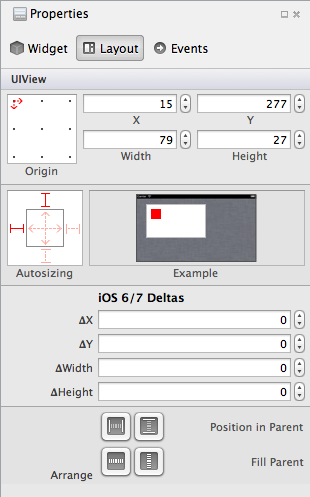
Bir denetim seçildiğinde bu, denetimin konumunu ve boyutlarını el ile belirtmenize ve otomatikleştirme davranışını seçmenize olanak tanır. Aşağıdaki ekran görüntüsünde gösterildiği gibi, seçilen Görünümün üst öğeyle ilişkisini tanımlamak için otomatikleştirme denetimindeki yayları ve yayları kullanabiliriz:
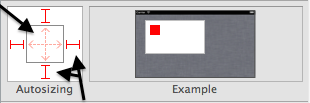
Yayı ayarlamak, görünümün üst görünümünün genişliğine veya yüksekliğine göre yeniden boyutlandırılmasına neden olur. Bir dik çizginin ayarlanması, görünümün kendisi ile üst görünümü arasında belirli bir kenarda sabit bir mesafe korumasını sağlar.
Bu ayarlar kodda da ayarlanabilir:
textfield1.Frame = new RectangleF(15, 277, 79, 27);
textfield1.AutoresizingMask = UIViewAutoresizing.FlexibleRightMargin | UIViewAutoresizing.FlexibleBottomMargin;
Otomatikleştirme ayarlarını test etmek için projenin seçeneklerinde farklı Desteklenen Cihaz Yönlendirmeleri'ni etkinleştirin:
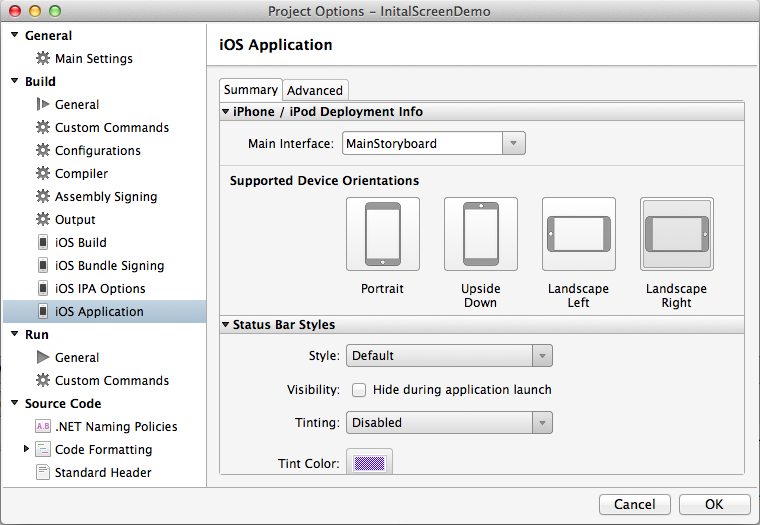
Arkasındaki kodda aşağıdaki kodu kullanabiliriz ve bu da iki metin denetiminin yatay olarak yeniden boyutlandırmasına neden olur:
textview1.AutoresizingMask = UIViewAutoresizing.FlexibleWidth;
textfield1.AutoresizingMask = UIViewAutoresizing.FlexibleWidth;
imageview1.AutoresizingMask = UIViewAutoresizing.FlexibleTopMargin | UIViewAutoresizing.FlexibleLeftMargin;
Denetimleri Tasarım Aracı kullanarak da ayarlayabiliriz. Aşağıda gösterildiği gibi strut'ların seçilmesi, görüntünün görünümün alt kısmından kırpılmadan sağa hizalı kalmasına neden olur:

Bu ekran görüntüleri, ekran döndürüldüğünde denetimlerin kendilerini nasıl yeniden boyutlandırıldığını veya yeniden konumlandırıldığını gösterir:
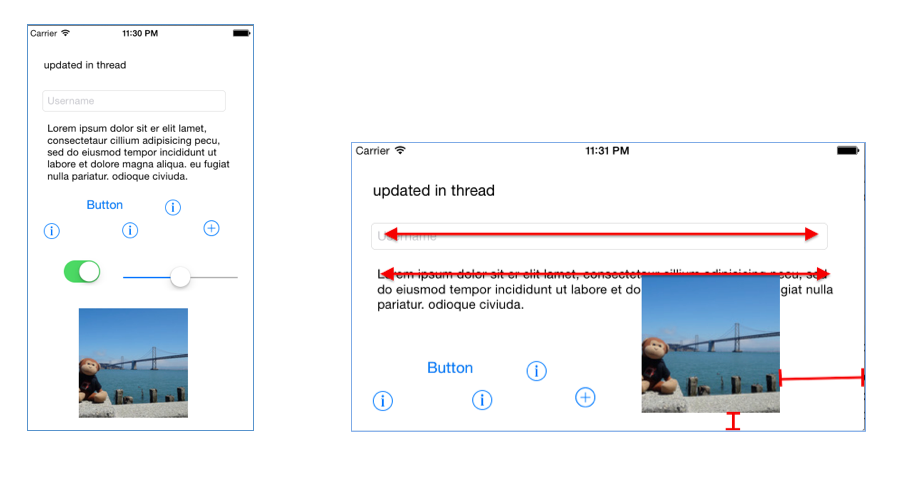
Metin görünümünün ve metin alanının, ayar nedeniyle aynı sol ve sağ kenar boşluklarını korumak için esnetildiğini FlexibleWidth unutmayın. Resmin üst ve sol kenar boşluğu esnektir, yani alt ve sağ kenar boşluklarını korur ve ekran döndürüldüğünde görüntüyü görünür durumda tutar. Karmaşık düzenler genellikle kullanıcı arabiriminin tutarlı olmasını sağlamak ve görünümün sınırları değiştiğinde (döndürme veya başka bir yeniden boyutlandırma olayından dolayı) denetimlerin çakışmasını önlemek için her görünür denetimde bu ayarların bir bileşimini gerektirir.