Not
Bu sayfaya erişim yetkilendirme gerektiriyor. Oturum açmayı veya dizinleri değiştirmeyi deneyebilirsiniz.
Bu sayfaya erişim yetkilendirme gerektiriyor. Dizinleri değiştirmeyi deneyebilirsiniz.
iOS'a özgü biçimlendirmeyi ayarlamanın bir yolu, bir denetim için özel işleyici oluşturmak ve her platform için platforma özgü stiller ve renkler ayarlamaktır.
iOS uygulamanızın Xamarin.Forms görünümünü denetlemeye ilişkin diğer seçenekler şunlardır:
- Info.plist dosyasında görüntüleme seçeneklerini yapılandırma
- API aracılığıyla
UIAppearancedenetim stillerini ayarlama
Bu alternatifler aşağıda açıklandı.
Info.plist Dosyasını Özelleştirme
Info.plist dosyası, bir iOS uygulamasının işleyicisinin durum çubuğunun nasıl (ve olup olmadığı) gibi bazı yönlerini yapılandırmanıza olanak tanır.
Örneğin, tüm platformlarda gezinti çubuğu rengini ve metin rengini ayarlamak için aşağıdaki kodu kullanın:
var nav = new NavigationPage (new TodoListPage ());
nav.BarBackgroundColor = Color.FromHex("91CA47");
nav.BarTextColor = Color.White;
Sonuç aşağıdaki ekran parçacığında gösterilir. Durum çubuğu öğelerinin siyah olduğuna dikkat edin (platforma özgü bir özellik olduğundan bu ayar Xamarin.Forms yapılamıyor).
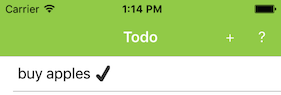
İdeal olarak durum çubuğu da beyaz olur. Bu, doğrudan iOS projesinde gerçekleştirebileceğimiz bir özelliktir. Durum çubuğunu beyaz olmaya zorlamak için Info.plist'e aşağıdaki girdileri ekleyin:

veya ilgili Info.plist dosyasını doğrudan şunları içerecek şekilde düzenleyin:
<key>UIStatusBarStyle</key>
<string>UIStatusBarStyleLightContent</string>
<key>UIViewControllerBasedStatusBarAppearance</key>
<false/>
Artık uygulama çalıştırıldığında, iOS'a özgü yapılandırma sayesinde gezinti çubuğu yeşil, metni beyaz (biçimlendirme nedeniyle Xamarin.Forms ) ve durum çubuğu metni de beyazdır:

UIAppearance API'si
API, özel işleyici oluşturmak zorunda kalmadan birçok iOS denetiminde görsel özellikleri ayarlamak için kullanılabilir.UIAppearance
AppDelegate.cs FinishedLaunching yöntemine tek bir kod satırı eklemek, belirli bir türün tüm denetimlerini kendi Appearance özelliğini kullanarak şekillendirebilir. Aşağıdaki kod, sekme çubuğunu ve anahtar denetimini genel olarak şekillendirmek için iki örnek içerir:
iOS Projesinde AppDelegate.cs
public override bool FinishedLaunching (UIApplication app, NSDictionary options)
{
  // tab bar
    UITabBar.Appearance.SelectedImageTintColor = UIColor.FromRGB(0x91, 0xCA, 0x47); // green
  // switch
    UISwitch.Appearance.OnTintColor = UIColor.FromRGB(0x91, 0xCA, 0x47); // green
    // required Xamarin.Forms code
    Forms.Init ();
    LoadApplication (new App ());
    return base.FinishedLaunching (app, options);
}
UITabBar
Varsayılan olarak, seçili sekme çubuğu simgesi TabbedPage mavi olacaktır:

Bu davranışı değiştirmek için özelliğini ayarlayın UITabBar.Appearance :
UITabBar.Appearance.SelectedImageTintColor = UIColor.FromRGB(0x91, 0xCA, 0x47); // green
Bu, seçili sekmenin yeşil olmasını neden olur:

Bu API'nin kullanılması, iOS'ta görünümünü Xamarin.FormsTabbedPage çok az kodla özelleştirmenize olanak tanır. Sekme için belirli bir yazı tipi ayarlamak üzere özel işleyici kullanma hakkında daha fazla ayrıntı için Sekmeleri Özelleştir tarifine bakın.
UISwitch
Denetim Switch , kolayca stillendirilebilen başka bir örnektir:
UISwitch.Appearance.OnTintColor = UIColor.FromRGB(0x91, 0xCA, 0x47); // green
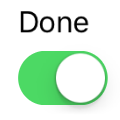
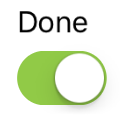
Bu iki ekran görüntüsü soldaki varsayılan UISwitch denetimi ve sağda özelleştirilmiş sürümü (ayar Appearance) gösterir:
Diğer denetimler
Birçok iOS kullanıcı arabirimi denetiminin varsayılan renkleri ve diğer öznitelikleri API kullanılarak UIAppearance ayarlanabilir.