Not
Bu sayfaya erişim yetkilendirme gerektiriyor. Oturum açmayı veya dizinleri değiştirmeyi deneyebilirsiniz.
Bu sayfaya erişim yetkilendirme gerektiriyor. Dizinleri değiştirmeyi deneyebilirsiniz.
Erişim tuşları, kullanıcıların dokunmatik veya fare yerine klavye aracılığıyla uygulamanın görünür kullanıcı arabiriminde hızlı bir şekilde gezinmesi ve etkileşim kurması için sezgisel bir yol sağlayarak Evrensel Windows Platformu (UWP) üzerindeki uygulamaların kullanılabilirliğini ve erişilebilirliğini geliştiren klavye kısayollarıdır. Bunlar Alt tuşunun ve bir veya daha fazla alfasayısal tuş birleşimidir ve genellikle sırayla basılır. Klavye kısayolları, tek bir alfasayısal karakter kullanan erişim tuşları için otomatik olarak desteklenir.
Erişim anahtarı ipuçları, erişim anahtarları içeren denetimlerin yanında görüntülenen kayan rozetlerdir. Her erişim anahtarı ipucu, ilişkili denetimi etkinleştiren alfasayısal anahtarları içerir. Kullanıcı Alt tuşuna bastığında erişim tuşu ipuçları görüntülenir.
Bu UWP platformuna özgü, için bir erişim anahtarı belirtmek için VisualElementkullanılır. Ekli özelliği alfasayısal bir değere ayarlayarak VisualElement.AccessKey ve isteğe bağlı özelliği sabit listesi VisualElement.AccessKeyHorizontalOffset değerineAccessKeyPlacement, ekli özelliği bir değerine ve VisualElement.AccessKeyVerticalOffset ekli özelliğini doublebir doubleöğesine ayarlayarak VisualElement.AccessKeyPlacement XAML'de kullanılır:
<TabbedPage ...
            xmlns:windows="clr-namespace:Xamarin.Forms.PlatformConfiguration.WindowsSpecific;assembly=Xamarin.Forms.Core">
    <ContentPage Title="Page 1"
                 windows:VisualElement.AccessKey="1">
        <StackLayout Margin="20">
            ...
            <Switch windows:VisualElement.AccessKey="A" />
            <Entry Placeholder="Enter text here"
                   windows:VisualElement.AccessKey="B" />
            ...
            <Button Text="Access key F, placement top with offsets"
                    Margin="20"
                    Clicked="OnButtonClicked"
                    windows:VisualElement.AccessKey="F"
                    windows:VisualElement.AccessKeyPlacement="Top"
                    windows:VisualElement.AccessKeyHorizontalOffset="20"
                    windows:VisualElement.AccessKeyVerticalOffset="20" />
            ...
        </StackLayout>
    </ContentPage>
    ...
</TabbedPage>
Alternatif olarak, akıcı API kullanılarak C# dilinden de kullanılabilir:
using Xamarin.Forms.PlatformConfiguration;
using Xamarin.Forms.PlatformConfiguration.WindowsSpecific;
...

var page = new ContentPage { Title = "Page 1" };
page.On<Windows>().SetAccessKey("1");

var switchView = new Switch();
switchView.On<Windows>().SetAccessKey("A");
var entry = new Entry { Placeholder = "Enter text here" };
entry.On<Windows>().SetAccessKey("B");
...

var button4 = new Button { Text = "Access key F, placement top with offsets", Margin = new Thickness(20) };
button4.Clicked += OnButtonClicked;
button4.On<Windows>()
    .SetAccessKey("F")
    .SetAccessKeyPlacement(AccessKeyPlacement.Top)
    .SetAccessKeyHorizontalOffset(20)
    .SetAccessKeyVerticalOffset(20);
...
VisualElement.On<Windows> yöntemi, platforma özgü bu uygulamanın yalnızca Evrensel Windows Platformu üzerinde çalışacağını belirtir. VisualElement.SetAccessKey ad alanında Xamarin.Forms.PlatformConfiguration.WindowsSpecific yöntemi, için erişim anahtarı değerini ayarlamak için VisualElementkullanılır. VisualElement.SetAccessKeyPlacement yöntemi isteğe bağlı olarak erişim anahtarı ipucunu AccessKeyPlacement görüntülemek için kullanılacak konumu belirtir ve numaralandırma aşağıdaki olası değerleri sağlar:
Auto– erişim anahtarı ipucu yerleşiminin işletim sistemi tarafından belirleneceğini gösterir.Top– erişim anahtarı ipucunun üst kenarının üzerinde görüneceğiniVisualElementgösterir.Bottom– erişim anahtarı ipucunun alt kenarının altında görüneceğiniVisualElementgösterir.Right– erişim anahtarı ipucunun sağ kenarında görüneceğiniVisualElementbelirtir.Left– erişim anahtarı ipucunun sol kenarının solunda görüneceğiniVisualElementgösterir.Center– erişim anahtarı ipucunun ortasında yer paylaşımlı olarak görüneceğiniVisualElementbelirtir.
Not
Genellikle, Auto uyarlamalı kullanıcı arabirimleri için destek içeren anahtar ipucu yerleşimi yeterlidir.
VisualElement.SetAccessKeyHorizontalOffset ve VisualElement.SetAccessKeyVerticalOffset yöntemleri, erişim anahtarı ipucu konumunun daha ayrıntılı denetimi için kullanılabilir. yöntemine ilişkin SetAccessKeyHorizontalOffset bağımsız değişken, erişim anahtarı ipucunun ne kadar sola veya sağa taşınacak olduğunu, yöntemin SetAccessKeyVerticalOffset bağımsız değişkeni ise erişim anahtarı ipucunun ne kadar yukarı veya aşağı taşınacaklarını gösterir.
Not
Erişim anahtarı yerleşimi ayarlandığında erişim anahtarı ipucu uzaklıkları ayarlanamaz Auto.
Buna ek olarak, GetAccessKeyerişim anahtarı değerini ve GetAccessKeyVerticalOffset konumunu almak için , GetAccessKeyPlacement, GetAccessKeyHorizontalOffsetve yöntemleri kullanılabilir.
Sonuç olarak, Erişim anahtarı ipuçlarının erişim anahtarlarını tanımlayan tüm VisualElement örneklerin yanında Alt tuşuna basarak görüntülenebileceği sonucuna varılır:
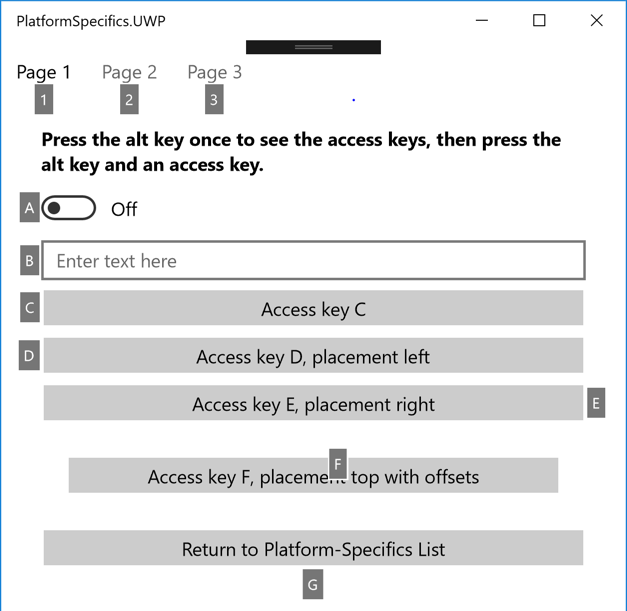
Kullanıcı bir erişim anahtarını etkinleştirdiğinde, Alt tuşuna ve ardından erişim tuşuna basarak, için VisualElement varsayılan eylem yürütülür. Örneğin, bir kullanıcı üzerinde SwitchSwitch erişim anahtarını etkinleştirdiğinde seçeneği değiştirilir. Bir kullanıcı üzerinde EntryEntry erişim anahtarını etkinleştirdiğinde odak kazanır. Kullanıcı üzerinde erişim anahtarını Buttonetkinleştirdiğinde, olayın olay işleyicisi Clicked yürütülür.
Uyarı
Varsayılan olarak, kalıcı bir iletişim kutusu görüntülendiğinde, iletişim kutusunun arkasındaki sayfada tanımlanan erişim anahtarları yine de etkinleştirilebilir. Ancak, bu senaryoda erişim anahtarlarını devre dışı bırakmak için özel mantık yazılabilir. Bu, UWP projenizin sınıfında olayı işleyerek Dispatcher.AcceleratorKeyActivated ve olay işleyicisinde olay bağımsız değişkenlerinin özelliğini kalıcı bir iletişim kutusu görüntülendiğinde olarak true ayarlayarak Handled gerçekleştirilebilir.MainPage
Erişim anahtarları hakkında daha fazla bilgi için bkz . Erişim anahtarları.