Not
Bu sayfaya erişim yetkilendirme gerektiriyor. Oturum açmayı veya dizinleri değiştirmeyi deneyebilirsiniz.
Bu sayfaya erişim yetkilendirme gerektiriyor. Dizinleri değiştirmeyi deneyebilirsiniz.
Bu makalede, Veri Kataloğu istemci uygulamasını Azure Active Directory'ye (Azure AD) kaydetme adımları gösterilmektedir. Uygulamanızın Veri Kataloğu REST API'sine erişmesine izin vermek için uygulamanızı Azure Active Directory'ye kaydetmeniz gerekir. Bu eylem, uygulamanız için bir kimlik oluşturmanıza ve REST kaynaklarına Veri Kataloğu izinler belirtmenize olanak tanır.
Önemli bir Veri Kataloğu uygulamasını kaydetmeden önce bir Azure Active Directory kiracısı ve kuruluş kullanıcısı gerekir.
İstemci uygulamasını kaydetme
Uygulamanız için bir kimlik oluşturmak ve REST kaynaklarını Veri Kataloğu izinlerini belirtmek için istemci uygulamanızı Azure Active Directory'ye kaydedin. Konsol uygulaması gibi bir istemci uygulamasını kaydettiğinizde bir Uygulama (istemci) kimliği alırsınız. Kimlik, uygulama tarafından kendisini tanımlamak için kullanılır.
Şirketinize yeni bir istemci uygulaması kaydetme için bu makaleyi izleyin Azure Active Directory: Hızlı Başlangıç: Uygulamayı Microsoft kimlik platformu
Azure portalını açın.
Sol taraftaki menüden Azure Active Directory'yi seçin.
Yönet bölümünün altında Uygulama kayıtları'yi seçin.
+ Yeni kayıt'ı seçin.
Uygulama için Azure Veri Kataloğu hesabı gibi bir ad (hizmet sorumlusu adı) girin.
Hesap türü olarak yalnızca bu kuruluş dizinindeki Hesaplar'ı seçin.
Yeniden Yönlendirme URI'si alanı için istediğiniz URL'yi girin. Web sitesinin mevcut olması gerekmez.
Ardından Kaydet’i seçin.
Yeni uygulama kaydınızda API İzinleri'ni seçin. + İzin ekle'yi seçin.
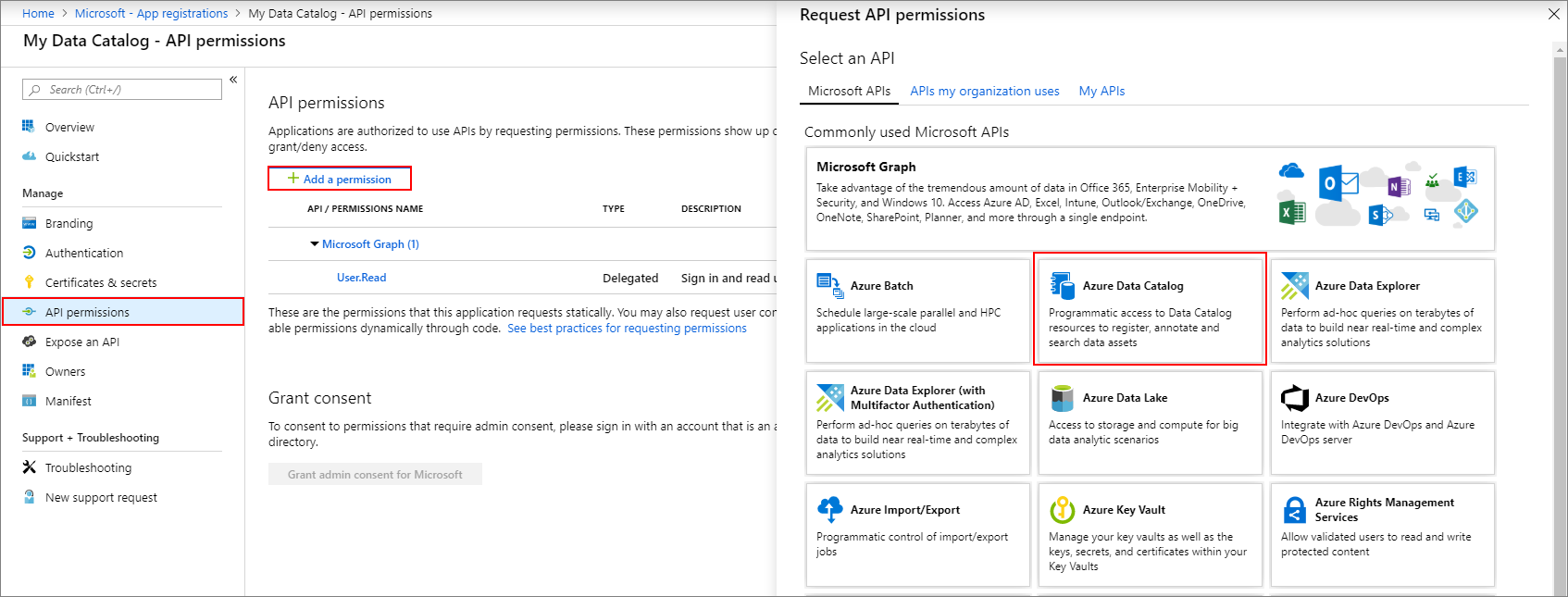
İzinler listesinde Azure Veri Kataloğu'ni seçin
Uygulamanız ne tür izinler gerektiriyor?'un altındaki seçim için Temsilci izinleri seçeneğini belirleyin.
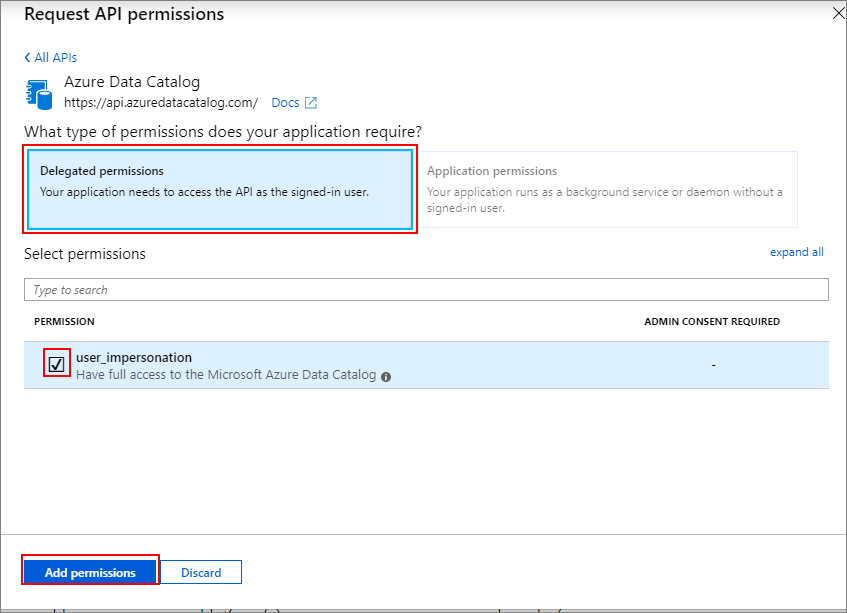
İzin user_impersonation vermek için onay kutusunu seçin. Ardından İzin ekle'yi seçin.
Uygulama (istemci) kimliğini alma
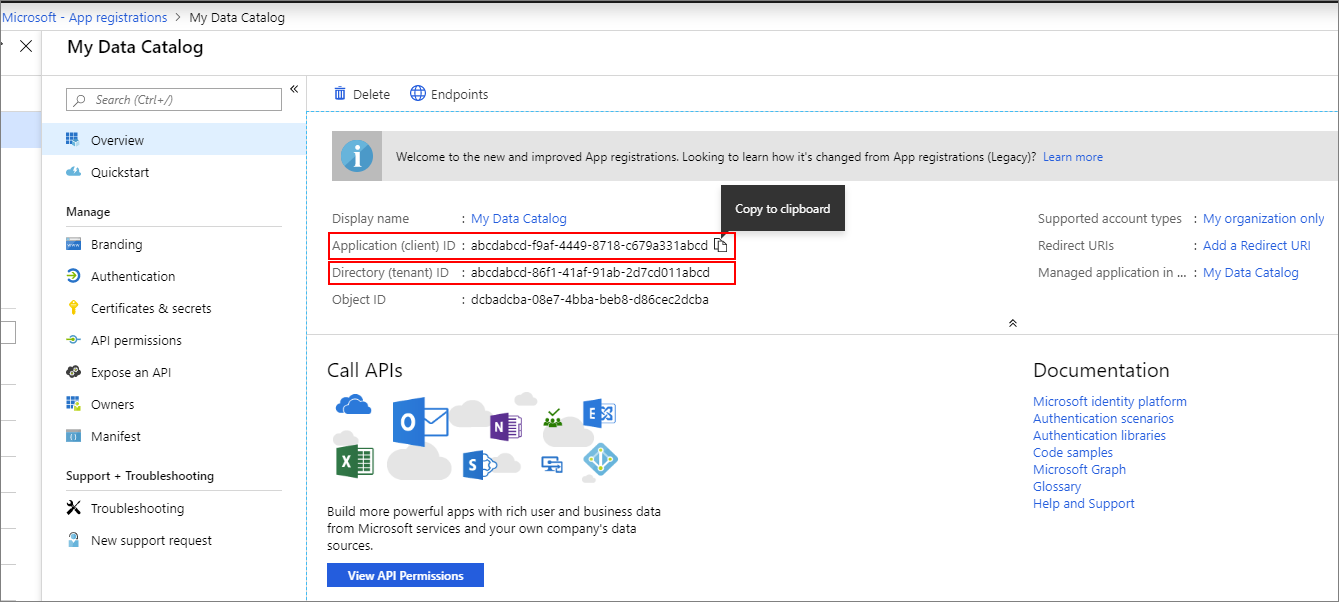
Uygulama (istemci) kimliği ve Dizin (kiracı) kimliği değerlerini kopyalamanız gerekir.
Uygulama kaydını yeni oluşturduysanız, kimlik bilgilerini almak için Uygulama kaydının Genel Bakış sayfasını seçin.
Uygulama kaydını zaten kapattıysanız, şu şekilde bulabilirsiniz:
Azure portalını açın.
Kaynak listesinden Azure Active Directory'yi seçin.
Yönet başlığı altında Uygulama Kayıtları sayfasını seçin. Tüm uygulamalar listesi. Yalnızca oluşturduğunuz uygulamaları görmek için Sahip olunan uygulamalar sekmesini seçin.
Kullanmak istediğiniz Uygulama kaydı satırını seçin.
Uygulama (istemci) kimliğini seçin. Kopyala düğmesini kullanarak değeri kopyalayın ve not defterine veya başka bir geçici yere yapıştırın.
Dizin (kiracı) kimliğini seçin. Kopyala düğmesini kullanarak değeri kopyalayın ve not defterine veya başka bir geçici yere yapıştırın.
Azure Veri Kataloğu hizmet sorumlusunu yapılandırma
Ayarlar'ı seçin. Ardından hizmet sorumlusunu uygun Katalog Kullanıcısına ekleyin.
İş gereksinimine bağlı olarak, bunu sözlük yöneticisine veya katalog yöneticisine ekleyebilirsiniz.
Not
Hizmet sorumlusu biçimi şeklindedir
<clientid>@<tenantid>. Yer tutucular> için eklenecek değerleri bulmak için <Azure portal kullanın ve Azure Active Directory'yi açın.- Clientid değeri, Uygulama Kimliği sütunundaki Azure Active Directory Uygulama kayıtları (Eski) sayfasında listelenir.
- TenantID değeri, Azure Active Directory Özellikleri sayfasında Dizin Kimliği özelliği olarak listelenir.
Çözümünüzü oluşturmak için Hizmet Sorumlusu Kimlik Doğrulaması örneği REST API kodunu izleyin.