Bu makale, Çalışma Alanı Yöneticilerinin, Services Hub'da tek tek kullanıcıların deneyimini yapılandırmalarına olanak sağlayan Yönetim hakkında sık sorulan soruları içerir.
Kimler Services Hub'a kişileri davet edebilir?
"Kullanıcıları davet et" rolü olan tüm kayıtlı Services Hub kullanıcıları, başkalarını Services Hub'a davet edebilir.
İş ortağına Services Hub erişimi verebilir miyim?
Microsoft Desteği teklifi şu anda bu senaryoyu desteklemiyor. Ancak Services Hub, kimlerin katılım daveti alacağını kısıtlamaz.
Azure Active Directory hesabı olan ancak bununla ilişkilendirilmiş e-posta adresi olmayan birini davet edebilir miyim?
Evet. Bu davet işlemini gerçekleştirmenin iki yolu vardır:
Seçenek 1: Aynı Azure AD ortamı
"Kullanıcıyı Davet Et" izinlerine sahip olan ve hedef Azure Active Directory ortamıyla ilişkilendirilmiş mevcut bir Services Hub kullanıcısı, bir kullanıcıyı Services Hub'a davet etmek için UPN@domain biçimini kullanabilir. (Örnek: contoso@contoso.onmicrosoft.com.)
Bu senaryoda, her iki kullanıcı da aynı Azure AD ortamının parçası olduğundan, yeni kullanıcının hesabıyla ilişkilendirilmiş bir e-postaya ihtiyacı yoktur. Davet edildikten sonra doğrudan Services Hub'da oturum açabilirler.
Seçenek 2: Azure AD ortamını ayırma
Aynı Azure AD ortamıyla ilişkilendirilmiş başka bir kullanıcı yoksa, yeni bir kullanıcıyı Services Hub'a davet etmek için aşağıdaki adımları kullanın.
Services Hub'da "Kullanıcıları Davet Et" iznine sahip bir hesapla oturum açın.
Kullanıcıları Yönet sayfasına gidin:
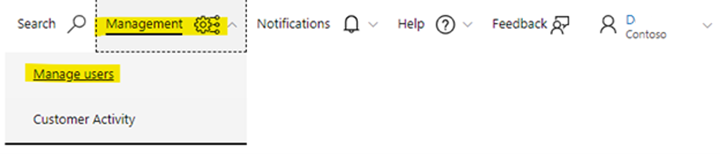
"Kullanıcı Ekle"yi seçin.
"Tek Davet" altında, UPN@domain biçimini kullanarak yeni kullanıcı hesabını ekleyin. (Örnek: contoso@contoso.onmicrosoft.com)
Kullanıcı için uygun izinleri seçin.
Kullanıcıyı eklemek için "Kullanıcı Ekle"yi seçin.
Arama kutusunu kullanarak kullanıcıyı arayın:
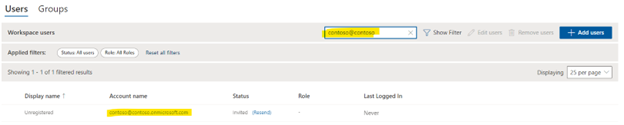
"Durum" sütununun altında "Yeniden Gönder"i seçerek Services Hub'a kaydolma bağlantısı içeren bir e-posta oluşturun. Bu bağlantıyı seçmediğinizden emin olun.
Kayıt bağlantısını kopyalayın ve yeni kullanıcıya verin.
Yeni kullanıcının özel bir gözatma oturumu açmasını ve kayıt bağlantısını bu pencereye yapıştırmasını sağlayın. Bundan sonra davet etmiş olduğunuz hesapla ilişkili kimlik bilgilerini kullanarak oturum açması gerekir.
Services Hub'a erişimi olan kişilerin listesini herkes görebilir mi?
Evet. Şirketlerinin çalışma alanına davet edilen ve kaydolan kişileri herkes görebilir.
Şirketteki diğerlerinin erişim düzeyini herkes görebilir mi?
Evet. Services Hub'ın Kullanıcıları Yönet bölümünde, Services Admin ve Destek Kişilerinin kim olduğunu herkes görebilir.
Yeni bir kullanıcı kayıt e-postası ve anımsatıcısını ne zaman alır?
Hizmetler Merkezi'ne davet edilen herkese kayıt daveti e-postası otomatik olarak gönderilir. Özgün e-posta kullanılmazsa anımsatıcı e-postalar gönderilir.
Başkalarını Services Hub'a davet ederken hangi e-posta adresini kullanmalıyım?
Başkalarını Services Hub'a katılmaya davet ederken iş e-posta adreslerini kullanmalısınız.
Birini Services Hub'a davet ettiğimde açılan menüde dili değiştirirsem ne olur?
Başka bir kullanıcıyı davet ederken Yönetici Erişimi sayfasında dili değiştirirseniz kayıt e-postası seçili dilde gönderilir.
Beni kim Destek Kişisi yapabilir?
Hizmetler Yöneticisi ve Teknik Hesap Yöneticisi, durumunuzu adlandırılmış Destek Kişisi olarak değiştirebilir ya da bu durumu kaldırabilir.
Destek Kişisini neden değiştiremiyorum?
Yalnızca Hizmetler Yöneticisi ve Teknik Hesap Yöneticisi, durumunuzu adlandırılmış Destek Kişisi olarak değiştirebilir ya da bu durumu kaldırabilir.
Kullanıcıları Yönet sayfasında Destek Kişisi iki durumlu düğmesi neden kullanılamıyor?
Bunun kullanılabilir olmamasının iki nedeni vardır.
En yaygın neden, çalışma alanına birden çok Desteği Etkin Zamanlamanın bağlı olmasıdır. İki durumlu düğme kullanılamaz çünkü sistem, her bir kullanıcıya hangi zamanlama yetkilerinin uygulanması gerektiğini otomatik olarak belirleyemez. Sorunu çözmek için kullanıcıyı destek kişisi yapmanız gerekir. "Kullanıcıyı düzenle"yi seçin. Kullanıcıyı düzenle sayfası yüklendiğinde, Desteği Etkin Zamanlamaların her biri için ayrı iki durumlu düğmeleri bulabilirsiniz.
Kullanılabilir olmamasının diğer nedeni, çalışma alanına bağlı hiçbir etkin Desteği Etkin Zamanlamanın bulunmamasıdır. Zamanlamaların süresi dolduysa veya başlangıç tarihi gelecekte olduğundan henüz etkin değilse, etkin bir zamanlamayı bağlamanız gerekir.
Destek sınırım aşıldı olarak görünüyorsa ne yapmalıyım?
Destek sınırını aşıldı olarak görüyorsanız, Microsoft temsilcinizden desteğin sınırına ulaşılıp ulaşılmadığını denetlemesini isteyin.
Services Hub'da Yönetici kullanıcılar olarak atanan kullanıcıları nasıl atayabilir veya değiştirebilirim?
Services Hub, hangi kullanıcıların Yönetici kullanıcı olduğunu, hangi kullanıcıların CSAM tarafından "CSM" kullanıcıları olarak ayarlanmış olduğuna göre belirler. Bu tanımanın, Services Hub'da Kullanıcıları Yönet sayfasında yansıtılan e-posta adresini temel aldığını unutmayın. CSAM'nin girdiği e-posta adresi Services Hub'da yer alan e-posta adresiyle eşleşmezse, kullanıcı Services Hub'da Admin kullanıcı olarak tanınmaz.
Kullanıcının Admin/CSM olarak tanınması için CSM'nin e-posta adresi, Services Hub'daki Kullanıcıları Yönet sayfasındaki "Hesap adı" adresiyle eşleşecek şekilde güncelleştirilmelidir. Services Hub, CSM kullanıcılarını, sözleşmede yer alan e-posta adresini "Hesap Adı" ile eşleştirerek tanır. Kimin Yönetici kullanıcı olduğuyla ilgili herhangi bir ayarlama yapmak için sözleşmenin CSAM'niz tarafından değiştirilmesi gerekir.
Yönetici/CSM kullanıcılarım, Services Hub'da neden tanınmıyor?
Services Hub, kullanıcı kaydolduktan sonra Kullanıcıları Yönet sayfasında kullanıcının e-posta adresine bağlı olarak kimlerin Admin kullanıcı olduğunu tanır. Buradaki e-posta adresi, Services Hub'ın arka uçtan aldığı sözleşmede CSM kullanıcıları için girilen e-posta adresiyle karşılaştırılır. Admin kullanıcılar tanınmıyorsa, bunun nedeni genellikle sözleşmedeki e-posta adresinin müşterinin hesabındaki Kullanıcı Adı kutusundaki e-posta adresiyle eşleşmemesidir. MSA kullanıcıları için, sözleşmede yer alan e-posta adresinin MSA hesabının bağlı olduğu e-posta adresiyle eşleşmesi için CSAM tarafından değiştirilmesi gerekir.
Bir kullanıcının Görünen Adını nasıl değiştiririm?
Kullanıcıların her biri için Kullanıcıları Yönet sayfasında görünen ad, oturum açmak için kullanılan hesapla ilişkili olan "Adı" ve "Soyadı" kutularından çekilir. Kullanıcının görünen adı, kullanıcı her oturum açtığında güncelleştirilir.
- Hesapta "Adı" kısmı eksikse Services Hub, ServicesHub'ın varsayılan değerini kullanır.
- Hesapta "Soyadı" kısmı eksikse Services Hub, Kullanıcı'nın varsayılan değerini kullanır.
Görünen adı değiştirmek için, Kullanıcının hesabının değerlerinin güncelleştirilmiş olması gerekir.
- "İş veya Okul" hesaplarında kullanıcıların, bu değerin değiştirilmesine dair rehberlik için hesap yöneticileriyle iletişime geçmeleri gerekir.
- "Kişisel" hesaplar için kullanıcı, MSA hesabındaki profili düzenlemek suretiyle adı güncelleştirebilir.
Kullanıcılar neden Birleşik Çalışma Alanlarına otomatik olarak davet edilir?
Sözleşmeye Destek kullanıcısı olarak eklenen kullanıcılar, aşağıdaki koşullar altında otomatik olarak Services Hub'a davet edilir. 1. Yeni bir Birleştirilmiş sözleşme için ilk çalışma alanı sağlandığında, sözleşme etkinleştirme tarihi geldiğinde kullanıcılar otomatik olarak Destek kişileri olarak çalışma alanına davet edilir. 2. Bir Birleştirilmiş sözleşme için ayarlanmış yalnızca bir çalışma alanı varsa kullanıcılar sözleşmeye eklendiklerinde otomatik olarak davet edilirler. Ancak, söz konusu Birleştirilmiş sözleşme için ayarlanmış birden çok çalışma alanı varsa bu durumda kullanıcılar, hangi çalışma alanına eklenmeleri gerektiğini bilmememiz nedeniyle otomatik olarak davet edilmezler.
Azure Log Analytics Erişimi olan kişileri neden değiştiremiyorum?
Yalnızca Services Hub'a kayıtlı ve Sistem Durumu Değerlendirmeleri sayfasına bağlantısı olan bir Azure Aboneliği sahibi, Azure Sahibi/Katılımcısı durumunu değiştirebilir ya da kaldırabilir.
Erişim Kimliğimi ve Parolamı nasıl yönetirim?
Services Hub, Erişim Kimliklerini ve Parolaları işlemez (Kullanıcıları Yönet Sayfasında kullanılabilir). Erişim Kimliğiniz ve Parolanızla ilgili her türlü sorgu ile ilgili Erişim Kimliği ilişkilendirme ayırma için bu adımları izleyin.
- Kullanıcıları yönet'e gidin.
- Erişim Kimliği Parolalarını Yönet'i seçin.
- İlişkilendirme Ayırma Seç açılır menüsünden Erişim Kimliği'ni seçin.
- İletişim kutusunda İlişkilendirme Ayırma'yı seçin.