Not
Bu sayfaya erişim yetkilendirme gerektiriyor. Oturum açmayı veya dizinleri değiştirmeyi deneyebilirsiniz.
Bu sayfaya erişim yetkilendirme gerektiriyor. Dizinleri değiştirmeyi deneyebilirsiniz.
Önemli
Sql Server 2025'te (17.x) Veri Kalitesi Hizmetleri (DQS) kaldırılmıştır . SQL Server 2022 (16.x) ve önceki sürümlerde DQS'yi desteklemeye devam ediyoruz.
Bu konu başlığında, yüksek kaliteli başvuru verilerine karşı bilgi oluşturmak için veri kalitesi bilgi bankasındaki etki alanlarının/bileşik etki alanlarının Azure Market'teki bir başvuru veri hizmetine nasıl bağlanacağı açıklanmaktadır. Her başvuru veri hizmeti bir şema (veri sütunları) içerir. Bir etki alanını veya bileşik etki alanını bir başvuru veri hizmetine ekledikten sonra, eklenen etki alanını veya ekli bileşik etki alanındaki tek tek etki alanlarını bir başvuru veri hizmeti şemasındaki uygun sütunlara eşlemeniz gerekir. Bir başvuru veri hizmetine bileşik etki alanı eklemek, bir başvuru veri hizmetine yalnızca bir etki alanı eklemenize ve ardından bileşik etki alanındaki tek tek etki alanlarını başvuru veri hizmeti şemasındaki uygun sütunlara eşlemenize olanak tanır.
Önemli
Bu makalede, daha önce Azure DataMarket'ten sağlanan üçüncü taraf başvuru veri hizmetlerinden bahsedilmiştir. DataMarket ve Data Services (örneğin, Melissa adres verileri dahil) 31.12.2016'dan sonra sonlandırıldı. Sonuç olarak, bu makaledeki örnekleri artık DataMarket'ten belirtilen hizmetlerle çalıştıramazsınız. Üçüncü taraf başvuru veri sağlayıcılarından doğrudan çevrimiçi olarak kullanılabilen başvuru veri hizmetlerini kullanmaya devam edebilirsiniz.
Uyarı
Referans veri hizmetine bağlı bileşik alan, referans veri hizmeti şemasındaki sütunlara alanlar eşlenirken alanlar açılır listesinde kullanılabilir. Bileşik etki alanını başvuru veri hizmeti şemasındaki bir sütunla eşlemeyin; bileşik etki alanındaki tek tek etki alanlarını yalnızca başvuru veri hizmeti şemasındaki uygun sütunlara eşlemeniz gerekir. Aksi takdirde hataya neden olur.
Başvuru veri hizmeti şeması, başvuru veri hizmetini kullanmayı seçerseniz uygun etki alanıyla eşlenmesi gereken zorunlu bir sütuna sahip olabilir. Başvuru veri şemasındaki zorunlu sütun, sütun adında "(M)" ile tanımlanır. Örneğin, AddressLine, Melissa Data - Address Data içindeki zorunlu şema sütunudur ve CompanyName ise Digital Trowel Inc. - ABD şirketleri ve SQL kullanıcıları için profesyonel veriler içindeki zorunlu şema sütunudur.
Bu konu başlığında dört etki alanı oluşturacağız: Adres Satırı, Şehir, Eyalet ve Zip, bileşik etki alanı altında Adres Doğrulama, bileşik etki alanını Melissa Verileri - Adres Denetimi başvuru veri hizmetine ekleyin ve bileşik etki alanı içindeki tek tek etki alanlarını başvuru veri hizmeti şemasındaki uygun sütunlara eşleyeceğiz.
Önkoşullar
Başvuru veri hizmetlerini kullanmak için Veri Kalitesi Hizmetleri'ni (DQS) yapılandırmış olmanız gerekir. Bkz. DQS'yi Başvuru Verilerini Kullanacak Şekilde Yapılandırma.
İzinler
Veri alanlarını referans verileriyle eşlemek için DQS_MAIN veritabanında dqs_kb_editor rolüne sahip olmanız gerekir.
Melissa Data'dan referans verilerini almak için alan adlarını eşleyin
Veri Kalitesi İstemcisi'ni başlatın. Bunu yapma hakkında bilgi için bkz. Veri Kalitesi İstemci Uygulamasını çalıştırma.
Veri Kalitesi İstemcisi giriş ekranında, Bilgi Bankası Yönetimi'nin altında Yeni bilgi bankası'na tıklayın.
Yeni bilgi bankası ekranında, yeni bilgi bankası için bir ad yazın, Etki Alanı Yönetimi etkinliğine tıklayın ve Oluştur'a tıklayın.
Etki Alanı Yönetimi ekranında Etki alanı oluştur simgesine tıklayarak etki alanı oluşturun. Şu dört etki alanını oluşturun: Adres Satırı, Şehir, Eyalet ve Zip.
Bileşik etki alanı oluşturmak için Bileşik etki alanı oluştur simgesine tıklayın. Bileşik etki alanı oluştur iletişim kutusunda Bileşik Etki Alanı Adı kutusuna Adres Doğrulama yazın ve 3. adımda oluşturulan tüm etki alanlarını bileşik etki alanına ekleyin. Tamam'a tıklayın.
Sol taraftaki Etki Alanı bölmesinde Adres Doğrulama'ya tıklayarak bileşik etki alanını seçin ve ardından sağ taraftaki Başvuru Verileri sekmesine tıklayın.
Gözat simgesine tıklayın.
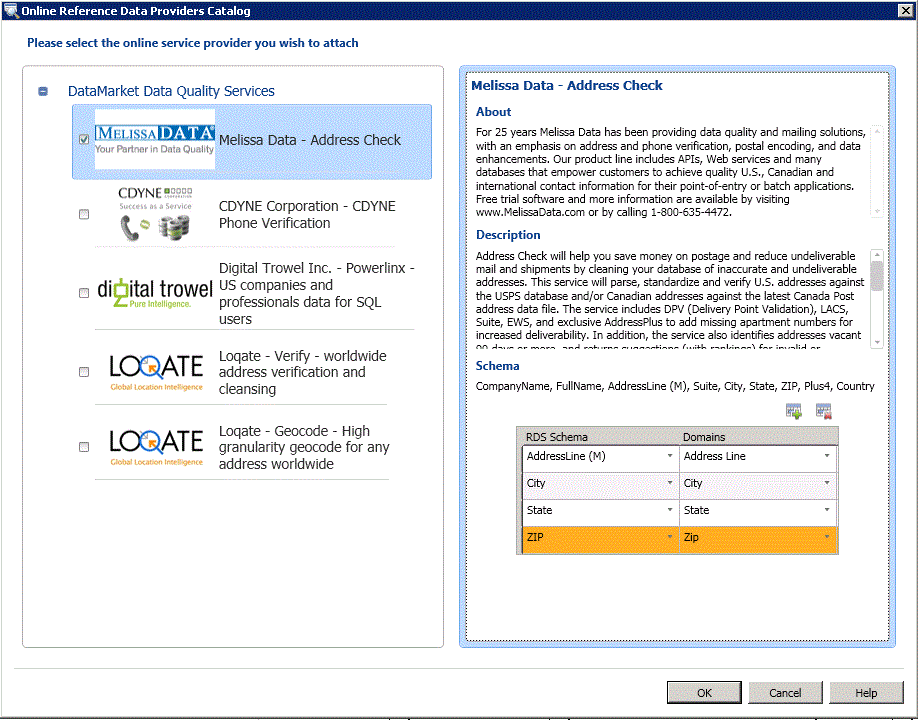
Çevrimiçi Başvuru Veri Sağlayıcıları Kataloğu iletişim kutusunda:
DataMarket Veri Kalitesi Hizmetleri'nin altında Melissa Data - Address Kontrol kutusunu seçin.
Melissa Data - Address Check referans veri hizmetinin sütunlarını uygun etki alanlarıyla (Adres Satırı, Şehir, Eyalet ve Posta Kodu) eşleyin. RDS Şeması sütununda bir başvuru veri hizmeti sütunu seçip etki alanı sütununda uygun etki alanını seçerek sütunları eşlersiniz. Tabloya daha fazla satır eklemek için Şema Girişi Ekle simgesine tıklayın.
Değişiklikleri kaydetmek için Tamam'a tıklayın ve Çevrimiçi Başvuru Veri Sağlayıcıları Kataloğu iletişim kutusunu kapatın.
Uyarı
- Çevrimiçi Başvuru Veri Sağlayıcıları Kataloğu iletişim kutusunda DataMarket Veri Kalitesi Hizmetleri düğümü, Azure Market'te abone olduğunuz tüm başvuru veri hizmeti sağlayıcılarını görüntüler. DQS'de doğrudan çevrimiçi üçüncü taraf başvuru veri hizmeti sağlayıcıları yapılandırdıysanız, bunlar 3. Taraf Doğrudan Çevrimiçi Sağlayıcılar adlı başka bir düğüm altında görünür (DQS'de doğrudan çevrimiçi üçüncü taraf başvuru veri hizmeti sağlayıcıları yapılandırılmadığından şu anda kullanılamaz).
Başvuru Verileri sekmesine dönersiniz. Sağlayıcı Ayarları alanında, gerekirse aşağıdaki kutulardaki değerleri değiştirin:
Otomatik Düzeltme Eşiği: Bu eşik değerlerinin üzerinde güvenilirlik düzeyine sahip başvuru veri hizmetinden yapılan düzeltmeler otomatik olarak yapılır. Karşılık gelen yüzde değeri için ondalık biçimde bir değer girin. Örneğin, 90%için 0,9 girin.
Önerilen Adaylar: Başvuru veri hizmetinden görüntülenecek önerilen adayların sayısı.
Minimum Güvenilirlik: Bu değerden daha düşük güvenilirlik düzeyine sahip başvuru veri hizmetinden gelen öneriler yoksayılır. Karşılık gelen yüzde değeri için ondalık biçimde bir değer girin. Örneğin, 60%için 0,6 girin.
Bilgi bankasını yayımlamak için Son'a tıklayın. Bilgi bankası başarıyla yayımlandıktan sonra bir onay iletisi görüntülenir.
Artık bu bilgi bankasını, Azure Market aracılığıyla Melissa Data tarafından sağlanan bilgilere göre kaynak verilerinizdeki ABD adreslerini standartlaştırmak ve temizlemek için veri kalitesi projesindeki etkinliği temizlemek için kullanabilirsiniz.
İzleme: Etki Alanını Başvuru Verilerine Eşledikten Sonra
Veri kalitesi projesi oluşturun ve bu konuda oluşturulan bilgi bankasıyla karşılaştırarak ABD adresleri içeren kaynak verilerinizde temizleme etkinliğini çalıştırın. Bkz. Başvuru Verileri (Dış) Bilgilerini Kullanarak Verileri Temizleme.