Not
Bu sayfaya erişim yetkilendirme gerektiriyor. Oturum açmayı veya dizinleri değiştirmeyi deneyebilirsiniz.
Bu sayfaya erişim yetkilendirme gerektiriyor. Dizinleri değiştirmeyi deneyebilirsiniz.
Şunlar için geçerlidir: SQL Server Azure Data Factory'de SSIS Tümleştirme Çalışma Zamanı
Bu makalede, SQL Server Integration Services (SSIS) veri akışında Power Query Kaynağının özelliklerinin nasıl yapılandırıldığı açıklanır. Power Query, Excel/Power BI Desktop kullanarak çeşitli veri kaynaklarına bağlanmanızı ve verileri dönüştürmenizi sağlayan bir teknolojidir. Daha fazla bilgi için Bkz. Power Query - Genel Bakış ve Öğrenme makalesi. Power Query tarafından oluşturulan betik, yapılandırmak için SSIS veri akışındaki Power Query Kaynağına kopyalanabilir ve yapıştırılabilir.
Uyarı
Geçerli önizleme sürümü için Power Query Kaynağı yalnızca SQL Server 2017/2019/2022'de ve Azure Data Factory'de (ADF) Azure-SSIS Integration Runtime'da (IR) kullanılabilir. SQL Server 2017/2019/2022 için en son Power Query Kaynağını indirip yükleyebilirsiniz . Azure-SSIS IR için Power Query Kaynağı önceden yüklenmiş. Azure-SSIS IR sağlamak için ADF'de SSIS sağlama makalesine bakın.
Power Query Kaynağını Yapılandırma
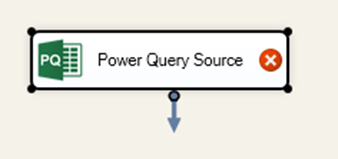
Power Query Kaynak Düzenleyicisi'ni SSDT'de açmak için SSIS Araç Kutusu'ndaki Power Query Kaynağı'nı veri akışı tasarımcısına sürükleyip bırakın ve çift tıklayın.
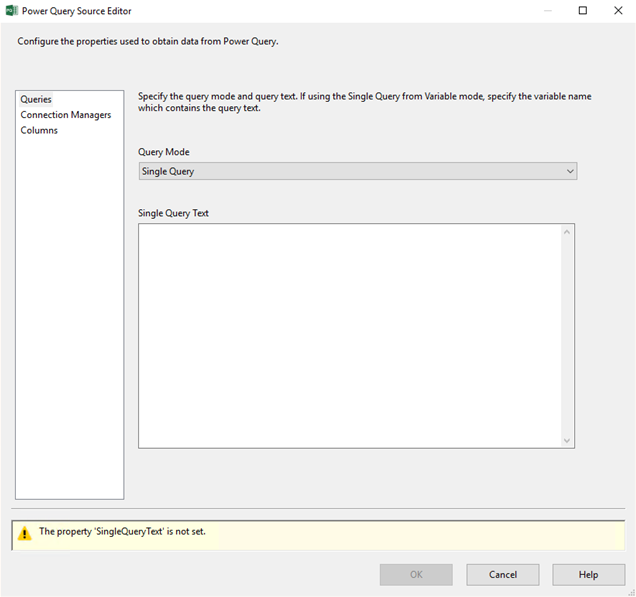
Sol tarafta üç sekme gösterilir. Sorgular sekmesinde, açılır menüden sorgu modunuzu seçebilirsiniz.
- Tek Sorgu modu, Excel/Power BI Desktop'tan tek bir Power Query betiğini kopyalayıp yapıştırmanıza olanak tanır.
- Değişken modundan Tek Sorgu , yürütülecek sorgunuzu içeren bir dize değişkeni belirtmenize olanak tanır.
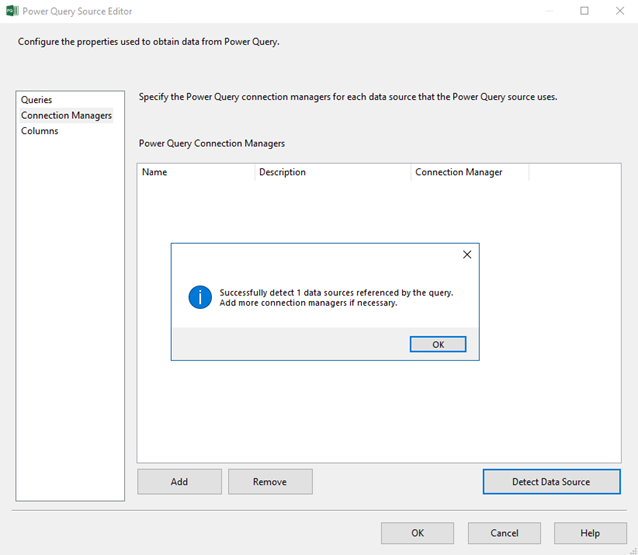
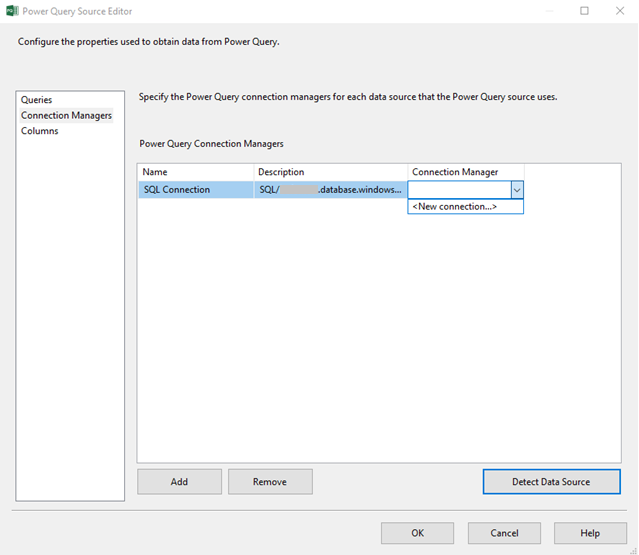
Bağlantı Yöneticileri sekmesinde, veri kaynağı erişim kimlik bilgilerini içeren Power Query bağlantı yöneticileri ekleyebilir veya kaldırabilirsiniz. Veri Kaynağını Algıla düğmesinin seçilmesi, sorgunuzda başvuruda bulunılan veri kaynaklarını tanımlar ve bunları uygun mevcut Power Query bağlantı yöneticilerini atamanız veya yenilerini oluşturmanız için listeler.
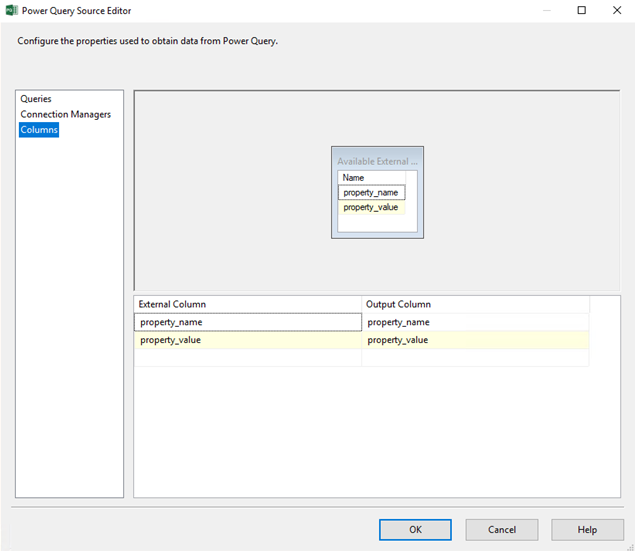
Son olarak, Sütunlar sekmesinde çıkış sütunu bilgilerini düzenleyebilirsiniz.
Power Query Bağlantı Yöneticisi'ni yapılandırma
SSDT'de Power Query Kaynağı ile veri akışınızı tasarlarken, aşağıdaki yollarla yeni bir Power Query Bağlantı Yöneticisi oluşturabilirsiniz:
- Yukarıda açıklandığı gibi, Add/< düğmesini seçip açılır listeden >New connection... seçeneğini seçtikten sonra, bunu Power Query Source’un Bağlantı Yöneticileri sekmesinde dolaylı olarak oluşturun.
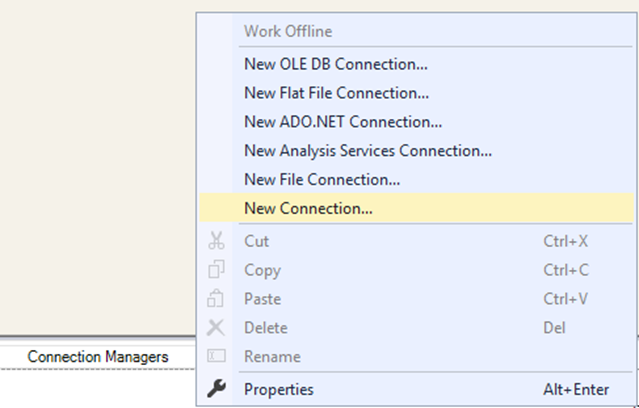
- Paketinizin Bağlantı Yöneticileri paneline sağ tıklayıp açılır menüden Yeni Bağlantı'yı seçerek doğrudan oluşturun.
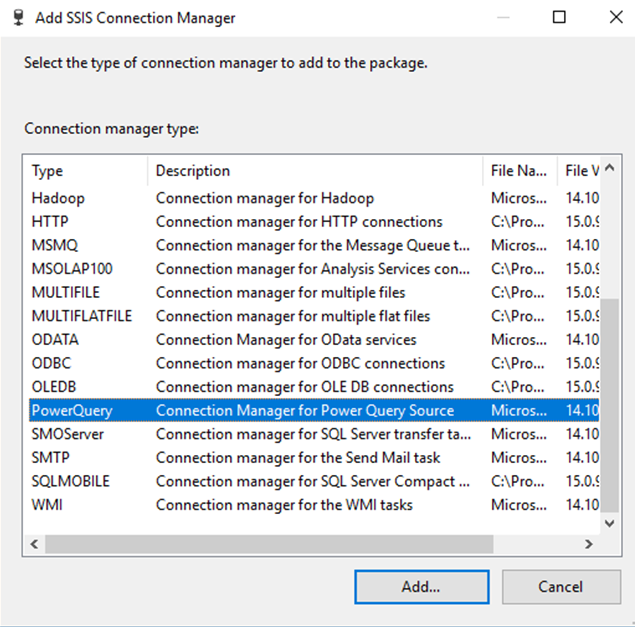
SSIS Bağlantı Yöneticisi Ekle iletişim kutusunda, bağlantı yöneticisi türleri listesinden PowerQuery'ye çift tıklayın.
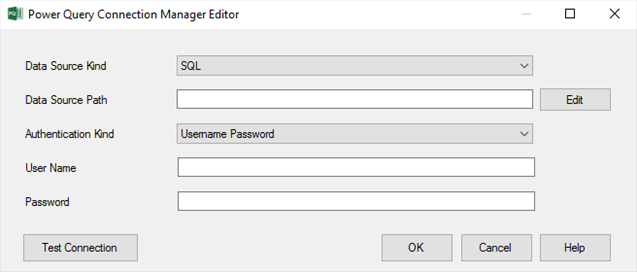
Power Query Bağlantı Yöneticisi Düzenleyicisi'ndeVeri Kaynağı Türü, Veri Kaynağı Yolu ve Kimlik Doğrulama Türü belirtmeniz ve uygun erişim kimlik bilgilerini atamanız gerekir. Veri Kaynağı Türü için şu anda açılır menüden 22 türden birini seçebilirsiniz.
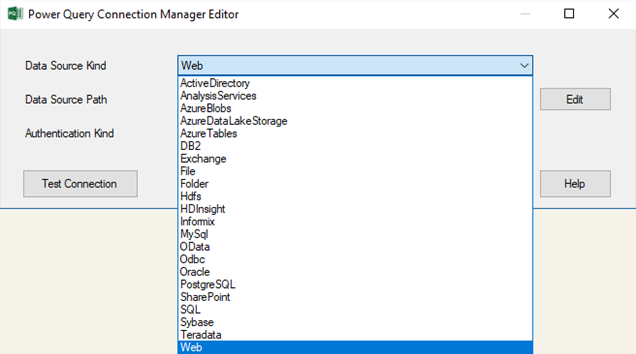
Bu kaynaklardan bazıları (Oracle, DB2, MySQL, PostgreSQL, Teradata, Sybase), Power Query Önkoşulları makalesinden edinilebilen ek ADO.NET sürücülerinin yüklenmesini gerektirir. Bunları Azure-SSIS IR'nize yüklemek için özel kurulum arabirimini kullanabilirsiniz, bkz. Azure-SSIS IR'yi özelleştirme makalesi.
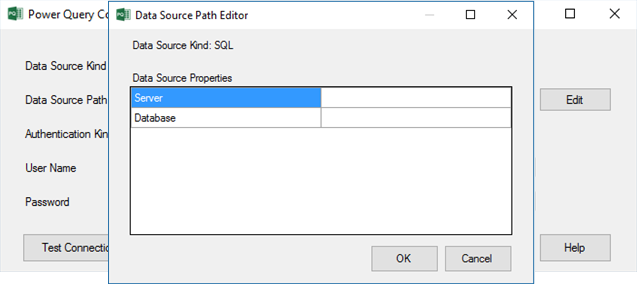
Veri Kaynağı Yolu için, kimlik doğrulaması bilgisi olmadan bağlantı dizesi oluşturan veri kaynağına özgü özellikleri girebilirsiniz. Örneğin, SQL veri kaynağının yolu <Server>;<Database> şeklinde oluşturulur. Yolu oluşturan veri kaynağına özgü özelliklere değer atamak için Düzenle düğmesini seçebilirsiniz.
Son olarak, Authentication Kind için açılır listeden Anonymous/Windows Authentication/Username Password/Key seçeneklerinden birini belirleyebilir, uygun erişim kimlik bilgilerini girebilir ve Power Query Source'un düzgün şekilde yapılandırıldığından emin olmak için Test Connection düğmesini seçebilirsiniz.
Mevcut sınırlamalar
Oracle ADO.NET sürücüsü buraya yüklenemediği için oracle veri kaynağı şu anda Azure-SSIS IR'de kullanılamaz, bu nedenle lütfen bunun yerine Oracle ODBC sürücüsünü yükleyin ve şimdilik Oracle'a bağlanmak için ODBC veri kaynağını kullanın. Azure-SSIS IR'yi özelleştirme makalesindeki ORACLE STANDARD ODBC örneğine bakın.
Web veri kaynağı şu anda özel kurulumlarla Azure-SSIS IR'de kullanılamadığından lütfen Azure-SSIS IR'de şimdilik özel kurulumlar olmadan kullanın.