Not
Bu sayfaya erişim yetkilendirme gerektiriyor. Oturum açmayı veya dizinleri değiştirmeyi deneyebilirsiniz.
Bu sayfaya erişim yetkilendirme gerektiriyor. Dizinleri değiştirmeyi deneyebilirsiniz.
Şunlar için geçerlidir: SQL Server Azure Data Factory'de SSIS Tümleştirme Çalışma Zamanı
Teradata bağlantı yöneticisiyle, bir paketin Teradata veritabanlarından veri çıkarmasını ve verileri Teradata veritabanlarına yüklemesini etkinleştirebilirsiniz.
Teradata bağlantı yöneticisi ConnectionManagerType özelliğini TERADATA olarak ayarlıyorsunuz.
Teradata bağlantı yöneticisini yapılandırın
Bağlantı yöneticisi yapılandırma değişiklikleri, Integration Services tarafından çalışma zamanında çözülür. Teradata veri kaynağına bağlantı eklemek için Teradata Bağlantı Yöneticisi Editor panelindeki bilgileri tamamlayın.
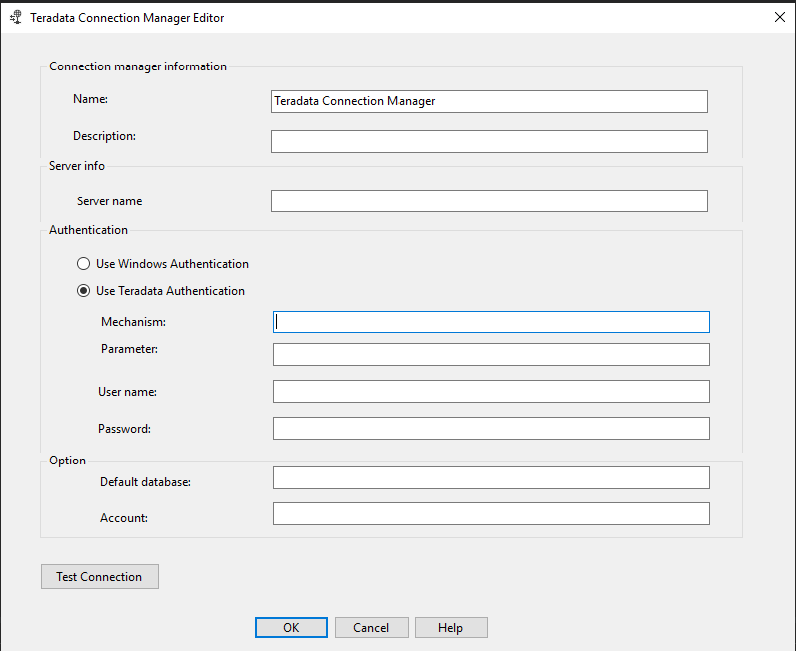
Ad kutusuna bağlantı için bir ad girin. Varsayılan adı Teradata Bağlantı Yöneticisi'dır.
(İsteğe bağlı) Açıklama kutusuna bağlantının tanımını girin.
Sunucu adı kutusuna, bağlanmak üzere Teradata sunucusunun adını girin.
Doğrulama bölümünde aşağıdakilerden birini yapın:
- Windows authentication'ı kullanmak için Use Windows Authentication'ı seçin. Bu, Use Teradata Authentication seçeneğini belirlemeye ve
KRB5alanında belirtmeye eşdeğerdir. - Teradata veritabanı kimlik doğrulamasını kullanmak için, Teradata Kimlik Doğrulamasını Kullan seçeneğini seçin ve bu tür kimlik doğrulama için aşağıdaki kimlik bilgilerini girin:
-
Mekanizma kutusuna, kullanmak istediğiniz güvenlik kontrol mekanizmasını girin. Geçerli mekanizma değerleri arasında TD1, TD2, LDAP, KRB5, KRB5C, NTLM ve NTLMC bulunur. Şu anda sadece
TD2resmi olarak test ediliyor ve destekleniyor. - Parametre kutusuna, girdiğiniz güvenlik kontrol mekanizması için gerekli parametreler türlerini girin.
- Kullanıcı adı kutusuna, Teradata veritabanına bağlanmak için kullandığınız kullanıcı adını girin.
- Şifre kutusuna, kullanıcının Teradata veritabanı şifresini girin.
-
Mekanizma kutusuna, kullanmak istediğiniz güvenlik kontrol mekanizmasını girin. Geçerli mekanizma değerleri arasında TD1, TD2, LDAP, KRB5, KRB5C, NTLM ve NTLMC bulunur. Şu anda sadece
- Windows authentication'ı kullanmak için Use Windows Authentication'ı seçin. Bu, Use Teradata Authentication seçeneğini belirlemeye ve
(İsteğe bağlı) Varsayılan veritabanı açılır menüsünde, bağlanmak için Teradata veritabanını seçin. Bu veritabanı erişim izni yanlışsa, bir hata görüntülenir ve veritabanı adını manuel olarak girebilirsiniz.
(İsteğe bağlı) Hesap kutusuna, kullanıcı adıyla uyumlu hesap adını girin. Bu değer boşsa, veritabanının hemen sahibine ait hesap kullanılır.
Tamam'ı seçin.
Özel mülkiyet
Özel özellik UseUTF8CharSet , UTF-8 karakter kümesinin kullanılıp kullanılmayacağını belirtir. Varsayılan değer True'dur.
Özelliği ayarlamak için:
- SQL Server Veri Araçları'nı (SSDT) açın.
- Bağlantı Yöneticisi bölümünde Teradata Bağlantı Yöneticisi'a sağ tıklayın ve ardından Properties'i seçin.
-
Özellikler panelinde, bu
UseUTF8CharSetözellik için ya Doğru ya da Yanlış seçeneğini seçin.
Teradata bağlantı yöneticisi sorunlarını giderme
Teradata bağlantı yöneticisi çağrılarını Teradata Open Database Connectivity (ODBC) sürücüsüne kaydetmek için, Windows ODBC Veri Kaynağı Yöneticisi'nde Windows ODBC izleme işlemlerini etkinleştirin.