Not
Bu sayfaya erişim yetkilendirme gerektiriyor. Oturum açmayı veya dizinleri değiştirmeyi deneyebilirsiniz.
Bu sayfaya erişim yetkilendirme gerektiriyor. Dizinleri değiştirmeyi deneyebilirsiniz.
Şunlar için geçerlidir: SQL Server Azure Data Factory'de SSIS Tümleştirme Çalışma Zamanı
Sağladığınız sorguyu kopyalamak veya gözden geçirmek için mevcut tabloları ve görünümleri seçtikten sonra, Eşlemeleri düzenle'ye tıklarsanız SQL Server İçeri ve Dışarı Aktarma Sihirbazı Sütun Eşlemeleri iletişim kutusunu gösterir. Bu sayfada, hedef sütunları kaynak sütunlardan kopyalanan verileri alacak şekilde belirtir ve yapılandırabilirsiniz. Genellikle bu sayfadaki herhangi bir şeyi değiştirmeniz gerekmez.
Seçtiğiniz tablodaki tüm sütunları kopyalamak istemiyorsanız, bu sayfada yapabileceğiniz tek şey istemediğiniz sütunları dışlamaktır. Kopyalamak istemediğiniz sütunlar için Hedef sütununda yoksay'ı seçin.
Sütun Eşlemeleri sayfasının ekran görüntüsü
Aşağıdaki ekran görüntüsünde, sihirbazın Sütun Eşlemeleri iletişim kutusunun bir örneği gösterilmektedir.
Bu örnekte, hedef tablo oluştur seçili olduğundan sihirbazın yeni bir hedef tablo oluşturacağını görürsünüz. Varsayılan olarak, sihirbaz yeni hedef tablodaki her sütuna karşılık gelen kaynak sütunla aynı adı, veri türünü ve özellikleri verir.
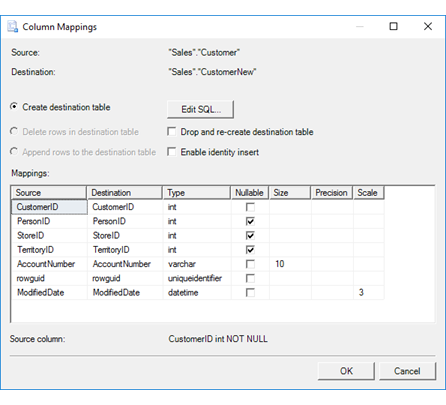
Kaynağı ve hedefi gözden geçirme
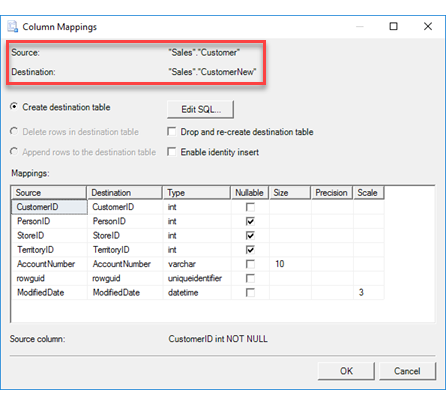
Kaynak
Seçili kaynak tablo, görünüm veya sorgu.
Varış Yeri
Seçili hedef tablo veya görünüm.
İsteğe bağlı olarak, yeni bir hedef tablo oluşturun
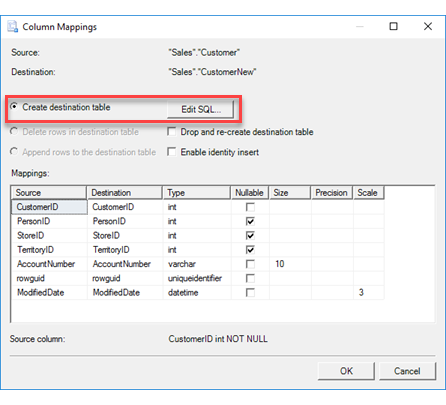
Hedef tablo/dosya oluşturma
Eğer hedef tablo yoksa, onu oluşturun.
SQL'i düzenle
Tablo SQL Deyimi Oluştur iletişim kutusunu açmak için SQL'i Düzenle'ye tıklayın. Otomatik olarak oluşturulan CREATE TABLE deyimini kullanın veya kendi amaçlarınıza göre değiştirin. Bu deyimi el ile değiştirirseniz, sütun eşlemeleri listesinin değişikliklerinizi tanıdığından emin olmanız gerekir. Daha fazla bilgi için bkz. Tablo OLUŞTURMA SQL Deyimi.
Bazen bu seçenekler devre dışı bırakılır
Hedef tablo/dosya oluştur seçeneği ve SQL'i Düzenle düğmesi otomatik olarak etkinleştirilir veya otomatik olarak devre dışı bırakılır.
Etkin. Kaynak Tabloları ve Görünümleri Seç sayfasında yeni bir hedef tablo belirttiyseniz Hedef tablo oluştur seçeneği otomatik olarak seçilir ve SQL'i Düzenle düğmesi etkinleştirilir.
Disabled. Kaynak Tabloları ve Görünümleri Seç sayfasında var olan bir hedef tabloyu seçtiyseniz, Hedef tablo oluştur seçeneği ve SQL'i Düzenle düğmesi devre dışı bırakılır. Yeni bir hedef tablo oluşturmak istiyorsanız Kaynak Tabloları ve Görünümleri Seç sayfasına dönün ve Hedef sütununa yeni bir tablonun adını girin.
Hedefteki mevcut veriler ne olacak?
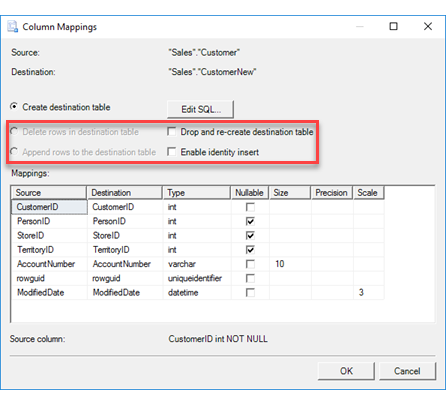
Hedef tablo/dosyadaki satırları silme
Yeni verileri yüklemeden önce mevcut bir tablodan verilerin temizlenip temizlenmeyeceğini belirtin.
Satırları hedef tabloya/dosyaya ekleme
Yeni verilerin mevcut bir tabloda zaten var olan verilere eklenip eklenmeyeceğini belirtin.
Hedef tabloyu sil ve yeniden oluştur
Hedef tablonun üzerine yazmak için bu seçeneği belirleyin. Bu seçenek yalnızca hedef tabloyu oluşturmak için sihirbazı kullandığınızda kullanılabilir. Hedef tablo yalnızca sihirbazın oluşturduğu paketi kaydedip paketi yeniden çalıştırdığınızda bırakılır ve yeniden oluşturulur. Ayarlarınızı birden çok kez test etmek istediğinizde bu kullanışlı bir seçenektir.
Kimlik eklemeyi etkinleştir
Kaynak verilerdeki mevcut kimlik değerlerinin hedef tablodaki bir kimlik sütununa eklenmesine izin vermek için bu seçeneği belirleyin. Varsayılan olarak, hedef kimlik sütunu genellikle buna izin vermez.
Tavsiye
Mevcut birincil anahtarlarınız bir kimlik sütununda, otomatik sayı sütununda veya eşdeğerindeyse, mevcut birincil anahtar değerlerinizi korumak için genellikle bu seçeneği belirlemeniz gerekir. Aksi takdirde hedef kimlik sütunu genellikle yeni değerler atar.
Otomatik numara veya kimlik değerlerinizi koruyun
Otomatik sayı sütunu veya kimlik sütunu olan verileri dışarı aktarıyorsanız (örneğin, Microsoft Access'ten dışarı aktarıyorsanız), hemen yukarıda açıklandığı gibi Kimlik eklemeyi etkinleştir'i seçtiğinizden emin olun.
Sütun eşlemelerini gözden geçirme
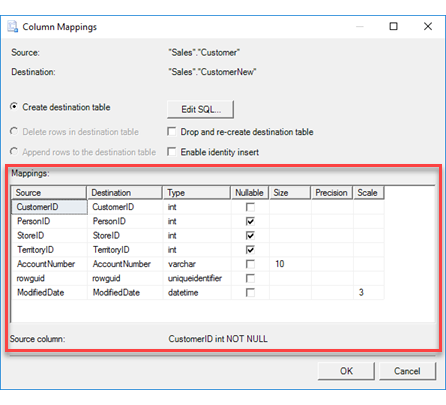
Eşleştirmeleri
Veri kaynağındaki her sütunun hedefteki bir sütunla nasıl eşleştiklerini görüntüler.
Eşlemeler listesinde aşağıdaki sütunlar bulunur.
Kaynak
Her kaynak sütunu görüntüleyin.Varış Yeri
Eşlenen hedef sütunu görüntüleyin veya farklı bir sütun seçin.Kaynak tablodaki tüm sütunları kopyalamanız gerekmez. Bu sütunda atlamak istediğiniz sütunlar için yoksay'ı seçin. Sütunları eşlemeden önce, eşleştirmeyecek tüm sütunları görmezden gelin.
Türü
Hedef sütunun veri türünü görüntüleyin veya farklı bir veri türü seçin.Nullable
Hedef sütunun null değere izin verip vermeyeceğini belirtin.Boyut
Varsa, hedef sütundaki karakter sayısını belirtin.Kesinlik
Varsa, hedef sütundaki sayısal verilerin duyarlığını (yani basamak sayısını) belirtin.Scale
Varsa, hedef sütundaki sayısal verilerin ölçeğini (yani ondalık basamak sayısını) belirtin.
Sırada ne var?
Hedef sütunları gözden geçirdikten ve kaynak sütunlardan kopyalanan verileri alacak şekilde yapılandırdıktan ve Tamam'a tıkladıktan sonra , Sütun Eşlemeleri iletişim kutusu sizi Kaynak Tabloları ve Görünümleri Seç sayfasına veya Düz Dosya Hedefini Yapılandır sayfasına döndürür. Daha fazla bilgi için bkz. Kaynak Tabloları ve Görünümleri Seçme veya Düz Dosya Hedefini Yapılandırma.
Eşlemeler listesinde başarılı olmayan bir eşleme belirttiyseniz, Sütun Eşlemeleri iletişim kutusu sizi Veri Türü Eşlemesini Gözden Geçir sayfasına götürür. Bu sayfada uyarıları gözden geçirir, dönüştürme seçeneklerini belirtir ve ayrıca hataların nasıl işleneceğini belirtirsiniz. Daha fazla bilgi için bkz. Veri Türü Eşlemesini Gözden Geçirme.
Ayrıca bakınız
SQL Server İçeri ve Dışarı Aktarma Sihirbazı'nda Veri Türü Eşlemesi
İçeri ve Dışarı Aktarma Sihirbazı'nın bu basit örneğini kullanmaya başlama