Not
Bu sayfaya erişim yetkilendirme gerektiriyor. Oturum açmayı veya dizinleri değiştirmeyi deneyebilirsiniz.
Bu sayfaya erişim yetkilendirme gerektiriyor. Dizinleri değiştirmeyi deneyebilirsiniz.
Şunlar için geçerlidir: SQL Server Azure Data Factory'de SSIS Tümleştirme Çalışma Zamanı
Tablonun tamamını kopyalamak istediğinizi belirttikten sonra veya sorgu sağladıktan sonra SQL Server İçeri ve Dışarı Aktarma Sihirbazı Kaynak Tabloları ve Görünümleri Seçme'yi gösterir. Bu sayfada, kopyalamak istediğiniz mevcut tabloları ve görünümleri seçersiniz. Ardından kaynak tabloları yeni veya var olan hedef tablolarla eşlersiniz. İsteğe bağlı olarak, tek tek sütunları eşlemeyi ve örnek verilerin önizlemesini de gözden geçirirsiniz.
Tavsiye
Birden fazla SQL Server veritabanını veya tablolar ve görünümler dışındaki SQL Server veritabanı nesnelerini kopyalamanız gerekiyorsa, İçeri ve Dışarı Aktarma Sihirbazı yerine Veritabanı Kopyalama Sihirbazı'nı kullanın. Daha fazla bilgi için bkz. Veritabanı Kopyalama Sihirbazı'nı kullanma.
Ekran görüntüsü - Tabloları kopyalayacaksanız
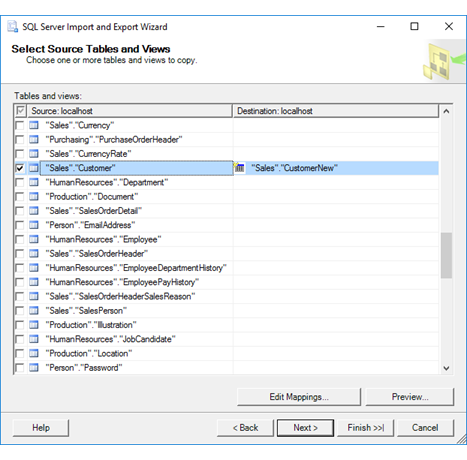
Aşağıdaki ekran görüntüsünde, daha önce Tablo Kopyalama veya Sorgu Belirt sayfasında Bir veya daha fazla tablo veya görünümden veri kopyala seçeneğini belirlediğinizde, sihirbazın Kaynak Tabloları ve Görünümleri Seç sayfasının bir örneği gösterilmektedir. Listede, veri kaynağından kullanılabilen tüm tabloları ve görünümleri görürsünüz.
Bu örnekte , Kaynak listesi AdventureWorks örnek veritabanındaki tüm tabloları içerir. Seçilen satır, kullanıcının kaynaktan Sales.Customer tablosunu hedefte yeni Sales.CustomerNew tablosuna kopyalamak istediğini gösterir.
Ekran görüntüsü - Sorgu sağladıysanız
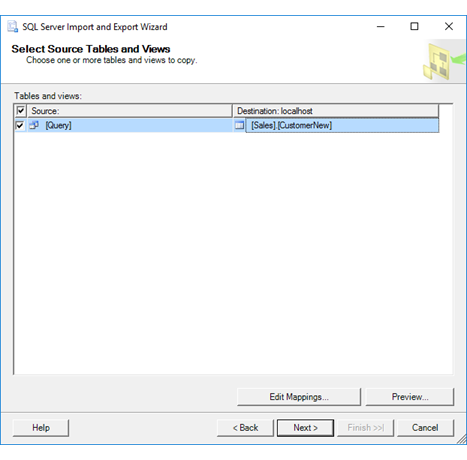
Aşağıdaki ekran görüntüsünde, Daha önce Tablo Kopyalama veya Sorgu Belirt sayfasında Aktarılacak verileri belirtmek üzere sorgu yaz seçeneğini belirlediğinizde sihirbazın Kaynak Tabloları ve Görünümleri Seç sayfası örneği gösterilmektedir.
Kaynak listesi yalnızca tek bir satır içerir; burada adlı [Query] öğe, Kaynak Sorgu Sağla sayfasında sağladığınız sorguyu temsil eder.
Bu örnekte kullanıcı, kaynaktan gelen sorgu sonuçlarını hedefteki Sales.CustomerNew tablosuna kopyalamak istiyor.
Kaynak ve hedef tabloları seçme
Kaynak
Onay kutularını kullanarak, hedefe kopyalamak için kullanılabilir tablolar ve görünümler listesinden seçim yapın. Varsayılan olarak, veri kaynağındaki veriler değişiklik yapılmadan kopyalanır. Yeni bir hedef tablo oluşturursanız, yeni tablonun şeması (sütunların listesi ve özellikleri) veri kaynağından değişiklik yapılmadan da kopyalanır.
Bir sorgu sağladıysanız, listede adı [Query]olan tek bir öğe bulunur.
Varış Yeri
Her kaynak tablo veya sorgu için listeden bir hedef tablo seçin veya sihirbazın oluşturmasını istediğiniz yeni bir tablonun adını girin. Var olan bir hedef tabloyu seçerseniz, tablonun kaynak verilerle uyumlu veri türlerine sahip sütunları olması gerekir.
Uyarı
Hedef veritabanında el ile yeni bir tablo oluşturmak için sihirbazı bu noktada duraklatırsanız ve bunu SQL Server Management Studio gibi bir dış araç kullanarak yaparsanız, yeni tablo kullanılabilir hedef tablolar listesinde hemen görünmez. Hedef tablo listesini yenilemek için Hedef Seçin sayfasına geri dönün, kullanılabilir tablo ve görünüm listesini yenilemek için hedef veritabanını yeniden seçin ve ardından kaynak tabloları ve görünümleri seçme sayfasına geri dönün.
İsteğe bağlı olarak, sütun eşlemelerini ve önizleme verilerini gözden geçirin
Eşlemeleri düzenleme
İsteğe bağlı olarak, seçili tablonun Sütun Eşlemeleri iletişim kutusunu görüntülemek için Eşlemeleri düzenle'ye tıklayın. Aşağıdaki işlemleri yapmak için Sütun Eşlemeleri iletişim kutusunu kullanın,
- Kaynak ve hedef arasındaki tek tek sütunların eşlemesini gözden geçirin.
- Yalnızca belirli sütunları kopyalamak için kopyalamak istemediğiniz sütunlar için yoksay seçeneğini seçin.
Daha fazla bilgi için bkz. Sütun Eşleştirmeleri.
Önizleme
İsteğe bağlı olarak, Verileri Önizle iletişim kutusunda 200 satıra kadar örnek verinin önizlemesini görüntülemek için Önizleme'ye tıklayın. Bu, sihirbazın kopyalamak istediğiniz verileri kopyalayacağını onaylar. Daha fazla bilgi için bkz. Verileri Önizleme.
Verilerin önizlemesini aldıktan sonra, sihirbazın önceki sayfalarında seçtiğiniz seçenekleri değiştirmek isteyebilirsiniz. Bu değişiklikleri yapmak için Kaynak Tabloları ve Görünümleri Seç sayfasına dönün ve ardından Geri'ye tıklayarak seçimlerinizi değiştirebileceğiniz önceki sayfalara dönün.
Excel için kaynak ve hedef tabloları seçme
Önemli
Excel dosyalarına bağlanma ve Excel dosyalarından veya Excel dosyalarına veri yüklemeyle ilgili sınırlamalar ve bilinen sorunlar hakkında ayrıntılı bilgi için bkz. SQL Server Integration Services (SSIS) ile Excel'den veya Excel'e veri yükleme.
Excel kaynak tabloları
Excel veri kaynağı için kaynak tablo ve görünümler listesi iki tür Excel nesnesi içerir.
- Çalışma sayfaları. Çalışma sayfası adlarının ardından dolar işareti ($) gelir; örneğin, 'Sayfa1$'.
- Adlandırılmış aralıklar. Adlandırılmış aralıklar (varsa) ada göre listelenir.
Belirli, adsız bir hücre aralığından (örneğin, [Sayfa1$A1:B4] sayfasından veya bu hücre aralığına) veri yüklemek istiyorsanız, bir sorgu yazmanız gerekir. Tablo Kopyalama veya Sorgu Belirt sayfasına geri dönün ve Aktarılacak verileri belirtmek için Sorgu yaz'ı seçin.
Excel hedef tabloları
Verileri Excel'e aktarıyorsanız, hedefi aşağıdaki üç yoldan biriyle belirtebilirsiniz.
- Çalışma. Çalışma sayfası belirtmek için, sayfa adının sonuna $ karakterini ekleyin ve dizenin çevresine sınırlayıcılar ekleyin; örneğin, [Sayfa1$].
- Adlandırılmış aralık. Adlandırılmış bir aralık belirtmek için aralık adını kullanmanız yeterlidir( örneğin, MyDataRange).
- Adsız aralık. Adlandırmadığınız bir hücre aralığı belirtmek için, sayfa adının sonuna $ karakterini ekleyin, aralık belirtimini ekleyin ve dizenin çevresine sınırlayıcılar ekleyin; örneğin, [Sayfa1$A1:B4].
Tavsiye
Excel'i kaynak veya hedef olarak kullanırken , Eşlemeleri Düzenle'ye tıklamak ve Sütun Eşlemeleri sayfasında veri türü eşlemelerini gözden geçirmek iyi bir fikirdir.
Sırada ne var?
Kopyalamak ve hedeflerine eşlemek için mevcut tabloları ve görünümleri seçtikten sonra, sonraki sayfa Paketi Kaydet ve Çalıştır'dır. Bu sayfada, kopyalama işlemini hemen çalıştırmak isteyip istemediğinizi belirtirsiniz. Yapılandırmanıza bağlı olarak, sihirbaz tarafından oluşturulan SQL Server Integration Services paketini özelleştirip daha sonra yeniden kullanmak üzere kaydedebilirsiniz. Daha fazla bilgi için bkz. Paketi Kaydetme ve Çalıştırma.
Ayrıca bakınız
İçeri ve Dışarı Aktarma Sihirbazı'nın bu basit örneğini kullanmaya başlama
SQL Server Integration Services (SSIS) ile Excel'den veya Excel'e veri yükleme