Not
Bu sayfaya erişim yetkilendirme gerektiriyor. Oturum açmayı veya dizinleri değiştirmeyi deneyebilirsiniz.
Bu sayfaya erişim yetkilendirme gerektiriyor. Dizinleri değiştirmeyi deneyebilirsiniz.
Şunlar için geçerlidir: SQL Server Azure Data Factory'de SSIS Tümleştirme Çalışma Zamanı
SQL Server, Integration Services paketlerinin geliştirilmesi için SQL Server Veri Araçları (SSDT) sağlar.
Integration Services paketleri projelerde bulunur. Integration Services projeleri oluşturmak ve bunlarla çalışmak için SQL Server Veri Araçları'nı yüklemeniz gerekir. Daha fazla bilgi için bkz. Tümleştirme Hizmetlerini Yükleme.
SQL Server Veri Araçları'nda (SSDT) yeni bir Integration Services projesi oluşturduğunuzda , Yeni Proje iletişim kutusu bir Integration Services Projesi şablonu içerir. Bu proje şablonu, tek bir paket içeren yeni bir proje oluşturur.
Projeler ve çözümler
Projeler çözümlerde depolanır. Önce bir çözüm oluşturabilir ve ardından çözüme bir Integration Services projesi ekleyebilirsiniz. Çözüm yoksa, projeyi ilk oluşturduğunuzda SQL Server Veri Araçları (SSDT) sizin için otomatik olarak bir çözüm oluşturur. Bir çözüm, farklı türlerde birden çok proje içerebilir.
İpucu
Varsayılan olarak, SQL Server Veri Araçları'nda yeni bir proje oluşturduğunuzda, çözüm Çözüm Gezgini bölmesinde gösterilmez. Bu varsayılan davranışı değiştirmek için Araçlar menülerinde Seçenekler'i seçin. Seçenekler iletişim kutusunda Projeler ve Çözümler'i genişletin ve genel'i seçin. Genel sayfasında Her zaman çözümü göster'i seçin.
Çözümler projeleri içerir
Çözüm, uçtan uca iş çözümleri geliştirirken kullandığınız projeleri gruplandıran ve yöneten bir kapsayıcıdır. Çözüm, birden çok projenin tek bir birim olarak işlenmesini ve bir iş çözümüne katkıda bulunabilecek bir veya daha fazla ilgili projenin bir araya getirilmesini sağlar.
Çözümler farklı türde projeler içerebilir. Integration Services paketi oluşturmak için SSIS Designer'ı kullanmak istiyorsanız, SQL Server Veri Araçları (SSDT) tarafından sağlanan bir çözümde Integration Services projesinde çalışırsınız.
Yeni bir çözüm oluşturduğunuzda, SQL Server Veri Araçları (SSDT) Çözüm Gezgini'ne bir çözüm klasörü ekler. Çözüm klasörü şu dosya türlerini içerir:
.sln: çözüm yapılandırması hakkında bilgi içerir ve çözümdeki projeleri listeler..suo: çözümle çalışma tercihleriniz hakkında bilgi içerir.
YENI bir proje oluşturduğunuzda SQL Server Veri Araçları (SSDT) otomatik olarak bir çözüm oluştururken, boş bir çözüm de oluşturabilir ve daha sonra proje ekleyebilirsiniz.
Integration Services projeleri paketleri içerir
Proje, Integration Services paketleri geliştirdiğiniz bir kapsayıcıdır.
SQL Server Veri Araçları'nda (SSDT), Integration Services projesi paketle ilgili dosyaları depolar ve gruplandırır. Örneğin, bir proje belirli bir ayıklama, aktarım ve yükleme (ETL) çözümü oluşturmak için gereken dosyaları içerir.
Integration Services projesi oluşturmadan önce, bu tür bir projenin temel içeriğini tanımanız gerekir. Bir projenin ne içerdiğini anladıktan sonra Integration Services projesi oluşturmaya ve bunlarla çalışmaya başlayabilirsiniz.
Integration Services projelerindeki klasörler
Aşağıdaki görüntüde, SQL Server Veri Araçları'ndaki (SSDT) Integration Services projesindeki klasörler gösterilmektedir.
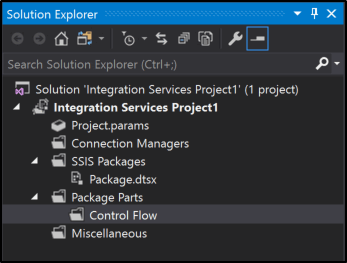
Aşağıdaki tabloda, Integration Services projesinde görünen klasörler açıklanmaktadır.
| Klasör | Description |
|---|---|
| Bağlantı Yöneticileri | Proje Bağlantı Yöneticilerini içerir. Daha fazla bilgi için bkz. Integration Services (SSIS) Bağlantıları. |
| SSIS Paketleri | Paketleri içerir. Daha fazla bilgi için bkz. Integration Services (SSIS) Packages. |
| Paket Parçaları | Yeniden kullanılabilecek veya içeri aktarılabilecek Paket Parçalarını içerir. Daha fazla bilgi için Denetim Akışı Paket Parçalarını Kullanarak Paketler Arasında Denetim Akışını Yeniden Kullanma bölümüne bakın. |
| Miscellaneous | Paket dosyaları dışındaki dosyaları içerir. |
Integration Services projelerindeki dosyalar
Çözüme yeni veya mevcut bir Integration Services projesi eklediğinizde, SQL Server Veri Araçları (SSDT) proje dosyaları oluşturur. Proje dosyaları şunları içerir:
.dtproj: proje yapılandırmaları ve paketler gibi öğeler hakkında bilgi içerir.*.dtproj.user: projeyle çalışma tercihleriniz hakkında bilgi içerir.*.database: SQL Server Veri Araçları'nın (SSDT) Integration Services projesini açmak için gerektirdiği bilgileri içerir.Project.params: Project parametreleri hakkında bilgi içerir.
Integration Services projelerinde sürüm hedefleme
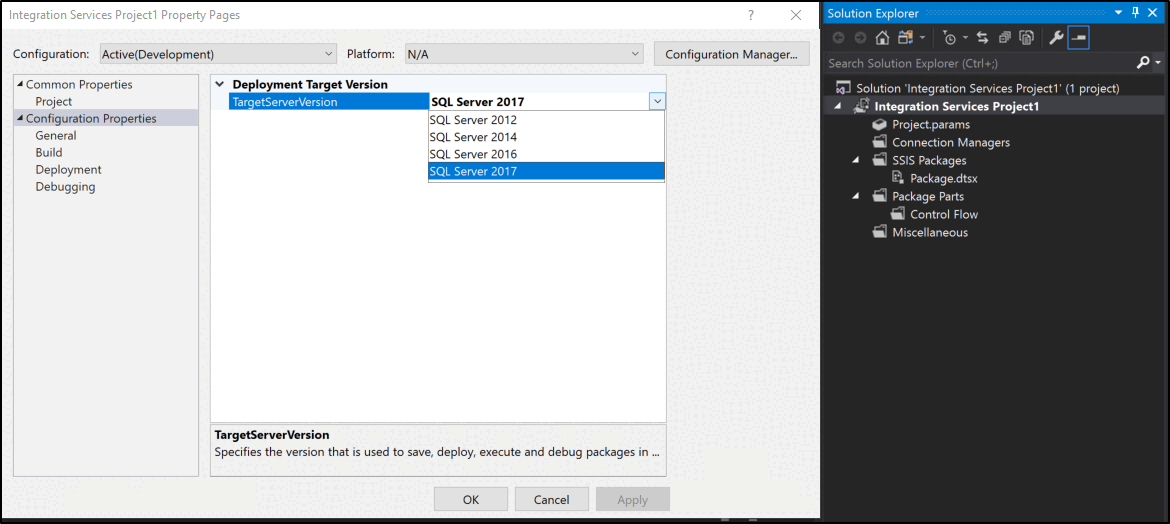
SQL Server Veri Araçları'nda (SSDT), SQL Server'ın belirli sürümlerini hedefleyen paketler oluşturabilir, koruyabilir ve çalıştırabilirsiniz.
Çözüm Gezgini'nde bir Integration Services projesine sağ tıklayın ve Özellikler'i seçerek projenin özellik sayfalarını açın. Yapılandırma Özellikleri'ninGenel sekmesinde TargetServerVersion özelliğini seçin ve ardından istediğiniz sürümü seçin.
Yeni "Integration Services" projesi oluşturun
SQL Server Veri Araçları'nı (SSDT) açın.
Dosya menüsünde Yeni'nin üzerine gelin ve Proje'yi seçin.
Yeni Proje iletişim kutusunda İş Zekası'nı ve ardından Integration Services Projesi şablonunu seçin.
Integration Services Projesi şablonu, tek, boş bir paket içeren bir Integration Services projesi oluşturur.
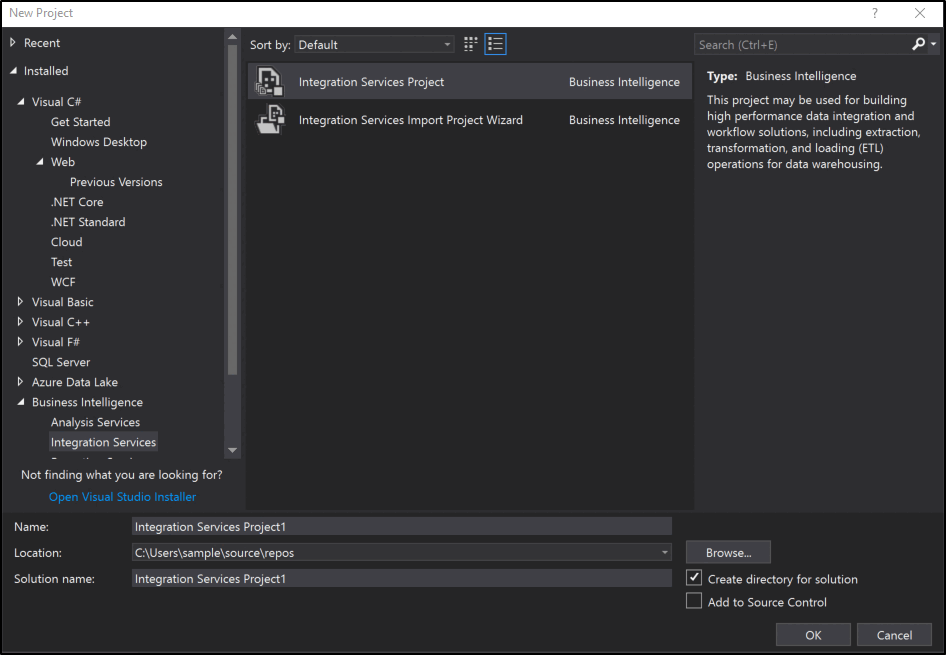
(İsteğe bağlı) Proje adını ve konumu düzenleyin.
Çözüm adı, proje adıyla eşleşecek şekilde otomatik olarak güncelleştirilir.
Çözüm dosyası için ayrı bir klasör oluşturmak için, varsayılan seçeneği (özellikle Çözüm için dizin oluştur) seçin.
Bilgisayarda kaynak denetimi yazılımı yüklüyse, projeyi kaynak denetimiyle ilişkilendirmek için Kaynak denetimine ekle'yi seçin.
Kaynak denetimi yazılımı Microsoft Visual SourceSafe ise, Visual SourceSafe Oturum Açma iletişim kutusu açılır. Visual SourceSafe Oturum Açma bölümünde bir kullanıcı adı, parola ve Microsoft Visual SourceSafe veritabanının adını belirtin. Veritabanını bulmak için Gözat seçeneğini seçin.
Uyarı
Seçili kaynak denetimi eklentisini görüntülemek ve değiştirmek ve kaynak denetim ortamını yapılandırmak için Araçlar menüsünde Seçenekler'i seçin ve kaynak denetimi düğümünü genişletin.
Çözümü Çözüm Gezgini'ne eklemek ve projeyi çözüme eklemek için Tamam'ı seçin.
Projeyi İçeri Aktarma Sihirbazı ile var olan bir projeyi içeri aktarma
Visual Studio'da Dosya menüsünde >Proje'yi seçin.
Yeni Proje penceresinin Yüklü Şablonlar alanında İş Zekası'nı genişletin ve Tümleştirme Hizmetleri'ni seçin.
Proje türleri listesinden Integration Services Proje İçeri Aktarma Sihirbazı'nı seçin.
Ad metin kutusuna oluşturulacak yeni proje için bir ad yazın.
Konum metin kutusuna projenin yolunu veya konumunu yazın veya Gözat seçimini yaparak seçin.
Çözüm adı metin kutusuna çözüm için bir ad yazın.
Integration Services Proje İçeri Aktarma Sihirbazı iletişim kutusunu başlatmak için Tamam'ı seçin.
Kaynak Seç sayfasına geçmek için İleri'yi seçin.
Bir
.ispacdosyadan içeri aktarıyorsanız , Yol metin kutusuna dosya adını içeren yolu yazın. Çözümün depolanmasını istediğiniz klasöre gitmek için Gözat'ı seçin ve Dosya adı metin kutusuna dosya adı yazın ve Aç'ı seçin.Integration Services Kataloğu'ndan içeri aktarıyorsanız, Sunucu Adı metin kutusuna veritabanı örneği adını yazın veya Gözat seçeneğini seçip kataloğu içeren veritabanı örneğini seçin.
Gözat metin kutusunun yanındaki Yol'u seçin, katalogdaki klasörü genişletin, içeri aktarmak istediğiniz projeyi seçin ve Tamam'ı seçin.
Gözden Geçir sayfasına geçmek için İleri'yi seçin.
Bilgileri gözden geçirin ve seçtiğiniz mevcut projeye göre proje oluşturmak için İçeri Aktar'ı seçin.
İsteğe bağlı: Sonuçları bir dosyaya kaydetmek için Raporu Kaydet'i seçin
Integration Services Projeyi İçeri Aktarma Sihirbazı iletişim kutusunu kapatmak için Kapat'ı seçin.
Çözüme proje ekleme
Proje eklediğinizde Integration Services'ın yeni, boş bir proje oluşturmasını sağlayabilir veya farklı bir çözüm için önceden oluşturduğunuz bir projeyi ekleyebilirsiniz. Mevcut bir çözüme yalnızca çözüm SQL Server Veri Araçları'nda (SSDT) görünür olduğunda proje ekleyebilirsiniz.
Çözüme yeni proje ekleme
SQL Server Veri Araçları'nda (SSDT), yeni integration services projesi eklemek istediğiniz çözümü açın ve aşağıdakilerden birini yapın:
- Çözüme sağ tıklayın, Ekle'yi ve ardından Yeni Proje'yi seçin.
veya
- Dosya menüsünde Ekle'nin üzerine gelin ve Yeni Proje'yi seçin.
Yeni Proje Ekle iletişim kutusunda Şablonlar bölmesinde Integration Services Projesi'ni seçin.
İsteğe bağlı olarak proje adını ve konumunu düzenleyin.
Tamam'ı seçin.
Mevcut bir projeyi çözüme ekleme
SQL Server Veri Araçları'nda (SSDT), var olan integration services projesini eklemek istediğiniz çözümü açın ve aşağıdakilerden birini yapın:
Çözüme sağ tıklayın, Ekle'nin üzerine gelin ve Mevcut Proje'yi seçin.
Dosya menüsünde Ekle'yi ve ardından Mevcut Proje'yi seçin.
Varolan Projeyi Ekle iletişim kutusunda, eklemek istediğiniz projeyi bulmak için göz atın ve aç'ı seçin.
Proje, Çözüm Gezgini'ndeki çözüm klasörüne eklenir.
Çözümden proje kaldırma
Bir projeyi yalnızca çözüm SQL Server Veri Araçları'nda (SSDT) görünür olduğunda kaldırabilirsiniz. Çözüm görünür olduktan sonra, bir proje dışındaki tüm projeleri kaldırabilirsiniz. Yalnızca bir proje kaldığı anda, SQL Server Veri Araçları (SSDT) artık çözüm klasörünü görüntülemez. Son projeyi kaldıramazsınız.
SQL Server Veri Araçları'nda (SSDT), Integration Services projesini kaldırmak istediğiniz çözümü açın.
Çözüm Gezgini'nde projeye sağ tıklayın ve ardından Projeyi Kaldır'ı seçin.
Kaldırma işlemini onaylamak için Tamam'ı seçin.
Projeye öğe ekleme
SQL Server Veri Araçları'nda (SSDT), öğe eklemek istediğiniz Integration Services projesini içeren çözümü açın.
Çözüm Gezgini'nde projeye sağ tıklayın, Ekle'nin üzerine gelin ve aşağıdakilerden birini yapın:
Yeni Öğe'yi seçin ve ardından Yeni Öğe Ekle iletişim kutusundaki Şablonlar bölmesinden bir şablon seçin.
Var Olan Öğe'yi seçin, projeye eklemek istediğiniz öğeyi bulmak için Varolan Öğe Ekle iletişim kutusuna göz atın ve ardından Ekle'yi seçin.
Yeni öğe Çözüm Gezgini'ndeki uygun klasörde görünür.
Proje öğelerini kopyalama
Bir Integration Services projesi içindeki veya Integration Services projeleri arasındaki nesneleri kopyalayabilirsiniz. Nesneleri diğer SQL Server Veri Araçları (SSDT) projeleri, Reporting Services ve Analysis Services türleri arasında da kopyalayabilirsiniz. Projeler arasında kopyalama yapmak için projenin aynı SQL Server Veri Araçları (SSDT) çözümünün parçası olması gerekir.
SQL Server Veri Araçları'nda (SSDT), çalışmak istediğiniz Integration Services projesini veya çözümünü açın.
Kopyalanacak proje ve öğe klasörünü genişletin.
Öğeye sağ tıklayın ve Kopyala'yı seçin.
Kopyalamak için Integration Services projesine sağ tıklayın ve Yapıştır'ı seçin.
Öğeler otomatik olarak doğru klasöre kopyalanır. Tümleştirme Hizmetleri projesine paket olmayan öğeler kopyalarsanız, öğeler Çeşitli klasörüne kopyalanır.