Not
Bu sayfaya erişim yetkilendirme gerektiriyor. Oturum açmayı veya dizinleri değiştirmeyi deneyebilirsiniz.
Bu sayfaya erişim yetkilendirme gerektiriyor. Dizinleri değiştirmeyi deneyebilirsiniz.
Şunlar için geçerlidir: SQL Server Azure Data Factory'de SSIS Tümleştirme Çalışma Zamanı
SQL Server'a veri yüklemek veya Azure SQL Veritabanı
Bu makalede aşağıdakilerin nasıl gerçekleştirebileceğiniz gösterilmektedir:
- Visual Studio'da yeni bir Integration Services projesi oluşturun.
- Kaynaktan hedefe veri yükleyen bir SSIS paketi tasarlar.
- Verileri yüklemek için SSIS paketini çalıştırın.
Temel kavramlar
Paket, SSIS'deki temel çalışma birimidir. İlgili paketler projelerde gruplandırılır. SQL Server Veri Araçları ile Visual Studio'da projeler ve tasarım paketleri oluşturursunuz. Tasarım işlemi, bileşenleri Araç Kutusu'ndan tasarım yüzeyine sürükleyip bıraktığınız, bağladığınız ve özelliklerini ayarladığınız görsel bir işlemdir. Paketinizi tamamladıktan sonra çalıştırabilir ve isteğe bağlı olarak kapsamlı yönetim, izleme ve güvenlik için SQL Server veya SQL Veritabanı'na dağıtabilirsiniz.
SSIS'ye ayrıntılı bir giriş bu makalenin kapsamı dışındadır. Daha fazla bilgi edinmek için aşağıdaki makalelere bakın:
Çözüm hakkında
Çözüm, kaynak ve hedef içeren bir Veri Akışı görevi kullanan tipik bir pakettir. Bu yaklaşım SQL Server ve Azure SQL Veritabanı dahil olmak üzere çok çeşitli veri kaynaklarını destekler.
Bu öğreticide veri kaynağı olarak SQL Server kullanılır. SQL Server şirket içinde veya Azure sanal makinesinde çalışır.
SQL Server'a ve SQL Veritabanı'na bağlanmak için ADO.NET bağlantı yöneticisi ve kaynak ve hedef ya da OLE DB bağlantı yöneticisi ile kaynak ve hedef kullanabilirsiniz. En az yapılandırma seçeneğine sahip olduğundan bu öğreticide ADO.NET kullanılır. OLE DB, ADO.NET biraz daha iyi performans sağlayabilir.
Kısayol olarak, temel paketi oluşturmak için SQL Server İçeri ve Dışarı Aktarma Sihirbazı'nı kullanabilirsiniz. Ardından paketi kaydedin ve görüntülemek ve özelleştirmek için Visual Studio veya SSDT'de açın. Daha fazla bilgi için bkz. SQL Server İçeri ve Dışarı Aktarma Sihirbazı ile verileri içeri ve dışarı aktarma
Önkoşullar
Bu öğreticide adım adım ilerleyebilmek için aşağıdakilere ihtiyacınız vardır:
SQL Server Integration Services (SSIS). SSIS, SQL Server'ın bir bileşenidir ve SQL Server'ın lisanslı bir sürümünü veya geliştirici veya değerlendirme sürümünü gerektirir. SQL Server'ın değerlendirme sürümünü almak için SQL Server'ı değerlendirinbakınız.
Visual Studio (isteğe bağlı). Ücretsiz Visual Studio Community Edition'ı edinmek için bkz. Visual Studio Community. Visual Studio'yu yüklemek istemiyorsanız, yalnızca SQL Server Veri Araçları'nı (SSDT) yükleyebilirsiniz. SSDT, sınırlı işlevselliğe sahip bir Visual Studio sürümü yükler.
Visual Studio için SQL Server Veri Araçları (SSDT). Visual Studio için SQL Server Veri Araçları'nı almak için bkz. SQL Server Veri Araçları'nı (SSDT) indirme.
Bu öğretici bir SQL Server veya SQL Veritabanı örneğine bağlanır ve verileri bu örneğe yükler. Bağlanmak, tablo oluşturmak ve aşağıdaki hedeflerden birine veri yüklemek için izniniz olmalıdır:
Azure SQL Veritabanı. Daha fazla bilgi için bkz. Azure SQL Veritabanı.
veya
SQL Server örneği. SQL Server şirket içinde veya Azure sanal makinesinde çalışır. SQL Server'ın ücretsiz değerlendirme veya geliştirici sürümünü indirmek için bkz. SQL Server indirmeleri.
Örnek veriler. Bu öğreticide kaynak veriler olarak AdventureWorks örnek veritabanında SQL Server'da depolanan örnek veriler kullanılır. AdventureWorks örnek veritabanını almak için bkz. AdventureWorks Örnek Veritabanları.
SQL Veritabanına veri yüklüyorsanız güvenlik duvarı kuralı. SQL Veritabanı'na veri yükleyebilmek için önce yerel bilgisayarınızın IP adresiyle SQL Veritabanı'nda bir güvenlik duvarı kuralı oluşturmanız gerekir.
Yeni "Integration Services" projesi oluşturun
Visual Studio'yu başlatın.
Dosya menüsünde Yeni Proje >'ü seçin.
Yüklü > Şablonlar > İş Zekası > Integration Services proje türlerine gidin.
Entegrasyon Hizmetleri Projesi'i seçin. Name ve Locationdeğerlerini sağlayın ve ardından Tamam'ı seçin.
Visual Studio açılır ve yeni bir Integration Services (SSIS) projesi oluşturulur. Ardından Visual Studio, projedeki tek yeni SSIS paketi (Package.dtsx) için tasarımcıyı açar. Aşağıdaki ekran alanlarını görürsünüz:
Sol tarafta SSIS bileşenlerinin Araç Kutusu.
Ortada, birden çok sekme bulunan tasarım yüzeyi. Genellikle en azından Denetim Akışı ve Veri Akışı sekmelerini kullanırsınız.
Sağ tarafta Çözüm Gezgini ve Özellikleri bölmeleri.
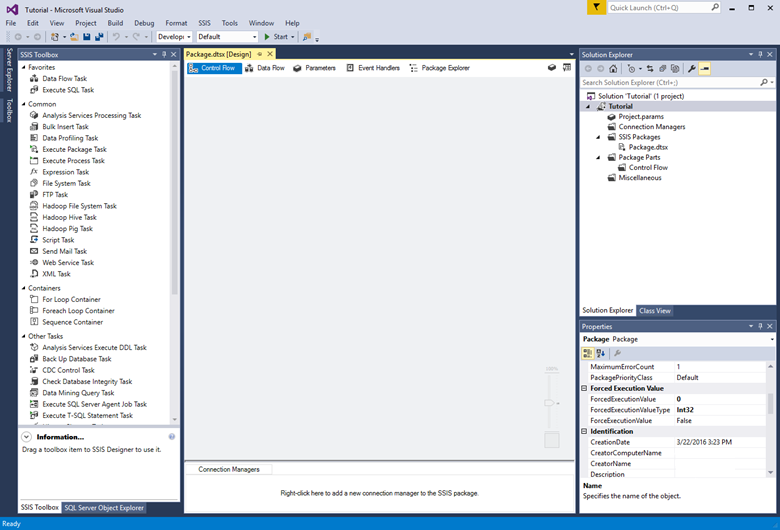
Temel veri akışını oluşturma
Veri Akışı Görevini Araç Kutusu'ndan tasarım yüzeyinin ortasına sürükleyin (Denetim Akışı sekmesinde).
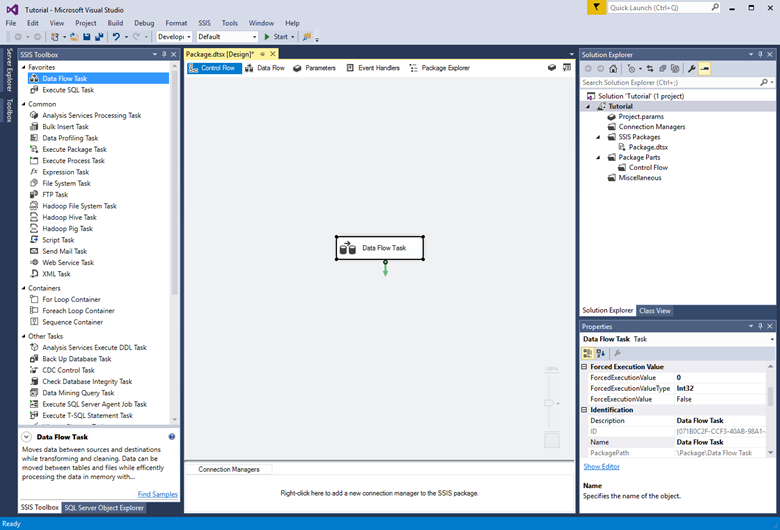
Veri Akışı sekmesine geçmek için Veri Akışı Görevi'ne çift tıklayın.
Araç Kutusu'ndaki Diğer Kaynaklar listesinden bir ADO.NET Kaynağı tasarım yüzeyine sürükleyin. Kaynak bağdaştırıcı hala seçili durumdayken, Özellikler bölmesinde adını SQL Server kaynak olarak değiştirin.
Araç Kutusu'ndaki Diğer Hedefler listesinden bir ADO.NET Hedefini ADO.NET Kaynağı altındaki tasarım yüzeyine sürükleyin. Hedef bağdaştırıcı seçili durumdayken, adını SQL hedefi olarak Özellikler bölmesinde değiştirin.
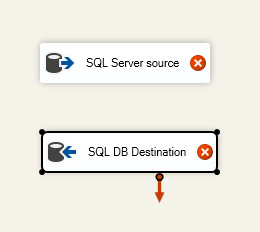
Kaynak bağdaştırıcıyı yapılandırma
Kaynak bağdaştırıcıya çift tıklayarak ADO.NET Kaynak Düzenleyicisi'niaçın.
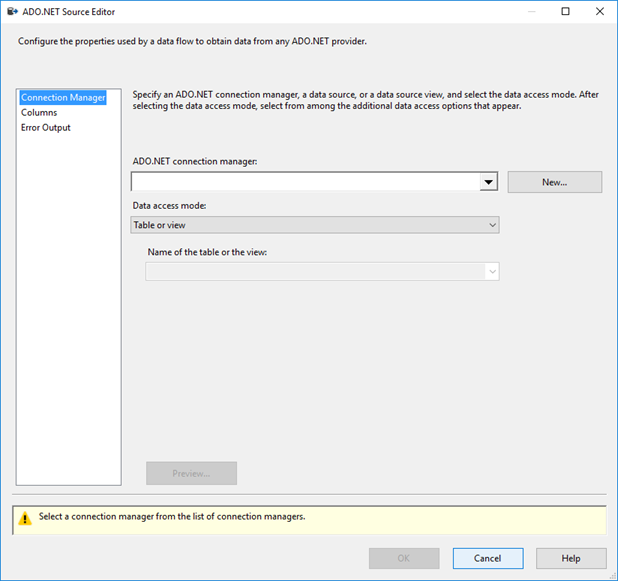
ADO.NET Kaynak Düzenleyicisi Bağlantı Yöneticisi sekmesinde,ADO.NET bağlantı yöneticisi listesinin yanındaki Yenidüğmesini seçerek ADO.NET Bağlantı Yöneticisi Yapılandır iletişim kutusunu açın ve bu öğreticinin veri yüklediği SQL Server veritabanı için bağlantı ayarları oluşturun. 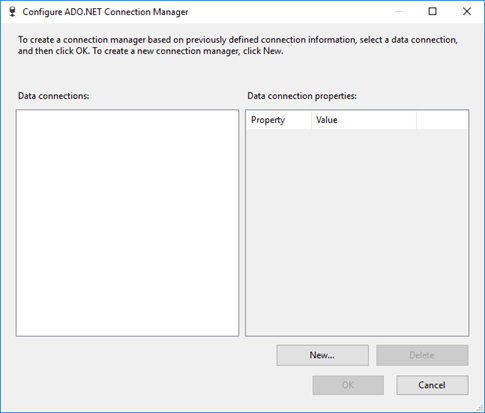
ADO.NET Bağlantı Yöneticisi Yapılandır iletişim kutusunda Yenidüğmesini seçerek Bağlantı Yöneticisi iletişim kutusunu açın ve yeni bir veri bağlantısı oluşturun.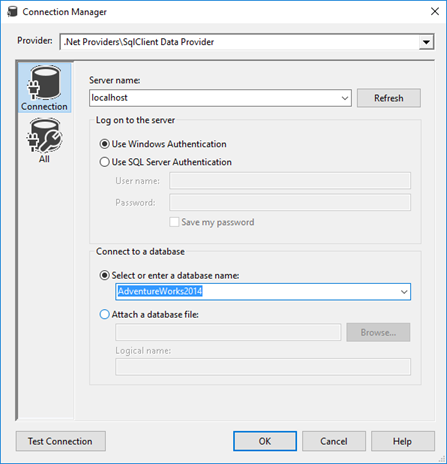
Bağlantı Yöneticisi iletişim kutusunda aşağıdakileri yapın.
Sağlayıcıiçin SqlClient Veri Sağlayıcısı'nı seçin.
Sunucu adıiçin SQL Server adını girin.
Sunucuda oturum açma bölümünde kimlik doğrulama bilgilerini seçin veya girin.
Veritabanına bağlan bölümünde AdventureWorks örnek veritabanını seçin.
Bağlantıyı Test Etseçin.

Bağlantı testinin sonuçlarını bildiren iletişim kutusunda Tamam
'ı seçerek Bağlantı Yöneticisi iletişim kutusuna dönün.Bağlantı Yöneticisi iletişim kutusunda, Tamam'ı seçerek ADO.NET Bağlantı Yöneticisini Yapılandır iletişim kutusuna dönün.
ADO.NET Bağlantı Yöneticisi Yapılandır iletişim kutusunda, ADO.NET Kaynak Düzenleyicisi'e dönmek için Tamam'ı seçin.
ADO.NET Kaynak Düzenleyicisi'nde, Tablo veya Görünüm Adı listesinden "Sales.SalesOrderDetail" tablosunu seçin.
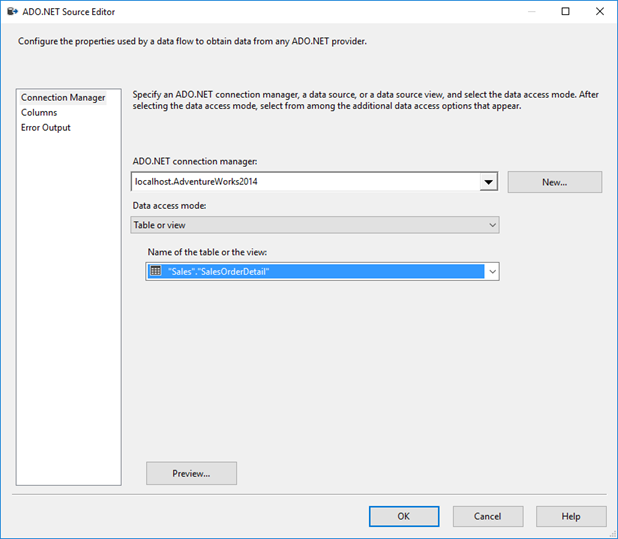
Önizleme Sorgu Sonuçları iletişim kutusunda kaynak tablodaki ilk 200 veri satırını görmek için Önizleme'ni seçin.
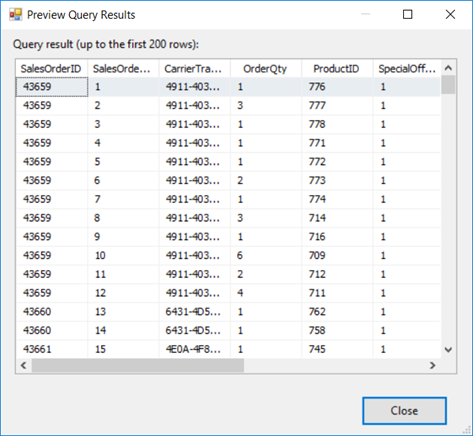
Sorgu Sonuçlarını Önizleme iletişim kutusunda, Kapat seçeneğini belirleyerek ADO.NET Kaynak Düzenleyicisi'nedönün.
veri kaynağını yapılandırmayı tamamlamak için ADO.NET Kaynak DüzenleyicisiTamam seçin.
Kaynak bağdaştırıcıyı hedef bağdaştırıcıya bağlama
Tasarım yüzeyinde kaynak bağdaştırıcıyı seçin.
Kaynak bağdaştırıcıdan çıkan mavi oku seçin ve yerine oturana kadar hedef düzenleyiciye sürükleyin.
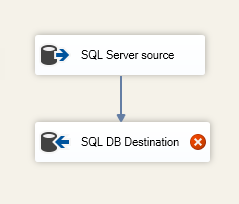
Tipik bir SSIS paketinde, SSIS veri akışından geçerken verilerinizi yeniden yapılandırmak, dönüştürmek ve temizlemek için kaynak ile hedef arasında SSIS Araç Kutusu'ndan birkaç farklı bileşen kullanırsınız. Bu örneği olabildiğince basit tutmak için kaynağı doğrudan hedefe bağlıyoruz.
Hedef bağdaştırıcıyı yapılandırın
Hedef bağdaştırıcıya çift tıklayarak ADO.NET Hedef Düzenleyicisi'i açın.
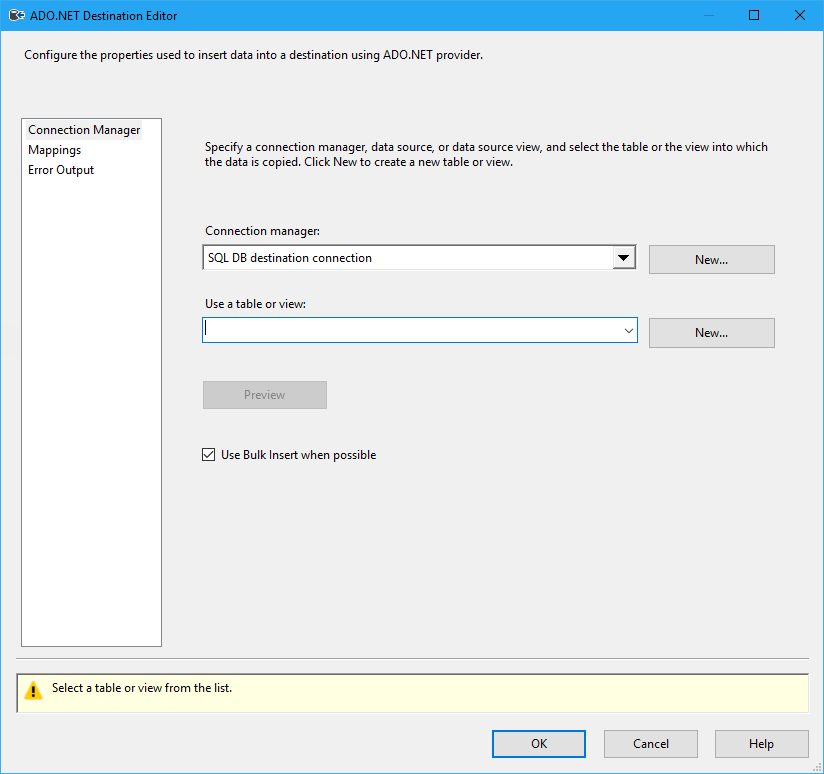
ADO.NET Hedef Düzenleyicisi Bağlantı Yöneticisi sekmesinde,Bağlantı Yöneticisi listesinin yanındaki Yenidüğmesini seçerek ADO.NET Bağlantı Yöneticisi Yapılandır iletişim kutusunu açın ve bu öğreticinin verileri yüklediği veritabanı için bağlantı ayarları oluşturun. ADO.NET Bağlantı Yöneticisi Yapılandır iletişim kutusunda Yenidüğmesini seçerek Bağlantı Yöneticisi iletişim kutusunu açın ve yeni bir veri bağlantısı oluşturun.Bağlantı Yöneticisi iletişim kutusunda aşağıdakileri yapın.
Sağlayıcıiçin SqlClient Veri Sağlayıcısı'nı seçin.
Sunucu adı için SQL Server'ın veya SQL Veritabanı sunucusunun adını girin. sunucu oturum açma
bölümünde sql server kimlik doğrulaması kullan seçin ve kimlik doğrulama bilgilerini girin. Veritabanına bağlan bölümünde var olan bir veritabanını seçin.
Bağlantıyı Test Etseçin.
Bağlantı testinin sonuçlarını bildiren iletişim kutusunda Tamam
'ı seçerek Bağlantı Yöneticisi iletişim kutusuna dönün.Bağlantı Yöneticisi iletişim kutusunda, Tamam'ı seçerek ADO.NET Bağlantı Yöneticisini Yapılandır iletişim kutusuna dönün.
ADO.NET Bağlantı Yöneticisi Yapılandır iletişim kutusunda, Tamam'ı seçin ve ADO.NET Hedef Düzenleyicisigeri dönün.
ADO.NET Hedef Düzenleyicisi'de, Bir tablo veya görünüm kullan listesinin yanındaki Yeni'yi seçin, kaynak tabloyla eşleşen sütun listesine sahip yeni bir hedef tablo oluşturmak için Tablo Oluştur iletişim kutusunu açın.
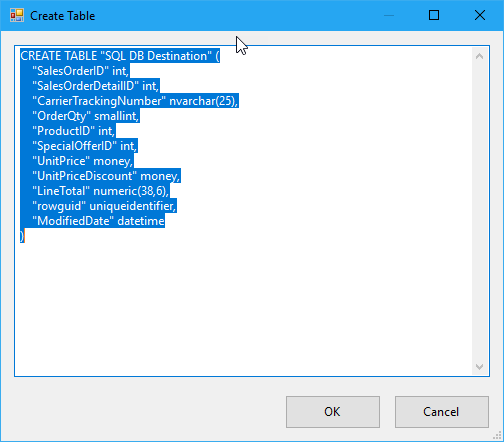
Tablo Oluştur iletişim kutusunda aşağıdakileri yapın.
Hedef tablonun adını SalesOrderDetail
olarak değiştirin. 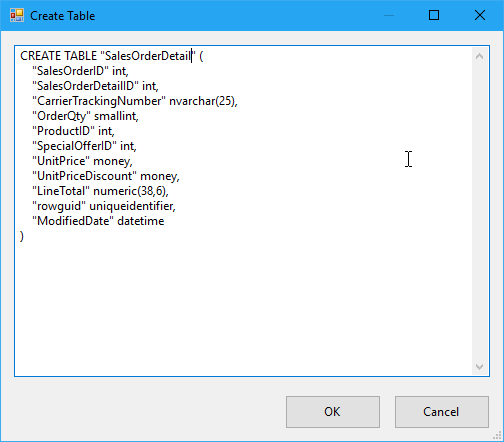
Tabloyu oluşturmak için Tamam seçeneğini seçin ve ADO.NET Hedef Düzenleyicisi'negeri dönün.
ADO.NET Hedef Düzenleyicisikaynaktaki sütunların hedefteki sütunlara nasıl eşlendiğine bakmak için Eşlemeler sekmesini seçin.
ADO.NET Hedef Düzenleyicisi'nin Eşlemeler sekmesinin ekran görüntüsü
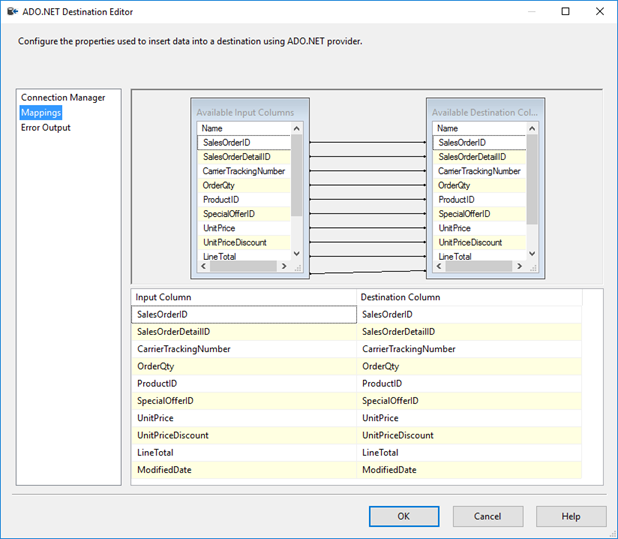
Hedef yapılandırmasını tamamlamak için Tamam seçin.
Verileri yüklemek için paketi çalıştırın
Araç çubuğundaki Başlangıç düğmesini seçerek veya Hata Ayıklama menüsündeki Çalıştır seçeneklerinden birini seçerek paketi çalıştırın.
Aşağıdaki paragraflarda, paketi bu makalede açıklanan ikinci seçenekle (kaynak ve hedef içeren bir veri akışıyla) oluşturup oluşturmadığınız açıklanır.
Paket çalışmaya başladığında, etkinliği ve şu ana kadar işlenen satır sayısını belirtmek için sarı dönen tekerlekler görürsünüz.
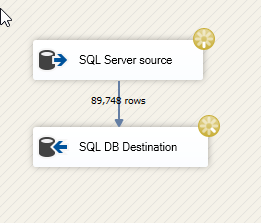
Paketin çalışması tamamlandığında, başarılı olduğunu ve kaynaktan hedefe yüklenen veri satırlarının toplam sayısını gösteren yeşil onay işaretleri görürsünüz.
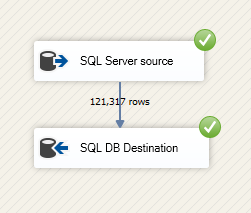
Tebrikler, SQL Server Integration Services'ı SQL Server'a veya Azure SQL Veritabanı'na veri yüklemek için başarıyla kullandınız.