Not
Bu sayfaya erişim yetkilendirme gerektiriyor. Oturum açmayı veya dizinleri değiştirmeyi deneyebilirsiniz.
Bu sayfaya erişim yetkilendirme gerektiriyor. Dizinleri değiştirmeyi deneyebilirsiniz.
Şunlar için geçerlidir: Linux üzerinde SQL Server
Bu makalede Linux'ta bir yük devretme kümesi örneği (FCI) için SMB depolamanın nasıl yapılandırılır açıklanmaktadır.
Windows dışında, SMB aynı zamanda Ortak İnternet Dosya Sistemi (CIFS) paylaşımı olarak da adlandırılır ve Samba bunu uygular. Windows'ta, bir SMB paylaşımına şu formatla \\SERVERNAME\SHARENAMEerişiyorsunuz. Linux tabanlı SQL Server kurulumları için, SMB paylaşımını bir klasör olarak monte etmelisiniz.
Önemli kaynak ve sunucu bilgileri
SMB'yi başarılı bir şekilde kullanmak için şu ipuçlarını izleyin:
- SMB paylaşımı, SMB 3.0 veya daha yeni bir cihaz kullandığı sürece Windows, Linux veya bir cihazda olabilir. Samba ve SMB 3.0 hakkında daha fazla bilgi için, Samba uygulamanızın SMB 3.0 ile uyumlu olup olmadığını kontrol etmek için SMB 3.0'a bakınız.
- SMB paylaşımı yüksek oranda kullanılabilir olmalıdır.
- SMB paylaşımında güvenliği doğru şekilde ayarlayın. Aşağıdaki örnek
/etc/samba/smb.conf,SQLDataburada payın adı vardır.
[SQLData]
path=/var/smb/SQLData
read only = no
browseable = yes
guest ok = no
writeable = yes
valid users = SQLSambaUser
Yönergeler
FCI yapılandırmasına katılmak için sunuculardan birini seçin. Hangisi olduğu önemli değil.
mssqlkullanıcı hakkında bilgi edinin.sudo id mssqluid,gidve grupları not edin.sudo smbclient -L //NameOrIP/ShareName -U User'yi yürütün.-
<NameOrIP>, SMB paylaşımını barındıran sunucunun DNS adı veya IP adresidir. -
<ShareName>, SMB paylaşımının adıdır.
-
Sistem veritabanları veya varsayılan veri konumunda depolanan herhangi bir şey için şu adımları izleyin. Aksi takdirde 5. adıma atlayın.
Üzerinde çalıştığınız sunucuda SQL Server'ın durdurulduğundan emin olun.
sudo systemctl stop mssql-server
sudo systemctl status mssql-server
Tamamen süper kullanıcıya geç.
sudo -imssqlkullanıcıya geçin.su mssqlSQL Server verilerini ve günlük dosyalarını depolamak için geçici bir dizin oluşturun.
mkdir <TempDir>-
<TempDir>klasörün adıdır. Aşağıdaki örnek,/var/opt/mssql/tmpadlı bir klasör oluşturur.
mkdir /var/opt/mssql/tmp-
SQL Server verilerini ve günlük dosyalarını geçici dizine kopyalayın.
cp /var/opt/mssql/data/* <TempDir>-
<TempDir>, önceki adımdaki klasörün adıdır.
-
Dosyaların dizininde olduğunu doğrulayın.
ls <TempDir><TempDir>, d adımındaki klasörün adıdır.
Dosyaları mevcut SQL Server veri dizininden silin.
rm -f /var/opt/mssql/data/*Dosyaların artık var olmadığını doğrulayın.
ls /var/opt/mssql/dataKullanıcıya
rootgeri dönmek için Enterexittuşuna basın.SMB paylaşımını SQL Server veri klasörüne bağlayın. Bu örnekte, Windows Server tabanlı SMB 3.0 paylaşımına bağlanma söz dizimi gösterilmektedir.
mount -t cifs //<ServerName>/<ShareName> /var/opt/mssql/data -o vers=3.0,username=<UserName>,password=<Password>,domain=<domain>,uid=<mssqlUID>,gid=<mssqlGID>,file_mode=0777,dir_mode=0777-
<ServerName>, SMB paylaşımına sahip sunucunun adıdır -
<ShareName>paylaşımın adıdır -
<UserName>, paylaşıma erişecek kullanıcının adıdır -
<Password>kullanıcının parolasıdır -
<domain>, Active Directory'nin adıdır -
<mssqlUID>,mssqlkullanıcının UID'sidir -
<mssqlGID>,mssqlkullanıcının GID değeridir
-
Montajı anahtarsız çalıştırarak
mountdoğrulayın.mountmssqlkullanıcıya geçin.su mssqlGeçici dizinindeki dosyaları kopyalayın
/var/opt/mssql/data.cp /var/opt/mssql/tmp/* /var/opt/mssql/dataDosyaların orada olduğunu doğrulayın.
ls /var/opt/mssql/dataKullanıcıyı
mssqlbırakmak için Enterexityapın.Kullanıcıyı
rootbırakmak için Enterexityapın.SQL Server'ı başlatın. Her şeyi kopyalayıp güvenliği doğru uyguladıysanız, SQL Server başlar.
sudo systemctl start mssql-server
sudo systemctl status mssql-server
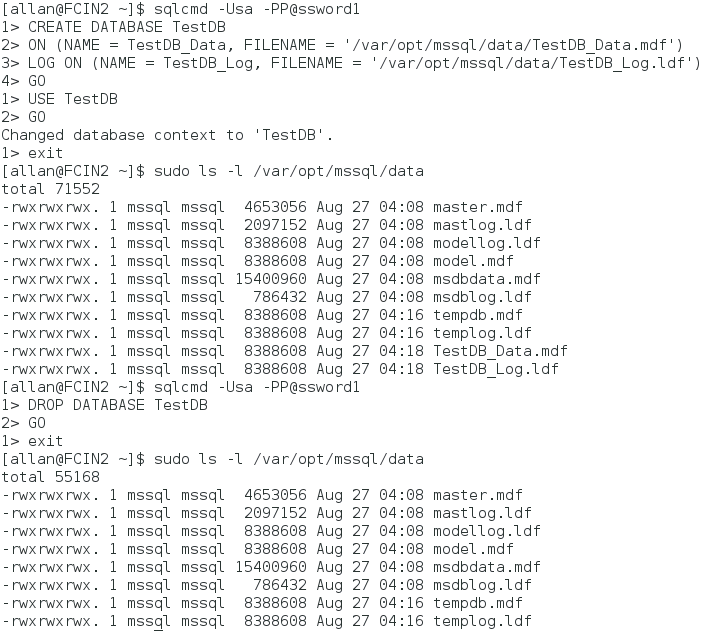
Daha fazla test etmek için izinlerin iyi olduğundan emin olmak için bir veritabanı oluşturun. Aşağıdaki örnek Transact-SQL kullanır; SQL Server Management Studio (SSMS) kullanabilirsiniz.
SQL Server'ı durdurun ve kapandığını doğrulayın. Başka diskleri eklemeyi veya test etmeyi planlıyorsanız, SQL Server'ı eklemeden kapatmayın, ta ki onları ekleyip test etmeden yapın.
sudo systemctl stop mssql-server
sudo systemctl status mssql-server
İşin bittiyse, payı çıkar. Aksi takdirde, test yapmayı veya disk eklemeyi bitirdikten sonra çıkar.
sudo umount //<IPAddressorServerName>/<ShareName>/<FolderMountedIn>-
<IPAddressOrServerName>, SMB konağın IP adresi veya adıdır -
<ShareName>paylaşımın adıdır -
<FolderMountedIn>, SMB'nin bağlandığı klasörün adıdır
-
Kullanıcı veritabanları veya yedeklemeler gibi sistem veritabanları dışındaki şeyler için aşağıdaki adımları izleyin. Sadece varsayılan konumu kullanıyorsanız, 14. Adıma geçin.
Süper kullanıcıya geç.
sudo -iSQL Server'ın kullanması için bir klasör oluşturun.
mkdir <FolderName><FolderName> klasörün adıdır. Eğer klasör doğru konumda değilse, onun tam yolunu belirtin. Aşağıdaki örnek,
/var/opt/mssql/userdataadlı bir klasör oluşturur.mkdir /var/opt/mssql/userdataSMB paylaşımını SQL Server veri klasörüne bağlayın. Bu örnekte Samba tabanlı SMB 3.0 paylaşımına bağlanma söz dizimi gösterilmektedir.
mount -t cifs //<ServerName>/<ShareName> <FolderName> -o vers=3.0,username=<UserName>,password=<Password>,uid=<mssqlUID>,gid=<mssqlGID>,file_mode=0777,dir_mode=0777-
<ServerName>, SMB paylaşımına sahip sunucunun adıdır -
<ShareName>paylaşımın adıdır -
<FolderName>, son adımda oluşturulan klasörün adıdır -
<UserName>, paylaşıma erişecek kullanıcının adıdır -
<Password>kullanıcının parolasıdır -
<mssqlUID>,mssqlkullanıcının UID'sidir -
<mssqlGID>,mssqlkullanıcının GID değeridir.
-
Montajı anahtarsız çalıştırarak
mountdoğrulayın.Süper kullanıcıyı bırakmak için girin
exit.Test etmek için bu klasörde bir veritabanı oluşturun. Aşağıdaki örnek, bir veritabanı oluşturmak, bağlam değiştirmek, dosyaların işletim sistemi seviyesinde var olup olmadığını doğrulamak ve ardından geçici konumu silmek için kullanılır
sqlcmd. SSMS kullanabilirsiniz.Paylaşımı kaldırın.
sudo umount //<IPAddressorServerName>/<ShareName> /<FolderMountedIn>-
<IPAddressOrServerName>, SMB konağın IP adresi veya adıdır -
<ShareName>paylaşımın adıdır -
<FolderMountedIn>, SMB'nin bağlandığı klasörün adıdır.
-
Diğer düğümlerde adımları yineleyin.
Artık FCI'yi yapılandırmaya hazırsınız.