Not
Bu sayfaya erişim yetkilendirme gerektiriyor. Oturum açmayı veya dizinleri değiştirmeyi deneyebilirsiniz.
Bu sayfaya erişim yetkilendirme gerektiriyor. Dizinleri değiştirmeyi deneyebilirsiniz.
Şunlar için geçerlidir: Linux üzerinde SQL Server
SQL Server Veri Araçları (SSDT), Visual Studio'yu Linux üzerinde SQL Server için güçlü bir geliştirme ve veritabanı yaşam döngüsü yönetimi (DLM) ortamına dönüştürür. Uygulama kodunuzu geliştirdiğiniz gibi, kaynak kontrollü bir projeden veritabanınızı geliştirebilir, geliştirebilir, test edebilir ve yayımlayabilirsiniz.
Visual Studio ve SQL Server Veri Araçları'nı yükleme
Windows makinenize Visual Studio'yu henüz yüklemediyseniz Visual Studio'yu İndirme ve Yükleme. Visual Studio lisansınız yoksa Visual Studio Community sürümü öğrenciler, açık kaynak ve bireysel geliştiriciler için ücretsiz, tam özellikli bir IDE'dir.
Visual Studio yüklemesi sırasında, Yükleme türünü seçin seçeneği için Özel'i seçin. sonrakiseçin.
Özellik seçimi listesinden Microsoft SQL Server Veri Araçları, Windows için Gitve Visual Studio için GitHub Uzantısı'yi seçin.
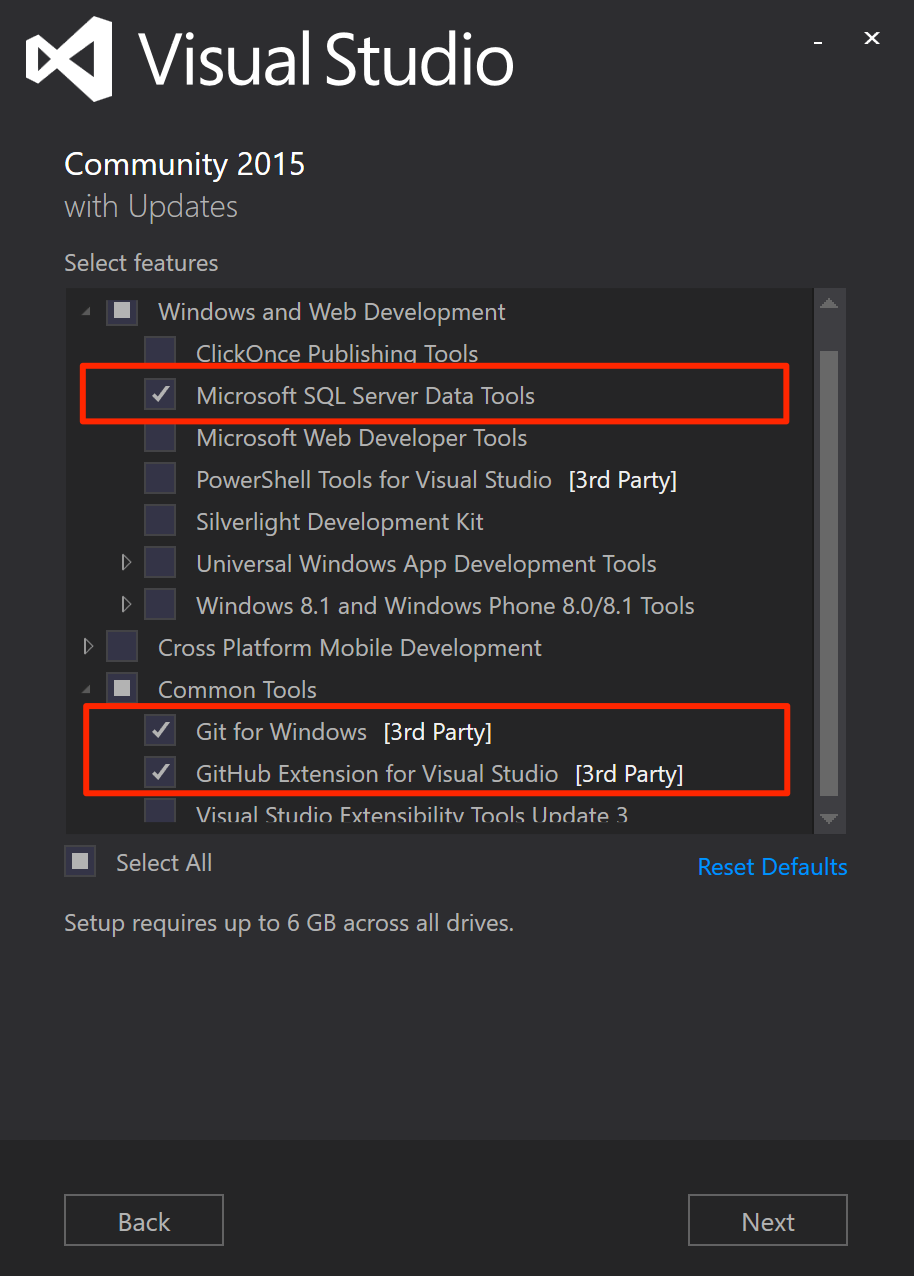
Devam edin ve Visual Studio yüklemesini tamamlayın. Birkaç dakika sürebilir.
SQL Server Veri Araçları'nın en son sürümünü alma
Linux üzerinde SQL Server, SSDT sürüm 17.0 veya üzeri tarafından desteklenir.
- visual studio için SQL Server Veri Araçları'nı (SSDT) yükleme
Kaynak denetiminde yeni veritabanı projesi oluşturma
Visual Studio'yu başlatın.
Görünüm menüsünde Team Explorer öğesini seçin.
Connect sayfasındaki Yerel Git Deposu bölümünde Yeni seçeneğini seçin.
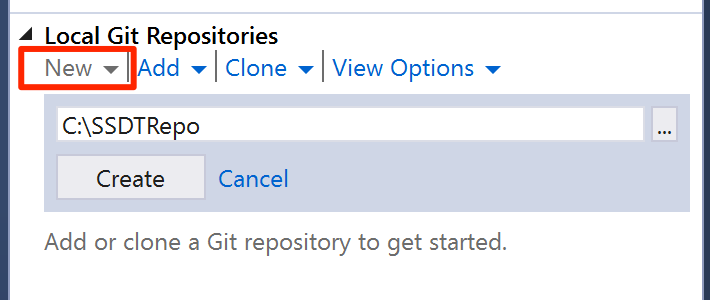
SeçinOluştur. Yerel Git deposu oluşturulduktan sonra SSDTRepoüzerine çift tıklayın.
Yeni, Çözümleri bölümünde seçin. New Project diyalogunda Diğer Diller düğümünden SQL Server'ı seçin.
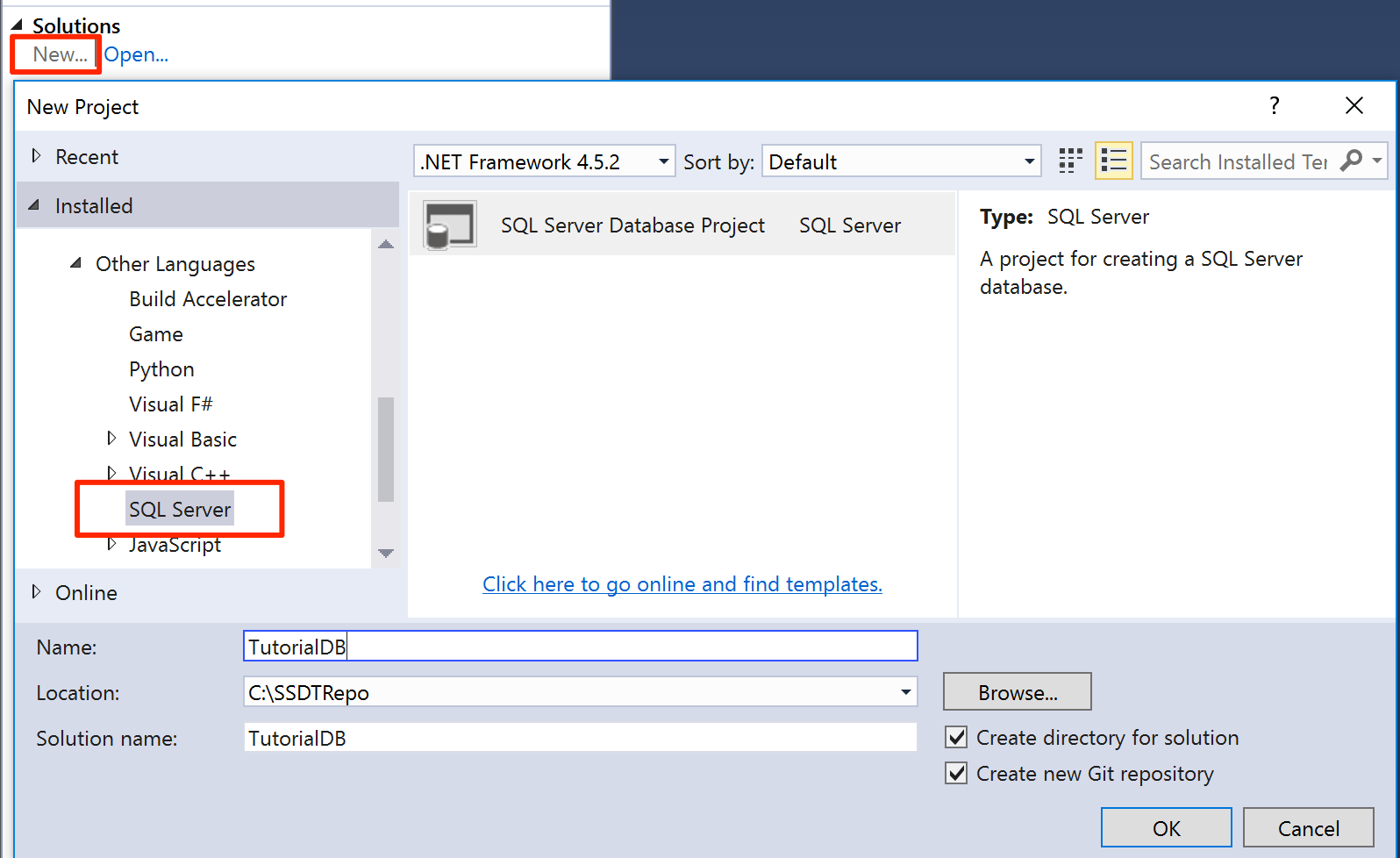
İsim olarak girin
TutorialDBve ardından yeni bir veritabanı projesi oluşturmak için OK seçin.
Veritabanı projesinde yeni tablo oluşturma
Görünüm menüsünde Çözüm Gezgini öğesini seçin.
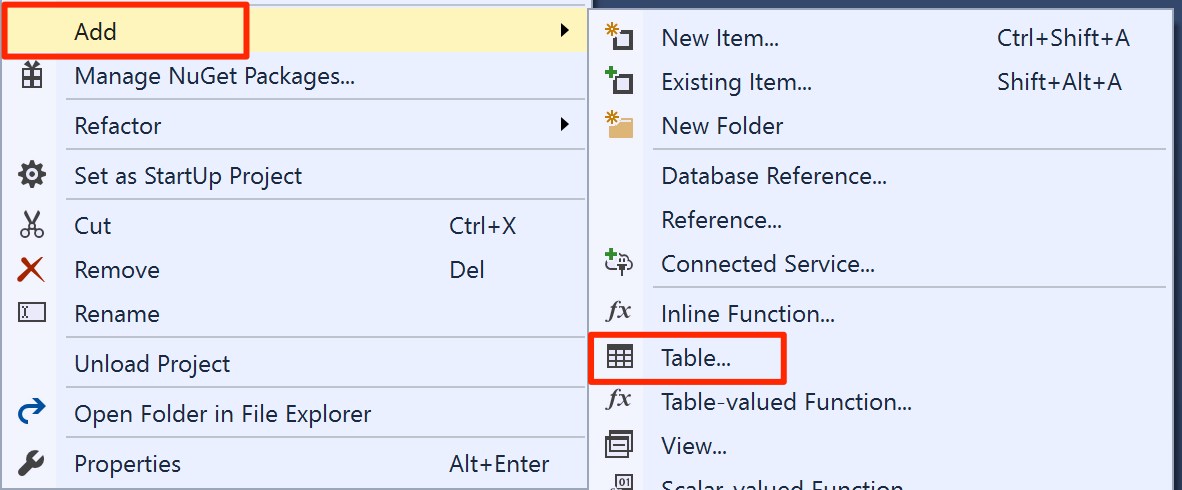
Çözüm Gezgini'nde TutorialDB sağ tıklayarak veritabanı projesi menüsünü açın.
Eklealtında tablo seçin.
Tablo tasarımcısında, İsim ve Konum sütunlarını ekleyin. Her iki sütunu da görselde gösterildiği gibi nvarchar(50) veri tipine ayarlayın. Tasarımcıda sütunları eklediğinizde, SSDT
CREATE TABLEbetiğini oluşturur.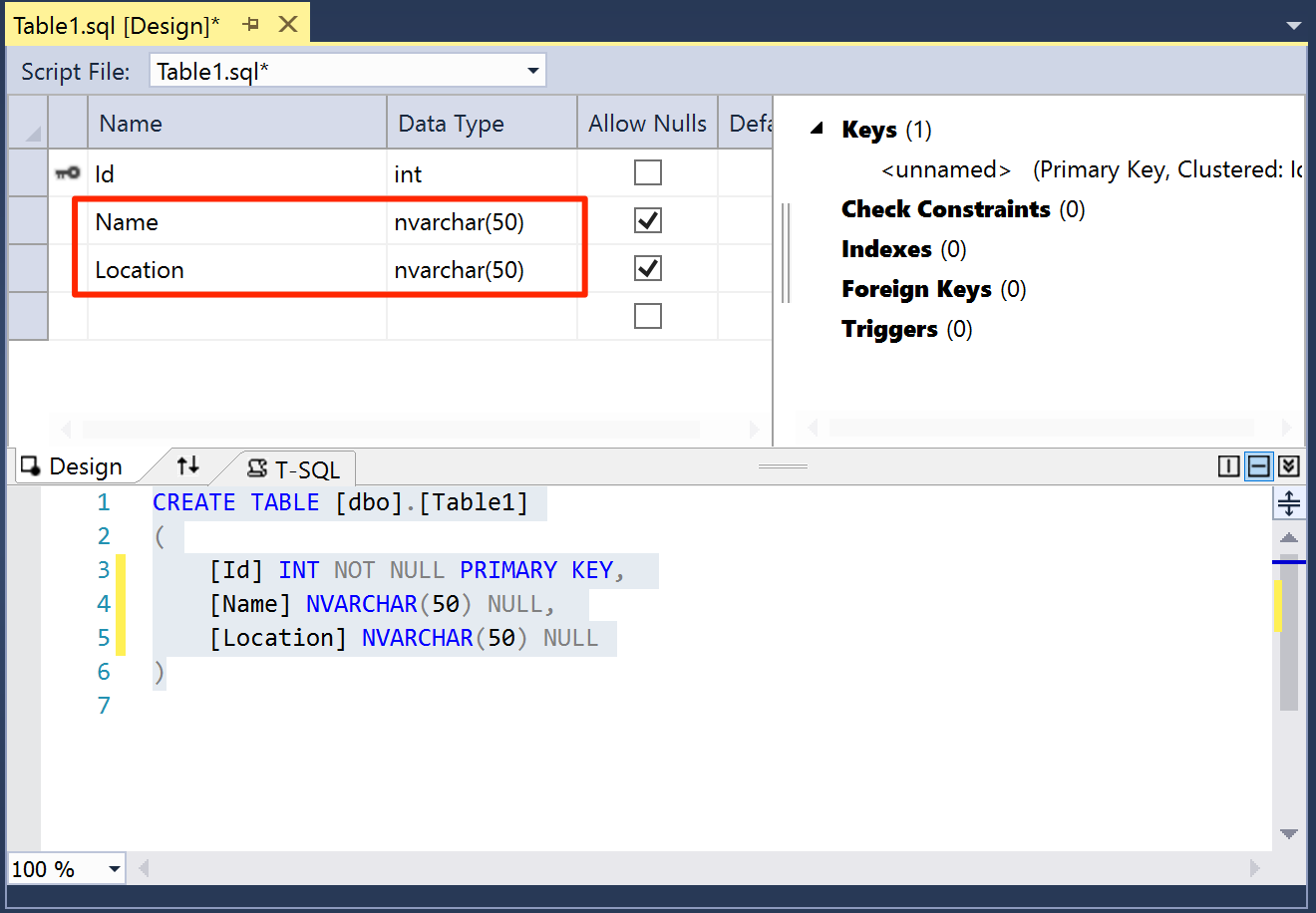
Table1.sql dosyasını kaydedin.
Veritabanını oluşturma ve doğrulama
TutorialDB veritabanı proje menüsünü açın ve Derle seçeneğiniseçin. SSDT, projenizdeki kaynak dosyaları derler
.sqlve bir veri katmanı uygulama paketi (DACPAC) dosyası oluşturur. Bu dosyayı kullanarak Linux'ta SQL Server örneğinize bir veritabanı yayımlayabilirsiniz.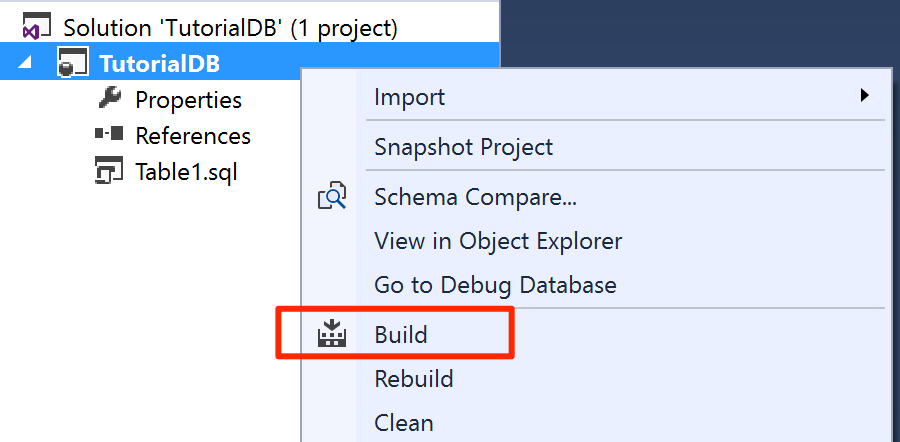
Visual Studio'daki Output penceresinde bir build başarı mesajı olup olmadığını kontrol edin.
Veritabanını Linux'ta bir SQL Server örneğine yayınlayın
TutorialDB veritabanı projesi menüsünü açın ve Yayımlaöğesini seçin.
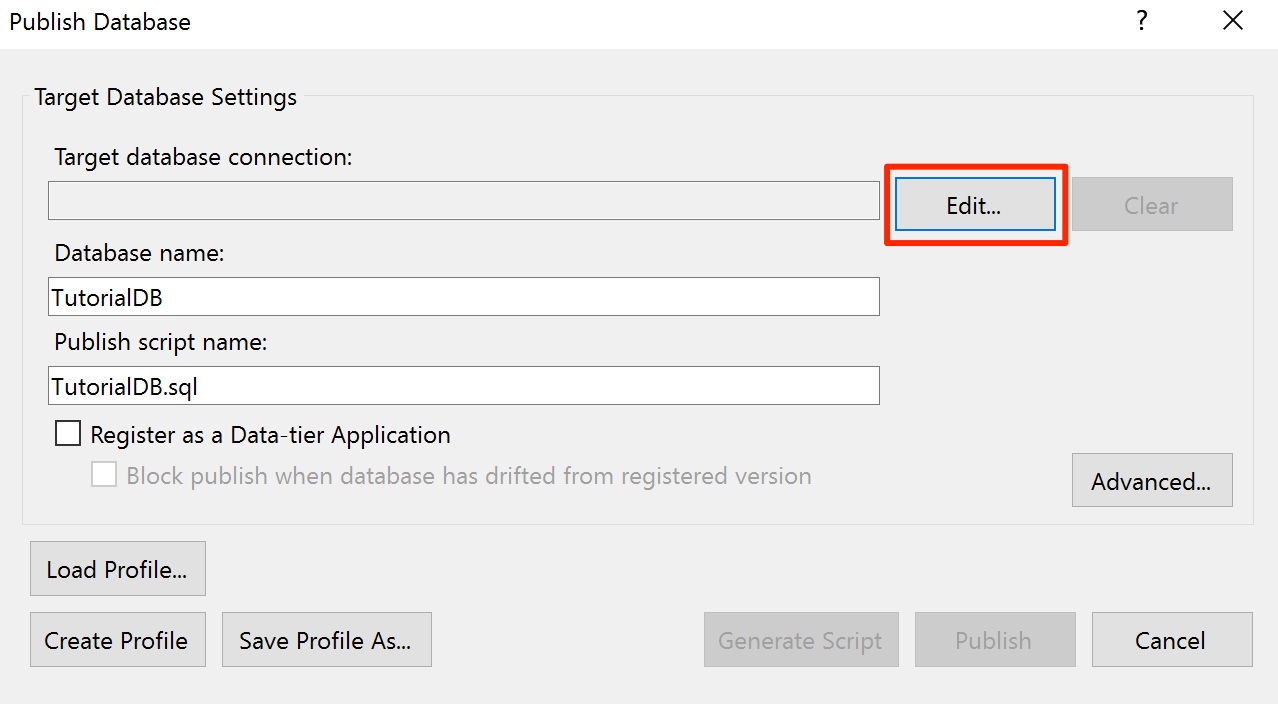
SQL Server örneğinizi Linux'ta seçmek için Düzenle'yi seçin.
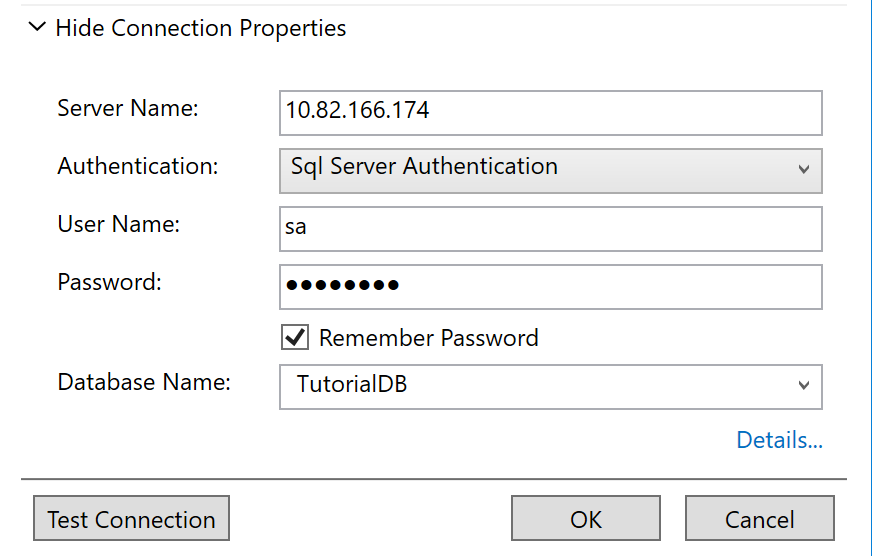
Bağlantı diyalogunda, Linux'taki SQL Server örneğinizin IP adresini veya ana adı, kullanıcı adını ve şifresini girin.
Yayınla diyalogunda Yayımla'yı seçin.
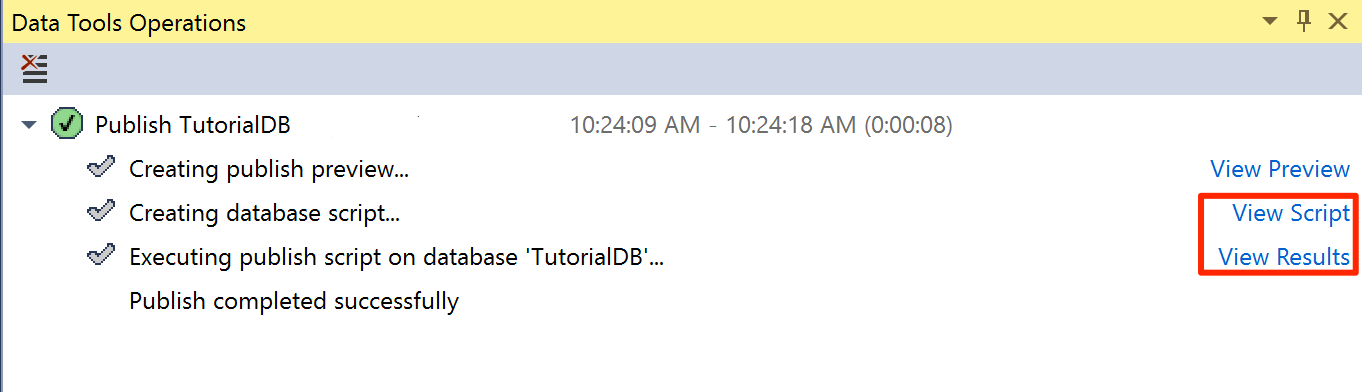
Veri Araçları İşlemleri penceresinde yayımlama durumunu denetleyin.
Veritabanı yayımlama sonucunun ayrıntılarını SQL Server'ınızda Linux üzerinde görmek için Sonuçları Görüntüle veya Betiği Görüntüle seçin.
Linux'ta bir SQL Server örneğinde başarıyla yeni bir veritabanı oluşturdunuz ve kaynak kontrollü veritabanı projesiyle veritabanı geliştirmenin temellerini öğrendiniz.
İlgili içerik
- Eğitici: Transact-SQL deyimleri yazma
- Visual Studio İndirme ve Yükleme
- visual studio için SQL Server Veri Araçları'nı (SSDT) yükleme
- Arşivlenmiş SQL Server Veri Araçları içeriğini
- Transact-SQL referansı (Veritabanı Motoru)