Not
Bu sayfaya erişim yetkilendirme gerektiriyor. Oturum açmayı veya dizinleri değiştirmeyi deneyebilirsiniz.
Bu sayfaya erişim yetkilendirme gerektiriyor. Dizinleri değiştirmeyi deneyebilirsiniz.
Şunlar için geçerlidir: SQL Server 2019 (15.x)
SQL Server ile dış Python betiklerini çalıştırmak için python özel çalışma zamanının nasıl yükleneceğini öğrenin:
- Windows
- Ubuntu Linux
- Red Hat Enterprise Linux (RHEL)
- SUSE Linux Kurumsal Sunucusu (SLES)
Özel çalışma zamanı makine öğrenmesi betiklerini çalıştırabilir ve SQL Server Dil Uzantılarını kullanır.
SQL Server Machine Learning Services ile yüklenen varsayılan çalışma zamanı sürümü yerine SQL Server ile Kendi Python çalışma zamanı sürümünüzü kullanın.
SQL Server 2022 'den (16.x) başlayarak, R, Python ve Java çalışma zamanları artık SQL Kurulumu ile yüklenmez. Bunun yerine, istediğiniz Python özel çalışma zamanlarını ve paketlerini yükleyin. Daha fazla bilgi için bkz. Windows'a SQL Server 2022 Machine Learning Services (Python ve R) yükleme veya Linux'a SQL Server Machine Learning Services (Python ve R) yükleme.
Önkoşullar
Python özel çalışma zamanını yüklemeden önce şunları yükleyin:
- Mevcut bir SQL Server örneği kullanıyorsanız, SQL Server 2019 için Toplu Güncelleştirme (CU) 3 veya üzerini yükleyin.
Dil Uzantılarını Yükleme
Uyarı
SQL Server 2019'da Machine Learning Services yüklüyse, Dil Uzantıları zaten yüklüdür ve bu adımı atlayabilirsiniz.
Python özel çalışma zamanı için kullanılan SQL Server Dil Uzantılarını yüklemek için aşağıdaki adımları izleyin.
SQL Server 2019 için kurulum sihirbazını başlatın.
Yükleme sekmesinde Yeni SQL Server tek başına yükleme'yi seçin veya var olan bir yüklemeye özellik ekleyin.
Özellik Seçimi sayfasında şu seçenekleri belirleyin:
Veritabanı Altyapısı Hizmetleri
Dil Uzantılarını SQL Server ile kullanmak için veritabanı altyapısının bir örneğini yüklemeniz gerekir. Yeni veya mevcut bir örneği kullanabilirsiniz.
Machine Learning Hizmetleri ve Dil Uzantıları
Machine Learning Hizmetleri ve Dil Uzantıları'nı seçin. Daha sonra özel Python çalışma zamanını yükleyeceği için Python'ı seçmeyin.
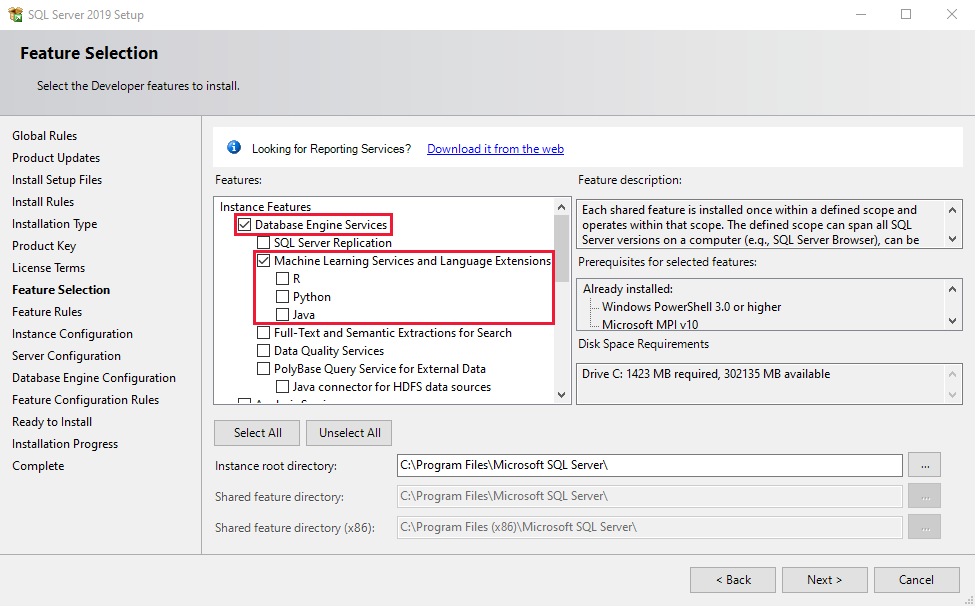
Yüklemeye Hazır sayfasında, bu seçimlerin dahil olduğunu doğrulayın ve Yükle'yi seçin.
- Veritabanı Altyapısı Hizmetleri
- Machine Learning Hizmetleri ve Dil Uzantıları
Kurulum tamamlandıktan sonra, istenirse makineyi yeniden başlatın.
Önemli
Dil Uzantıları ile SQL Server 2019'un yeni bir örneğini yüklerseniz, sonraki adıma geçmeden önce Toplu Güncelleştirme (CU) 3 veya üzerini yükleyin.
Python'ı yükleme
Özel Python çalışma zamanı için kullanılan Python dil uzantısı şu anda yalnızca Python 3.7'yi destekler. Python'ın farklı bir sürümünü kullanmak istiyorsanız, uzantıyı değiştirmek ve yeniden oluşturmak için Python Dil Uzantısı GitHub deposundaki yönergeleri izleyin.
Windows için Python 3.7'yi indirin ve Sunucuda Kurulum'u çalıştırın.
PATH'e Python 3.7 ekle'yi ve ardından Yüklemeyi özelleştir'i seçin.

İsteğe Bağlı Özellikler'in altında varsayılan değerleri bırakın ve İleri'yi seçin.
Tüm kullanıcılar için Yükle'yi seçin ve yükleme konumunu not alın.
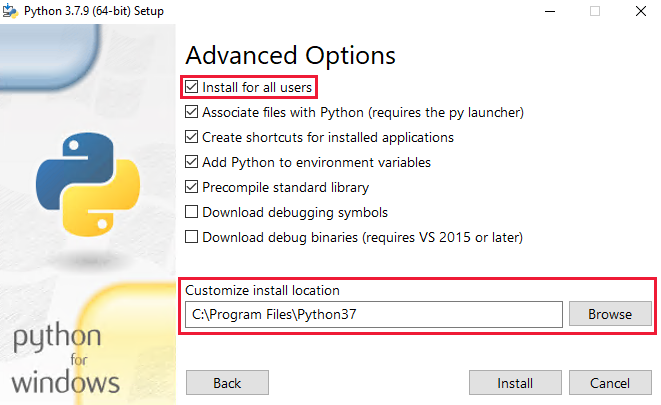
Yükle'yi seçin.
pandas'ı yükleme
Yükseltilmiş bir komut isteminden Python için pandas paketini yükleyin (Yönetici Olarak Çalıştır):
python.exe -m pip install pandas
Python klasörüne erişim izni verme
SQL Server Launchpad Service ve SID S-1-15-2-1'e (ALL_APPLICATION_PACKAGES) Python yükleme konumuna READ & EXECUTE erişimi vermek için yeni bir yükseltilmiş komut isteminden aşağıdaki icacls komutlarını çalıştırın.
Aşağıdaki örneklerde Python yükleme konumu olarak C:\Program Files\Python37kullanılır. Konumunuz farklıysa, komutunda bu konumu değiştirin.
SQL Server Launchpad Hizmeti kullanıcı adına izin verin.
icacls "C:\Program Files\Python37" /grant "NT Service\MSSQLLAUNCHPAD":(OI)(CI)RX /TAdlandırılmış örnek için,
icacls "C:\Program Files\Python37" /grant "NT Service\MSSQLLAUNCHPAD$SQL01":(OI)(CI)RX /Tadlı örnek için komut şeklinde olacaktır.SID S-1-15-2-1'e izin verin.
icacls "C:\Program Files\Python37" /grant *S-1-15-2-1:(OI)(CI)RX /TYukarıdaki komut, Windows'un İngilizce sürümündeKI TÜM UYGULAMA PAKETLERİne eşdeğer olan SID S-1-15-2-1 bilgisayarına izin verir. Alternatif olarak, Windows'un İngilizce sürümünde kullanabilirsiniz
icacls "C:\Program Files\Python37" /grant "ALL APPLICATION PACKAGES":(OI)(CI)RX /T.
SQL Server Launchpad'i yeniden başlatın
SQL Server Launchpad hizmetini yeniden başlatmak için bu adımları izleyin.
SQL Server Hizmetleri'nin altında SQL Server Launchpad'e (MSSQLSERVER) sağ tıklayın ve Yeniden Başlat'ı seçin. Adlandırılmış bir örnek kullanıyorsanız örnek adı (MSSQLSERVER) yerine gösterilir.
Dil uzantısını kaydetme
Python özel çalışma zamanı için kullanılan Python dil uzantısını indirmek ve kaydetmek için bu adımları izleyin.
SQL Server Dil Uzantıları GitHub deposundanpython-lang-extension-windows-release.zip dosyasını indirin.
Alternatif olarak, geliştirme veya test ortamında hata ayıklama sürümünü (python-lang-extension-windows-debug.zip) kullanabilirsiniz. Hata ayıklama sürümü, hataları araştırmak için detaylı kayıt tutma bilgileri sağlar ve üretim ortamları için önerilmez.
Visual Studio Code için MSSQL uzantısını kullanarak SQL Server örneğine bağlanın ve Python dil uzantısını ile CREATE EXTERNAL LANGUAGEkaydetmek için aşağıdaki T-SQL komutunu çalıştırın.
İndirilen dil uzantısı zip dosyasının konumunu (python-lang-extension-windows-release.zip) ve Python yüklemenizin (
C:\\Program Files\\Python37) konumunu yansıtacak şekilde bu deyimdeki yolu değiştirin.CREATE EXTERNAL LANGUAGE [myPython] FROM (CONTENT = N'C:\path\to\python-lang-extension-windows-release.zip', FILE_NAME = 'pythonextension.dll', ENVIRONMENT_VARIABLES = N'{"PYTHONHOME": "C:\\Program Files\\Python37"}'); GOPython dil uzantısını kullanmak istediğiniz her veritabanı için ifadeyi çalıştırın.
Uyarı
Python ayrılmış bir sözcük olup yeni bir dış dil adı olarak kullanılamaz. Bunun yerine farklı bir ad kullanın. Örneğin, yukarıdaki deyim myPython kullanır.
Önkoşullar
Özel bir Python çalışma zamanı yüklemeden önce aşağıdaki önkoşulları yükleyin:
Linux için SQL Server 2019 'u (15.x) yükleyin. SQL Server'ı Red Hat Enterprise Linux (RHEL), SUSE Linux Enterprise Server (SLES) ve Ubuntu'ya yükleyebilirsiniz. Daha fazla bilgi için bkz . Linux üzerinde SQL Server yükleme kılavuzu.
SQL Server 2019 (15.x) için Toplu Güncelleştirme (CU) 3 veya sonraki bir sürüme yükseltin. Şu adımları izleyin:
Depoları Toplu Güncelleştirmeler için yapılandırın. Daha fazla bilgi için bkz. Linux'da SQL Server'ı yüklemek ve yükseltmek için depoları yapılandırma .
mssql-server paketini en son Toplu Güncelleştirme'ye güncelleştirin. Daha fazla bilgi için Linux üzerinde SQL Server yükleme kılavuzundaki SQL Server'ı Güncelleştirme veya Yükseltme bölümüne bakın.
Dil Uzantılarını Yükleme
Uyarı
SQL Server 2019'da Machine Learning Services yüklüyse, Dil Uzantıları için mssql-server-genişletilebilirlik paketi zaten yüklüdür ve bu adımı atlayabilirsiniz.
Python özel çalışma zamanı için kullanılan Ubuntu Linux'a SQL Server Dil Uzantıları yüklemek için aşağıdaki komutları çalıştırın.
Mümkünse, yüklemeden önce sistemdeki paketleri yenilemek için bu komutu çalıştırın.
# Install as root or sudo
sudo apt-get update
Ubuntu'da https apt aktarım seçeneği olmayabilir. Yüklemek için bu komutu çalıştırın.
# Install as root or sudo
apt-get install apt-transport-https
Bu komutla mssql-server-genişletilebilirliğini yükleyin.
# Install as root or sudo
sudo apt-get install mssql-server-extensibility
Python 3.7 ve pandas'ı yükleme
Özel Python çalışma zamanı için kullanılan Python dil uzantısı şu anda yalnızca Python 3.7'yi destekler. Python'ın farklı bir sürümünü kullanmak istiyorsanız, uzantıyı değiştirmek ve yeniden oluşturmak için Python Dil Uzantısı GitHub deposundaki yönergeleri izleyin.
Python 3.7'yi yüklemek için aşağıdaki komutları çalıştırın.
# Install python3.7 and the corresponding library:
sudo add-apt-repository ppa:deadsnakes/ppa
sudo apt-get update
sudo apt-get install python3.7 python3-pip libpython3.7
Pandas paketini yüklemek için aşağıdaki komutu çalıştırın
# Install pandas to /usr/lib:
sudo python3.7 -m pip install pandas -t /usr/lib/python3.7/dist-packages
Python'ın özel yüklemesi
Uyarı
Varsayılan konumunda /usr/lib/python3.7Python 3.7 yüklediyseniz, bu bölümü atlayabilir ve Kayıt dili uzantısı bölümüne geçebilirsiniz.
Kendi Python 3.7 sürümünüzü derlediyseniz, SQL Server'a özel yüklemenizi bildirmek için aşağıdaki komutları kullanın.
Ortam değişkeni ekleme
İlk olarak, dosyaya PYTHONHOME ortam değişkenini eklemek için mssql-launchpadd hizmetini düzenleyin/etc/systemd/system/mssql-launchpadd.service.d/override.conf
Dosyayı systemctl ile açma
sudo systemctl edit mssql-launchpaddAçılan dosyaya
/etc/systemd/system/mssql-launchpadd.service.d/override.confaşağıdaki metni ekleyin. PYTHONHOME değerini özel Python yükleme yoluna ayarlayın.[Service] Environment="PYTHONHOME=<path to the python3.7 lib>"Dosyayı kaydedin ve düzenleyiciyi kapatın.
Ardından, libpython3.7m.so.1.0'nin yüklenebildiğinden emin olun.
içinde
/etc/ld.so.conf.dcustom-python.conf dosyası oluşturun.sudo vi /etc/ld.so.conf.d/custom-python.confAçılan dosyada, özel Python yüklemesinden libpython3.7m.so.1.0 yolunu ekleyin.
<path to the python3.7 lib>Yeni dosyayı kaydedin ve düzenleyiciyi kapatın.
Aşağıdaki komutları çalıştırarak
ldconfig'ü çalıştırın ve ardındanlibpython3.7m.so.1.0'in yüklenebileceğini doğrulayın, böylece tüm bağımlı kitaplıkların bulunabildiğini kontrol edin.sudo ldconfig ldd <path to the python3.7 lib>/libpython3.7m.so.1.0
Python klasörüne erişim izni verme
datadirectories Dosyanın genişletilebilirlik bölümündeki /var/opt/mssql/mssql.conf seçeneği özel Python yüklemesine ayarlayın.
sudo /opt/mssql/bin/mssql-conf set extensibility.datadirectories <path to python3.7>
mssql-launchpadd uygulamasını yeniden başlatın
mssql-launchpadd uygulamasını yeniden başlatmak için aşağıdaki komutu çalıştırın.
sudo systemctl restart mssql-launchpadd
Dil uzantısını kaydetme
Python özel çalışma zamanı için kullanılan Python dil uzantısını indirmek ve kaydetmek için bu adımları izleyin.
SQL Server Dil Uzantıları GitHub deposundanpython-lang-extension-linux-release.zip dosyasını indirin.
Alternatif olarak, geliştirme veya test ortamında hata ayıklama sürümünü (python-lang-extension-linux-debug.zip) kullanabilirsiniz. Hata ayıklama sürümü, hataları araştırmak için detaylı kayıt tutma bilgileri sağlar ve üretim ortamları için önerilmez.
Visual Studio Code için MSSQL uzantısını kullanarak SQL Server örneğine bağlanın ve Python dil uzantısını ile CREATE EXTERNAL LANGUAGEkaydetmek için aşağıdaki T-SQL komutunu çalıştırın.
İndirilen dil uzantısı zip dosyasının konumunu (python-lang-extension-linux-release.zip) yansıtacak şekilde bu deyimdeki yolu değiştirin.
CREATE EXTERNAL LANGUAGE [myPython]
FROM (CONTENT = N'/path/to/python-lang-extension-linux-release.zip', FILE_NAME = 'libPythonExtension.so.1.1');
GO
Python dil uzantısını kullanmak istediğiniz her veritabanı için ifadeyi çalıştırın.
Uyarı
Python ayrılmış bir sözcük olup yeni bir dış dil adı olarak kullanılamaz. Bunun yerine farklı bir ad kullanın. Örneğin, yukarıdaki deyim myPython kullanır.
Önkoşullar
Özel bir Python çalışma zamanı yüklemeden önce aşağıdaki önkoşulları yükleyin:
Linux için SQL Server 2019 'u (15.x) yükleyin. SQL Server'ı Red Hat Enterprise Linux (RHEL), SUSE Linux Enterprise Server (SLES) ve Ubuntu'ya yükleyebilirsiniz. Daha fazla bilgi için bkz . Linux üzerinde SQL Server yükleme kılavuzu.
SQL Server 2019 (15.x) için Toplu Güncelleştirme (CU) 3 veya sonraki bir sürüme yükseltin. Şu adımları izleyin:
Depoları Toplu Güncelleştirmeler için yapılandırın. Daha fazla bilgi için bkz. Linux'da SQL Server'ı yüklemek ve yükseltmek için depoları yapılandırma .
mssql-server paketini en son Toplu Güncelleştirme'ye güncelleştirin. Daha fazla bilgi için Linux üzerinde SQL Server yükleme kılavuzundaki SQL Server'ı Güncelleştirme veya Yükseltme bölümüne bakın.
Dil Uzantılarını Yükleme
Uyarı
SQL Server 2019'da Machine Learning Services yüklüyse, Dil Uzantıları için mssql-server-genişletilebilirlik paketi zaten yüklüdür ve bu adımı atlayabilirsiniz.
Python özel çalışma zamanı için kullanılan Red Hat Enterprise Linux'a (RHEL) SQL Server Dil Uzantıları yüklemek için aşağıdaki komutu çalıştırın.
# Install as root or sudo
sudo yum install mssql-server-extensibility
Python 3.7 ve pandas'ı yükleme
Özel Python çalışma zamanı için kullanılan Python dil uzantısı şu anda yalnızca Python 3.7'yi destekler. Python'ın farklı bir sürümünü kullanmak istiyorsanız, uzantıyı değiştirmek ve yeniden oluşturmak için Python Dil Uzantısı GitHub deposundaki yönergeleri izleyin.
Python 3.7'yi yüklemek için aşağıdaki komutları çalıştırın.
# Install python3.7 and the corresponding library:
yum install gcc openssl-devel bzip2-devel libffi-devel zlib-devel

cd /usr/src
wget https://www.python.org/ftp/python/3.7.9/Python-3.7.9.tgz
tar xzf Python-3.7.9.tgz

cd Python-3.7.9
./configure --enable-optimizations --prefix=/usr
make altinstall
Pandas paketini yüklemek için aşağıdaki komutu çalıştırın
# Install pandas to /usr/lib:
sudo python3.7 -m pip install pandas -t /usr/lib/python3.7/dist-packages
Python'ın özel yüklemesi
Uyarı
Varsayılan konumunda /usr/lib/python3.7Python 3.7 yüklediyseniz, bu bölümü atlayabilir ve Kayıt dili uzantısı bölümüne geçebilirsiniz.
Kendi Python 3.7 sürümünüzü derlediyseniz, SQL Server'a özel yüklemenizi bildirmek için aşağıdaki komutları kullanın.
Ortam değişkeni ekleme
İlk olarak, dosyaya PYTHONHOME ortam değişkenini eklemek için mssql-launchpadd hizmetini düzenleyin/etc/systemd/system/mssql-launchpadd.service.d/override.conf
Dosyayı systemctl ile açma
sudo systemctl edit mssql-launchpaddAçılan dosyaya
/etc/systemd/system/mssql-launchpadd.service.d/override.confaşağıdaki metni ekleyin. PYTHONHOME değerini özel Python yükleme yoluna ayarlayın.[Service] Environment="PYTHONHOME=<path to the python3.7 lib>"Dosyayı kaydedin ve düzenleyiciyi kapatın.
Ardından, libpython3.7m.so.1.0'nin yüklenebildiğinden emin olun.
içinde
/etc/ld.so.conf.dcustom-python.conf dosyası oluşturun.sudo vi /etc/ld.so.conf.d/custom-python.confAçılan dosyada, özel Python yüklemesinden libpython3.7m.so.1.0 yolunu ekleyin.
<path to the python3.7 lib>Yeni dosyayı kaydedin ve düzenleyiciyi kapatın.
Aşağıdaki komutları çalıştırarak
ldconfig'ü çalıştırın ve ardındanlibpython3.7m.so.1.0'in yüklenebileceğini doğrulayın, böylece tüm bağımlı kitaplıkların bulunabildiğini kontrol edin.sudo ldconfig ldd <path to the python3.7 lib>/libpython3.7m.so.1.0
Python klasörüne erişim izni verme
datadirectories Dosyanın genişletilebilirlik bölümündeki /var/opt/mssql/mssql.conf seçeneği özel Python yüklemesine ayarlayın.
sudo /opt/mssql/bin/mssql-conf set extensibility.datadirectories <path to python3.7>
mssql-launchpadd uygulamasını yeniden başlatın
mssql-launchpadd uygulamasını yeniden başlatmak için aşağıdaki komutu çalıştırın.
sudo systemctl restart mssql-launchpadd
Dil uzantısını kaydetme
Python özel çalışma zamanı için kullanılan Python dil uzantısını indirmek ve kaydetmek için bu adımları izleyin.
SQL Server Dil Uzantıları GitHub deposundanpython-lang-extension-linux-release.zip dosyasını indirin.
Alternatif olarak, geliştirme veya test ortamında hata ayıklama sürümünü (python-lang-extension-linux-debug.zip) kullanabilirsiniz. Hata ayıklama sürümü, hataları araştırmak için detaylı kayıt tutma bilgileri sağlar ve üretim ortamları için önerilmez.
Visual Studio Code için MSSQL uzantısını kullanarak SQL Server örneğine bağlanın ve Python dil uzantısını ile CREATE EXTERNAL LANGUAGEkaydetmek için aşağıdaki T-SQL komutunu çalıştırın.
İndirilen dil uzantısı zip dosyasının konumunu (python-lang-extension-linux-release.zip) yansıtacak şekilde bu deyimdeki yolu değiştirin.
CREATE EXTERNAL LANGUAGE [myPython]
FROM (CONTENT = N'/path/to/python-lang-extension-linux-release.zip', FILE_NAME = 'libPythonExtension.so.1.1');
GO
Python dil uzantısını kullanmak istediğiniz her veritabanı için ifadeyi çalıştırın.
Uyarı
Python ayrılmış bir sözcük olup yeni bir dış dil adı olarak kullanılamaz. Bunun yerine farklı bir ad kullanın. Örneğin, yukarıdaki deyim myPython kullanır.
Önkoşullar
Özel bir Python çalışma zamanı yüklemeden önce aşağıdaki önkoşulları yükleyin:
Linux için SQL Server 2019 'u (15.x) yükleyin. SQL Server'ı Red Hat Enterprise Linux (RHEL), SUSE Linux Enterprise Server (SLES) ve Ubuntu'ya yükleyebilirsiniz. Daha fazla bilgi için bkz . Linux üzerinde SQL Server yükleme kılavuzu.
SQL Server 2019 (15.x) için Toplu Güncelleştirme (CU) 3 veya sonraki bir sürüme yükseltin. Şu adımları izleyin:
Depoları Toplu Güncelleştirmeler için yapılandırın. Daha fazla bilgi için bkz. Linux'da SQL Server'ı yüklemek ve yükseltmek için depoları yapılandırma .
mssql-server paketini en son Toplu Güncelleştirme'ye güncelleştirin. Daha fazla bilgi için Linux üzerinde SQL Server yükleme kılavuzundaki SQL Server'ı Güncelleştirme veya Yükseltme bölümüne bakın.
Dil Uzantılarını Yükleme
Uyarı
SQL Server 2019'da Machine Learning Services yüklüyse, Dil Uzantıları için mssql-server-genişletilebilirlik paketi zaten yüklüdür ve bu adımı atlayabilirsiniz.
Python özel çalışma zamanı için kullanılan SUSE Linux Enterprise Server'a (SLES) SQL Server Dil Uzantıları yüklemek için aşağıdaki komutu çalıştırın.
# Install as root or sudo
sudo zypper install mssql-server-extensibility
Python 3.7 ve pandas'ı yükleme
Özel Python çalışma zamanı için kullanılan Python dil uzantısı şu anda yalnızca Python 3.7'yi destekler. Python'ın farklı bir sürümünü kullanmak istiyorsanız, uzantıyı değiştirmek ve yeniden oluşturmak için Python Dil Uzantısı GitHub deposundaki yönergeleri izleyin.
Sunucuya Python 3.7'yi yükleyin.
Pandas paketini yüklemek için aşağıdaki komutu çalıştırın
# Install pandas to /usr/lib:
sudo python3.7 -m pip install pandas -t /usr/lib/python3.7/dist-packages
Python'ın özel yüklemesi
Uyarı
Varsayılan konumunda /usr/lib/python3.7Python 3.7 yüklediyseniz, bu bölümü atlayabilir ve Kayıt dili uzantısı bölümüne geçebilirsiniz.
Kendi Python 3.7 sürümünüzü derlediyseniz, SQL Server'a özel yüklemenizi bildirmek için aşağıdaki komutları kullanın.
Ortam değişkeni ekleme
İlk olarak, dosyaya PYTHONHOME ortam değişkenini eklemek için mssql-launchpadd hizmetini düzenleyin/etc/systemd/system/mssql-launchpadd.service.d/override.conf
Dosyayı systemctl ile açma
sudo systemctl edit mssql-launchpaddAçılan dosyaya
/etc/systemd/system/mssql-launchpadd.service.d/override.confaşağıdaki metni ekleyin. PYTHONHOME değerini özel Python yükleme yoluna ayarlayın.[Service] Environment="PYTHONHOME=<path to the python3.7 lib>"Dosyayı kaydedin ve düzenleyiciyi kapatın.
Ardından, libpython3.7m.so.1.0'nin yüklenebildiğinden emin olun.
içinde
/etc/ld.so.conf.dcustom-python.conf dosyası oluşturun.sudo vi /etc/ld.so.conf.d/custom-python.confAçılan dosyada, özel Python yüklemesinden libpython3.7m.so.1.0 yolunu ekleyin.
<path to the python3.7 lib>Yeni dosyayı kaydedin ve düzenleyiciyi kapatın.
Aşağıdaki komutları çalıştırarak
ldconfig'ü çalıştırın ve ardındanlibpython3.7m.so.1.0'in yüklenebileceğini doğrulayın, böylece tüm bağımlı kitaplıkların bulunabildiğini kontrol edin.sudo ldconfig ldd <path to the python3.7 lib>/libpython3.7m.so.1.0
Python klasörüne erişim izni verme
datadirectories Dosyanın genişletilebilirlik bölümündeki /var/opt/mssql/mssql.conf seçeneği özel Python yüklemesine ayarlayın.
sudo /opt/mssql/bin/mssql-conf set extensibility.datadirectories <path to python3.7>
mssql-launchpadd uygulamasını yeniden başlatın
mssql-launchpadd uygulamasını yeniden başlatmak için aşağıdaki komutu çalıştırın.
sudo systemctl restart mssql-launchpadd
Dil uzantısını kaydetme
Python özel çalışma zamanı için kullanılan Python dil uzantısını indirmek ve kaydetmek için bu adımları izleyin.
SQL Server Dil Uzantıları GitHub deposundanpython-lang-extension-linux-release.zip dosyasını indirin.
Alternatif olarak, geliştirme veya test ortamında hata ayıklama sürümünü (python-lang-extension-linux-debug.zip) kullanabilirsiniz. Hata ayıklama sürümü, hataları araştırmak için detaylı kayıt tutma bilgileri sağlar ve üretim ortamları için önerilmez.
Visual Studio Code için MSSQL uzantısını kullanarak SQL Server örneğine bağlanın ve Python dil uzantısını ile CREATE EXTERNAL LANGUAGEkaydetmek için aşağıdaki T-SQL komutunu çalıştırın.
İndirilen dil uzantısı zip dosyasının konumunu (python-lang-extension-linux-release.zip) yansıtacak şekilde bu deyimdeki yolu değiştirin.
CREATE EXTERNAL LANGUAGE [myPython]
FROM (CONTENT = N'/path/to/python-lang-extension-linux-release.zip', FILE_NAME = 'libPythonExtension.so.1.1');
GO
Python dil uzantısını kullanmak istediğiniz her veritabanı için ifadeyi çalıştırın.
Uyarı
Python ayrılmış bir sözcük olup yeni bir dış dil adı olarak kullanılamaz. Bunun yerine farklı bir ad kullanın. Örneğin, yukarıdaki deyim myPython kullanır.
Dış betikleri etkinleştirme
Saklı yordam sp_execute_external script ile Python dış komut dosyalarını çalıştırabilirsiniz.
Dış betikleri etkinleştirmek için Visual Studio Code için MSSQL uzantısını kullanarak aşağıdaki deyimi çalıştırın.
sp_configure 'external scripts enabled', 1;
RECONFIGURE WITH OVERRIDE;
Yüklemeyi doğrulama
Python özel çalışma zamanının yüklemesini ve işlevselliğini doğrulamak için aşağıdaki SQL betiğini kullanın. Özel bir çalışma zamanı için varsayılan dil adı sağlanamadığından, myPython aşağıdaki örnek betikte dil adı Python olarak kullanılır.
EXEC sp_execute_external_script
@language =N'myPython',
@script=N'
import sys
print(sys.path)
print(sys.version)
print(sys.executable)'