Not
Bu sayfaya erişim yetkilendirme gerektiriyor. Oturum açmayı veya dizinleri değiştirmeyi deneyebilirsiniz.
Bu sayfaya erişim yetkilendirme gerektiriyor. Dizinleri değiştirmeyi deneyebilirsiniz.
Şunun için geçerlidir: SQL Server Windows üzerinde Azure SQL Yönetilen Örneği
Önemli
Ana Veri Hizmetleri (MDS), SQL Server 2025 (17.x)'te kaldırıldı. SQL Server 2022 (16.x) ve önceki sürümlerde MDS'yi desteklemeye devam ediyoruz.
Bu makalede, yönetilen bir örnekte Ana Veri Hizmetleri (MDS) veritabanının nasıl yapılandırıldığı ele alınıyor.
Hazırlık
Hazırlanmak için bir Azure SQL Yönetilen Örneği oluşturup yapılandırmanız ve web uygulaması makinenizi yapılandırmanız gerekir.
Veritabanını oluşturma ve yapılandırma
Sanal ağ ile yönetilen örnek oluşturma. Ayrıntılar için bkz. Quickstart: SQL Yönetilen Örneği oluşturma.
Noktadan Siteye bağlantı yapılandırın. Yönergeler için bkz. Yeni Azure sertifika kimlik doğrulaması kullanarak sanal ağa Noktadan Siteye bağlantı yapılandırma: Azure portal.
SQL Yönetilen Örneği ile Microsoft Entra kimlik doğrulamayı yapılandırın. Ayrıntılar için bkz. SQL ile Microsoft Entra kimlik doğrulamasını yapılandırma ve yönetme.
Web uygulaması makinesini yapılandırma
Makinenin yönetilen örneğe erişebildiğinden emin olmak için Noktadan Siteye bağlantı sertifikası ve VPN yükleyin. Yönergeler için Yerel Azure sertifika kimlik doğrulaması kullanarak sanal ağa Noktadan Siteye bağlantı yapılandırma: Azure portal bölümüne bakın.
Aşağıdaki Rolleri ve Özellikleri yükleyin:
Roller:
- İnternet Bilgi Hizmetleri
- Web Yönetimi Araçları
- IIS Yönetim Konsolu
- Dünya Çapında Ağ Hizmetleri
- Uygulama Geliştirme
- .NET Genişletilebilirlik 3.5
- .NET Genişletilebilirlik 4.5
- ASP.NET 3.5
- ASP.NET 4.5
- ISAPI Uzantıları
- ISAPI Filtreleri
- Ortak HTTP Özellikleri
- Varsayılan Belge
- Dizin Tarama
- HTTP Hataları
- Statik İçerik
- Sağlık ve Tanılama
- HTTP Günlüğü
- Talep Monitörü
- Gösteri
- Statik İçerik Sıkıştırma
- Güvenlik
- İstek Filtreleme
- Windows Kimlik Doğrulaması
Uyarı
WebDAV Yayımlama'yı yüklemeyin
Özellik:
- .NET Framework 3.5 (.NET 2.0 ve 3.0'ı içerir)
- .NET Framework 4.5 Gelişmiş Hizmetler
- ASP.NET 4.5
- WCF Hizmetleri
- HTTP Etkinleştirme (gerekli)
- TCP Bağlantı Noktası Paylaşma
- Windows İşlem Etkinleştirme Hizmeti
- İşlem Modeli
- .NET Ortamı
- Yapılandırma API'leri
- Dinamik İçerik Sıkıştırma
MDS web uygulaması yükleme ve yapılandırma
Ardından Ana Veri Hizmetleri'ni yükleyip yapılandıracaksınız.
SQL Server 2019'u yükleme
Ana Veri Hizmetleri'ni yüklemek için SQL Server kurulum yükleme sihirbazını veya komut istemini kullanın.
öğesini açın
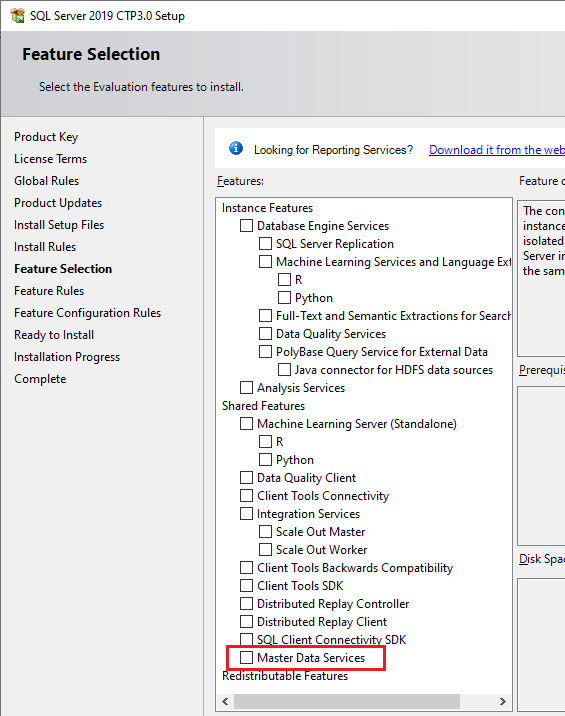
Setup.exeve yükleme sihirbazındaki adımları izleyin.Paylaşılan Özellikler'in altındaki Özellik Seçimi sayfasında Ana Veri Hizmetleri'ni seçin. Bu eylem şunu yükler:
- Ana Veri Hizmetleri Yapılandırma Yöneticisi
- Bileşenler
- Windows PowerShell ek bileşeni
- Web uygulamaları ve hizmetleri için klasörler ve dosyalar.
Veritabanını ve web sitesini ayarlama
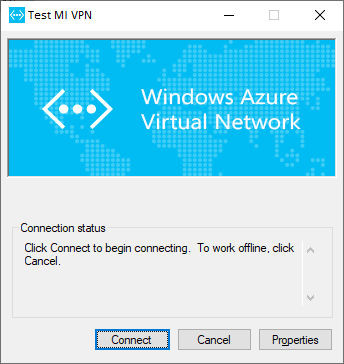
Yönetilen örneğe bağlanabildiğinizi emin olmak için Azure Sanal Ağ bağlayın.
Ana Veri Hizmetleri Yapılandırma Yöneticisi açın ve sol bölmede Database Yapılandırması seçin.
Veritabanı Oluştur Sihirbazı'nı açmak için Veritabanı Oluştur'u seçin. sonrakiseçin.
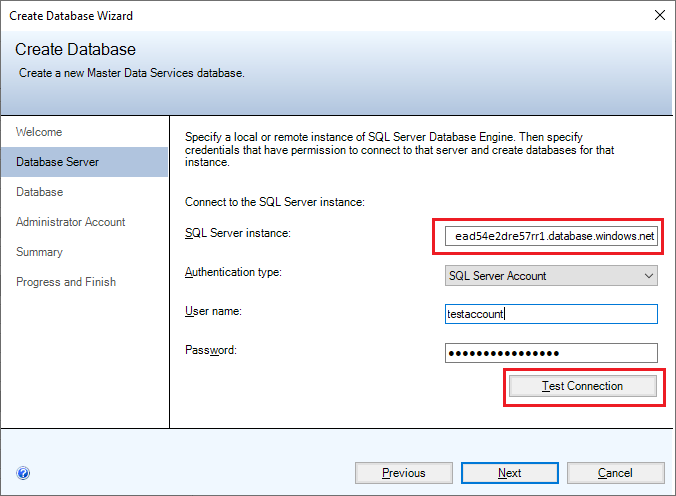
Database Server sayfasında SQL Server instance alanını doldurun ve Authentication type seçin. Seçilen kimlik doğrulama türü aracılığıyla veritabanına bağlanmak için kimlik bilgilerinizi kullanabileceğinizi onaylamak için Bağlantıyı Sına'yı seçin. sonrakiseçin.
Uyarı
- SQL Server örneği
xxxxxxx.xxxxxxx.database.windows.netgibi görünür. - Yönetilen örnek için "SQL Server Hesabı" ve "Geçerli Kullanıcı – Active Directory Tümleşik" kimlik doğrulama türleri arasından seçim yapın.
- kimlik doğrulama türü olarak Geçerli Kullanıcı – Active Directory Tümleşik seçerseniz, User adı alanı salt okunur olur ve oturum açmış durumdaki Windows kullanıcı hesabını görüntüler. Azure Sanal Makinesinde (VM) SQL Server 2019 Ana Veri Hizmetleri çalıştırıyorsanız, User name alanında VM adı ve VM'de yerel yönetici hesabının kullanıcı adı görüntülenir.
Kimlik doğrulamanız yönetilen örnekler için "sysadmin" kuralını içermelidir.
- SQL Server örneği
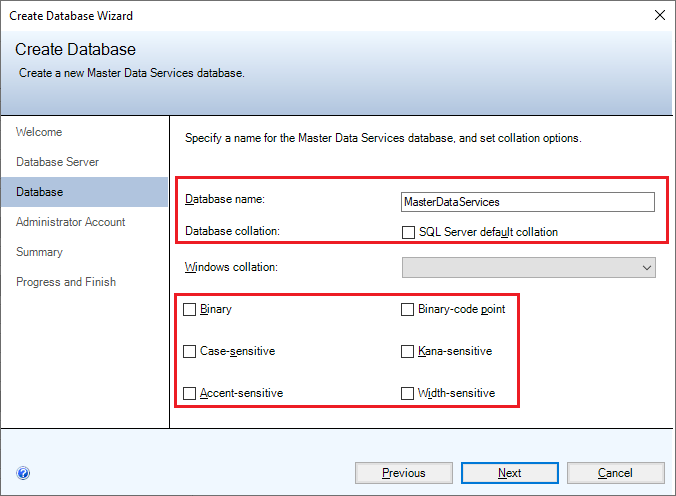
Veritabanı adı alanına bir ad yazın. İsteğe bağlı olarak, Windows harmanlama seçmek için SQL Server varsayılan harmanlama onay kutusunu temizleyin ve kullanılabilir seçeneklerden birini veya daha fazlasını seçin. Örneğin Büyük/küçük harf duyarlılığı. sonrakiseçin.
Kullanıcı adı alanında Ana Veri Hizmetleri için varsayılan süper kullanıcının Windows hesabını belirtin. Süper kullanıcı tüm işlevsel alanlara erişebilir ve tüm modelleri ekleyebilir, silebilir ve güncelleştirebilir.
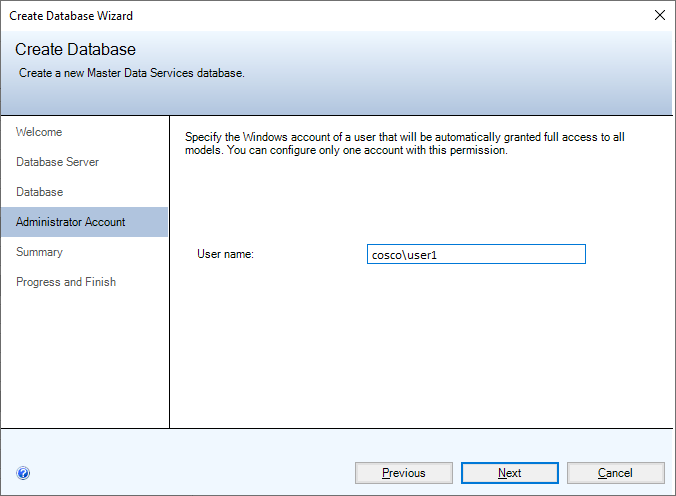
Ana Veri Hizmetleri veritabanının ayarlarının özetini görüntülemek için İleri'yi seçin. Veritabanını oluşturmak için yeniden İleri'yi seçin. İlerleme ve Bitiş sayfasını görürsünüz.
Veritabanı oluşturulduktan ve yapılandırıldıktan sonra Son'u seçin.
Veritabanı Oluşturma Sihirbazı ayarları hakkında daha fazla bilgi için bkz. Veri Tabanı Oluşturma Sihirbazı (Ana Veri Hizmetleri Yapılandırma Yöneticisi).
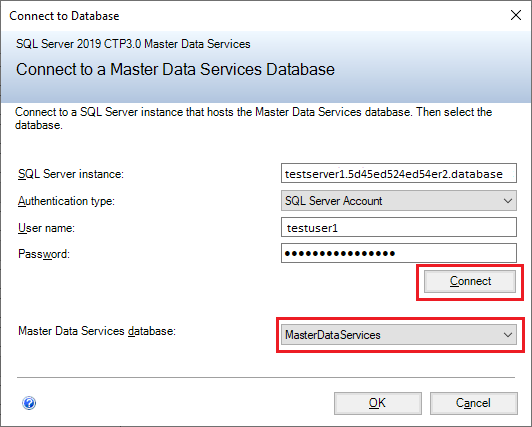
Ana Veri Hizmetleri Yapılandırma Yöneticisi Veritabanı Yapılandırması sayfasında Veritabanı seç öğesini seçin.
Bağlan'ı seçin, Ana Veri Hizmetleri veritabanını ve ardından Tamam'ı seçin.
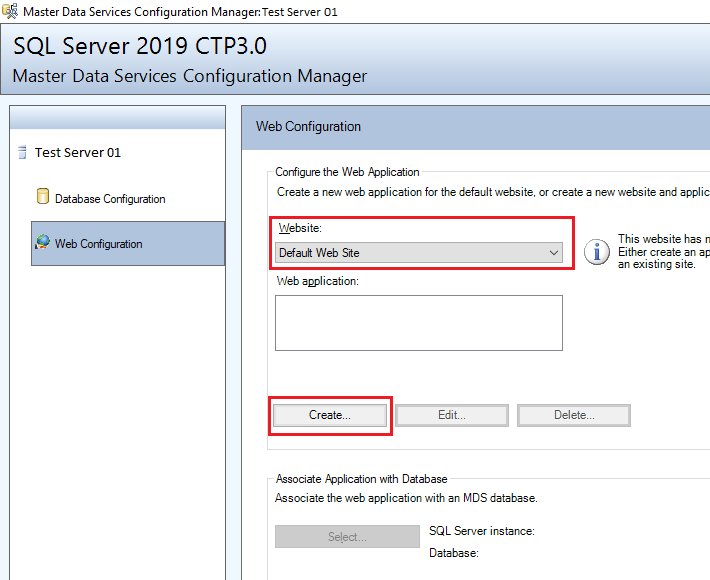
Ana Veri Hizmetleri Yapılandırma Yöneticisi sol bölmeden Web Yapılandırması seçin.
Web sitesi liste kutusunda Varsayılan Web Sitesi'ni ve ardından Oluştur'u seçerek bir web uygulaması oluşturun.
Uyarı
Varsayılan Web Sitesi'yi seçerseniz, ayrı olarak bir web uygulaması oluşturmanız gerekir. Liste kutusunda Yeni web sitesi oluştur'u seçerseniz uygulama otomatik olarak oluşturulur.
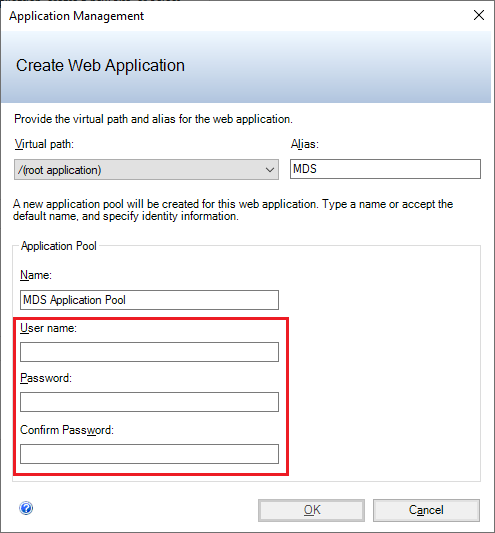
Uygulama Havuzu bölümünde farklı bir kullanıcı adı girin, parolayı girin ve tamam'ı seçin.
Uyarı
Kullanıcının yakın zamanda oluşturduğunuz Active Directory Tümleşik kimlik doğrulamasıyla veritabanına erişebildiğinden emin olun. Alternatif olarak, bağlantıyı
web.configdaha sonra değiştirebilirsiniz.Web Uygulaması Oluştur iletişim kutusu hakkında daha fazla bilgi için bkz. Web Uygulaması Oluştur İletişim Kutusu (Ana Veri Hizmetleri Yapılandırma Yöneticisi).
Web uygulaması penceresindeki Web Yapılandırması bölmesinde, oluşturduğunuz uygulamayı seçin ve ardından Uygulamayı Veritabanıyla İlişkile bölümünde Seç'i seçin.
Bağlan'ı seçin ve web uygulamasıyla ilişkilendirmek istediğiniz Ana Veri Hizmetleri veritabanını seçin. Tamam'ı seçin.
Web sitesini ayarlamayı tamamladınız. Web Yapılandırması sayfasında artık seçtiğiniz web sitesi, oluşturduğunuz web uygulaması ve uygulamayla ilişkilendirilmiş Ana Veri Hizmetleri veritabanı görüntülenir.
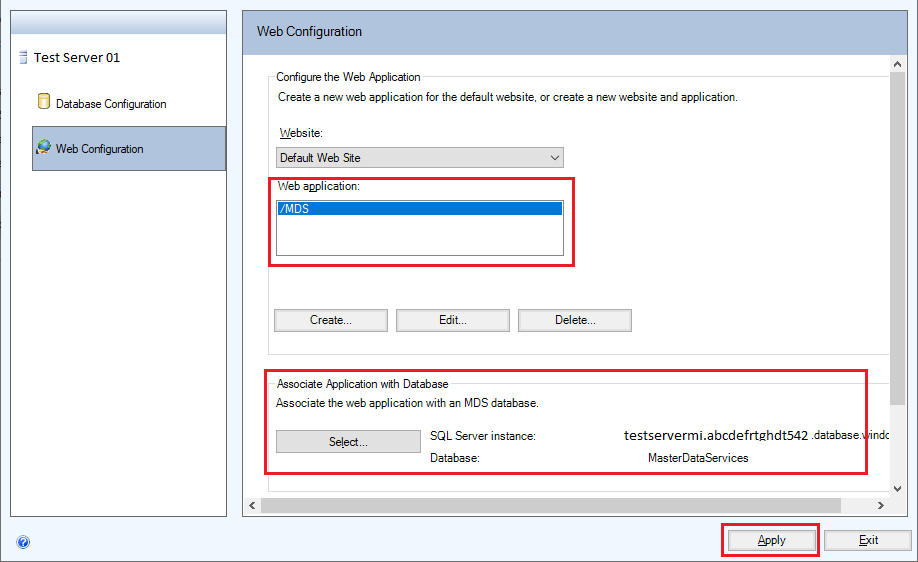
seçin, sonra daUygula'yı seçin. Yapılandırma Tamamlandı iletisini görürsünüz. Web uygulamasını başlatmak için ileti kutusunda Tamam'ı seçin. Web sitesi adresi şeklindedir
http://server name/web application/.
Kimlik doğrulamasını yapılandırma
Yönetilen örnek veritabanını web uygulamasına bağlamak için diğer kimlik doğrulama türünü değiştirmeniz gerekir.
web.config altında C:\Program Files\Microsoft SQL Server\150\Master Data Services\WebApplication dosyasını bulun. Diğer kimlik doğrulama türünü yönetilen örnek veritabanına bağlanacak şekilde değiştirmek için connectionString'i değiştirin.
Aşağıdaki örnek bağlantı dizesi gösterildiği gibi varsayılan kimlik doğrulama türü Active Directory Integrated' dir:
<add name="MDS1" connectionString="Data Source=*****.*****.database.windows.net;Initial Catalog=MasterDataServices;Integrated Security=False;Connect Timeout=60;Authentication="Active Directory Integrated"" />
MDS, aşağıdaki örnek bağlantı dizelerinde gösterildiği gibi Active Directory parola kimlik doğrulamasını ve SQL Server kimlik doğrulamasını da destekler:
Active Directory parola kimlik doğrulaması.
<password>geçerli bir parolayla değiştirin.<add name="MDS1" connectionString="Data Source=*****.*****.database.windows.net;Initial Catalog=MasterDataServices;Integrated Security=False;Connect Timeout=60;Authentication="Active Directory Password" ; UID=bob@example.com; PWD=<password>" />SQL Server kimlik doğrulaması.
<password>geçerli bir parolayla değiştirin.<add name="MDS1" connectionString="Data Source=*****.*****.database.windows.net;Initial Catalog=MasterDataServices;Integrated Security=False;Connect Timeout=60;User ID=UserName;Password=<password>;" />
Ana Veri Hizmetlerini ve SQL Veritabanı sürümünü yükseltme
Ana Veri Hizmetlerini Yükseltme
SQL Server 2019 Toplu Güncelleştirmesi yükleyin. Ana Veri Hizmetleri otomatik olarak güncelleştirilir.
SQL Server'ı Yükselt
The client version is incompatible with the database version yüklendikten sonra hatasını alabilirsiniz.
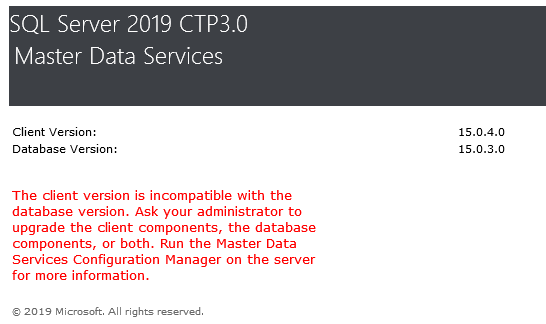
Bu sorunu düzeltmek için veritabanı sürümünü yükseltmeniz gerekir:
Ana Veri Hizmetleri Yapılandırma Yöneticisi açın ve sol bölmede Database Yapılandırması seçin.
Ana Veri Hizmetleri Yapılandırma Yöneticisi Veritabanı Yapılandırması sayfasında Veritabanı seç öğesini seçin.
Web uygulamasıyla ilişkilendirdiğiniz Ana Veri Hizmetleri veritabanını seçin. Bağlan'ı ve ardından Tamam'ı seçin.
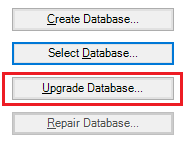
Veritabanını Yükselt... öğesini seçin.
Veritabanını Yükseltme Sihirbazı'nda, Hoş Geldiniz sayfasında ve Yükseltme Gözden Geçirme sayfasında İleri'yi seçin.
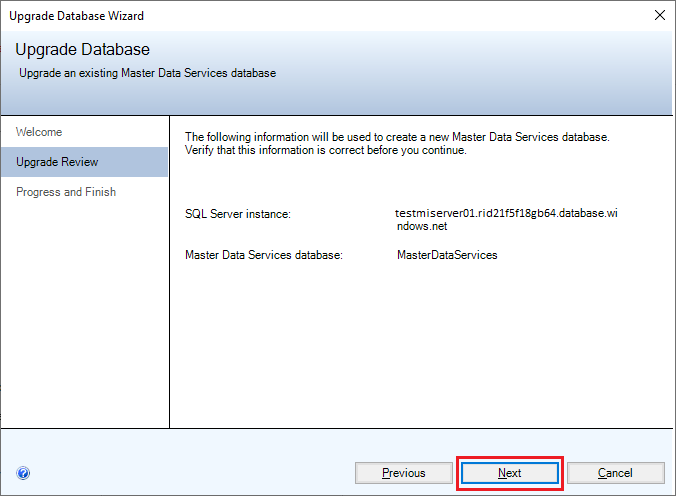
Tüm görevler tamamlandıktan sonra Son'u seçin.