Not
Bu sayfaya erişim yetkilendirme gerektiriyor. Oturum açmayı veya dizinleri değiştirmeyi deneyebilirsiniz.
Bu sayfaya erişim yetkilendirme gerektiriyor. Dizinleri değiştirmeyi deneyebilirsiniz.
Reporting Services, Hyperion Essbase veri kaynağı için Çok Boyutlu İfade (MDX) sorguları oluşturmaya yönelik bir grafik sorgu tasarımcısı sağlar. MDX grafik sorgu tasarımcısının iki modu vardır: Tasarım modu ve Sorgu modu. Her mod, rapor işlendiğinde verileri almak amacıyla veri kaynağında tanımlı olan bir küpten üyeleri sürükleyebileceğiniz bir Meta Veri bölmesi sağlar ve böylece bir MDX sorgusu oluşturabilirsiniz.
Önemli
Kullanıcılar sorgu oluşturup çalıştırdığında veri kaynaklarına erişiyorlar. Veri kaynakları üzerinde salt okunur izinler gibi en düşük izinleri vermelisiniz.
Hyperion Essbase çok boyutlu veri kaynağıyla çalışma hakkında daha fazla bilgi için bkz. Hyperion Essbase Bağlantı Türü (SSRS).
Bu bölümde, grafik sorgu tasarımcısının her modu için araç çubuğu düğmeleri ve sorgu tasarımcısı bölmeleri açıklanmaktadır.
Tasarım Modunda Grafik Sorgu Tasarımcısı
Hyperion Essbase veri kaynağı kullanan bir veri kümesi için MDX sorgusunu düzenlediğinizde, grafik sorgu tasarımcısı Tasarım modunda açılır.
Aşağıdaki şekil, Tasarım modu için bölmeleri etiketler.
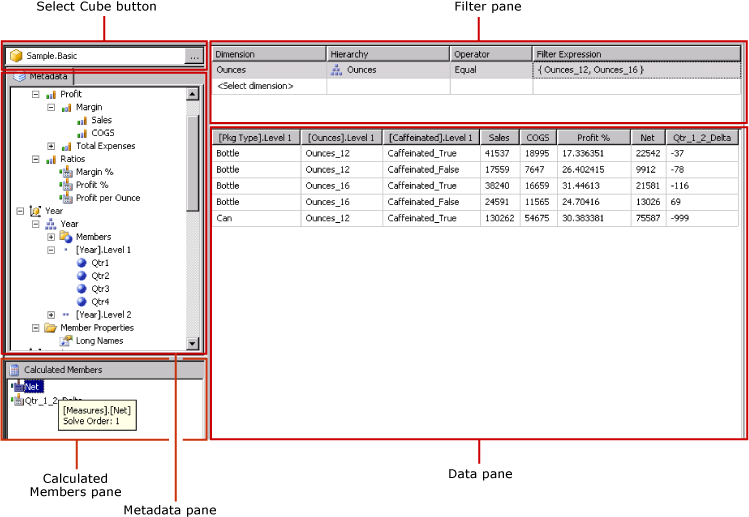
Aşağıdaki tabloda bu moddaki bölmeler listeleniyor.
| Panel | İşlev |
|---|---|
| Seç Küp düğmesi | Seçili durumdaki küpü görüntüler. |
| Metadata paneli | Küplerin hiyerarşik listesini görüntüler. |
| Hesaplanan Üyeler bölmesi | Sorguda kullanılabilecek şu anda tanımlanmış hesaplanan üyeleri görüntüler. |
| Filtre bölmesi | Sorguda uygulanacak filtreleri görüntüler. |
| Veri bölmesi | Sorguyu çalıştırmanın sonuçlarını görüntüler. |
Boyutları ve ölçüleri Meta Veri bölmesinden, hesaplanan üyeleri de Hesaplanan Üye bölmesinden Veri bölmesine sürükleyebilirsiniz. Araç çubuğundaki AutoExecute iki durumlu düğmesi açıksa, veri bölmesine her nesne bıraktığınızda sorgu tasarımcısı sorguyu çalıştırır. AutoExecute kapalıysa, siz Veri bölmesinde değişiklik yaparken sorgu tasarımcısı sorguyu çalıştırmaz. Araç çubuğundaki Çalıştır düğmesini kullanarak sorguyu el ile çalıştırabilirsiniz.
Filtre bölmesinde, veri kaynağından alınan verileri sınırlamak için boyut değerlerini seçebilirsiniz. Tasarım modunda filtrede tanımladığınız değerler, Sorgu modunda MDX Where yan tümcesinde görünür.
Tasarım Modunda Grafik Sorgu Tasarımcısı Araç Çubuğu
Sorgu tasarımcısı araç çubuğu, grafik arabirimini kullanarak MDX sorguları tasarlamanıza yardımcı olacak düğmeler sağlar. Aşağıdaki tabloda düğmeler gösterilir ve işlevleri açıklanır.
| Button | Description |
|---|---|
| Metin Olarak Düzenle | Metin tabanlı sorgu tasarımcısı ile grafik sorgu tasarımcısı arasında geçiş yapar. Bu veri kaynağı türü için kullanılamaz. |
| İthalat | Dosya sistemindeki bir rapor tanımı (.rdl) dosyasından var olan bir sorguyu içeri aktarın. Daha fazla bilgi için bkz. Rapor Eklenmiş Veri Kümeleri ve Paylaşılan Veri Kümeleri (Rapor Oluşturucusu ve SSRS). |

|
Veri kaynağından meta verileri yenileyin. |

|
Hesaplanan Üye Oluşturucusu iletişim kutusunu görüntüleyin. Bir hesaplanan üye için ifadeler oluşturmak veya düzenlemek üzere, Çözüm Sırası özelliğini ayarlamak dahil bu aracı kullanın. |

|
Veri bölmesinde boş hücreleri gösterme ve göstermeme arasında geçiş yapın. (Bu, MDX'te NON EMPTY yan tümcesini kullanmaya eşdeğerdir). |

|
Sorguyu otomatik olarak çalıştırın ve veri bölmesindeki bir sütunu silme gibi her değişiklik yapıldığında sonucu gösterin. Sonuçlar Veri bölmesinde gösterilir. |

|
Seçili öğeyi sorgudan silin. Filtre bölmesinde seçili satırları silmek için bu düğmeyi kullanın. |

|
Sorguyu çalıştırın ve sonuçları Veri bölmesinde görüntüleyin. |

|
Sorguyu iptal edin. |

|
Tasarım modu ile Sorgu modu arasında geçiş yapma. |
Sorgu Modunda Grafik Sorgu Tasarımcısı
Grafik sorgu tasarımcısını Sorgu modu olarak değiştirmek için araç çubuğu üzerindeki Tasarım Modu iki durumlu düğmesini tıklayın. Aşağıdaki şekilde sorgu tasarımcısının Sorgu modundaki bölümleri gösterilir.
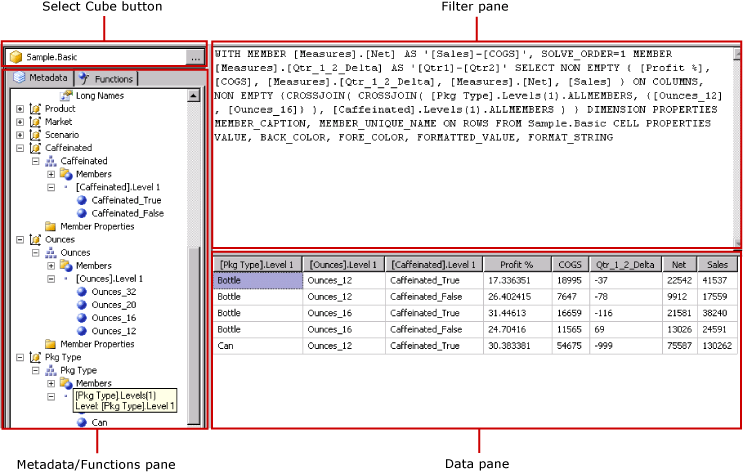
Aşağıdaki tabloda her bölmenin işlevi açıklanmaktadır.
| Panel | İşlev |
|---|---|
| Seç Küp düğmesi | Seçili durumdaki küpü görüntüler. |
| Meta Veriler/İşlevler bölmesi | Sorgu metnini oluşturmak için kullanılabilecek kullanılabilir meta verilerin veya işlevlerin listesini gösteren sekmeli bir pencere görüntüler. |
| Sorgu bölmesi | Geçerli sorgu metnini görüntüler. |
| Sonuç bölmesi | Sorgunun sonuçlarını görüntüler. |
Meta Veriler bölmesinden, Ölçüleri ve boyutları Meta Veri sekmesinden MDX Sorgusu bölmesine sürükleyebilirsiniz. İşlevleri İşlevler sekmesinden MDX Sorgusu bölmesine sürükleyebilirsiniz. Sorguyu yürütürken, Sonuç bölmesinde geçerli MDX sorgusunun sonuçları görüntülenir.
Sorgu Modunda Grafik Sorgu Tasarımcısı araç çubuğu
Sorgu tasarımcısı araç çubuğu, grafik arabirimini kullanarak MDX sorguları tasarlamanıza yardımcı olacak düğmeler sağlar. Araç çubuğu düğmeleri Tasarım modu ile Sorgu modu arasında aynıdır, ancak Sorgu modu için aşağıdaki düğmeler etkinleştirilmez:
Metin Olarak Düzenle
Hesaplanan Üye Ekle (
)Boş Hücreleri Göster (
AutoExecute (
)