Not
Bu sayfaya erişim yetkilendirme gerektiriyor. Oturum açmayı veya dizinleri değiştirmeyi deneyebilirsiniz.
Bu sayfaya erişim yetkilendirme gerektiriyor. Dizinleri değiştirmeyi deneyebilirsiniz.
SQL verileriniz için tablo raporları oluşturmak için SQL Server Reporting Services'de (SSRS) Report Builder kullanabilirsiniz. Bu öğreticide, örnek satış verilerinden temel bir tablo raporunun nasıl oluşturulacağı gösterilmektedir.
Bu eğitimde, siz:
- Tablo raporu oluşturmak için sihirbaz adımlarını izleyin
- Tablo verileri için eklenmiş bir kaynağı tanımlama
- Veri değerlerini almak için sorgu çalıştırma
- Tablo verilerini düzenleme ve biçimlendirme ve toplamları ekleme
- Raporu tasarlama ve kaydetme
- Microsoft Excel'da dışarı aktarılan raporu gözden geçirin
Bu öğreticinin tamamlanması için tahmini süre 20 dakikadır.
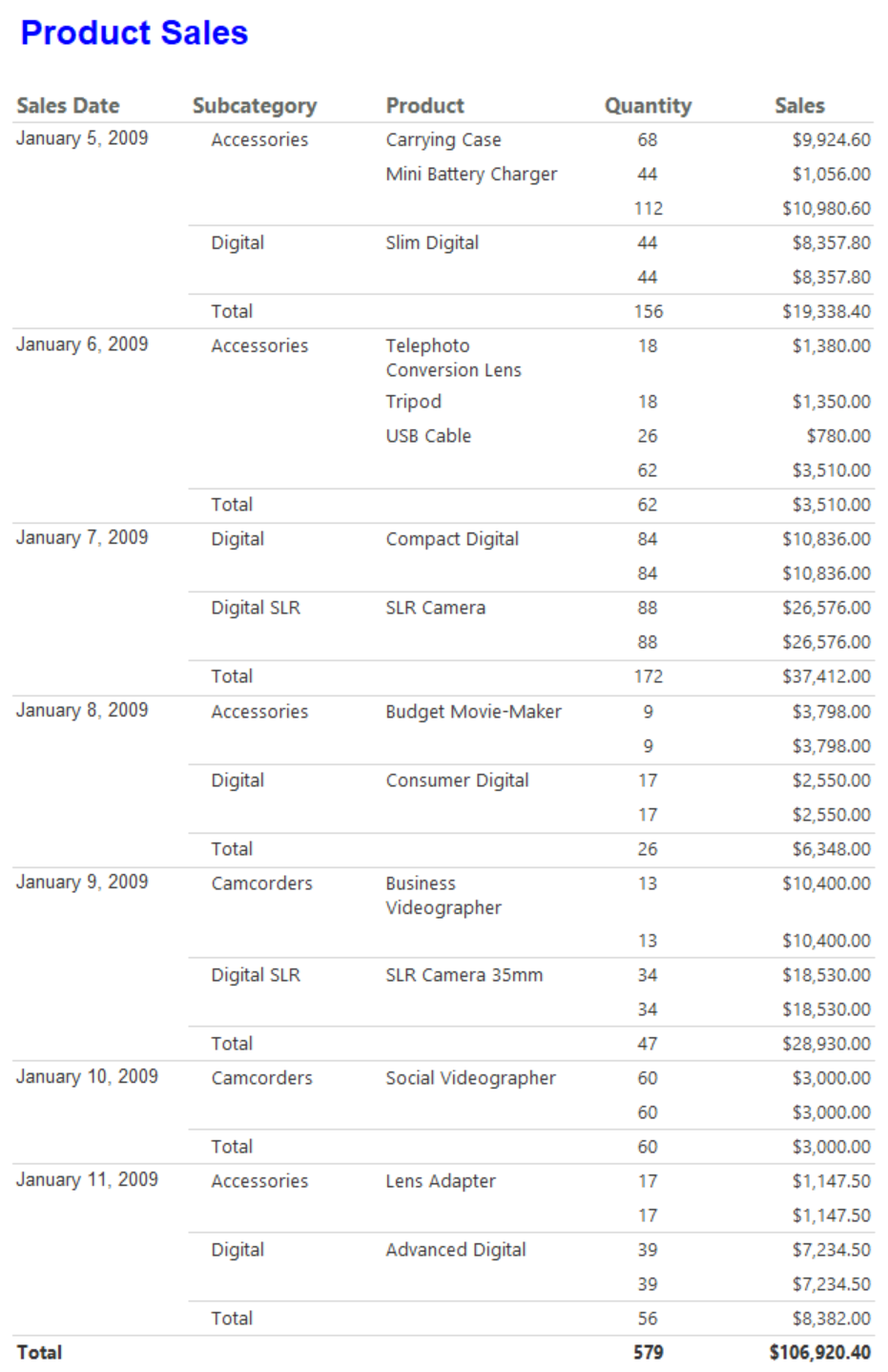
Aşağıdaki çizimde, bu öğreticide oluşturduğunuz tablo raporu gösterilmektedir:
Prerequisites
Gereksinimler hakkında daha fazla bilgi için bkz. Öğreticiler için önkoşullar (Report Builder).
Tablo veya Matris Sihirbazı ile rapor oluşturma
Tablo veya Matris sihirbazını kullanarak tablo raporu oluşturabilirsiniz. Sihirbazın iki tasarım modu vardır: Rapor ve Paylaşılan veri kümesi. Rapor tasarım modunda, Rapor Verileri bölmesinde verileri belirtir ve tasarım yüzeyinde rapor düzenini yapılandırabilirsiniz. Paylaşılan veri kümesi tasarım modunda, başkalarıyla paylaşmak üzere veri kümesi sorguları oluşturursunuz. Bu öğreticide Rapor tasarım modunu kullanacaksınız.
Sihirbazı başlatın ve temel bir tablo raporu oluşturun:
Bilgisayarınızdan, Reporting Services web portalından veya SharePoint tümleşik moddan Report Builder başlatın.
Yeni Rapor veya Veri Kümesi iletişim kutusu açılır. İletişim kutusu açılmazsa Dosya>Yeni'yi seçin.
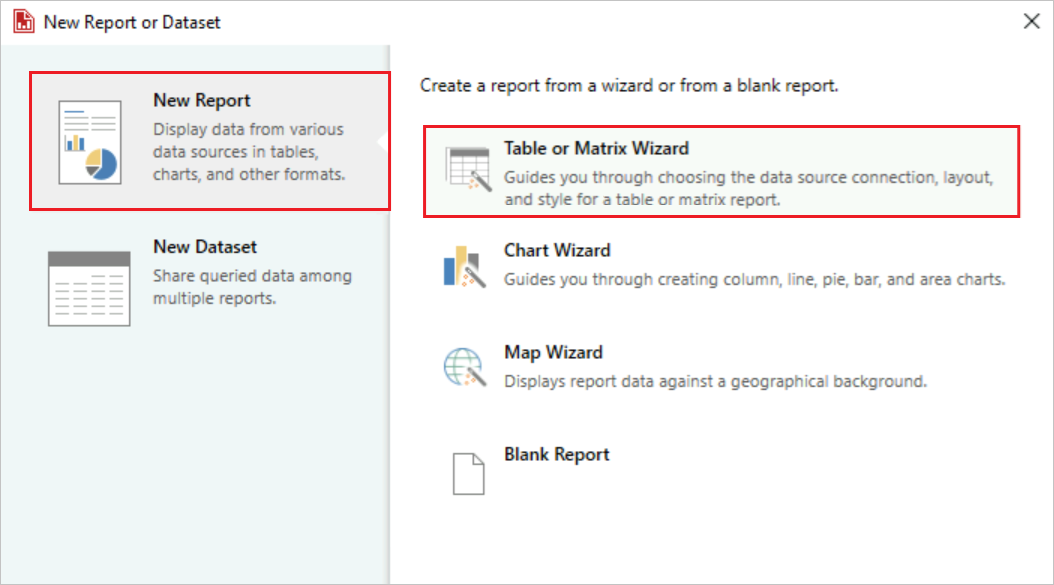
Yeni Rapor sekmesini seçin ve sağ bölmede Tablo veya Matris Sihirbazı'nı seçin:
Veri bağlantısını belirtme
Veri bağlantısı, SQL Server veritabanı gibi bir dış veri kaynağına bağlanma bilgilerini içerir. Genellikle, bağlantı bilgilerini ve kullanılacak kimlik bilgilerinin türünü veri kaynağı sahibinden alırsınız. Veri bağlantısı belirtmek için, rapor sunucusundan paylaşılan bir veri kaynağı kullanabilir veya yalnızca bu raporda kullanılan ekli bir veri kaynağı oluşturabilirsiniz.
Bu öğreticide, eklenmiş bir veri kaynağı kullanacaksınız. Paylaşılan bir veri kaynağını kullanma hakkında daha fazla bilgi için bkz: Veri bağlantısı almak için alternatif yollar (Report Builder).
Veri bağlantısı için eklenmiş bir veri kaynağı oluşturun:
Veri kümesi seçin sayfasında Veri kümesioluştur seçeneğini belirleyin ve ardından İleri'yi seçin.
Veri kaynağına bağlantı seçin sayfasında Yeni'yi seçin.
Veri Kaynağı Özellikleri iletişim kutusunda, Genel sekmesinde aşağıdaki özellikleri ayarlayın:
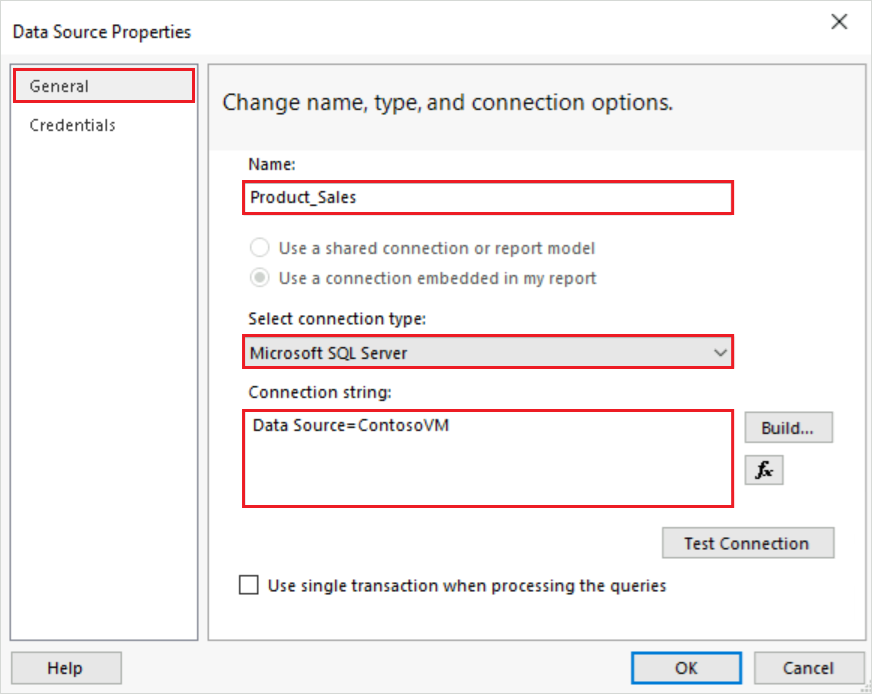
Veri kaynağının Name özelliğini Product_Sales olarak ayarlayın.
Bir bağlantı türü seçin özelliği için Microsoft SQL Server'in seçili olduğunu onaylayın.
Connection dizesi özelliği için aşağıdaki değeri girin; burada
<servername>SQL Server örneğinin adıdır:Data Source=<servername>Veritabanından veri almak yerine verileri içeren bir sorgu kullandığınızdan, bağlantı dizesi veritabanı adını içermez. Daha fazla bilgi için bkz. Öğreticiler için önkoşullar (Report Builder).
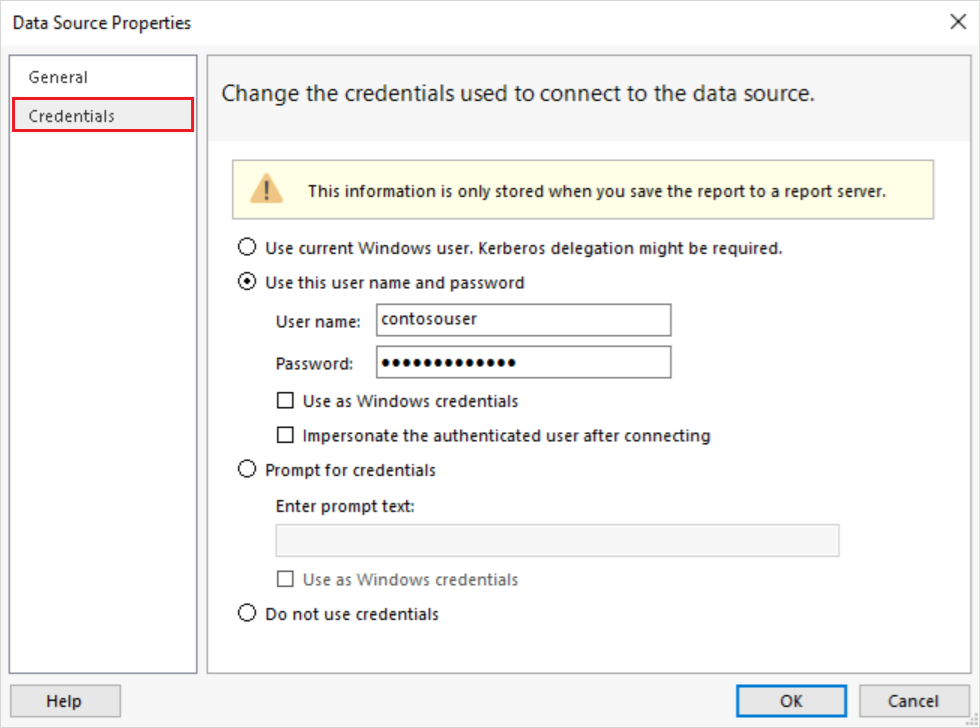
Kimlik Bilgileri sekmesine geçin ve veri kaynağı için tercih ettiğiniz erişim yöntemini seçin. Kimlik bilgilerini gerektiği gibi girin:
Genel sekmesinde Bağlantıyı Sına'yı seçerek veri kaynağına bağlanabildiğinizi doğrulayın.
"Bağlantı başarıyla oluşturuldu" açılır iletisini görmeniz gerekir. Açılan iletiyi temizlemek için Tamam'ı seçin.
Veri kaynağı kurulumunu tamamlamak için Tamam'ı seçin.
Sihirbazda devam etmek için İleri'yi seçin.
Sorgu oluşturma
Raporda, önceden tanımlanmış bir sorgusu olan paylaşılan bir veri kümesini kullanabilir veya yalnızca bu raporda kullanmak üzere eklenmiş bir veri kümesi oluşturabilirsiniz. Bu öğreticide, eklenmiş bir veri kümesi oluşturacaksınız.
Uyarı
Öğretici örneğinde sorgu veri değerlerini içerdiğinden dış veri kaynağına ihtiyacı yoktur. Bu yaklaşım sorguyu oldukça uzun hale getirir, ancak öğrenme amacıyla kullanışlıdır. Standart bir iş ortamında sorgu veri değerlerini içermez.
Şu adımları izleyerek sorgu oluşturun:
Sorgu tasarla sayfasında ilişkisel sorgu tasarımcısı açıktır. Bu öğretici için metin tabanlı sorgu tasarımcısını kullanırsınız:
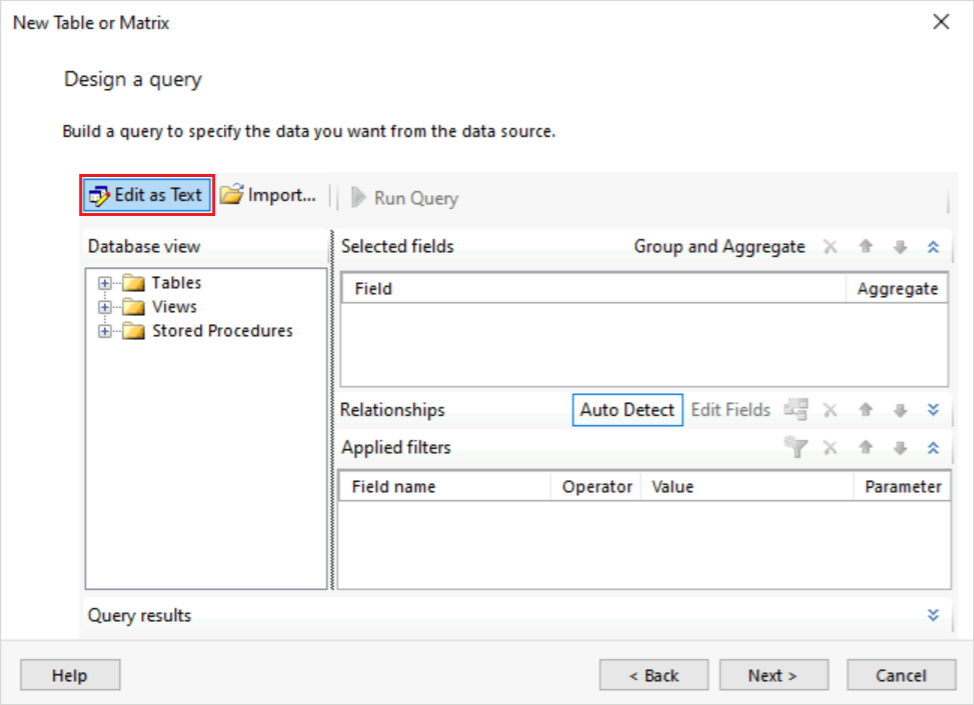
Metin Olarak Düzenle'yi seçin. Metin tabanlı sorgu tasarımcısı bir sorgu bölmesi ve sonuçlar bölmesi görüntüler.
Aşağıdaki Transact-SQL sorgusunu üst alana yapıştırın:
SELECT CAST('2009-01-05' AS date) as SalesDate, 'Accessories' as Subcategory,
   'Carrying Case' as Product, CAST(9924.60 AS money) AS Sales, 68 as Quantity
UNION SELECT CAST('2009-01-06' AS date) as SalesDate, 'Accessories' as Subcategory,
   'Tripod' as Product, CAST(1350.00 AS money) AS Sales, 18 as Quantity
UNION SELECT CAST('2009-01-11' AS date) as SalesDate, 'Accessories' as Subcategory,
   'Lens Adapter' as Product, CAST(1147.50 AS money) AS Sales, 17 as Quantity
UNION SELECT CAST('2009-01-05' AS date) as SalesDate, 'Accessories' as Subcategory,
   'Mini Battery Charger' as Product, CAST(1056.00 AS money) AS Sales, 44 as Quantity
UNION SELECT CAST('2009-01-06' AS date) as SalesDate,  'Accessories' as Subcategory,
   'Telephoto Conversion Lens' as Product, CAST(1380.00 AS money) AS Sales, 18 as Quantity
UNION SELECT CAST('2009-01-06' AS date) as SalesDate,'Accessories' as Subcategory,
   'USB Cable' as Product, CAST(780.00 AS money) AS Sales, 26 as Quantity
UNION SELECT CAST('2009-01-08' AS date) as SalesDate, 'Accessories' as Subcategory,
   'Budget Movie-Maker' as Product, CAST(3798.00 AS money) AS Sales, 9 as Quantity
UNION SELECT CAST('2009-01-09' AS date) as SalesDate, 'Camcorders' as Subcategory,
   'Business Videographer' as Product, CAST(10400.00 AS money) AS Sales, 13 as Quantity
UNION SELECT CAST('2009-01-10' AS date) as SalesDate, 'Camcorders' as Subcategory,
   'Social Videographer' as Product, CAST(3000.00 AS money) AS Sales, 60 as Quantity
UNION SELECT CAST('2009-01-11' AS date) as SalesDate,  'Digital' as Subcategory,
   'Advanced Digital' as Product, CAST(7234.50 AS money) AS Sales, 39 as Quantity
UNION SELECT CAST('2009-01-07' AS date) as SalesDate,  'Digital' as Subcategory,
   'Compact Digital' as Product, CAST(10836.00 AS money) AS Sales, 84 as Quantity
UNION SELECT CAST('2009-01-08' AS date) as SalesDate,  'Digital' as Subcategory,
   'Consumer Digital' as Product, CAST(2550.00 AS money) AS Sales, 17 as Quantity
UNION SELECT CAST('2009-01-05' AS date) as SalesDate, 'Digital' as Subcategory,
   'Slim Digital' as Product, CAST(8357.80 AS money) AS Sales, 44 as Quantity
UNION SELECT CAST('2009-01-09' AS date) as SalesDate, 'Digital SLR' as Subcategory,
   'SLR Camera 35mm' as Product, CAST(18530.00 AS money) AS Sales, 34 as Quantity
UNION SELECT CAST('2009-01-07' AS date) as SalesDate, 'Digital SLR' as Subcategory,
   'SLR Camera' as Product, CAST(26576.00 AS money) AS Sales, 88 as Quantity
Sorgu tasarımcısı araç çubuğunda Çalıştır (!) seçeneğini seçin:
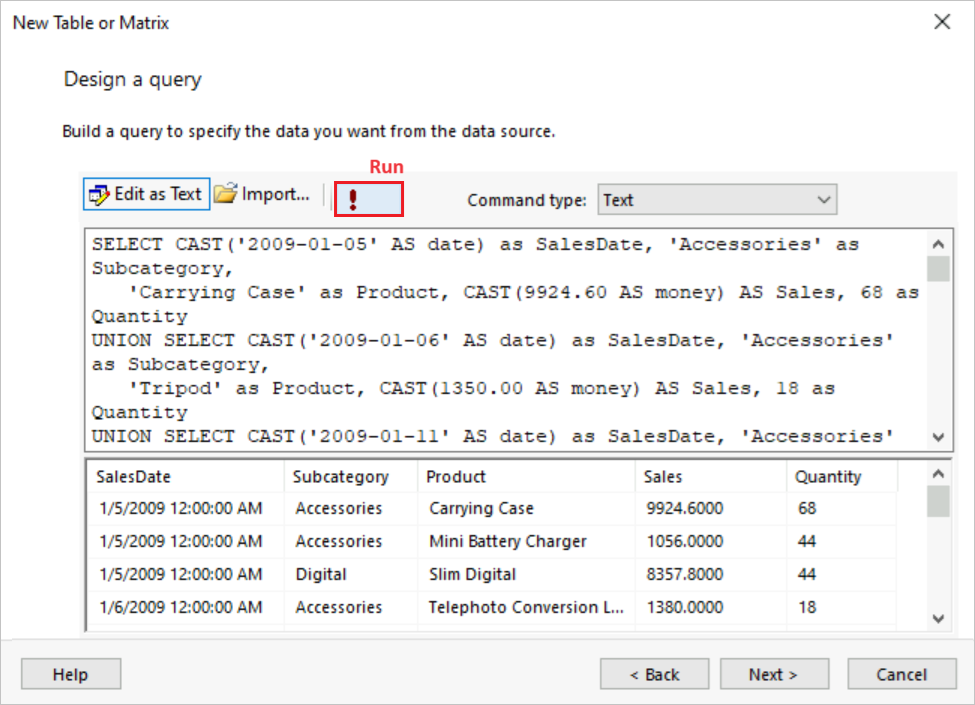
Sorgu çalışır ve SalesDate, Alt Kategori, Ürün, Satış ve Miktar alanları için sonuç kümesini görüntüler.
Sonuç kümesinde sütun başlıkları sorgudaki adları temel alır. Veri kümesinde sütun başlıkları alan adları olur ve rapora kaydedilir. Sihirbazı tamamladıktan sonra, veri kümesi alanlarının koleksiyonunu görüntülemek için Rapor Verileri bölmesini kullanabilirsiniz.
Sihirbazda devam etmek için İleri'yi seçin.
Verileri gruplar halinde düzenleme
Grup oluşturmak için veri alanlarını seçtiğinizde, ayrıntı verilerini ve toplanmış verileri görüntüleyen satırlar ve sütunlar içeren bir tablo tasarlarsınız. Aşağıdaki yordamda, ilk iki adım tabloda görüntülenecek veri değerlerini belirtir ve son iki adım değerleri düzenler.
Alanları düzenle sayfasında tablo verilerini gruplar halinde düzenleyin:
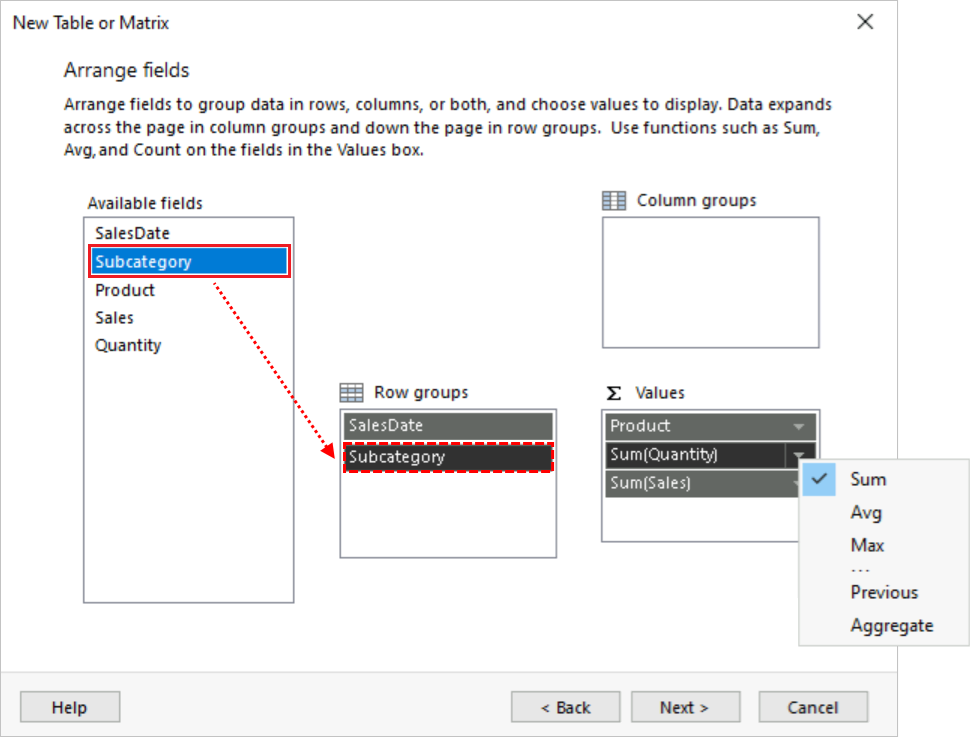
Kullanılabilir alanlar kutusunda Ürün alanını ve ardından Miktar alanını Değerler kutusuna sürükleyin. Miktar alanını Ürün alanından sonra konumlandırın.
Sum işlevi, sayısal alanlar için varsayılan toplama olan Quantity verilerini otomatik olarak toplar. Değer :[Toplam(Miktar)].
Tip
Diğer toplama işlevlerini görüntülemek için [Sum(Quantity)] toplamasının yanındaki açılır liste okunu seçebilirsiniz. Bu alıştırma için toplama işlevini Toplam olarak bırakın.
Satış alanını Değerler kutusuna sürükleyin ve [Toplam(Miktar)] toplamından sonra konumlandırın.
Sum işlevi Sales verilerini toplar. Değer :[Toplam(Satış)].
SatışTarihi alanını ve ardından Alt Kategori alanını Satır grupları kutusuna sürükleyin. Alt Kategori alanını SalesDate alanının arkasına yerleştirin.
Sihirbazda devam etmek için İleri'yi seçin.
Alt toplam ve toplam satırları ekle
Grupları oluşturduktan sonra, alanlar için toplama değerlerinin görüntüleneceği satırları ekleyebilir ve biçimlendirebilirsiniz. Tüm verileri göstermeyi veya kullanıcının gruplandırılmış verileri etkileşimli olarak genişletmesine ve daraltmasına izin vermeyi seçebilirsiniz.
Tablo verileri için alt toplamlar ve toplamlar eklemek için şu adımları izleyin:
Düzeni seçin sayfasındaki Seçenekler'in altında aşağıdaki seçenekleri yapılandırın:
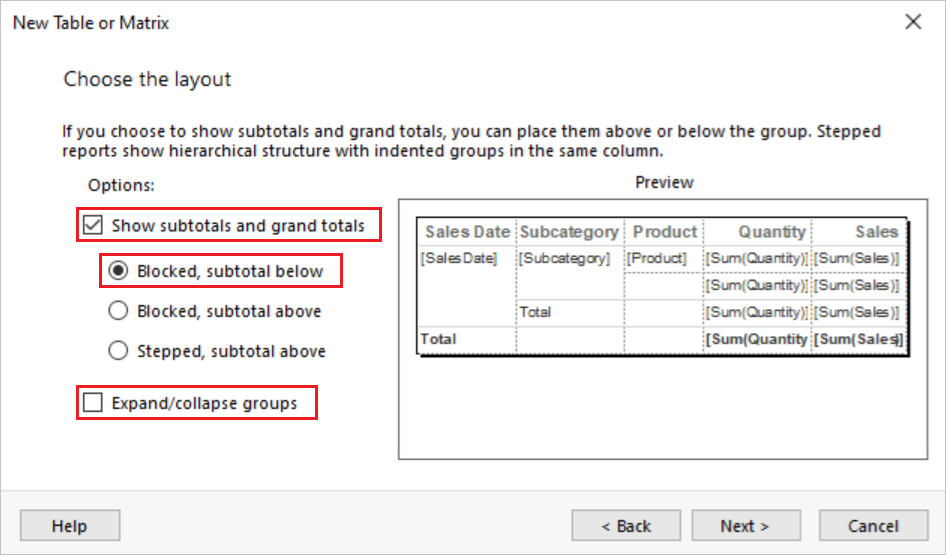
Alt toplamları ve genel toplamları göster seçeneğini belirleyin.
Engellendi, alt toplam aşağıda seçeneğini belirleyin.
Grupları genişlet/daralt seçeneğini temizleyin.
Bu öğreticide oluşturduğunuz rapor, kullanıcıların üst grup hiyerarşisini genişletmesine ve alt grup satırlarını ve ayrıntı satırlarını görüntülemesine olanak tanıyan drilldown özelliğini kullanmaz.
Önizleme bölmesinde tabloyu denetlemek için İleri'yi seçin. Raporu çalıştırdığınızda tablo düzenini gösteren beş satır görmeniz gerekir:
İlk satır, tablonun sütun başlıklarını göstermesi için bir kez yineler.
İkinci satır, ürün adını, sipariş miktarını ve satır toplamını göstermek için satış siparişindeki her satır öğesi için bir kez yineler.
Üçüncü satır, kategori başına alt toplamları göstermek için her satış siparişi kategorisi için bir kez yineler.
Dördüncü satır, her sipariş tarihi için bir kez yineler ve her gün alt toplamları gösterir.
Beşinci satır, tablonun genel toplamları göstermesi için bir kez yineler.
Bitirseçin.
Report Builder tablonuzu tasarım yüzeyine ekler. Tabloda beş sütun ve beş satır vardır. Satır Grupları bölmesinde üç satır grubu gösterilir: SalesDate, Subcategory ve Details. Detay verisi, veri kümesi sorgusunun geri getirdiği tüm verilerdir.
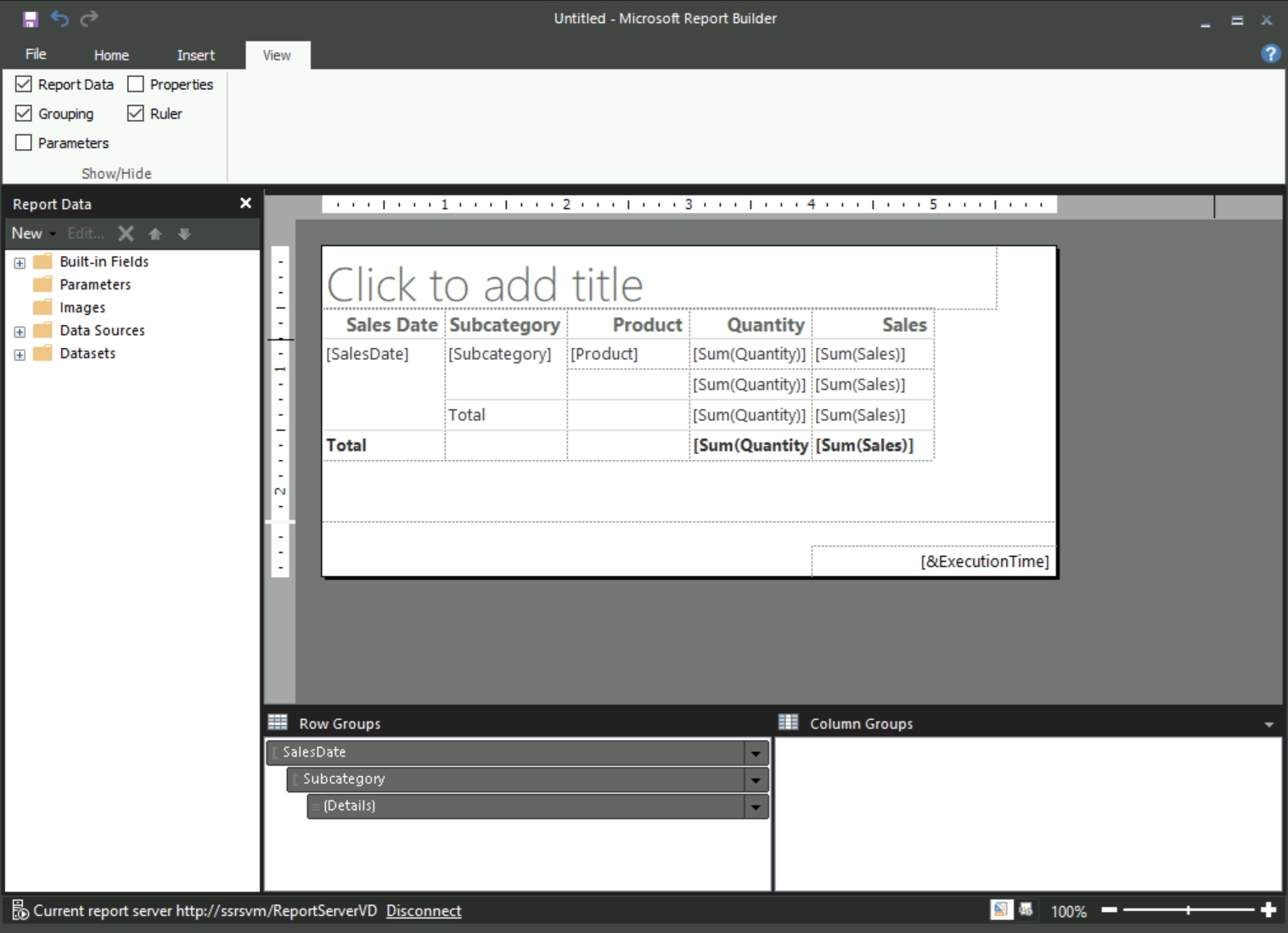
Sihirbaz işlemi tamamlandı ve artık örnek verileri içeren bir tablo raporunuz var. Aşağıdaki bölümlerde, değerleri okuyucu için yararlı olan bir biçimde görüntülemek için belirli tablo verilerini biçimlendirebilirsiniz.
Tablo verilerini biçimlendirme
Report Builder sayı, tarih, saat gibi varsayılan biçimleri kullanarak rapordaki tablo verisi değerlerini görüntüler. Tablo verilerinin görünümünü değiştirmek için Giriş sekmesindeki biçimlendirme özelliklerini kullanabilirsiniz.
Parasal değerleri genel sayılar yerine yerel para biriminde biçimlendirmek yararlı olabilir. Bir diğer senaryo da kısa bir süre içindeki değer değişikliklerini özetleyen tablo verileridir. Verileri yalnızca dakika veya saat cinsinden görüntülemek ve ay, gün ve yılı göstermemek daha yararlı olabilir.
Aşağıdaki bölümlerde, rapordaki tablo tarihinin görünümünü değiştirmek için biçimlendirme özelliklerinin nasıl kullanılacağı gösterilmektedir. Biçimlendirilmiş metin kutuları ve yer tutucu metin, Tasarım Görünümü'nde örnek değerler olarak gösterilir.
Para birimi değerlerini göster
Varsayılan olarak, Sales alanının özet verileri tablo raporunda genel bir sayı olarak görüntülenir. Para birimi biçimi uygulanarak değer daha düzgün ifade edilebilir.
Tablo verilerini para birimi olarak biçimlendirmek için şu adımları izleyin:
Report Builder bölümünde tablo raporunuzda Sales sütun üst bilgisini seçin:
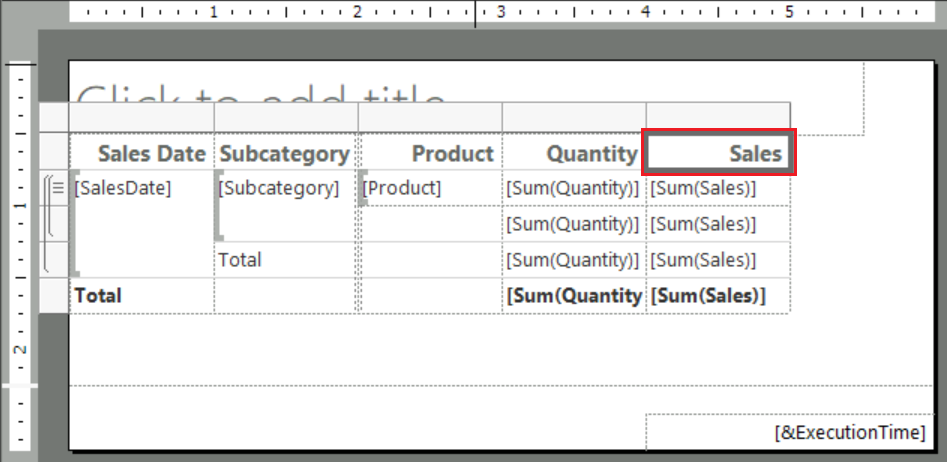
Giriş sekmesinin Sayı grubunda Yer Tutucu Stilleri 'ni ([123]) ve ardından Örnek Değerler'i seçin:

Tablo raporunuzda, Satış sütunundaki
[Sum(Sales)]değerini içeren dört hücreyi çoklu seçim yapın.Giriş sekmesinin Sayı grubunda Para Birimi ($ ) öğesini seçin. Seçili hücreler, para birimi biçimini kullanarak veri değerlerini gösterecek şekilde değişir.
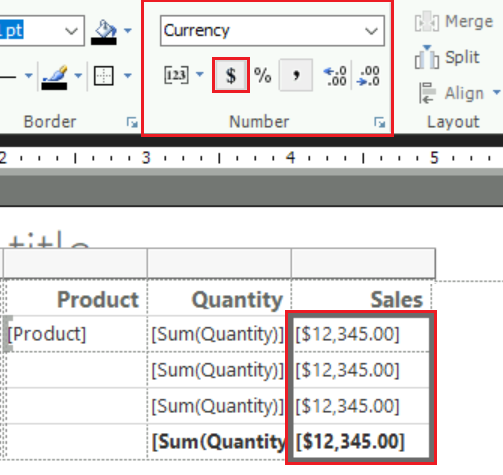
Bölgesel ayarınız İngilizce (Birleşik Devletler) ise, varsayılan örnek metin değeri dolar
[$12,345.00]olarak gösterir.Örnek bir para birimi değeri görmüyorsanız, hücreler için yer tutucu stilini denetleyin. Giriş sekmesinin Sayı grubunda Yer Tutucu Stilleri ([123]) seçeneğinin Örnek Değerler olarak ayarlandığını onaylayın.
Raporunuzun önizlemesini görüntülemek için Giriş sekmesinde Çalıştır'ı seçin.
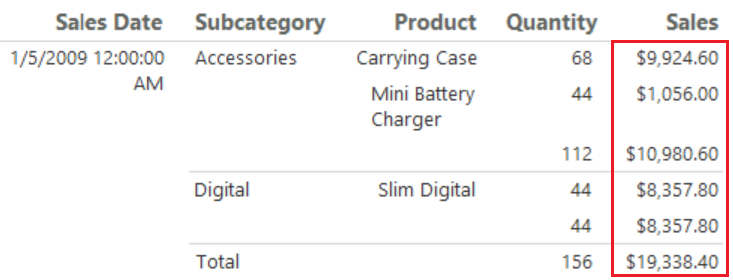
Sales sütunundaki özet değerlerinin para birimi olarak görüntülendiğini onaylayın. İşte rapordan bir örnek:
Tarihleri göster (ay, gün, yıl)
Varsayılan olarak SalesDate alanı hem tarih (ay, gün, yıl) hem de saat (saat, dakika, ikinci) verileri görüntüler. Bu değerlerin biçimini yalnızca tarihi gösterecek şekilde değiştirebilirsiniz.
Değerleri yalnızca tarihi görüntülemek için biçimlendirin:
Tasarım görünümüne dönmek için Çalıştır sekmesinde Tasarım'ı seçin.
Tablo raporunuzda,
[SalesDate]değeri içeren hücreyi seçin.Ana sayfasında, Sayı grubunda, Format açılır menüsünü genişletin ve Tarih'i seçin:
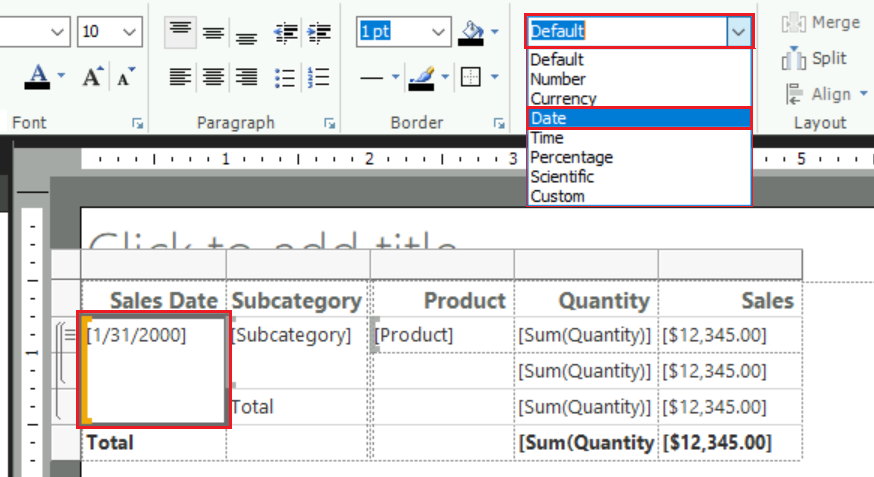
Hücre,
[1/31/2000]örnek tarihini görüntüler.Örnek bir tarih değeri görmüyorsanız yer tutucu stilini denetleyin. Giriş sekmesinin Sayı grubunda Yer Tutucu Stilleri ([123]) seçeneğinin Örnek Değerler olarak ayarlandığını onaylayın.
Raporunuzun önizlemesini görüntülemek için Giriş sekmesinde Çalıştır'ı seçin.
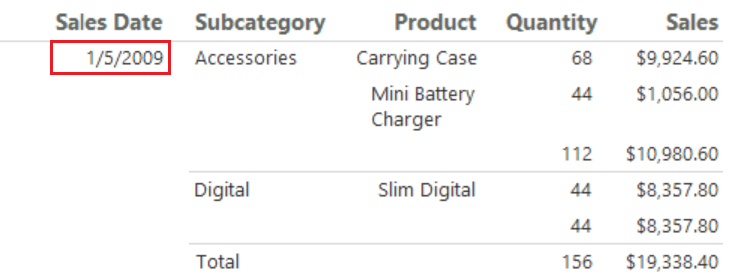
SalesDate sütunundaki değerlerin yalnızca tarih (ay, gün, yıl) olarak görüntülendiğini onaylayın. İşte rapordan bir örnek:
Özel tarih biçimlerini kullanma
Ayrıca, tablodaki belirli bir alan için özel biçim de belirtebilirsiniz:
Tasarım görünümüne dönmek için Çalıştır sekmesinde Tasarım'ı seçin.
Tablo raporunuzda, daha önce
[SalesDate]değerini içeren hücreye gidin.Hücreye sağ tıklayın ve Metin Kutusu Özellikleri'ni seçin:
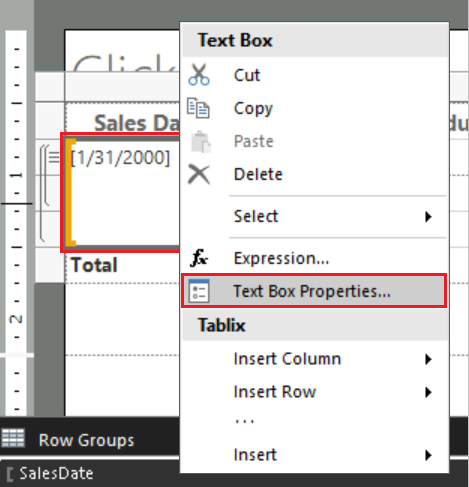
Metin Kutusu Özellikleri iletişim kutusunda hücre biçimlendirmesini yapılandırın:
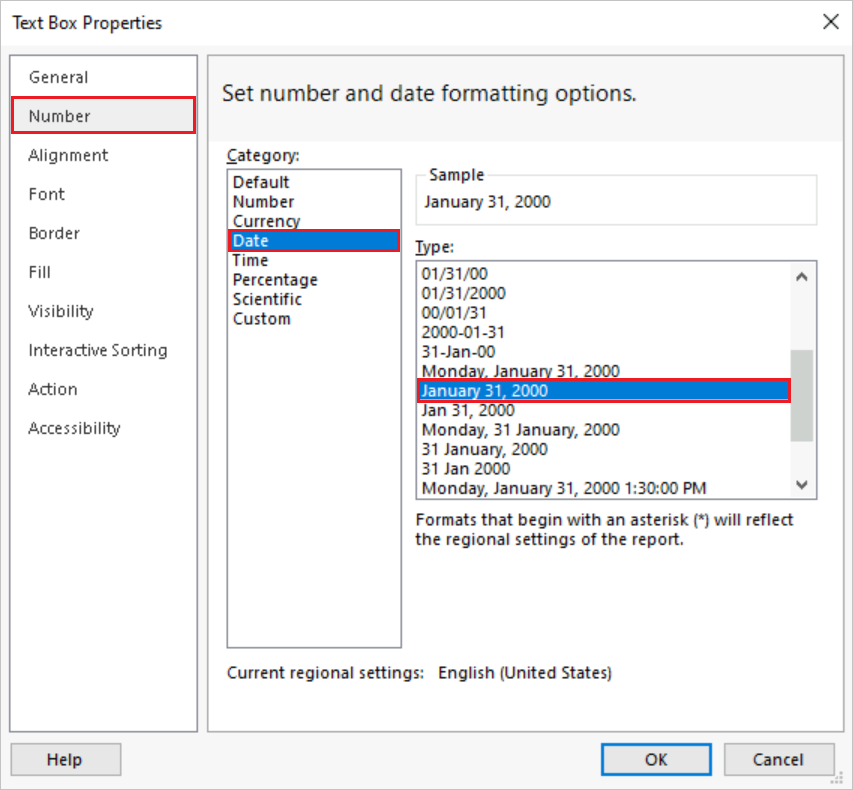
Sekme bölmesinde Sayı'yı seçin.
Kategori listesinde Tarih'i seçin.
Tür listesinde 31 Ocak 2000'i seçin.
Örnek bölümünde biçimlendirme yapılandırmanızın önizlemesi gösterilir.
Özel biçimlendirmenizi uygulamak için Tamam'ı seçin.
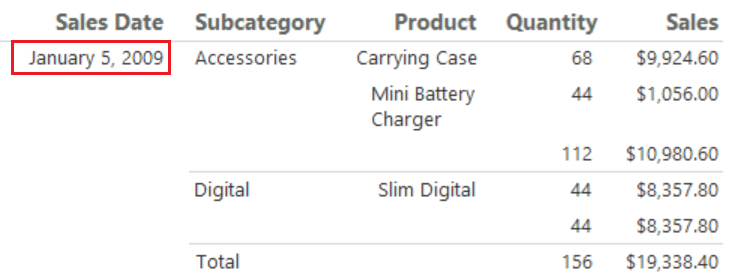
Tablo hücresi, örnek tarihi
[January 31, 2000]görüntülemek için güncelleştirilir.Raporunuzun önizlemesini görüntülemek için Giriş sekmesinde Çalıştır'ı seçin.
SalesDate sütunundaki değerlerin ay numarası yerine ay adını görüntüleyişini onaylayın. İşte rapordan bir örnek:
Tabloyu biçimlendirme
Tablonuzdaki verilere belirli biçimler uygulamanın yanı sıra sütun genişliği, satır yüksekliği ve tablo başlığı gibi tüm öznitelikleri de yapılandırabilirsiniz. Aşağıdaki bölümlerde bu yordamlar gösterilmektedir.
Sütun genişliğini değiştir
Varsayılan olarak, tablodaki her hücre bir metin kutusu içerir. Metin kutusu, sayfa işlendiğinde metnin sığabilmesi için dikey olarak genişletilir. İşlenen raporda her satır, satırdaki en uzun işlenmiş metin kutusunun yüksekliğine genişletilir. Tasarım yüzeyindeki satırın yüksekliği, işlenen rapordaki satırın yüksekliğini etkilemez.
Her satır için dikey alan miktarını azaltmak için sütun genişliğini, sütundaki metin kutularının beklenen içeriğini tek bir satırda barındıracak şekilde genişletebilirsiniz.
Tablo sütunlarının genişliğini değiştirmek için şu adımları izleyin:
Tasarım görünümüne dönmek için Çalıştır sekmesinde Tasarım'ı seçin.
Satır ve sütun tutamaçlarını görüntülemek için tasarım yüzeyinde tablonuzu seçin. Tutamaçlar tablonun kenarları boyunca gri çubuklar şeklinde görünür.
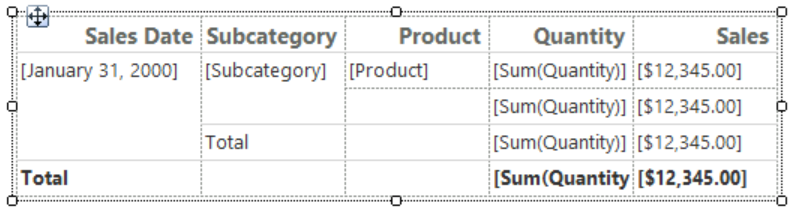
Tablo genişliğini artırmak için tutamaçları basılı tutun ve sürükleyin.
Tip
Tablonuzda çalışmaya yönelik görünür alanı artırmak için tasarım yüzeyinin genişliğini genişletebilirsiniz. Tablo tasarım yüzeyinden daha geniş olduğunda, tablonun tamamını görüntülemek için kaydırma çubuklarını kullanmanız gerekir.
Çift ok imlecini görüntülemek için Alt Kategori ve Ürün sütunları arasındaki çizginin üzerine gelin.

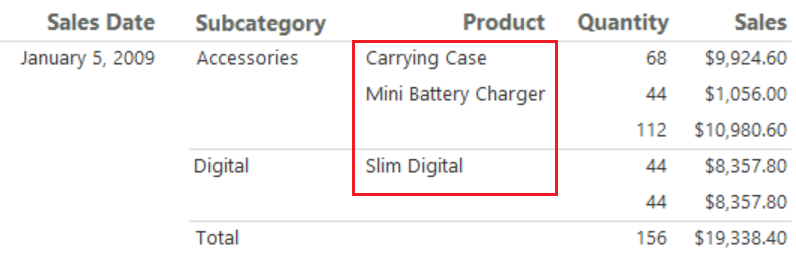
Product sütununun genişliğini artırmak için çizgiyi seçin ve sürükleyin. Ürün adlarının sütunda işlenmiş raporda tek bir satırda görünmesi için genişliği artırın.
Raporunuzun önizlemesini görüntülemek için Giriş sekmesinde Çalıştır'ı seçin.
Product sütunundaki değerlerin tek bir satırda görüntülendiğini onaylayın. İşte rapordan bir örnek:
Rapor başlığını özelleştirme
Raporun üst kısmında bir rapor başlığı görüntülenir. Rapor başlığını bir rapor üst bilgisine yerleştirebilirsiniz. Rapor üst bilgi kullanmıyorsa, başlığı rapor gövdesinin en üstüne bir metin kutusuna yerleştirebilirsiniz. Bu öğreticide, rapor gövdesinin en üstüne otomatik olarak yerleştirilen metin kutusunu kullanacaksınız.
Rapor başlığını özelleştirmenin farklı yazı tipi stili, metin boyutları ve renkler gibi birçok yolu vardır. Başlığın bazı bölümleri ve hatta tek tek karakterler ayrı biçimlendirme kullanabilir. Daha fazla bilgi için bkz. Sayfalandırılmış raporlarda metin kutusundaki metni biçimlendirme (Report Builder).
Rapor başlığınızı özelleştirmek için şu adımları izleyin:
Tasarım görünümüne dönmek için Çalıştır sekmesinde Tasarım'ı seçin.
Tasarım yüzeyinde Başlık eklemek için tıklayın metin kutusunu seçin:

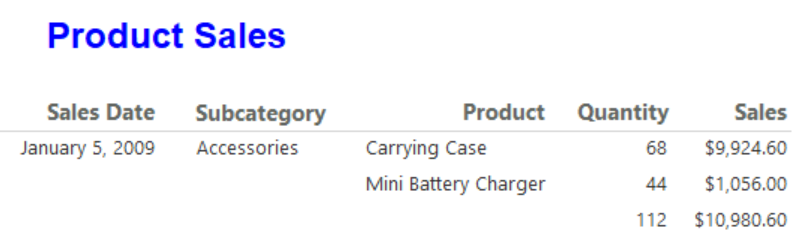
Başlık eklemek için tıklayın metin kutusuna Ürün Satışları metnini girin ve metin kutusunun dışından seçim yapın.
Metin kutusuna sağ tıklayın ve Metin Kutusu Özellikleri'ni seçin.
Metin Kutusu Özellikleri iletişim kutusunda metin biçimlendirmesini yapılandırın:
Sekme bölmesinde Yazı Tipi'ni seçin.
Yazı Tipi listesinde Arial'i seçin.
Boyut listesinde 18pt'yi seçin.
Renk listesinde Mavi'yi seçin.
Stil için Kalın seçin.
Örnek bölümünde biçimlendirme yapılandırmanızın önizlemesi gösterilir.
Başlık biçimlendirmesini uygulamak için Tamam'ı seçin.
Raporunuzun önizlemesini görüntülemek için Giriş sekmesinde Çalıştır'ı seçin.
Tabloda güncelleştirilmiş başlığın gösterildiğini onaylayın:
Raporu kaydetme
Raporu bir rapor sunucusuna veya bilgisayarınıza kaydedin. Raporu rapor sunucusuna kaydetmezseniz, alt raporlar gibi birçok Reporting Services özelliği kullanılamaz.
Raporu bir rapor sunucusuna kaydetmek için şu adımları izleyin:
Dosya>Farklı Kaydet'i seçin.
Rapor Olarak Kaydet iletişim kutusunda, sağ bölmede Son Kullanılan Siteler ve Sunucular'ı seçin.
Raporları kaydetme izninizin olduğu rapor sunucusunun adını seçin veya girin.
"Rapor sunucusuna bağlanıyor" iletisi görüntülenir. Bağlantı tamamlandığında, varsayılan rapor klasörü açılır. Rapor sunucusu yöneticisi varsayılan klasör konumunu belirtir.
Rapor Adı için, Adsız varsayılan değerini Product_Sales ile değiştirin.
Kaydetseçeneğini seçin.
Rapor, rapor sunucusuna kaydedilir. Pencerenin altındaki durum çubuğu, bağlı olduğunuz rapor sunucusunun adını gösterir.
Raporu bilgisayarınıza kaydetme
Raporu bilgisayarınıza da kaydedebilirsiniz:
Dosya>Farklı Kaydet'i seçin.
Masaüstü, Belgelerim veya Bilgisayarım'ı seçin ve raporu kaydetmek istediğiniz klasöre gidin.
Rapor Adı için, Adsız varsayılan değerini Product_Sales ile değiştirin.
Kaydetseçeneğini seçin.
Raporu dışarı aktarma
Raporlar Microsoft Excel ve virgülle ayrılmış değer (CSV) dosyaları gibi farklı biçimlere aktarılabilir. Daha fazla bilgi için bkz. Export sayfalandırılmış raporlar (Report Builder).
Bu öğreticide, raporu Excel dışarı aktaracak ve çalışma kitabı sekmesi için özel bir ad sağlayacak şekilde raporda bir özellik ayarlaacaksınız.
Excel çalışma kitabı sekme adını ayarlama
Excel çalışma kitabı sekmesinin adını belirtmek için şu adımları izleyin:
Tasarım görünümüne dönmek için Tasarım'ı seçin.
Görünüm sekmesini seçin ve Özellikler'i seçerek Özellikler bölmesini kullanıma sunun.
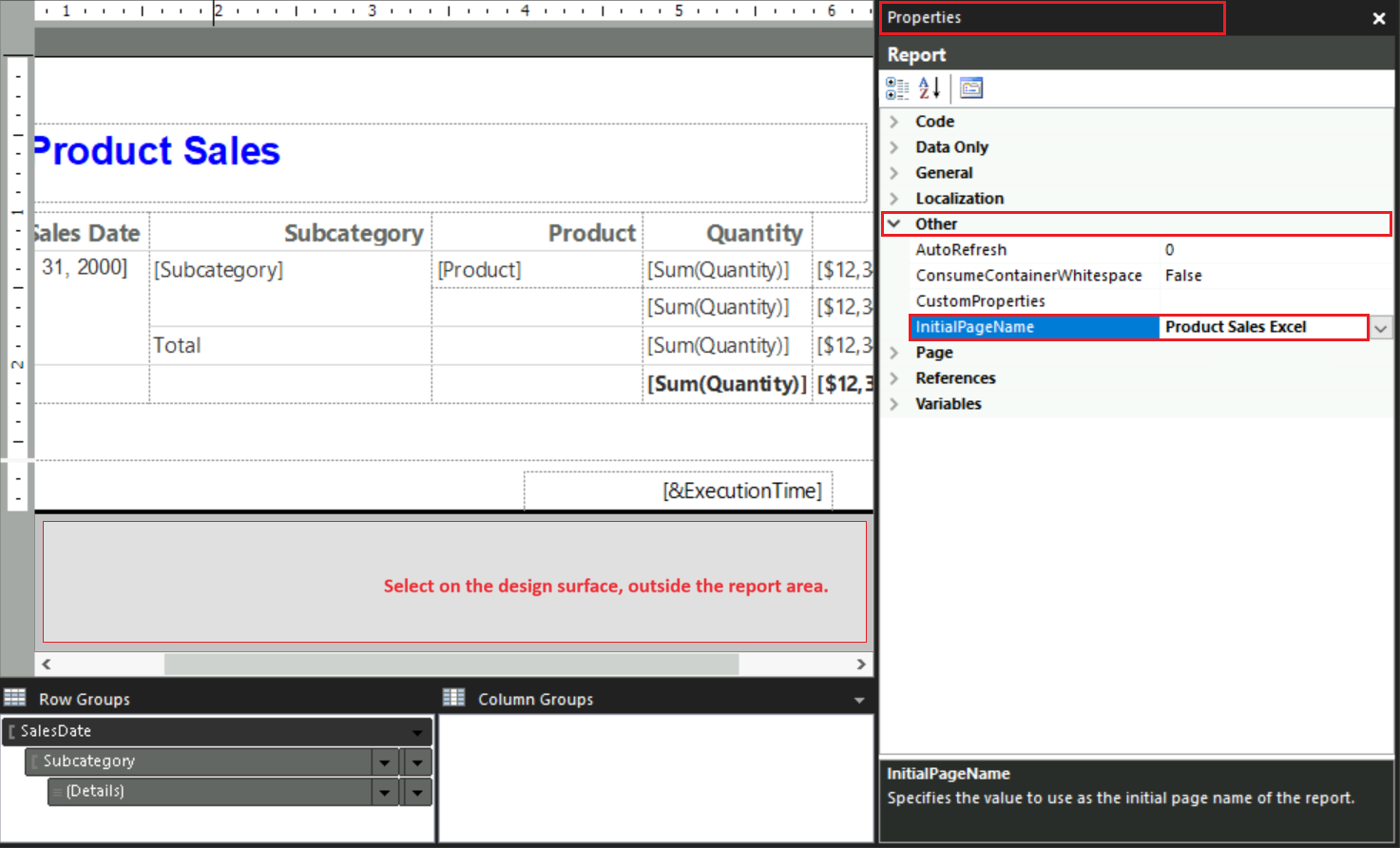
Tasarım yüzeyinde tablo raporunun dışında herhangi bir yeri seçin.
Özellikler bölmesinde listelenen öğeler, tasarım yüzeyinde seçtiğiniz yere karşılık gelir. Bu yordam için rapor alanının dışından seçim yapmak istemeniz gerekiyor.
Özellikler bölmesinde Diğer grubunu genişletin ve InitialPageName özelliğini bulun.
Tip
Özellikler bölmesinde bir özellik görmüyorsanız, tüm özellikleri alfabetik olarak sıralamak için bölmenin üst kısmındaki Alfabetik'i seçin.
InitialPageName özelliği için çalışma kitabı sekme adını Product Sales Excel girin.
Raporunuzu Excel dışarı aktarma
Aşağıdaki adımlarla raporunuzu Excel dışarı aktarın:
Raporunuzun önizlemesini görüntülemek için Giriş sekmesinde Çalıştır'ı seçin.
Araç çubuğunda Export>Excel öğesini seçin.
Farklı Kaydet iletişim kutusunda, dosyayı kaydetmek istediğiniz yere gidin.
Dosya adı için Product_Sales_Excel girin.
Dosya türünün Excel (*.xlsx) olduğunu doğrulayın.
Kaydetseçeneğini seçin.
Raporu Excel'de görüntüle
Artık tablo raporunuzu Excel görüntüleyebilirsiniz:
Çalışma kitabını kaydettiğiniz klasörü açın ve dosyasına çift tıklayıp Product_Sales_Excel.xlsx.
Çalışma kitabı sekmesinin adının Product Sales Excel olduğunu doğrulayın.