Not
Bu sayfaya erişim yetkilendirme gerektiriyor. Oturum açmayı veya dizinleri değiştirmeyi deneyebilirsiniz.
Bu sayfaya erişim yetkilendirme gerektiriyor. Dizinleri değiştirmeyi deneyebilirsiniz.
Bu öğreticide, iç içe geçmiş satır ve sütun gruplarındaki örnek satış verilerinin matrisiyle bir Reporting Services sayfalandırılmış raporu nasıl oluşturacağınızı öğrenirsiniz.
Ayrıca bitişik bir sütun grubu oluşturur, sütunları biçimlendirebilir ve metni döndürebilirsiniz. Aşağıdaki çizimde, bu öğreticide oluşturduğunuz rapora benzer bir rapor gösterilmektedir.
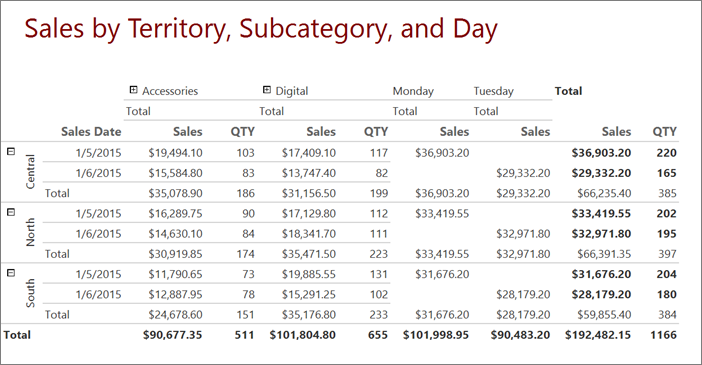
Bu eğitimi tamamlamanın tahmini süresi: 20 dakika.
Requirements
Gereksinimler hakkında bilgi için bkz. Öğreticiler için Önkoşullar.
1. Yeni tablodan veya Matris Sihirbazı'ndan matris raporu ve veri kümesi oluşturma
Bu bölümde, paylaşılan bir veri kaynağı seçer, eklenmiş bir veri kümesi oluşturur ve ardından verileri matriste görüntülersiniz.
Uyarı
Bu öğreticide sorgu, dış veri kaynağına ihtiyaç duymaması için veri değerlerini zaten içerir. Bu, sorguyu oldukça uzun yapar. bir iş ortamında sorgu verileri içermez. Bu yalnızca öğrenme amaçlıdır.
Matris oluşturma
Rapor Oluşturucu'yu Başlat bilgisayarınızdan, Reporting Services web portalından veya SharePoint tümleşik modundan.
Yeni Rapor veya Veri Kümesi iletişim kutusu açılır.
Yeni Rapor veya Veri Kümesi iletişim kutusunu görmüyorsanız, Dosya menüsünde >Yeni.
Sol bölmede Yeni Rapor'un seçili olduğunu doğrulayın.
Sağ bölmede Tablo veya Matris Sihirbazı'nı seçin.
Veri kümesi seçin sayfasında Veri kümesioluştur'u seçin.
sonrakiseçin.
Veri kaynağına bağlantı seçin sayfasında var olan bir veri kaynağını seçin veya rapor sunucusuna göz atıp bir veri kaynağı seçin. Kullanılabilir veri kaynağı yoksa veya rapor sunucusuna erişiminiz yoksa, bunun yerine eklenmiş bir veri kaynağı kullanabilirsiniz. Ekli veri kaynağı oluşturma hakkında bilgi için bkz. Tutorial: Temel tablo raporu oluşturma (Report Builder).
sonrakiseçin.
Sorgu tasarla sayfasında Metin Olarak Düzenle'yi seçin.
Aşağıdaki sorguyu kopyalayıp sorgu bölmesine yapıştırın:
SELECT CAST('2015-01-05' AS date) as SalesDate, 'Central' as Territory, 'Accessories' as Subcategory,'Carrying Case' as Product, CAST(16996.60 AS money) AS Sales, 68 as Quantity
UNION SELECT CAST('2015-01-05' AS date) as SalesDate, 'North' as Territory, 'Accessories' as Subcategory, 'Carrying Case' as Product, CAST(13747.25 AS money) AS Sales, 55 as Quantity
UNION SELECT CAST('2015-01-05' AS date) as SalesDate, 'South' as Territory, 'Accessories' as Subcategory,'Carrying Case' as Product, CAST(9248.15 AS money) As Sales, 37 as Quantity
UNION SELECT CAST('2015-01-05' AS date) as SalesDate, 'Central' as Territory, 'Accessories' as Subcategory,'Tripod' as Product, CAST(1350.00 AS money) AS Sales, 18 as Quantity
UNION SELECT CAST('2015-01-05' AS date) as SalesDate, 'North' as Territory, 'Accessories' as Subcategory,'Tripod' as Product, CAST(1800.00 AS money) AS Sales, 24 as Quantity
UNION SELECT CAST('2015-01-05' AS date) as SalesDate, 'South' as Territory, 'Accessories' as Subcategory,'Tripod' as Product, CAST(1125.00 AS money) AS Sales, 15 as Quantity
UNION SELECT CAST('2015-01-05' AS date) as SalesDate, 'Central' as Territory, 'Accessories' as Subcategory,'Lens Adapter' as Product, CAST(1147.50 AS money) AS Sales, 17 as Quantity
UNION SELECT CAST('2015-01-05' AS date) as SalesDate, 'North' as Territory, 'Accessories' as Subcategory,  'Lens Adapter' as Product, CAST(742.50 AS money) AS Sales, 11 as Quantity
UNION SELECT CAST('2015-01-05' AS date) as SalesDate, 'South' as Territory, 'Accessories' as Subcategory,'Lens Adapter' as Product, CAST(1417.50 AS money) AS Sales, 21 as Quantity
UNION SELECT CAST('2015-01-06' AS date) as SalesDate, 'Central' as Territory, 'Accessories' as Subcategory, 'Carrying Case' as Product, CAST(13497.30 AS money) AS Sales, 54 as Quantity
UNION SELECT CAST('2015-01-06' AS date) as SalesDate, 'North' as Territory, 'Accessories' as Subcategory, 'Carrying Case' as Product, CAST(11997.60 AS money) AS Sales, 48 as Quantity
UNION SELECT CAST('2015-01-06' AS date) as SalesDate, 'South' as Territory, 'Accessories' as Subcategory, 'Carrying Case' as Product, CAST(10247.95 AS money) As Sales, 41 as Quantity
UNION SELECT CAST('2015-01-06' AS date) as SalesDate, 'Central' as Territory, 'Accessories' as Subcategory, 'Tripod' as Product, CAST(1200.00 AS money) AS Sales, 16 as Quantity
UNION SELECT CAST('2015-01-06' AS date) as SalesDate, 'North' as Territory, 'Accessories' as Subcategory,'Tripod' as Product, CAST(2025.00 AS money) AS Sales, 27 as Quantity
UNION SELECT CAST('2015-01-06' AS date) as SalesDate, 'South' as Territory, 'Accessories' as Subcategory,'Tripod' as Product, CAST(1425.00 AS money) AS Sales, 19 as Quantity
UNION SELECT CAST('2015-01-06' AS date) as SalesDate, 'Central' as Territory, 'Accessories' as Subcategory,'Lens Adapter' as Product, CAST(887.50 AS money) AS Sales, 13 as Quantity
UNION SELECT CAST('2015-01-06' AS date) as SalesDate, 'North' as Territory, 'Accessories' as Subcategory, 'Lens Adapter' as Product, CAST(607.50 AS money) AS Sales, 9 as Quantity
UNION SELECT CAST('2015-01-06' AS date) as SalesDate, 'South' as Territory, 'Accessories' as Subcategory,'Lens Adapter' as Product, CAST(1215.00 AS money) AS Sales, 18 as Quantity
UNION SELECT CAST('2015-01-05' AS date) as SalesDate,  'Central' as Territory, 'Digital' as Subcategory,'Compact Digital' as Product, CAST(10191.00 AS money) AS Sales, 79 as Quantity
UNION SELECT CAST('2015-01-05' AS date) as SalesDate,  'North' as Territory, 'Digital' as Subcategory, 'Compact Digital' as Product, CAST(8772.00 AS money) AS Sales, 68 as Quantity
UNION SELECT CAST('2015-01-05' AS date) as SalesDate,  'South' as Territory, 'Digital' as Subcategory, 'Compact Digital' as Product, CAST(10578.00 AS money) AS Sales, 82 as Quantity
UNION SELECT CAST('2015-01-05' AS date) as SalesDate, 'Central' as Territory,'Digital' as Subcategory, 'Slim Digital' as Product, CAST(7218.10 AS money) AS Sales, 38 as Quantity
UNION SELECT CAST('2015-01-05' AS date) as SalesDate, 'North' as Territory,'Digital' as Subcategory, 'Slim Digital' as Product, CAST(8357.80 AS money) AS Sales, 44 as Quantity
UNION SELECT CAST('2015-01-05' AS date) as SalesDate, 'South' as Territory,'Digital' as Subcategory,'Slim Digital' as Product, CAST(9307.55 AS money) AS Sales, 49 as Quantity
UNION SELECT CAST('2015-01-06' AS date) as SalesDate,  'Central' as Territory, 'Digital' as Subcategory,'Compact Digital' as Product, CAST(3870.00 AS money) AS Sales, 30 as Quantity
UNION SELECT CAST('2015-01-06' AS date) as SalesDate,  'North' as Territory, 'Digital' as Subcategory,'Compact Digital' as Product, CAST(5805.00 AS money) AS Sales, 45 as Quantity
UNION SELECT CAST('2015-01-06' AS date) as SalesDate,  'South' as Territory, 'Digital' as Subcategory, 'Compact Digital' as Product, CAST(8643.00 AS money) AS Sales, 67 as Quantity
UNION SELECT CAST('2015-01-06' AS date) as SalesDate, 'Central' as Territory, 'Digital' as Subcategory, 'Slim Digital' as Product, CAST(9877.40 AS money) AS Sales, 52 as Quantity
UNION SELECT CAST('2015-01-06' AS date) as SalesDate, 'North' as Territory, 'Digital' as Subcategory, 'Slim Digital' as Product, CAST(12536.70 AS money) AS Sales, 66 as Quantity
UNION SELECT CAST('2015-01-06' AS date) as SalesDate, 'South' as Territory, 'Digital' as Subcategory, 'Slim Digital' as Product, CAST(6648.25 AS money) AS Sales, 35 as Quantity
(isteğe bağlı) Sorguyu çalıştırmak ve verileri görmek için Çalıştır simgesini (!) seçin.
sonrakiseçin.
2. Verileri düzenleme ve yeni tablo veya Matris Sihirbazı'ndan düzen seçme
Üzerinde verilerin görüntüleneceği bir başlangıç tasarımı sağlamak için sihirbazı kullanın. Sihirbazdaki önizleme bölmesi, matris tasarımını tamamlamadan önce gruplandırma verilerinin sonucunu görselleştirmenize yardımcı olur.
Alanları düzenle sayfasında, Kullanılabilir alanlardan Bölge'yi Satır gruplarına sürükleyin.
SalesDate öğesini Satır gruplarına sürükleyin ve Territory'nin arkasına yerleştirin.
Alanların Satır gruplarında listelenme sırası, grup hiyerarşisini tanımlar. 1. ve 2. adımlarda, alanların değerleri önce bölgeye, sonra da satış tarihine göre düzenlenir.
Alt Kategoriyi Sütun gruplarına sürükleyin.
Ürünü Sütun grupları bölümüne sürükleyin ve Subcategory'nin ardına yerleştirin.
Yine, alanların Sütun gruplarında listelenme sırası grup hiyerarşisini tanımlar. 3. ve 4. adımlarda alanlar için değerler önce alt kategoriye, sonra da ürüne göre düzenlenir.
Satışlar'ı Değerler'e sürükleyin.
Sales, sayısal alanları özetlemek için varsayılan işlev olan Sum işleviyle özetlenmiş durumdadır.
Miktar'ı Değerlere Sürükleyin.
Miktar Sum işleviyle özetlenmiş.
5. ve 6. adımlarda matris veri hücrelerinde görüntülenecek verileri belirtin.
Screenshot, Report Builder düzenleme alanlarını gösteren Rapor Sihirbazı ekran görüntüsü.
sonrakiseçin.
Düzeni Seç sayfasındaki Seçenekler'in altında Alt toplamları ve genel toplamları göster'in seçili olduğunu doğrulayın.
Alt toplam aşağıda engellendi seçeneğinin belirlendiğini doğrulayın.
Grupları genişlet/daralt seçeneğinin belirlendığını doğrulayın.
sonrakiseçin.
Bitirseçin.
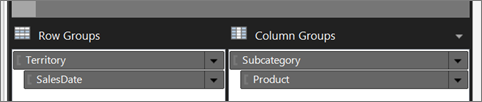
Matris, tasarım yüzeyine eklenir. Satır Grupları bölmesinde iki satır grubu gösterilir: Territory ve SalesDate. Sütun Grupları bölmesinde iki sütun grubu gösterilir: Alt Kategori ve Ürün. Ayrıntı verileri, veri kümesi sorgusunun alması gereken tüm verilerdir.
Raporu önizlemek için Çalıştır'ı seçin.
Belirli bir tarihte satılan her ürün için matris, ürünün ait olduğu alt kategoriyi ve satışların bölgesini gösterir.
Bir alt kategoriyi genişletin. Raporun kapsamının hızla genişlediğini görebilirsiniz.

3. Verileri biçimlendirme
Varsayılan olarak, Sales alanının özet verileri genel bir sayı görüntüler ve SalesDate alanı hem tarih hem de saat bilgilerini görüntüler. Bu bölümde, sayıyı para birimi olarak görüntülemek için Sales alanını ve yalnızca tarihi görüntülemek için SalesDate alanını biçimlendirin. Biçimlendirilmiş metin kutularını ve yer tutucu metni örnek değerler olarak görüntülemek için Yer Tutucu Stilleri'ni değiştirin.
Alanları biçimlendirme
Tasarım görünümüne geçmek için Tasarım'ı seçin.
Ctrl tuşuna basın ve ardından içeren
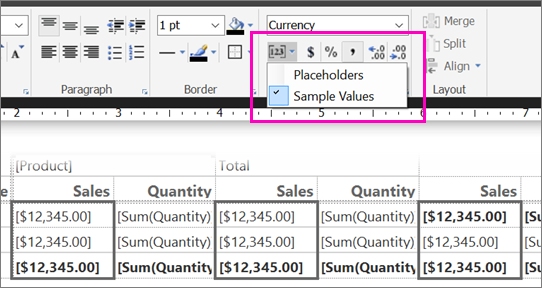
[Sum(Sales)]dokuz hücreyi seçin.Giriş sekmesinde >Numara>Para Birimi. Hücreler, biçimlendirilmiş para birimini gösterecek şekilde değişir.
Bölgesel ayarınız İngilizce (Birleşik Devletler) ise, varsayılan örnek metin [$12.345,00] şeklindedir. Sayılar grubunda örnek bir para birimi değeri görmüyorsanız Yer Tutucu Stilleri>Örnek Değerler'i seçin.
içeren
[SalesDate]hücreyi seçin.Sayı grubunda Tarih'e gidin.
Hücrede örnek tarih [31.1.2000] görüntülenir. Örnek bir tarih görmüyorsanız, Sayılar grubunda Yer Tutucu Stilleri'ni ve ardından Örnek Değerler'i seçin.
Raporunuzun önizlemesini görüntülemek için Çalıştır'ı seçin.
Tarih değerleri yalnızca tarihleri, satış değerleri ise para birimi olarak görüntülenir.
4. Bitişik sütun grubu ekleme
Satır ve sütun gruplarını ebeveyn-çocuk ilişkilerinde veya eşdüzey ilişkilerde yan yana iç içe yerleştirebilirsiniz.
Bu bölümde, Alt Kategori sütun grubunun yanına bir sütun grubu ekleyecek, yeni sütun grubunu doldurmak için hücreleri kopyalayıp sütun grubu üst bilgisinin değerini oluşturmak için bir ifade kullanacaksınız.
Bitişik sütun grubu ekleme
Tasarım görünümüne dönmek için Tasarım'ı seçin.
[Subcategory]öğesini içeren hücreye sağ tıklayın, Grup Ekle'nin üzerine gelin ve Bitişik Sağ'ı seçin.Tablix Grubu iletişim kutusu açılır.
Gruplandırma Ölçütü listesinde SatışTarihi'ni ve ardından Tamam'ı seçin.
Alt Kategori sütun grubunun sağındaki yeni sütun grubu eklenir.
Içeren
[SalesDate],yeni sütun grubunda hücreye sağ tıklayın ve İfade'yi seçin.Aşağıdaki ifadeyi ifade kutusuna kopyalayın.
=WeekdayName(DatePart("w",Fields!SalesDate.Value))Bu ifade, satış tarihinden haftanın günü adını ayıklar. Daha fazla bilgi için Sayfalandırılmış Raporlarda İfadeler (Report Builder) konusuna bakınız.
Alt Kategori sütun grubunda Toplam içeren hücreye sağ tıklayın ve kopyala'yı seçin.
5. adımda oluşturduğunuz ifadeyi içeren hücrenin hemen altındaki hücreye sağ tıklayın ve Yapıştır'ı seçin.
Ctrl tuşuna basın.
Alt Kategori grubunda Satış sütunu üst bilgisini ve altındaki üç hücreyi seçin, sağ tıklayın ve kopyala'yı seçin.
Dört hücreyi yeni sütun grubundaki dört boş hücreye yapıştırın.
Raporu önizlemek için Çalıştır'ı seçin.
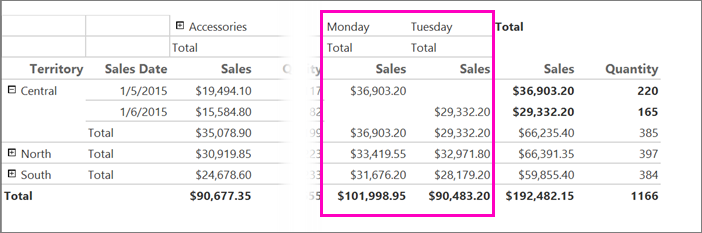
Rapor Pazartesi ve Salı adlı sütunları içerir. Veri kümesi yalnızca bu iki güne ilişkin verileri içerir.
Uyarı
Veriler başka günler de içerseydi, rapora bunlar için sütunlar da eklenirdi. Her sütunda bölgeye göre sütun başlığı, Satış ve satış toplamları bulunur.
5. Sütun genişliklerini değiştirme
Matris içeren bir rapor genellikle çalıştığında yatay ve dikey olarak genişler. Raporu yazdırılan raporlar için kullanılan Microsoft Word veya Adobe PDF gibi biçimlere aktarmayı planlıyorsanız yatay genişletmeyi denetlemek önemlidir. Rapor birden çok sayfada yatay olarak genişlerse, yazdırılan raporu anlamak zordur. Yatay genişletmeyi en aza indirmek için, sütunları yalnızca verileri sarmalamadan görüntülemek için gereken genişlikte olacak şekilde yeniden boyutlandırabilirsiniz. Ayrıca, başlıkların verileri görüntülemek için gereken genişliğe sığması için sütunları yeniden adlandırabilirsiniz.
Sütunları yeniden adlandırma ve yeniden boyutlandırma
Tasarım görünümüne dönmek için Tasarım'ı seçin.
Soldaki en uzak Miktar sütunundaki metni seçin ve ardından QTY girin.
Sütun başlığı artık QTY olur.
Quantity adlı diğer iki sütun için 2. adımı yineleyin.
Matrisi seçerek sütun ve satır tutamaçlarının matrisin üzerinde ve yanında görünmesini sağlayın.
Tablonun üst ve yan tarafındaki gri çubuklar sütun ve satır tutamaçlarıdır.
Report Builder matris raporundaki sütun ve satır tutamaçları için ekran görüntüsü.
Matrisin en solundaki QTY sütununu yeniden boyutlandırmak için, imlecin çift oka dönüşmesi için sütun tutamaçları arasındaki çizginin üzerine gelin. Sütunu 0,5 inç genişliğinde olana kadar sola doğru sürükleyin.
0,5 inç sütun genişliği miktarı görüntülemek için yeterlidir.
QTY adlı diğer sütunlar için 5. adımı yineleyin.
Raporunuzun önizlemesini görüntülemek için Çalıştır'ı seçin.
Miktar içeren sütunlar artık daha dardır ve QTY olarak adlandırılır.
6. Matris hücrelerini birleştirme
Köşe alanı matrisin sol üst köşesindedir. Matristeki satır ve sütun gruplarının sayısına bağlı olarak, köşe alanındaki hücrelerin sayısı değişir. Bu öğreticide oluşturulan matrisin köşe alanında dört hücre vardır. Hücreler, satır ve sütun grubu hiyerarşilerinin derinliğini yansıtan iki satır ve iki sütun halinde düzenlenir. Dört hücre bu raporda kullanılmaz ve bunları bir hücrede birleştirirsiniz.
Matris hücrelerini birleştirme
Tasarım görünümüne dönmek için Tasarım'ı seçin.
Matrisi seçerek sütun ve satır tutamaçlarının matrisin üzerinde ve yanında görünmesini sağlayın.
Ctrl tuşuna basın ve dört köşe hücresini seçin.
Hücrelere sağ tıklayın ve Hücreleri Birleştir'i seçin.
Yeni birleştirilmiş hücreye sağ tıklayın ve Metin Kutusu Özellikleri'ni seçin.
Kenarlık sekmesinde >Ön Ayarlar>Yok.
Tamam'ı seçin.
Raporunuzun önizlemesini görüntülemek için Çalıştır'ı seçin.
Matrisin üst köşesindeki hücre artık görünmüyor.
7. Rapor üst bilgisi ve rapor başlığı ekleme
Raporun üst kısmında bir rapor başlığı görüntülenir. Rapor başlığını bir rapor üst bilgisine veya rapor kullanmazsa, rapor gövdesinin en üstündeki metin kutusuna yerleştirebilirsiniz. Bu öğreticide, raporun üst kısmındaki metin kutusunu kaldırır ve ana başlığa bir başlık eklersiniz.
Rapor üst bilgisi ve rapor başlığı ekleme
Tasarım görünümüne dönmek için Tasarım'ı seçin.
Rapor gövdesinin üst kısmındaki Başlık eklemek için tıklayın öğesini içeren metin kutusunu seçin ve delete tuşuna basın.
Ekle sekmesinde Üst Bilgi> Ekle'ye gidin.
Raporun üst kısmına bir başlık eklenir.
Ekle sekmesinde Metin Kutusu'nu seçin ve ardından rapor üst bilgisinin içine bir metin kutusu sürükleyin. Metin kutusunu yaklaşık 6 inç uzunluğunda ve 3/4 inç uzunluğunda yapın ve rapor üst bilgisinin sol tarafına yerleştirin.
Metin kutusuna Bölgeye, Alt Kategoriye ve Güne Göre Satışlar girin.
Giriş sekmesindeki>Yazı Tipi'ne girdiğiniz metni seçin:
- Boyut 24 pt
- Renk Rengi Bordo
Raporu önizlemek için Çalıştır'ı seçin.
Rapor, rapor üst bilgisinde bir rapor başlığı içerir.
8. Raporu kaydetme
Raporları bir rapor sunucusuna, SharePoint library veya bilgisayarınıza kaydedebilirsiniz.
Bu öğreticide, raporu bir rapor sunucusuna kaydedin. Rapor sunucusuna erişiminiz yoksa, raporu bilgisayarınıza kaydedin.
Raporu rapor sunucusuna kaydetme
Report Builder düğmesinden Save As öğesini seçin.
Son Kullanılan Siteler ve Sunucular'ı seçin.
Raporları kaydetme izninizin olduğu rapor sunucusunun adını seçin veya girin.
"Rapor sunucusuna bağlanıyor" iletisi görüntülenir. Bağlantı tamamlandığında, rapor sunucusu yöneticisinin varsayılan rapor konumu olarak belirttiği rapor klasörünün içeriğini görürsünüz.
Ad bölümünde varsayılan adı SalesByTerritorySubcategory ile değiştirin.
Kaydetseçeneğini seçin.
Rapor, rapor sunucusuna kaydedilir. Bağlı olduğunuz rapor sunucusunun adı, pencerenin alt kısmındaki durum çubuğunda görünür.
Raporu bilgisayarınıza kaydetme
Report Builder düğmesinden Save As öğesini seçin.
Masaüstü, Belgelerim veya Bilgisayarım'ı seçin ve ardından raporu kaydetmek istediğiniz klasöre gidin.
Ad alanında varsayılan adı SalesByTerritorySubcategory ile değiştirin.
Kaydetseçeneğini seçin.
9. (İsteğe bağlı) Metin kutusunu 270 derece döndür
Matrisleri olan bir rapor çalıştığında yatay ve dikey olarak genişletilebilir. Metin kutularını dikey veya 270 derece döndürerek yatay alandan tasarruf edebilirsiniz. İşlenen rapor daha sonra daha dardır ve Microsoft Word gibi bir biçime dışarı aktarılırsa, yazdırılan sayfaya sığma olasılığı daha yüksektir.
Metin kutusu, metni yatay, dikey (yukarıdan aşağıya) olarak da görüntüleyebilir. Daha fazla bilgi için bkz. Sayfalandırılmış Raporlarda Metin Kutuları (Report Builder).
Metin kutusunu 270 derece döndürme
Tasarım görünümüne dönmek için Tasarım'ı seçin.
İçeren hücreyi seçin
[Territory].Uyarı
Metni değil hücreyi seçin. WritingMode özelliği yalnızca hücre için kullanılabilir.
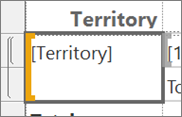
Özellikler bölmesinde, WritingMode özelliğini bulun ve Varsayılan olarak Rotate270 olarak değiştirin.
Özellikler bölmesi açık değilse, şeridin Görünüm sekmesini seçin ve ardından Özellikler'i seçin.
CanGrow özelliğinin True olarak ayarlandığını doğrulayın.
Giriş sekmesi >Paragraf bölümünde Ortala veOrtala'yı seçerek hücrenin ortasındaki metni hem dikey hem de yatay olarak bulun.
Territory sütununu 0,5 inç genişliğinde olacak şekilde yeniden boyutlandırın ve sütun başlığını silin.
Raporunuzun önizlemesini görüntülemek için Çalıştır'ı seçin.
Bölge adı dikey olarak, alttan üste yazılır. Territory satır grubunun yüksekliği, bölge adının uzunluğuna göre değişir.
İlgili içerik
- Rapor Oluşturucusu eğitimleri
- SQL Server'da Rapor Oluşturucusu
- Sayfalandırılmış raporlarda tablolar, matrisler ve listeler (Rapor Oluşturucu)
- Sayfalandırılmış raporda matris oluşturma (Report Builder)
- Sayfalandırılmış raporlar (Report Builder) içindeki Tablix veri bölgesi alanları
- Sayfalandırılmış rapordaki bir tablix içindeki hücreler, satırlar ve sütunlar (Rapor Oluşturucusu)