Not
Bu sayfaya erişim yetkilendirme gerektiriyor. Oturum açmayı veya dizinleri değiştirmeyi deneyebilirsiniz.
Bu sayfaya erişim yetkilendirme gerektiriyor. Dizinleri değiştirmeyi deneyebilirsiniz.
Bu öğreticide, Reporting Services sayfalandırılmış bir raporda metni çeşitli biçimlerde biçimlendirmeyi alıştırıyorsunuz. Farklı biçimlerle denemeler yapabilirsiniz.
Veri kaynağı ve veri kümesiyle boş raporu ayarladıktan sonra, incelemek istediğiniz biçimleri seçebilirsiniz. Aşağıdaki çizimde, bu öğreticide oluşturduğunuz rapora benzer bir rapor gösterilmektedir.
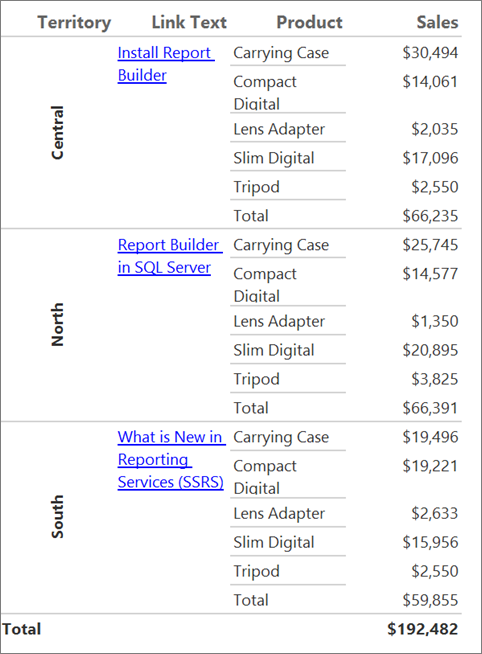
Bir adımda, neden hata olduğunu görebilmek için bilerek bir hata yaparsınız. Ardından istenen etkiyi elde etmek için hatayı düzeltin.
Bu eğitimi tamamlamanın tahmini süresi: 20 dakika.
Requirements
Gereksinimler hakkında bilgi için bkz. Öğreticiler için önkoşullar (Report Builder).
Veri kaynağı ve veri kümesiyle boş rapor oluşturma
Boş rapor oluşturma
Rapor Oluşturucu'yu Başlat bilgisayarınızdan, Reporting Services web portalından veya SharePoint tümleşik modundan.
Yeni Rapor veya Veri Kümesi iletişim kutusu açılır.
Yeni Rapor veya Veri Kümesi iletişim kutusunu görmüyorsanız, Dosya menüsünde >Yeni.
Başlarken iletişim kutusunun sol bölmesinde Yeni Rapor'un seçili olduğunu doğrulayın.
Sağ bölmede Boş Rapor'a tıklayın.
Veri kaynağı oluşturun
Rapor Verileri bölmesinde YeniVeri> seçin.
Görünüm sekmesinde Rapor Verileri bölmesini görmüyorsanız Rapor Verileri'ni işaretleyin.
Ad kutusuna şunu girin: TextDataSource
Raporuma eklenmiş bir bağlantı kullan'ı seçin.
Bağlantı türünün Microsoft SQL Server olduğunu doğrulayın ve Bağlantı dizesi kutusuna şunu girin:
Data Source = <servername>Uyarı
<servername>ifadesi, örneğin Report001, SQL Server Database Engine örneğinin yüklü olduğu bir bilgisayarı belirtir. Bu öğreticinin belirli verilere ihtiyacı yoktur; yalnızca bir SQL Server veritabanına bağlantı gerekir. Data Kaynak Bağlantıları altında zaten listelenmiş bir veri kaynağı bağlantınız varsa, bunu seçip sonraki "Veri kümesi oluşturmak için" yordamına gidebilirsiniz. Daha fazla bilgi için bkz. Veri bağlantısı (Report Builder) edinmenin geçici yolları.Tamam'ı seçin.
Veri kümesi oluşturma
Rapor Verileri bölmesinde YeniVeri Kümesi'ni> seçin.
Veri kaynağının TextDataSource olduğunu doğrulayın.
Ad kutusuna şunu girin: TextDataset.
Metin sorgu türünün seçili olduğunu doğrulayın ve Sorgu Tasarımcısı'nı seçin.
Metin Olarak Düzenle'yi seçin.
Aşağıdaki sorguyu sorgu bölmesine yapıştırın:
Uyarı
Bu öğreticide sorgu, dış veri kaynağına ihtiyaç duymaması için veri değerlerini zaten içerir. Bu, sorguyu oldukça uzun yapar. bir iş ortamında sorgu verileri içermez. Bu yalnızca öğrenme amaçlıdır.
SELECT CAST('2015-01-05' AS date) as SalesDate, 'Lauren Johnson' as FullName,'Central' as Territory, 'Accessories' as Subcategory,'Carrying Case' as Product, CAST(16996.60 AS money) AS Sales, 68 as Quantity, 'Install Report Builder' as LinkText, 'https://go.microsoft.com/fwlink/?LinkId=154882' AS URL
UNION SELECT CAST('2015-01-05' AS date) as SalesDate, 'Warren Pal' as FullName,'North' as Territory, 'Accessories' as Subcategory, 'Carrying Case' as Product, CAST(13747.25 AS money) AS Sales, 55 as Quantity, 'Report Builder in SQL Server' as Link, 'https://go.microsoft.com/fwlink/?LinkId=160556' AS URL
UNION SELECT CAST('2015-01-05' AS date) as SalesDate, 'Fernando Ross' as FullName,'South' as Territory, 'Accessories' as Subcategory,'Carrying Case' as Product, CAST(9248.15 AS money) As Sales, 37 as Quantity, 'What is New in Reporting Services (SSRS)' as Link, 'https://go.microsoft.com/fwlink/?LinkId=165064' AS URL
UNION SELECT CAST('2015-01-05' AS date) as SalesDate, 'Lauren Johnson' as FullName,'Central' as Territory, 'Accessories' as Subcategory,'Tripod' as Product, CAST(1350.00 AS money) AS Sales, 18 as Quantity, 'Install Report Builder' as LinkText, 'https://go.microsoft.com/fwlink/?LinkId=154882' AS URL
UNION SELECT CAST('2015-01-05' AS date) as SalesDate, 'Warren Pal' as FullName,'North' as Territory, 'Accessories' as Subcategory,'Tripod' as Product, CAST(1800.00 AS money) AS Sales, 24 as Quantity, 'Report Builder in SQL Server' as Link, 'https://go.microsoft.com/fwlink/?LinkId=160556' AS URL
UNION SELECT CAST('2015-01-05' AS date) as SalesDate, 'Fernando Ross' as FullName,'South' as Territory, 'Accessories' as Subcategory,'Tripod' as Product, CAST(1125.00 AS money) AS Sales, 15 as Quantity, 'What is New in Reporting Services (SSRS)' as Link, 'https://go.microsoft.com/fwlink/?LinkId=165064' AS URL
UNION SELECT CAST('2015-01-05' AS date) as SalesDate, 'Lauren Johnson' as FullName,'Central' as Territory, 'Accessories' as Subcategory,'Lens Adapter' as Product, CAST(1147.50 AS money) AS Sales, 17 as Quantity, 'Install Report Builder' as LinkText, 'https://go.microsoft.com/fwlink/?LinkId=154882' AS URL
UNION SELECT CAST('2015-01-05' AS date) as SalesDate, 'Warren Pal' as FullName,'North' as Territory, 'Accessories' as Subcategory,  'Lens Adapter' as Product, CAST(742.50 AS money) AS Sales, 11 as Quantity, 'Report Builder in SQL Server' as Link, 'https://go.microsoft.com/fwlink/?LinkId=160556' AS URL
UNION SELECT CAST('2015-01-05' AS date) as SalesDate, 'Fernando Ross' as FullName,'South' as Territory, 'Accessories' as Subcategory,'Lens Adapter' as Product, CAST(1417.50 AS money) AS Sales, 21 as Quantity, 'What is New in Reporting Services (SSRS)' as Link, 'https://go.microsoft.com/fwlink/?LinkId=165064' AS URL
UNION SELECT CAST('2015-01-06' AS date) as SalesDate, 'Lauren Johnson' as FullName,'Central' as Territory, 'Accessories' as Subcategory, 'Carrying Case' as Product, CAST(13497.30 AS money) AS Sales, 54 as Quantity, 'Install Report Builder' as LinkText, 'https://go.microsoft.com/fwlink/?LinkId=154882' AS URL
UNION SELECT CAST('2015-01-06' AS date) as SalesDate, 'Warren Pal' as FullName,'North' as Territory, 'Accessories' as Subcategory, 'Carrying Case' as Product, CAST(11997.60 AS money) AS Sales, 48 as Quantity, 'Report Builder in SQL Server' as Link, 'https://go.microsoft.com/fwlink/?LinkId=160556' AS URL
UNION SELECT CAST('2015-01-06' AS date) as SalesDate, 'Fernando Ross' as FullName,'South' as Territory, 'Accessories' as Subcategory, 'Carrying Case' as Product, CAST(10247.95 AS money) As Sales, 41 as Quantity, 'What is New in Reporting Services (SSRS)' as Link, 'https://go.microsoft.com/fwlink/?LinkId=165064' AS URL
UNION SELECT CAST('2015-01-06' AS date) as SalesDate, 'Lauren Johnson' as FullName,'Central' as Territory, 'Accessories' as Subcategory, 'Tripod' as Product, CAST(1200.00 AS money) AS Sales, 16 as Quantity, 'Install Report Builder' as LinkText, 'https://go.microsoft.com/fwlink/?LinkId=154882' AS URL
UNION SELECT CAST('2015-01-06' AS date) as SalesDate, 'Warren Pal' as FullName,'North' as Territory, 'Accessories' as Subcategory,'Tripod' as Product, CAST(2025.00 AS money) AS Sales, 27 as Quantity, 'Report Builder in SQL Server' as Link, 'https://go.microsoft.com/fwlink/?LinkId=160556' AS URL
UNION SELECT CAST('2015-01-06' AS date) as SalesDate, 'Fernando Ross' as FullName,'South' as Territory, 'Accessories' as Subcategory,'Tripod' as Product, CAST(1425.00 AS money) AS Sales, 19 as Quantity, 'What is New in Reporting Services (SSRS)' as Link, 'https://go.microsoft.com/fwlink/?LinkId=165064' AS URL
UNION SELECT CAST('2015-01-06' AS date) as SalesDate, 'Lauren Johnson' as FullName,'Central' as Territory, 'Accessories' as Subcategory,'Lens Adapter' as Product, CAST(887.50 AS money) AS Sales, 13 as Quantity, 'Install Report Builder' as LinkText, 'https://go.microsoft.com/fwlink/?LinkId=154882' AS URL
UNION SELECT CAST('2015-01-06' AS date) as SalesDate, 'Warren Pal' as FullName,'North' as Territory, 'Accessories' as Subcategory, 'Lens Adapter' as Product, CAST(607.50 AS money) AS Sales, 9 as Quantity, 'Report Builder in SQL Server' as Link, 'https://go.microsoft.com/fwlink/?LinkId=160556' AS URL
UNION SELECT CAST('2015-01-06' AS date) as SalesDate, 'Fernando Ross' as FullName,'South' as Territory, 'Accessories' as Subcategory,'Lens Adapter' as Product, CAST(1215.00 AS money) AS Sales, 18 as Quantity, 'What is New in Reporting Services (SSRS)' as Link, 'https://go.microsoft.com/fwlink/?LinkId=165064' AS URL
UNION SELECT CAST('2015-01-05' AS date) as SalesDate,  'Lauren Johnson' as FullName,'Central' as Territory, 'Digital' as Subcategory,'Compact Digital' as Product, CAST(10191.00 AS money) AS Sales, 79 as Quantity, 'Install Report Builder' as LinkText, 'https://go.microsoft.com/fwlink/?LinkId=154882' AS URL
UNION SELECT CAST('2015-01-05' AS date) as SalesDate,  'Warren Pal' as FullName,'North' as Territory, 'Digital' as Subcategory, 'Compact Digital' as Product, CAST(8772.00 AS money) AS Sales, 68 as Quantity, 'Report Builder in SQL Server' as Link, 'https://go.microsoft.com/fwlink/?LinkId=160556' AS URL
UNION SELECT CAST('2015-01-05' AS date) as SalesDate,  'Fernando Ross' as FullName,'South' as Territory, 'Digital' as Subcategory, 'Compact Digital' as Product, CAST(10578.00 AS money) AS Sales, 82 as Quantity, 'What is New in Reporting Services (SSRS)' as Link, 'https://go.microsoft.com/fwlink/?LinkId=165064' AS URL
UNION SELECT CAST('2015-01-05' AS date) as SalesDate, 'Lauren Johnson' as FullName,'Central' as Territory,'Digital' as Subcategory, 'Slim Digital' as Product, CAST(7218.10 AS money) AS Sales, 38 as Quantity, 'Install Report Builder' as LinkText, 'https://go.microsoft.com/fwlink/?LinkId=154882' AS URL
UNION SELECT CAST('2015-01-05' AS date) as SalesDate, 'Warren Pal' as FullName,'North' as Territory,'Digital' as Subcategory, 'Slim Digital' as Product, CAST(8357.80 AS money) AS Sales, 44 as Quantity, 'Report Builder in SQL Server' as Link, 'https://go.microsoft.com/fwlink/?LinkId=160556' AS URL
UNION SELECT CAST('2015-01-05' AS date) as SalesDate, 'Fernando Ross' as FullName,'South' as Territory,'Digital' as Subcategory,'Slim Digital' as Product, CAST(9307.55 AS money) AS Sales, 49 as Quantity, 'What is New in Reporting Services (SSRS)' as Link, 'https://go.microsoft.com/fwlink/?LinkId=165064' AS URL
UNION SELECT CAST('2015-01-06' AS date) as SalesDate,  'Lauren Johnson' as FullName,'Central' as Territory, 'Digital' as Subcategory,'Compact Digital' as Product, CAST(3870.00 AS money) AS Sales, 30 as Quantity, 'Install Report Builder' as LinkText, 'https://go.microsoft.com/fwlink/?LinkId=154882' AS URL
UNION SELECT CAST('2015-01-06' AS date) as SalesDate,  'Warren Pal' as FullName,'North' as Territory, 'Digital' as Subcategory,'Compact Digital' as Product, CAST(5805.00 AS money) AS Sales, 45 as Quantity, 'Report Builder in SQL Server' as Link, 'https://go.microsoft.com/fwlink/?LinkId=160556' AS URL
UNION SELECT CAST('2015-01-06' AS date) as SalesDate,  'Fernando Ross' as FullName,'South' as Territory, 'Digital' as Subcategory, 'Compact Digital' as Product, CAST(8643.00 AS money) AS Sales, 67 as Quantity, 'What is New in Reporting Services (SSRS)' as Link, 'https://go.microsoft.com/fwlink/?LinkId=165064' AS URL
UNION SELECT CAST('2015-01-06' AS date) as SalesDate, 'Lauren Johnson' as FullName,'Central' as Territory, 'Digital' as Subcategory, 'Slim Digital' as Product, CAST(9877.40 AS money) AS Sales, 52 as Quantity, 'Install Report Builder' as LinkText, 'https://go.microsoft.com/fwlink/?LinkId=154882' AS URL
UNION SELECT CAST('2015-01-06' AS date) as SalesDate, 'Warren Pal' as FullName,'North' as Territory, 'Digital' as Subcategory, 'Slim Digital' as Product, CAST(12536.70 AS money) AS Sales, 66 as Quantity, 'Report Builder in SQL Server' as Link, 'https://go.microsoft.com/fwlink/?LinkId=160556' AS URL
UNION SELECT CAST('2015-01-06' AS date) as SalesDate, 'Fernando Ross' as FullName,'South' as Territory, 'Digital' as Subcategory, 'Slim Digital' as Product, CAST(6648.25 AS money) AS Sales, 35 as Quantity, 'What is New in Reporting Services (SSRS)' as Link, 'https://go.microsoft.com/fwlink/?LinkId=165064' AS URL
Sorguyu çalıştırmak için Çalıştır (!) öğesini seçin.
Sorgu sonuçları, raporunuzda görüntülenebilecek verilerdir.
Tamam'ı seçin.
Tamam'ı seçin.
Rapor tasarım yüzeyine alan ekleme
Veri kümenizdeki bir alanın raporda görünmesini istiyorsanız, ilk isteğiniz doğrudan tasarım yüzeyine sürüklemek olabilir. Bu alıştırmada bunun neden çalışmadığı ve bunun yerine ne yapılması gerekenler gösterilir.
Rapora alan ekleme (ve yanlış sonuç alma)
Rapor Verileri bölmesindeki FullName alanını tasarım yüzeyine sürükleyin.
Report Builder içinde
<Expr>olarak temsil edilen bir ifade içeren bir metin kutusu oluşturur.Çalıştır'ı seçin.
Sorgudaki ilk kayıt olan Fernando Ross adlı tek bir kayıt görürsünüz. Alan, bu alandaki diğer kayıtları göstermek için yinelemiyor.
Tasarım görünümüne dönmek için Tasarım'ı seçin.
Metin kutusunda ifadeyi
<Expr>seçin.Özellikler bölmesinde, Value özelliği için aşağıdakileri görürsünüz ( Görünüm sekmesinde Özellikler bölmesini görmüyorsanız Özellikler'i işaretleyin):
=First(Fields!FullName.Value, "TextDataSet")Firstİşlev, alandaki yalnızca ilk değeri alacak şekilde tasarlanmıştır.Alanı doğrudan tasarım yüzeyine sürüklemek bir metin kutusu oluşturdu. Metin kutuları tek başına veri bölgeleri olmadığından rapor veri kümesindeki verileri görüntülemez. Tablolar, matrisler ve listeler gibi veri bölgelerindeki metin kutuları verileri görüntüler.
Metin kutusunu seçin (ifade seçiliyse, metin kutusunu seçmek için ESC tuşuna basın) ve ardından tuşa DELETE basın.
Rapora alan ekleme (ve doğru sonucu alma)
Şeridin Ekle sekmesindeki Veri Bölgeleri alanında Liste'yi seçin. Tasarım yüzeyini seçin ve yaklaşık 2 inç genişliğinde ve 1 inç uzunluğunda bir kutu oluşturmak için sürükleyin.
Rapor Verileri bölmesindeki FullName alanını liste kutusuna sürükleyin.
Bu kez Report Builder içinde
[FullName]ifadesini içeren bir metin kutusu oluşturur.Çalıştır'ı seçin.
Bu kez kutu, sorgudaki tüm kayıtları göstermek için yineler.
Tasarım görünümüne dönmek için Tasarım'ı seçin.
Metin kutusunda ifadeyi seçin.
Özellikler bölmesinde, Value özelliği için aşağıdakileri görürsünüz:
=Fields!FullName.ValueMetin kutusunu liste veri bölgesine sürükleyerek, veri kümesinde bu alandaki verileri görüntülersiniz.
Liste kutusunu seçin ve tuşuna DELETE basın.
Rapor tasarım yüzeyine tablo ekleme
Hiperlink ve döndürülmüş metin için yer sağlayacak şekilde bu tabloyu oluşturun.
Ekle sekmesinde Tablo Tablosu>Sihirbazı'na gidin.
Yeni Tablo veya Matris sihirbazının Veri kümesi seçin sayfasında, Bu raporda var olan bir veri kümesini veya paylaşılan bir veri kümesini> seçinTextDataset (bu Raporda)>İleri'yi seçin.
Alanları düzenle sayfasında Territory, LinkText ve Product alanlarını Satır gruplarına sürükleyin, Satış alanını Değerler'e sürükleyin ve ardından İleri'yi seçin.
"[Screenshot] Report Builder'da metin alanlarının nasıl düzenleneceğini gösterir."
Düzeni seçin sayfasında, tüm tabloyu görebilmek için Grupları genişlet/daralt onay kutusunu temizleyin ve ardından İleri'yi seçin.
Bitirseçin.
Çalıştır'ı seçin.
Tablo iyi görünüyor, ancak iki Toplam satırı var. LinkText sütununun Toplam satırına ihtiyacı yoktur.
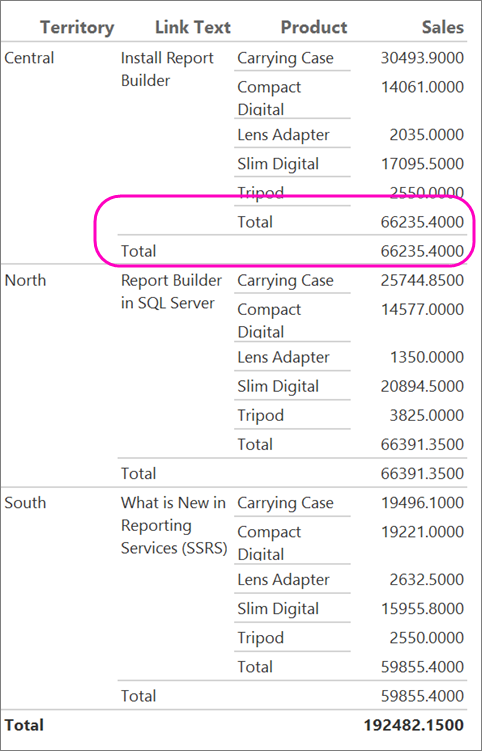
Tasarım görünümüne dönmek için Tasarım'ı seçin.
LinkTextsütunundaki Toplam hücresini seçin, sonra SHIFT tuşunu basılı tutun ve sağındaki iki hücreyi seçin: Ürün sütunundaki boş hücreyi ve
[Sum(Sales)]sütunundaki hücreyi seçin.Bu üç hücre seçili durumdayken, bu hücrelerden birine sağ tıklayın ve Satırları Sil'i seçin.
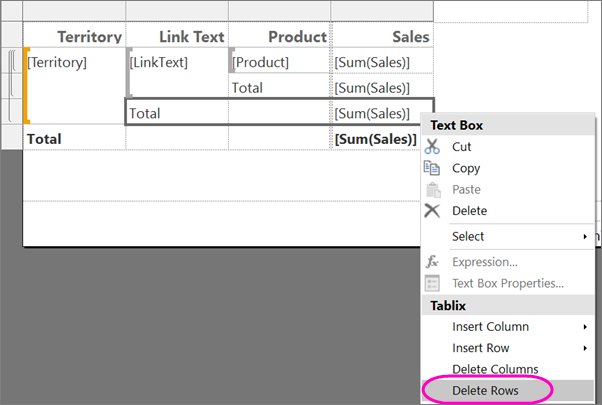
Çalıştır'ı seçin.
Artık yalnızca bir Toplam satırı vardır.
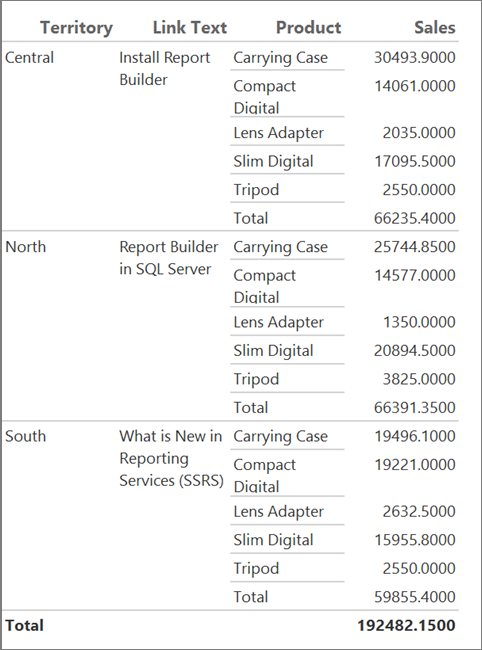
Rapora köprü ekleme
Bu bölümde, önceki bölümde yer alan tablodaki metne köprü eklersiniz.
Tasarım görünümüne dönmek için Tasarım'ı seçin.
öğesini içeren
[LinkText]hücreye sağ tıklayın ve Metin Kutusu Özellikleri'ni seçin.Action sekmesinde, URL'ye Git seçeneğini seçin.
URL Seç kutusunda [URL] öğesini ve ardından Tamam'ı seçin.
Metin farklı görünmüyor. Bağlantı metni gibi görünmesini sağlamalısınız.
[LinkText]seçin.Giriş>Altında Çizili'yi seçin ve Renk'iMavi olarak değiştirin.
Çalıştır'ı seçin.
Metin artık bir bağlantı gibi görünüyor.
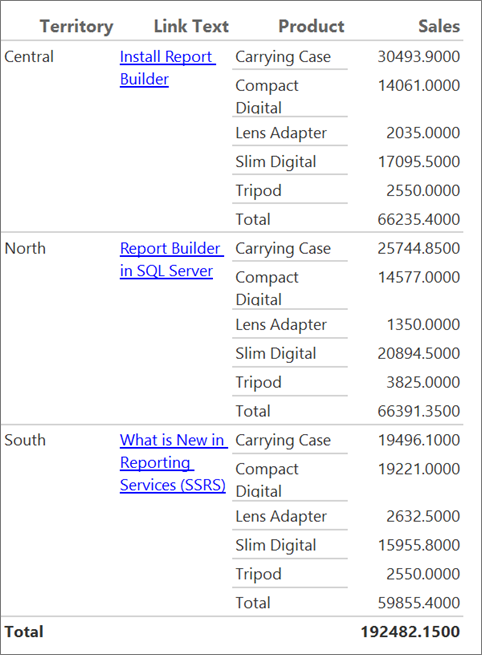
Bir bağlantı seçin. Bilgisayar İnternet'e bağlıysa, Report Builder Yardım makalesine bir tarayıcı açılır.
Rapordaki metni döndürme
Bu bölümde, tablodaki metnin bir bölümünü önceki bölümlerden döndürebilirsiniz.
Tasarım görünümüne dönmek için Tasarım'ı seçin.
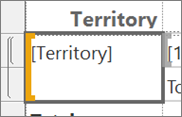
İçeren hücreyi seçin
[Territory].Yazı Tipi bölümündeki Giriş sekmesinde Kalın düğmesini seçin.
Özellikler bölmesi açık değilse , Görünüm sekmesinde Özellikler onay kutusunu seçin.
Özellikler bölmesinde WritingMode özelliğini bulun ve Default değerini Rotate270 olarak değiştirin.
Uyarı
Özellikler bölmesindeki özellikler kategoriler halinde düzenlendiğinde, WritingMode Yerelleştirme kategorisindedir. Hücreyi, metni değil, seçtiğinizden emin olun. WritingMode, metnin değil, metin kutusunun bir özelliğidir.
Giriş sekmesi >Paragraf bölümünde Ortala veOrtala'yı seçerek hücrenin ortasındaki metni hem dikey hem de yatay olarak bulun.
Çalıştır (!) öğesini seçin.
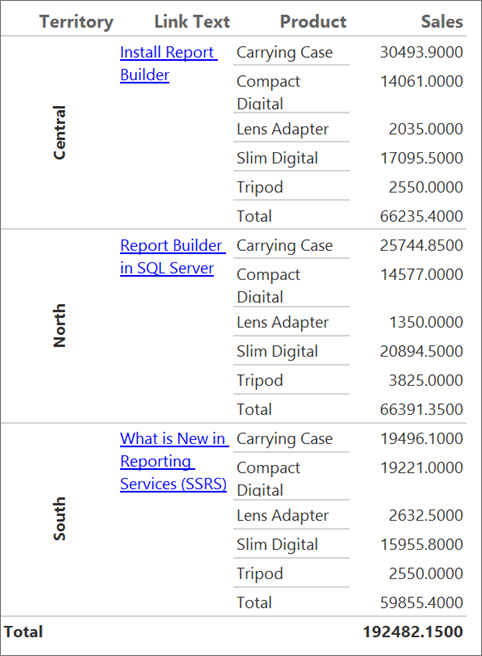
Artık [Territory] hücresindeki metin, hücrelerin alt kısmından üst kısmına doğru dikey olarak görünür.
Para birimini biçimlendirme
Tasarım görünümüne geçmek için Tasarım'ı seçin.
öğesini içeren
[Sum(Sales)]en üstteki tablo hücresini seçin, SHIFT tuşunu basılı tutun ve içeren[Sum(Sales)]alt tablo hücresini seçin.Giriş sekmesinde Sayı grubu >Para Birimi düğmesine gidin.
(İsteğe bağlı) Bölgesel ayarınız İngilizce (Birleşik Devletler) ise, varsayılan örnek metin [$12.345,00] şeklindedir. Sayılar grubunda örnek bir para birimi değeri görmüyorsanız Yer Tutucu Stilleri>Örnek Değerler'i seçin.
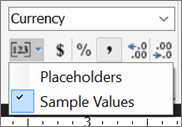
(İsteğe bağlı) Sayı grubundaki Giriş sekmesinde OndalıkLarı Azalt düğmesini iki kez seçerek centsiz dolar rakamlarını görüntüleyin.
Raporun önizlemesini görüntülemek için Çalıştır (!) öğesini seçin.
Rapor artık biçimlendirilmiş verileri görüntüler ve daha kolay okunur.
HTML biçimlendirmesi ile metin görüntüleme
Tasarım görünümüne geçmek için Tasarım'ı seçin.
Ekle sekmesinde Metin Kutusu'nu seçin ve tasarım yüzeyinde, tablonun altında yaklaşık 4 inç genişliğinde ve 3 inç uzunluğunda bir metin kutusu oluşturmak için seçin ve sürükleyin.
Bu metni kopyalayın ve metin kutusuna yapıştırın:
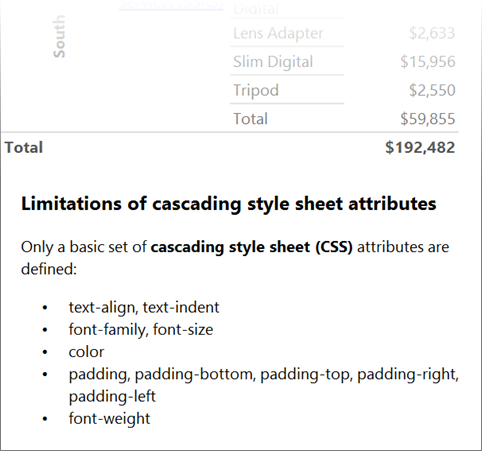
<h4>Limitations of cascading style sheet attributes</h4>
      <p>Only a basic set of <b>cascading style sheet (CSS)</b> attributes are defined:</p>
      <ul><li>
          text-align, text-indent
        </li><li>
          font-family, font-size
        </li><li>
          color
        </li><li>
          padding, padding-bottom, padding-top, padding-right, padding-left
        </li><li>
          font-weight
        </li></ul>
Tüm metnin sığması için metin kutusunun alt kenarını sürükleyin. Sürükledikçe tasarım yüzeyinin büyüdüğünü fark edeceksiniz.
Metin kutusundaki metnin tümünü seçin.
Seçili metnin tümüne sağ tıklayın ve Metin Özellikleri'ni seçin.
Bu özellik metin kutusunun değil, metnin özelliğidir, bu nedenle bir metin kutusunda stil olarak HTML etiketleri kullanan düz metin ve metin karışımınız olabilir.
Genel sekmesindeki İşaretlem türü'nin altında HTML - HTML etiketlerini stil olarak yorumla'yı seçin.
Tamam'ı seçin.
Raporun önizlemesini görüntülemek için Çalıştır (!) öğesini seçin.
Metin kutusundaki metin başlık, paragraf ve madde işaretli liste olarak görüntülenir.
Raporu kaydetme
Raporları bir rapor sunucusuna, SharePoint library veya bilgisayarınıza kaydedebilirsiniz.
Bu öğreticide, raporu bir rapor sunucusuna kaydedin. Rapor sunucusuna erişiminiz yoksa, raporu bilgisayarınıza kaydedin.
Raporu rapor sunucusuna kaydetme
Report Builder düğmesinden Save As öğesini seçin.
Son Kullanılan Siteler ve Sunucular'ı seçin.
Raporları kaydetme izninizin olduğu rapor sunucusunun adını seçin veya girin.
"Rapor sunucusuna bağlanıyor" iletisi görüntülenir. Bağlantı tamamlandığında, rapor sunucusu yöneticisinin raporlar için varsayılan konum olarak belirttiği rapor klasörünün içeriğini görürsünüz.
Ad bölümünde, varsayılan adı seçtiğiniz bir adla değiştirin.
Kaydetseçeneğini seçin.
Rapor, rapor sunucusuna kaydedilir. Bağlı olduğunuz rapor sunucusunun adı, pencerenin alt kısmındaki durum çubuğunda görünür.
Raporu bilgisayarınıza kaydetme
Report Builder düğmesinden Save As öğesini seçin.
Masaüstü, Belgelerim veya Bilgisayarım'ı seçin ve ardından raporu kaydetmek istediğiniz klasöre gidin.
Ad bölümünde, varsayılan adı seçtiğiniz bir adla değiştirin.
Kaydetseçeneğini seçin.