Not
Bu sayfaya erişim yetkilendirme gerektiriyor. Oturum açmayı veya dizinleri değiştirmeyi deneyebilirsiniz.
Bu sayfaya erişim yetkilendirme gerektiriyor. Dizinleri değiştirmeyi deneyebilirsiniz.
Bu Report Builder eğitiminde, ortak fonksiyonlar ve operatörlerle ifadeler kullanarak güçlü ve esnek Reporting Services sayfalı raporlar oluşturuyorsunuz.
Bu eğitimde, isim değerlerini birleştiren, ayrı bir veri setinde değerleri arayan, alan değerlerine göre farklı renkler gösteren ifadeler yazıyorsunuz ve benzeri.
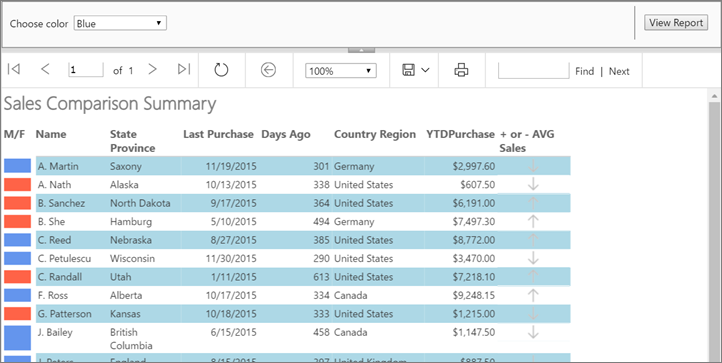
Rapor, beyaz ve renkli sıralar arasında değişen şeritli bir rapordur. Rapor, beyaz olmayan satırların rengini seçmek için bir parametre içermektedir.
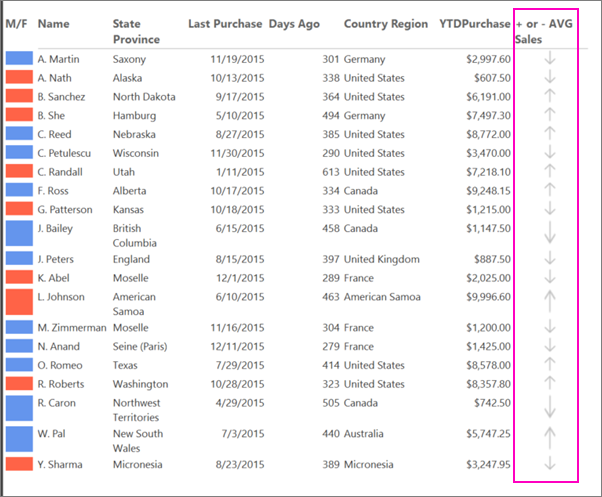
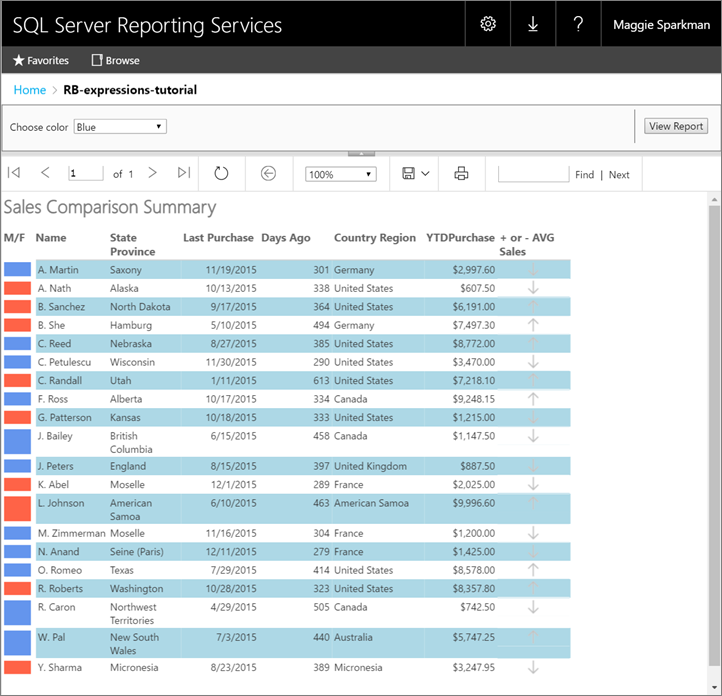
Bu illüstrasyon, bu eğitimde oluşturduğunuz rapora benzer bir raporu gösteriyor.
Bu öğreticinin tamamlanması için tahmini süre: 30 dakika.
Requirements
Gereksinimler hakkında bilgi için bkz. Öğreticiler için önkoşullar (Report Builder).
1. Tablo veya Matris Sihirbazı'ndan tablo raporu ve veri kümesi oluşturma
Bu bölümde bir tablo raporu, bir veri kaynağı ve bir veri seti oluşturulur. Tabloyu düzenlerken yalnızca birkaç alan eklersiniz. Büyücüyü tamamladıktan sonra manuel olarak sütunlar eklersiniz. Sihirbaz, tabloyu düzenlemeyi kolaylaştırır.
Note
Bu öğreticide sorgu veri değerlerini içerdiğinden dış veri kaynağına ihtiyacı yoktur. Bu, sorguyu oldukça uzun yapar. bir iş ortamında sorgu verileri içermez. Bu yalnızca öğrenme amaçlıdır.
Bir tablo raporu oluştur
Rapor Oluşturucu'yu Başlat bilgisayarınızdan, Reporting Services web portalından veya SharePoint tümleşik modundan.
Yeni Rapor veya Veri Kümesi iletişim kutusu açılır.
Yeni Rapor veya Veri Kümesi iletişim kutusunu görmüyorsanız, Dosya menüsünde >Yeni.
Sol bölmede Yeni Rapor'un seçili olduğunu doğrulayın.
Sağ bölmede Tablo veya Matris Sihirbazı'nı seçin.
Veri kümesi seçin sayfasında Veri kümesi> oluşturİleri'yi seçin.
Bir veri kaynağı bağlantısı seç sayfasında, SQL Server tipinde bir veri kaynağı seçin. Listeden bir veri kaynağı seçin veya rapor sunucusuna göz atarak birini seçin.
Note
Seçtiğiniz veri kaynağı önemli değildir, yeterli izinleriniz olduğu sürece. Veri kaynağından veri almayacaksınız. Daha fazla bilgi için bkz. Veri bağlantısı almanın alternatif yolları (Report Builder).
sonrakiseçin.
Sorgu tasarla sayfasında Metin Olarak Düzenle'yi seçin.
Aşağıdaki sorguyu sorgu bölmesine yapıştırın:
SELECT 'Lauren' AS FirstName,'Johnson' AS LastName, 'American Samoa' AS StateProvince, 1 AS CountryRegionID,'Female' AS Gender, CAST(9996.60 AS money) AS YTDPurchase, CAST('2015-6-10' AS date) AS LastPurchase
UNION SELECT'Warren' AS FirstName, 'Pal' AS LastName, 'New South Wales' AS StateProvince, 2 AS CountryRegionID, 'Male' AS Gender, CAST(5747.25 AS money) AS YTDPurchase, CAST('2015-7-3' AS date) AS LastPurchase
UNION SELECT 'Fernando' AS FirstName, 'Ross' AS LastName, 'Alberta' AS StateProvince, 3 AS CountryRegionID, 'Male' AS Gender, CAST(9248.15 AS money) AS YTDPurchase, CAST('2015-10-17' AS date) AS LastPurchase
UNION SELECT 'Rob' AS FirstName, 'Caron' AS LastName, 'Northwest Territories' AS StateProvince, 3 AS CountryRegionID, 'Male' AS Gender, CAST(742.50 AS money) AS YTDPurchase, CAST('2015-4-29' AS date) AS LastPurchase
UNION SELECT 'James' AS FirstName, 'Bailey' AS LastName, 'British Columbia' AS StateProvince, 3 AS CountryRegionID, 'Male' AS Gender, CAST(1147.50 AS money) AS YTDPurchase, CAST('2015-6-15' AS date) AS LastPurchase
UNION SELECT  'Bridget' AS FirstName, 'She' AS LastName, 'Hamburg' AS StateProvince, 4 AS CountryRegionID, 'Female' AS Gender, CAST(7497.30 AS money) AS YTDPurchase, CAST('2015-5-10' AS date) AS LastPurchase
UNION SELECT 'Alexander' AS FirstName, 'Martin' AS LastName, 'Saxony' AS StateProvince, 4 AS CountryRegionID, 'Male' AS Gender, CAST(2997.60 AS money) AS YTDPurchase, CAST('2015-11-19' AS date) AS LastPurchase
UNION SELECT 'Yolanda' AS FirstName, 'Sharma' AS LastName ,'Micronesia' AS StateProvince, 5 AS CountryRegionID, 'Female' AS Gender, CAST(3247.95 AS money) AS YTDPurchase, CAST('2015-8-23' AS date) AS LastPurchase
UNION SELECT 'Marc' AS FirstName, 'Zimmerman' AS LastName, 'Moselle' AS StateProvince, 6 AS CountryRegionID, 'Male' AS Gender, CAST(1200.00 AS money) AS YTDPurchase, CAST('2015-11-16' AS date) AS LastPurchase
UNION SELECT 'Katherine' AS FirstName, 'Abel' AS LastName, 'Moselle' AS StateProvince, 6 AS CountryRegionID, 'Female' AS Gender, CAST(2025.00 AS money) AS YTDPurchase, CAST('2015-12-1' AS date) AS LastPurchase
UNION SELECT 'Nicolas' as FirstName, 'Anand' AS LastName, 'Seine (Paris)' AS StateProvince, 6 AS CountryRegionID, 'Male' AS Gender, CAST(1425.00 AS money) AS YTDPurchase, CAST('2015-12-11' AS date) AS LastPurchase
UNION SELECT 'James' AS FirstName, 'Peters' AS LastName, 'England' AS StateProvince, 12 AS CountryRegionID, 'Male' AS Gender, CAST(887.50 AS money) AS YTDPurchase, CAST('2015-8-15' AS date) AS LastPurchase
UNION SELECT 'Alison' AS FirstName, 'Nath' AS LastName, 'Alaska' AS StateProvince, 7 AS CountryRegionID, 'Female' AS Gender, CAST(607.50 AS money) AS YTDPurchase, CAST('2015-10-13' AS date) AS LastPurchase
UNION SELECT 'Grace' AS FirstName, 'Patterson' AS LastName, 'Kansas' AS StateProvince, 7 AS CountryRegionID, 'Female' AS Gender, CAST(1215.00 AS money) AS YTDPurchase, CAST('2015-10-18' AS date) AS LastPurchase
UNION SELECT 'Bobby' AS FirstName, 'Sanchez' AS LastName, 'North Dakota' AS StateProvince, 7 AS CountryRegionID, 'Female' AS Gender, CAST(6191.00 AS money) AS YTDPurchase, CAST('2015-9-17' AS date) AS LastPurchase
UNION SELECT 'Charles' AS FirstName, 'Reed' AS LastName, 'Nebraska' AS StateProvince, 7 AS CountryRegionID, 'Male' AS Gender, CAST(8772.00 AS money) AS YTDPurchase, CAST('2015-8-27' AS date) AS LastPurchase
UNION SELECT 'Orlando' AS FirstName, 'Romeo' AS LastName, 'Texas' AS StateProvince, 7 AS CountryRegionID, 'Male' AS Gender, CAST(8578.00 AS money) AS YTDPurchase, CAST('2015-7-29' AS date) AS LastPurchase
UNION SELECT 'Cynthia' AS FirstName, 'Randall' AS LastName, 'Utah' AS StateProvince, 7 AS CountryRegionID, 'Female' AS Gender, CAST(7218.10 AS money) AS YTDPurchase, CAST('2015-1-11' AS date) AS LastPurchase
UNION SELECT 'Rebecca' AS FirstName, 'Roberts' AS LastName, 'Washington' AS StateProvince, 7 AS CountryRegionID, 'Female' AS Gender, CAST(8357.80 AS money) AS YTDPurchase, CAST('2015-10-28' AS date) AS LastPurchase
UNION SELECT 'Cristian' AS FirstName, 'Petulescu' AS LastName, 'Wisconsin' AS StateProvince, 7 AS CountryRegionID, 'Male' AS Gender, CAST(3470.00 AS money) AS YTDPurchase, CAST('2015-11-30' AS date) AS LastPurchase
UNION SELECT 'Cynthia' AS FirstName, 'Randall' AS LastName, 'Utah' AS StateProvince, 7 AS CountryRegionID, 'Female' AS Gender, CAST(7218.10 AS money) AS YTDPurchase, CAST('2015-1-11' AS date) AS LastPurchase
UNION SELECT 'Rebecca' AS FirstName, 'Roberts' AS LastName, 'Washington' AS StateProvince, 7 AS CountryRegionID, 'Female' AS Gender, CAST(8357.80 AS money) AS YTDPurchase, CAST('2015-10-28' AS date) AS LastPurchase
UNION SELECT 'Cristian' AS FirstName, 'Petulescu' AS LastName, 'Wisconsin' AS StateProvince, 7 AS CountryRegionID, 'Male' AS Gender, CAST(3470.00 AS money) AS YTDPurchase, CAST('2015-11-30' AS date) AS LastPurchase
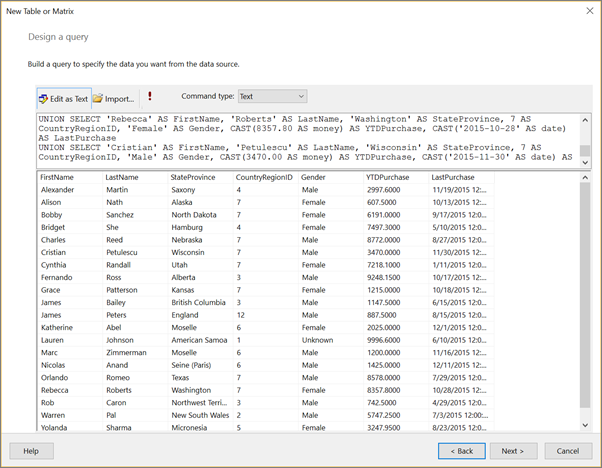
Sorgu tasarımcısı araç çubuğunda Çalıştır (!) öğesini seçin. Sonuç kümesi, aşağıdaki sütunlarda 23 satır veri gösterir: FirstName, LastName, StateProvince, CountryRegionID, Gender, YTDPurchase ve LastPurchase.
sonrakiseçin.
Arrange fields sayfasında, aşağıdaki alanları belirtilen sırayla Mevcut Alanlar listesinden Değerler listesine sürükleyin.
- Eyalet/İl
- ÜlkeBölge Kimliği
- Son Satın Alma
- YTDPurchase
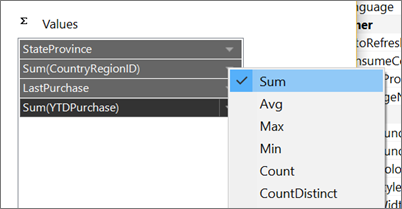
CountryRegionID ve YTDPurchase sayısal veri içerdiği için, varsayılan olarak SUM agregası uygulanır, ancak toplam olmalarını istemezsiniz.
Değerler listesinde CountryRegionID'ye sağ tıklayın ve Toplam işaret kutusunu temizleyin.
Sum artık CountryRegionID'ye uygulanmıyor.
Değerler listesinde YTDPurchase'e sağ tıklayın ve Sum seçeneğini seçin.
Sum artık YTDPurchase'e uygulanmıyor.
İleri'yi seçin.
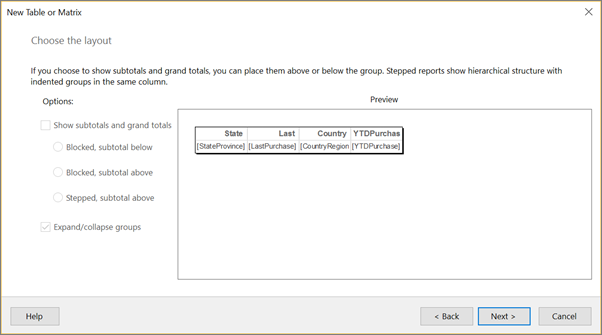
Düzeni seç sayfasında tüm varsayılan ayarları koruyun ve Sonraki'yi seçin.
Bitirseçin.
2. Veri kaynağı ve veri setinin varsayılan isimlerini güncelle
Veri kaynağının varsayılan adını güncelle
Verisi Raporu panelinde, Veri Kaynakları klasörünü genişletin.
DataSource1'e sağ tıklayın ve Data Source Properties'i seçin.
İsim kutusuna ExpressionsDataSource girin
Tamam'ı seçin.
Veri setinin varsayılan adını güncelle
Report Data panelinde Veri klasörünü genişletin.
DataSet1'e sağ tıklayın ve Veri Seti Özellikleri'ni seçin.
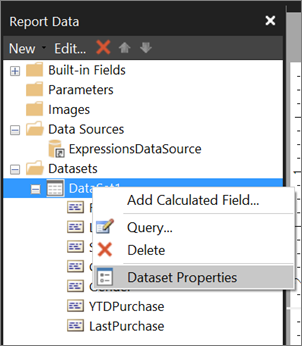
İsim kutusuna İfadeler girin
Tamam'ı seçin.
3. İlk baş harf ve soyadı gösterin
Bu bölümde, baş harf ve soyadı içeren bir adla sonuçlanan bir ifadede Sol işlevini ve Concatenate (&) işleçini kullanırsınız. İfadeyi adım adım oluşturabilir veya prosedürde ileri atlayıp eğitimdeki ifadeyi Expression diyalog kutusuna kopyalayıp yapıştırabilirsiniz.
StateProvince sütununa sağ tıklayın, Insert Column'a işaret edin ve ardından Left'i seçin.
StateProvince sütununun solunda yeni bir sütun eklenmiştir.
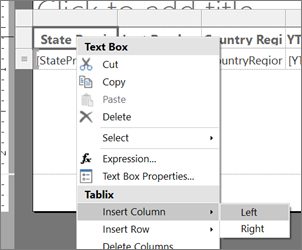
Yeni sütunun başlığını seçin ve İsim girin.
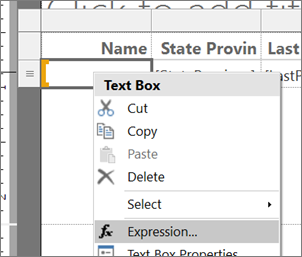
İsim sütununun veri hücresine sağ tıklayın ve İfade'yi seçin.
İfade diyalog kutusunda, Ortak Fonksiyonlar'ı genişletin ve ardından Metin'i seçin.
Öğe listesinde Sol tuşuna çift tıklayın.
Sol fonksiyonu ifadeye eklenir.
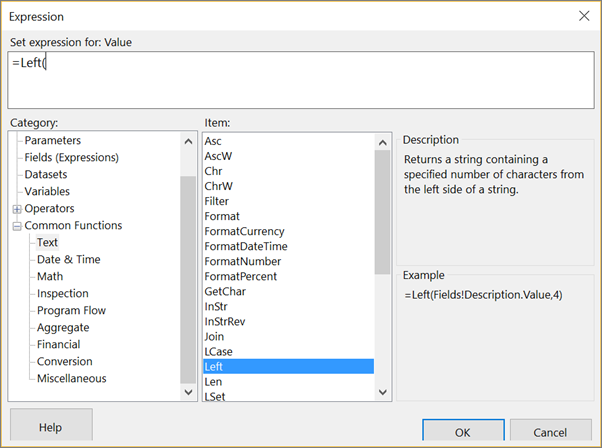
Kategori listesinde Alanlar (İfadeler) seçeneğini seçin.
Değerler listesinde FirstName tuşuna çift tıklayın.
Girer , 1)
Bu ifade, soldan sayarak İlk Isim değerinden bir karakter çıkarır.
Girin &". "&
Bu ifade, ifadenin ardından bir nokta ve boşluk ekler.
Değerler listesinde Soyadı çift tıklayın.
Tamamlanmış ifade şudur:
=Left(Fields!FirstName.Value, 1) &". "& Fields!LastName.Value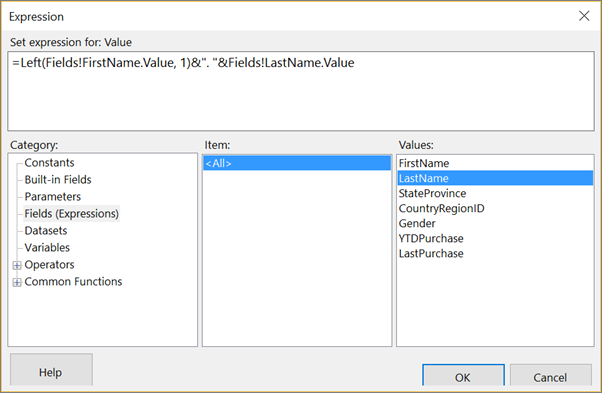
Tamam'ı seçin.
Raporu önizlemek için Çalıştır'ı seçin.
(İsteğe bağlı) Tarih ve para birimi sütunlarını ile başlık satırını biçimlendir
Bu bölümde, tarihleri içeren Son Satın Alma sütununu ve para birimini içeren YTDPurchase sütununu biçimlendiriyorsunuz. Ayrıca başlık satırını da biçimlendirirsiniz.
Tarih sütununu biçimlendir
Tasarım görünümüne dönmek için Tasarım'ı seçin.
Son Satın Alma sütunundaki veri hücresini seçin ve Ana Sayfa >Numarası bölümünde Tarih'i seçin.
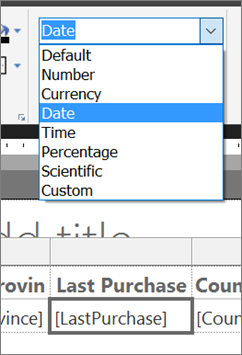
Ayrıca Sayı bölümünde, Placeholder Styles'ın yanındaki oku seçip Örnek Değerler'i seçin.
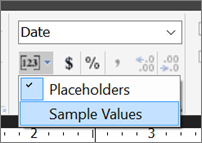
Şimdi seçtiğiniz biçimlendirmenin bir örneğini görebilirsiniz.
Para birimi sütununu biçimlendirin
- YTDPurchase sütununda veri hücresini seçin ve Sayı bölümünde Para Birimi Sembolü'nü seçin.
Sütun başlıklarını biçimlendirin
Sütun başlıklarının satırını seçin.
Ana sayfa>Paragraf bölümünde Sol seçeneğini seçin.
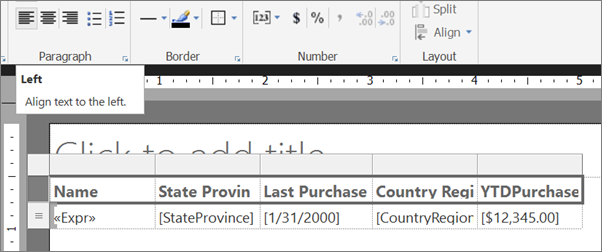
Raporu önizlemek için Çalıştır'ı seçin.
İşte şu ana kadarki rapor, biçimlendirilmiş tarihler, para birimi ve sütun başlıklarıyla birlikte.
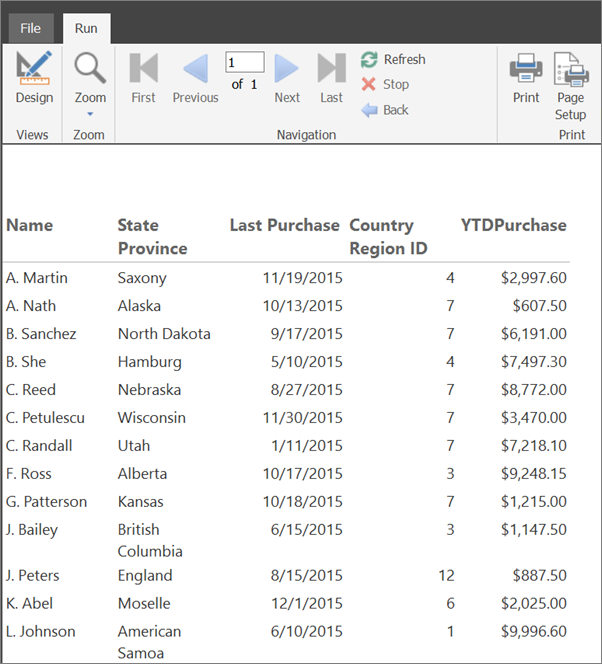
4. Cinsiyeti göstermek için renk kullanın
Bu bölümde, bir kişinin cinsiyetini göstermek için renk ekliyorsunuz. Rengi göstermek için yeni bir sütun eklersiniz ve ardından Cinsiyet alanının değerine göre sütunda görünen rengi belirlersiniz.
Raporu şeritli rapor hâline getirirken o tablo hücresine uyguladığınız rengi korumak istiyorsanız, bir dikdörtgen eklersiniz. Sonra arka plan rengini dikdörtgene eklersiniz.
Bir E/F sütunu ekleyin
İsim sütununa sağ tıklayın, Sütun Ekle seçeneğine işaret edin ve ardından Sol'u seçin.
İsim sütununun soluna yeni bir sütun eklenir.
Yeni sütunun başlığını seçin ve Z/Ö girin.
Dikdörtgen ekleme
Insert sekmesinde Dikdörtgen seçin ve ardından M/F sütunundaki veri hücresinden seçin.
Hücreye bir dikdörtgen eklenir.
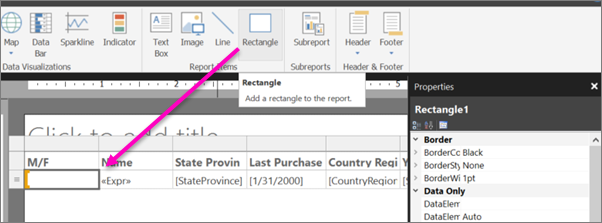
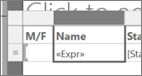
Sütun bölücüsünü M/F ile İsim arasında sürükleyerek M/F sütununu daraltın.
Cinsiyeti göstermek için renk kullanın
M/F sütunundaki veri hücresindeki dikdörtgene sağ tıklayın ve Dikdörtgen Özellikler'i seçin.
Dikdörtgen Özellikler diyalog kutusu >Fill sekmesinde, Fill color yanındaki ifade fx düğmesini seçin.
İfade diyalog kutusunda, Ortak Fonksiyonlar'ı genişletin ve Program Flow'u seçin.
Item listesinde Switch'e çift tıklayın.
Kategori listesinde Alanlar (İfadeler) seçeneğini seçin.
Değerler listesinde Cinsiyet'e çift tıklayın.
Enter ="Erkek" (virgül dahil).
Kategori listesinde Sabitler'i seçin ve Değerler kutusunda Mısır Çiçeği Mavisi'ni seçin.
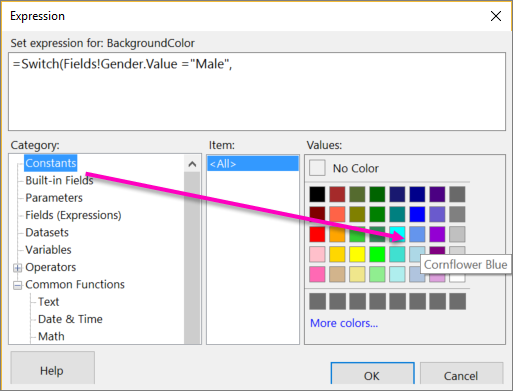
Sonrasında virgül yaz.
Kategori listesinde Alanlar (İfadeler) seçeneğini seçin ve Değerler listesinde tekrar Cinsiyet'e çift tıklayın.
Enter ="Female" (virgül dahil).
Kategori listesinde Sabitler'i seçin ve Değerler kutusunda Domates'i seçin.
Ardından bir kapama parantezi ) girin.
Tamamlanmış ifade şudur:
=Switch(Fields!Gender.Value ="Male", "CornflowerBlue",Fields!Gender.Value ="Female","Tomato")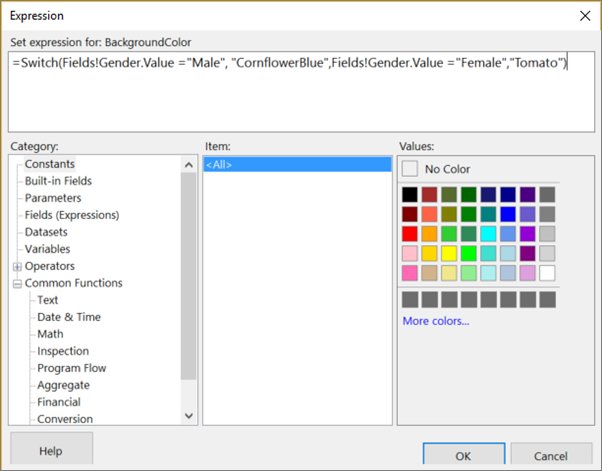
OK'ü seçin, sonra tekrar OK'yu seçerek Dikdörtgen Özellikler diyalog kutusunu kapatın.
Raporu önizlemek için Çalıştır'ı seçin.
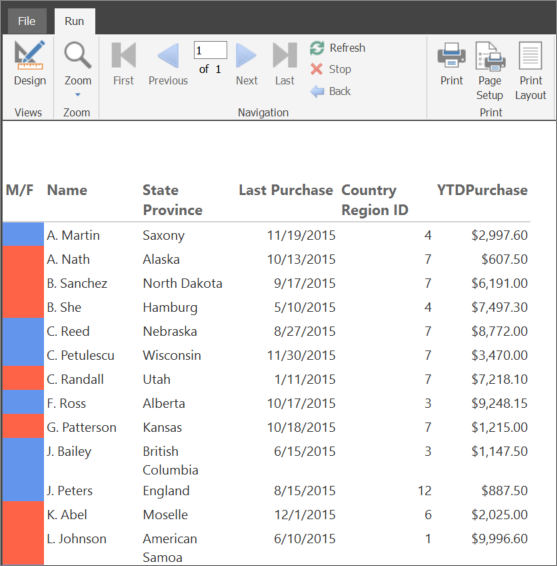
Renkli dikdörtgenleri biçimlendirin
Tasarım görünümüne dönmek için Tasarım'ı seçin.
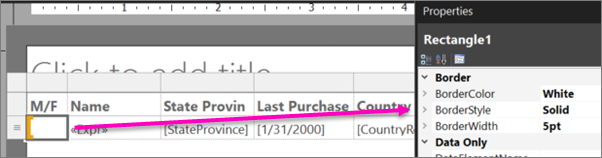
M/F sütunundaki dikdörtgeni seçin. Özellikler panelinde, Sınır bölümünde şu özellikleri ayarlayın:
- BorderColor = Beyaz
- BorderStyle = Düz
- BorderWidth = 5 puan
Raporu tekrar önizlemek için Çalıştır'ı seçin. Bu sefer renk bloklarının etrafında beyaz boşluk var.
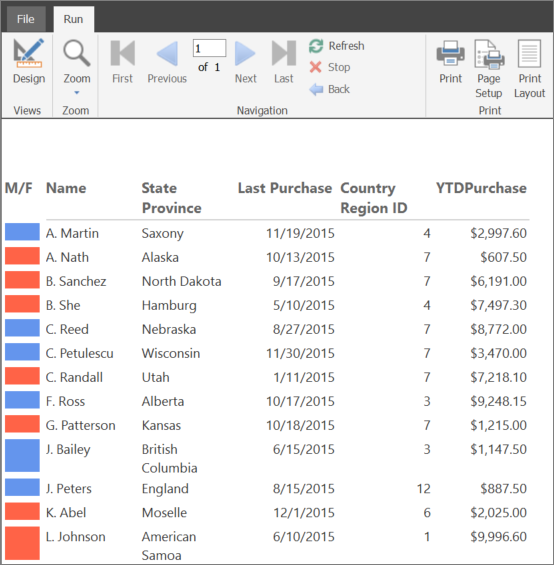
5. CountryRegion adını arayın
Bu bölümde, CountryRegion veri setini oluşturur ve Lookup fonksiyonunu kullanarak ülke/bölgenin tanımlayıcısı yerine bir ülke/bölge adını gösterirsiniz.
CountryRegion veri setini oluştur
Tasarım görünümüne dönmek için Tasarım'ı seçin.
Rapor Verisi panelinde Yeni seçeneğini seçin ve ardından Veri Set'i seçin.
Veri Seti Özellikleri'nde, raporuma gömülü bir veri seti kullan seçeneğini seçin.
Veri kaynak listesinde ExpressionsDataSource'u seçin.
İsim kutusuna CountryRegion girin
Metin sorgu türünün seçildiğini doğrulayın ve Sorgu Tasarımcısı'nı seçin.
Metin Olarak Düzenle'yi seçin.
Aşağıdaki sorguyu kopyalayıp sorgu bölmesine yapıştırın:
SELECT 1 AS ID, 'American Samoa' AS CountryRegion
UNION SELECT 2 AS CountryRegionID, 'Australia' AS CountryRegion
UNION SELECT 3 AS ID, 'Canada' AS CountryRegion
UNION SELECT 4 AS ID, 'Germany' AS CountryRegion
UNION SELECT 5 AS ID, 'Micronesia' AS CountryRegion
UNION SELECT 6 AS ID, 'France' AS CountryRegion
UNION SELECT 7 AS ID, 'United States' AS CountryRegion
UNION SELECT 8 AS ID, 'Brazil' AS CountryRegion
UNION SELECT 9 AS ID, 'Mexico' AS CountryRegion
UNION SELECT 10 AS ID, 'Japan' AS CountryRegion
UNION SELECT 10 AS ID, 'Australia' AS CountryRegion
UNION SELECT 12 AS ID, 'United Kingdom' AS CountryRegion
Sorguyu çalıştırmak için Çalıştır (!) seçeneğini seçin.
Sorgu sonuçları ülke/bölge tanımlayıcıları ve isimleridir.
Tamam'ı seçin.
Veri Seti Özellikleri iletişim kutusunu kapatmak için tekrar OK'yi seçin.
Şimdi Report Data sütununda ikinci bir veri setiniz var.
CountryRegion veri setinde değerleri arayın
Ülke Bölgesi Kimliği sütun başlığını seçin ve ID metnini silin; böylece Ülke Bölgesi olarak görünür.
Ülke Bölgesi sütununun veri hücresine sağ tıklayın ve Expression'ı seçin.
İfadeyi ilk eşit (=) işareti dışında silin.
Kalan ifade şudur:
=İfade iletişim kutusunda Ortak Fonksiyonlar'ı genişletip Çeşitli seçeneğini seçin, Öğe listesinde ise Arama'ya çift tıklayın.
Kategori listesinde Alanlar (İfadeler) seçeneğini seçin ve Değerler listesinde CountryRegionID'ye çift tıklayın.
İmleci
CountryRegionID.Valuehemen sonrasına yerleştirin ve ,Fields!ID.value, Fields!CountryRegion.value, "CountryRegion") girin.Tamamlanmış ifade:
=Lookup(Fields!CountryRegionID.Value,Fields!ID.value, Fields!CountryRegion.value, "CountryRegion")Lookup fonksiyonunun sözdizimi, Expressions veri setindeki CountryRegionID ile CountryRegion veri setindeki ID arasında bir arama belirtir; bu da CountryRegion veri setinden CountryRegion değerini döndürür.
Tamam'ı seçin.
Raporu önizlemek için Çalıştır'ı seçin.
6. Son satın alımdan itibaren günleri sayın
Bu bölümde bir sütun eklersiniz ve ardından Now fonksiyonunu veya ExecutionTime yerleşik küresel değişkeni kullanarak bir müşterinin son alışverişinden bu yana günümüzden itibaren kaç gün sayısını hesaplarsınız.
Days Ago köşesini ekle
Tasarım görünümüne dönmek için Tasarım'ı seçin.
Son Satın Alma sütununa sağ tıklayın, Insert Column'a işaret edin ve ardından Sağ'ı seçin.
Son Satın Alma sütununun sağında yeni bir sütun eklenmiştir.
Sütun başlığına Gün Önce yazın.
Days Ago sütununun veri hücresine sağ tıklayın ve Expression'ı seçin.
İfade iletişim kutusunda Ortak Fonksiyonlar'ı genişletin ve ardından Tarih ve Saat'i seçin.
Öğe listesinde DateDiff'e çift tıklayın.
Hemen ardından
DateDiff("d" harfini girin (tırnak işareti "" ve virgül dahil).Kategori listesinde Alanlar (İfadeler) seçeneğini seçin ve Değerler listesinde LastPurchase'e çift tıklayın.
Hemen ardından
Fields!LastPurchase.Value, girin , (virgül).Kategori listesinde tekrar Tarih ve Saat'i seçin ve Öğe listesinde Şimdi düğmesine çift tıklayın.
Warning
Üretim raporlarında, rapor görüntülenirken birden fazla kez değerlendirilen ifadelerde ( örneğin, bir raporun detay satırlarında) Now fonksiyonunu kullanmamalısınız. Now değeri satırdan satıra değişir ve farklı değerler ifadelerin değerlendirme sonuçlarını etkiler, bu da ince bir tutarsızlık ortaya çıkarır. Bunun yerine, Reporting Services'in sağladığı küresel değişkeni kullanın
ExecutionTime.Sol parantez sonrası
Now(silin, sonra sağ parantez girin :).Tamamlanmış ifade şudur:
=DateDiff("d", Fields!LastPurchase.Value, Now)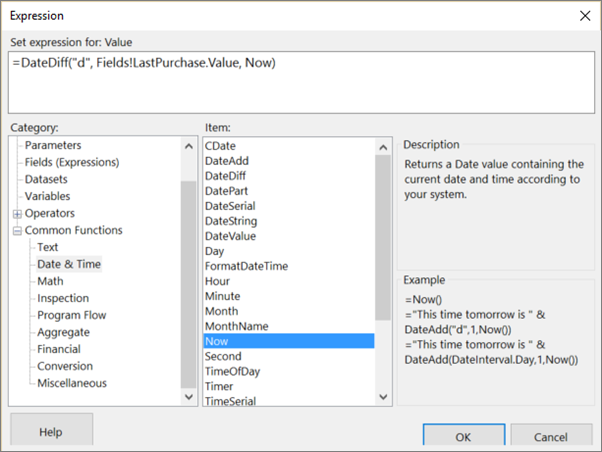
Tamam'ı seçin.
Raporu önizlemek için Çalıştır'ı seçin.
7. Satış karşılaştırmasını göstermek için bir gösterge kullanın
Bu bölümde, yeni bir sütun ekler ve bir kişinin yılbaşından bugüne kadarki (YTD) satın alımlarının, ortalama YTD satın alımlarının üzerinde mi yoksa altında mı olduğunu göstermek için bir gösterge kullanırsınız. Round fonksiyonu değerlerden ondalık sayıları çıkarır.
Göstergeyi ve durumlarını yapılandırmak birçok adım gerektirir. İsterseniz, "Göstergeyi yapılandırmak" prosedürüne atlayabilir ve bu eğitimdeki tamamlanmış ifadeleri İfade diyalog kutusuna kopyalayıp yapıştırabilirsiniz.
+ veya - AVG Satışlar sütununu ekleyin
YTD Satın Alma sütununa sağ tıklayın, Insert Column'a işaret edin ve ardından Sağ'ı seçin.
Yılbaşı Satın Alma sütununun sağına yeni bir sütun eklenmiştir.
Sütun başlığını seçin ve + veya - AVG Sales girin.
Bir gösterge ekleyin
Insert sekmesinde Indicator'ı seçin ve ardından + veya - AVG Sales sütununun veri hücresini seçin.
Gösterge Türü Seç iletişim kutusu açılır.
İkon setlerinin Yön grubunda, üç gri oktan oluşan bir küme seçin.
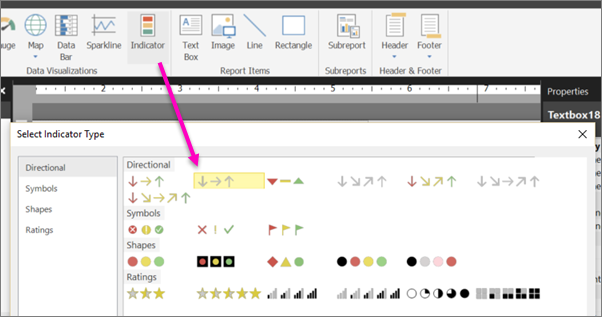
Tamam'ı seçin.
Göstergeyi yapılandır
Göstergeye sağ tıklayın, Gösterge Özellikleri'ni seçin ve ardından Değer ve Durumlar'ı seçin.
Değer metin kutusunun yanındaki ifade fx butonunu seçin.
İfade diyalog kutusunda, Ortak Fonksiyonlar'ı genişletin ve ardından Matematik'i seçin.
Item listesinde Round tuşuna çift tıklayın.
Kategori listesinde Alanlar (İfadeler) seçin ve Değerler listesinde YTDPurchase'e çift tıklayın.
Fields!YTDPurchase.Valueifadesinden hemen sonra - girin (eksi işareti).Ortak Fonksiyonlar'ı tekrar genişletin, Toplu seçin ve Öğe listesinde Avg'ye çift tıklayın.
Kategori listesinde Alanlar (İfadeler) seçin ve Değerler listesinde YTDPurchase'e çift tıklayın.
Fields!YTDPurchase.Valueögesinden hemen sonra ,"Expressions")) girin.Tamamlanmış ifade şudur:
=Round(Fields!YTDPurchase.Value - Avg(Fields!YTDPurchase.Value, "Expressions"))Tamam'ı seçin.
Eyalet Ölçüm Birimi kutusunda Sayısal seçeneğini seçin.
Aşağıya işaret eden ok satırında, metin kutusunun sağındaki fx butonunu Başlat değeri için seçin.
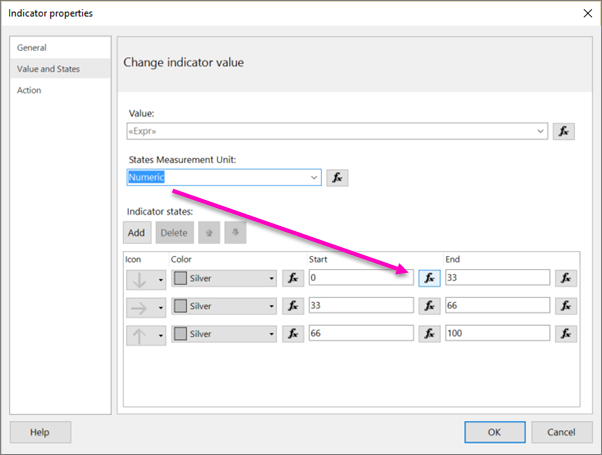
İfade diyalog kutusunda, Ortak Fonksiyonlar'ı genişletin ve ardından Matematik'i seçin.
Item listesinde Round tuşuna çift tıklayın.
Kategori listesinde Alanlar (İfadeler) seçin ve Değerler listesinde YTDPurchase'e çift tıklayın.
Fields!YTDPurchase.Valueöğesinden hemen sonra - girin (eksi işareti).Ortak Fonksiyonlar'ı tekrar genişletin ve Aggregate'i seçin, Öğe listesinde Avg'ye çift tıklayın.
Kategori listesinde Alanlar (İfadeler) seçin ve Değerler listesinde YTDPurchase'e çift tıklayın.
Hemen ardından
Fields!YTDPurchase.Value, "İfadeler" girin)) < 0Tamamlanmış ifade:
=Round(Fields!YTDPurchase.Value - Avg(Fields!YTDPurchase.Value, "Expressions")) < 0Tamam'ı seçin.
Son değeri için metin kutusuna 0 yazın.
Yatay oku olan satırı seçin ve Sil seçeneğini seçin.
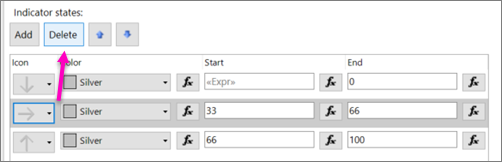
Şimdi sadece iki ok var, ya yukarı ya da aşağı.
Yukarı işaret okunun olduğu sırada, Başlangıç kutusuna 0 yazın.
Metin kutusunun sağındaki fx butonunu End değeri için seçin.
İfade diyalog kutusunda, 100'ü silin ve şu ifadeyi oluşturun:
=Round(Fields!YTDPurchase.Value - Avg(Fields!YTDPurchase.Value, "Expressions")) >0Tamam'ı seçin.
Gösterge özellikleri diyalog kutusunu kapatmak için tekrar OK'ye tıklayın.
Raporu önizlemek için Çalıştır'ı seçin.
8. Bantlı rapor yapın
Rapor okuyucularının rapordaki sıralı satırlara uygulanacak rengi belirleyebileceği bir parametre oluşturun, böylece rapor bantlı hale getirilir.
Parametre ekleme
Tasarım görünümüne dönmek için Tasarım'ı seçin.
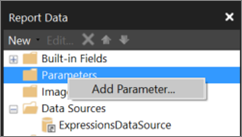
Verisi Raporu panelinde, Parametreler'e sağ tıklayın ve Parametre Ekle'yi seçin.
Rapor Parametresi Özellikleri iletişim kutusu açılır.
Prompt'ta Renk seç girin.
Isim bölümünde RowColor yazın.
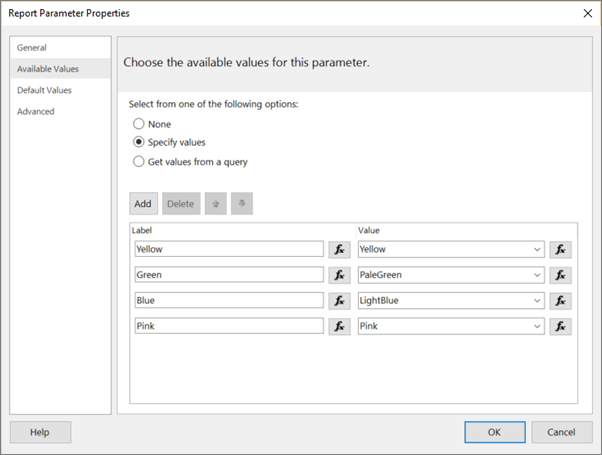
Mevcut Değerler sekmesinde Değerleri Belirt seçeneğini seçin.
Add (Ekle) seçeneğini belirleyin.
Etiket kutusuna Sarı girin.
Değer kutusuna Sarı girin.
Add (Ekle) seçeneğini belirleyin.
Etiket kutusuna Yeşil girin.
Değer kutusuna PaleGreen girin.
Add (Ekle) seçeneğini belirleyin.
Etiket kutusuna Mavi girin.
Değer kutusuna LightBlue girin.
Add (Ekle) seçeneğini belirleyin.
Etiket kutusuna Pembe yazın.
Değer kutusuna Pembe girin.
Tamam'ı seçin.
Detay sıralarına alternatif renkler uygulayın
- Veri satırındaki tüm hücreleri seçin, ancak M/F sütunundaki hücre hariç, onun da kendi arka plan rengi vardır.

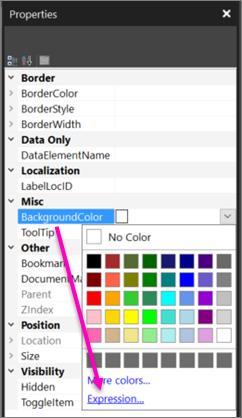
Özellikler panelinde BackgroundColor'u seçin.
Özellikler panelini görmüyorsanız, Görünüm sekmesinde Özellikler kutusunu seçin.
Özellikler panelinde kategoriye göre listeleniyorsa, Çeşitli kategorisinde BackgroundColor bulunur.
Aşağı oku seçin ve ardından İfade'yi seçin.
İfade iletişim kutusunda Ortak Fonksiyonlar'ı genişletin ve ardından Program Akışı seçeneğini seçin.
Öğe listesinde IIf tuşuna çift tıklayın.
Ortak Fonksiyonlar bölümünden Çeşitli seçeneğini seçin ve Öğe listesinde RowNumber'a çift tıklayın.
RowNumber( ifadesinden hemen sonra Nothing) MOD 2 girin.
Parametreler'i seçin ve Değerler listesinde RowColor'a çift tıklayın.
Hemen ardından
Parameters!RowColor.Value, "Beyaz") girin.Tamamlanmış ifade şudur:
=IIF(RowNumber(Nothing) MOD 2, Parameters!RowColor.Value, "White")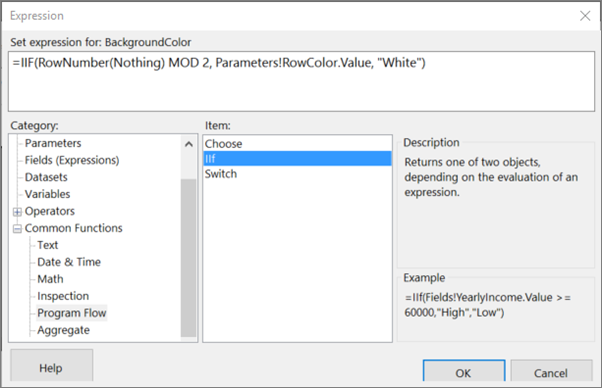
Tamam'ı seçin.
Raporu çalıştır
Ana sayfa sekmesinde Çalıştır'ı seçin.
Raporu çalıştırdığınızda, raporu beyaz olmayan bantlar için bir renk seçmeden önce görmüyorsunuz.
Renk Seç listesinden, rapordaki beyaz olmayan bantlar için bir renk seçin.
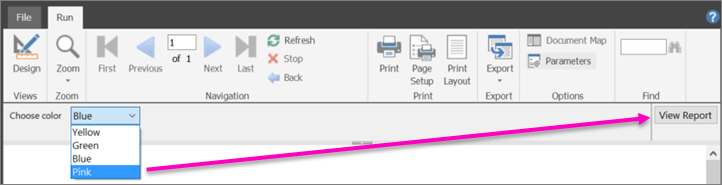
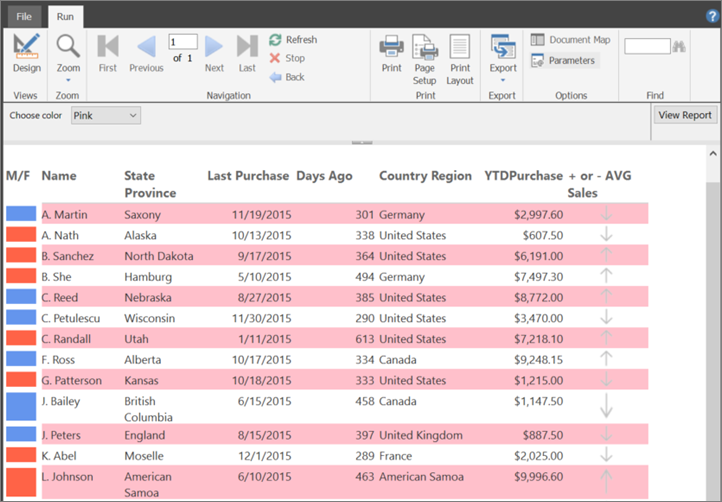
Raporu Görüntüle'yi seçin.
Rapor renderleri ve dönüşümlü satırlar seçtiğiniz arka planı gösterir.
(İsteğe bağlı) Rapor başlığı ekleyin
Rapora bir başlık ekleyin.
Rapor başlığı ekleme
Tasarım yüzeyinde Başlık eklemek için tıklayın'ı seçin.
Satış Karşılaştırma Özeti'ni girin, ardından metni seçin.
Ana sayfa sekmesinde, Font kutusunda, şu ayarlar:
- Boyut = 18
- Renk = Gri
- Bold
Ana sayfa sekmesinde Çalıştır'ı seçin.
Rapordaki beyaz olmayan bantlar için bir renk seçin ve Raporu Görüntüle'yi seçin.
(İsteğe bağlı) Raporu kaydet
Raporları bir rapor sunucusuna, SharePoint library veya bilgisayarınıza kaydedebilirsiniz. Daha fazla bilgi için Save reports (Report Builder) bölümüne bakınız.
Bu eğitimde, raporu bir rapor sunucusuna kaydediyorsunuz. Rapor sunucusuna erişiminiz yoksa, raporu bilgisayarınıza kaydedin.
Raporu bir rapor sunucusuna kaydet
Dosya menüsünde Farklı Kaydet’i seçin.
Son Kullanılan Siteler ve Sunucular'ı seçin.
Raporları kaydetme izninizin olduğu rapor sunucusunun adını seçin veya girin.
"Rapor sunucusuna bağlanıyor" iletisi görüntülenir. Bağlantı tamamlandığında, rapor sunucusu yöneticisinin varsayılan rapor konumu olarak belirttiği rapor klasörünün içeriğini görürsünüz.
Rapora bir isim verin ve kaydet'i seçin.
Rapor, rapor sunucusuna kaydedilir. Bağlı olduğunuz rapor sunucusunun adı, pencerenin en altındaki durum çubuğunda görünür.
Artık rapor okuyucularınız raporunuzu Reporting Services web portalında görebilir.
İlgili içerik
- Sayfalandırılmış rapordaki ifadeler (Rapor Oluşturucusu)
- Report Builder sayfalı raporlarda ifade örnekleri
- Sayfalandırılmış rapordaki Göstergeler (Rapor Oluşturucu)
- Sayfalı bir raporda görseller, metin kutuları, dikdörtgenler ve çizgiler (Report Builder)
- Sayfalandırılmış raporlardaki tablolar (Rapor Oluşturucusu)
- Rapor Veri Kümeleri (SSRS)