Not
Bu sayfaya erişim yetkilendirme gerektiriyor. Oturum açmayı veya dizinleri değiştirmeyi deneyebilirsiniz.
Bu sayfaya erişim yetkilendirme gerektiriyor. Dizinleri değiştirmeyi deneyebilirsiniz.
Proje ve rapor tanımı dosyanızı oluşturduktan sonra, bir veri kaynağı tanımlar ve rapor için bağlantı bilgilerini ilişkisel bir veritabanından veya diğer kaynaklardan verilere erişecek şekilde yapılandırabilirsiniz.
Bu eğitimde, siz:
-
AdventureWorks2025Örnek veritabanını veri kaynağınız olarak ekleyin. - Veri kaynağı için bağlantı dizesini yapılandırın.
Önkoşullar
- 1. Adımın Tamamlanması: Rapor sunucusu projesi oluşturma.
- Veritabanının varsayılan SQL Server Veritabanı Altyapısı örneğinde olduğundan ve yerel bilgisayarınızda yüklü olduğundan emin olun.
- AdventureWorks2022 örnek veritabanına erişim.
Bağlantı kurma
SQL Server Reporting Services'te (SSRS) rapor oluşturduğunuzda veri kaynağı oluşturmak çok önemlidir. Veri kaynağı ile raporlarınız arasında bağlantı kurmak için bu adımları izleyin.
Satış Siparişi rapor tanım dosyanızı (.rdl) Visual Studio'da açın.
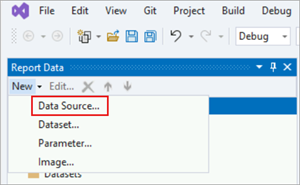
Rapor Verileri bölmesinde YeniVeri> seçin. Rapor Verileri bölmesi görünmüyorsaRapor Verilerini> seçin.
Veri Kaynağı Özellikleri iletişim kutusu açılır ve Genel bölümü seçili durumdadır.
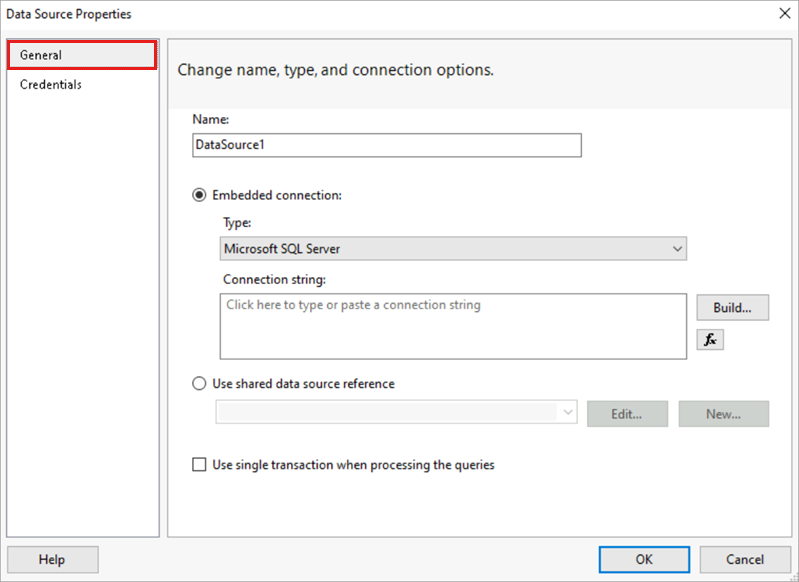
Ad alanına "AdventureWorks2022" yazın.
Eklenmiş bağlantı'ya tıklayın.
Türlistesinden Microsoft SQL Server'ı seçin.
Bağlantı dizesi kutusuna şunu girin:
Data source=localhost; initial catalog=AdventureWorks2022Uyarı
Bu bağlantı dizesi, SQL Server Veri Araçları'nın (SSDT), rapor sunucusunun ve veritabanının tümünün
AdventureWorks2025yerel bilgisayarda yüklü olduğunu varsayar.Varsayım doğru değilse bağlantı dizesini değiştirin ve "localhost" yerine veritabanı sunucunuzun/örneğinizin adını yazın. SQL Server Express veya SQL Server adlı bir örnek kullanıyorsanız, bağlantı dizenizi örnek bilgilerini içerecek şekilde değiştirin. Örneğin:
Data source=localhost\SQLEXPRESS; initial catalog=AdventureWorks2022Kimlik Bilgileri'ne tıklayın. Windows Kimlik Doğrulamasını Kullan (tümleşik güvenlik) seçeneğini belirleyin.
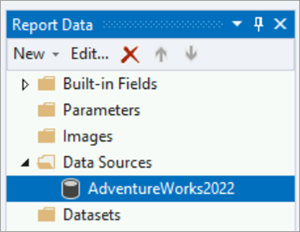
Tamam'ı seçin. Rapor Tasarımcısı , AdventureWorks2022 veri kaynağını Rapor Verileri bölmesine ekler.