Not
Bu sayfaya erişim yetkilendirme gerektiriyor. Oturum açmayı veya dizinleri değiştirmeyi deneyebilirsiniz.
Bu sayfaya erişim yetkilendirme gerektiriyor. Dizinleri değiştirmeyi deneyebilirsiniz.
Şunun için geçerlidir: SQL Server
Bu makale, Azure Arc'ta SQL Server geçişinin nasıl kullanılacağını ve Azure Connected Machine aracısı olmadan Azure Arc'a kayıtlı SQL Server örneklerinden (aracısız, kayıtlı örnekler) veritabanlarının doğrudan Azure portalından Azure SQL Yönetilen Örneği, Azure VM’lerindeki SQL Server veya Azure SQL Veritabanı’e nasıl taşınacağını gösterir.
Overview
Daha önce, Azure Arc'taki geçiş deneyimi yalnızca Arc agenti ve SQL Server için Azure uzantısı aracılığıyla Azure Arc'a bağlı SQL Server örnekleri için mümkündü. Birçok kuruluş, SQL Server örneklerini Azure Arc ile kaydeder ancak güvenlik, uyumluluk veya operasyonel kısıtlamalar nedeniyle bir ajan dağıtamaz veya istemez.
Artık Arc kayıtlı, aracısız örnekler için göç deneyimi mevcuttur. Arc ajanını önce dağıtmadan veritabanı göçünü başlatıp tamamlayabilirsiniz.
Hiçbir ajan envanteri sürekli senkronize etmediği için, agentsiz bir örnek için veritabanı listesi güncel olmayabilir, eksik veya erişilemez olabilir. Bu özellik size bu durumun mevcut olduğunu bildirir ve veritabanlarını manuel olarak eklemenizi sağlar, böylece devam edebilirsiniz.
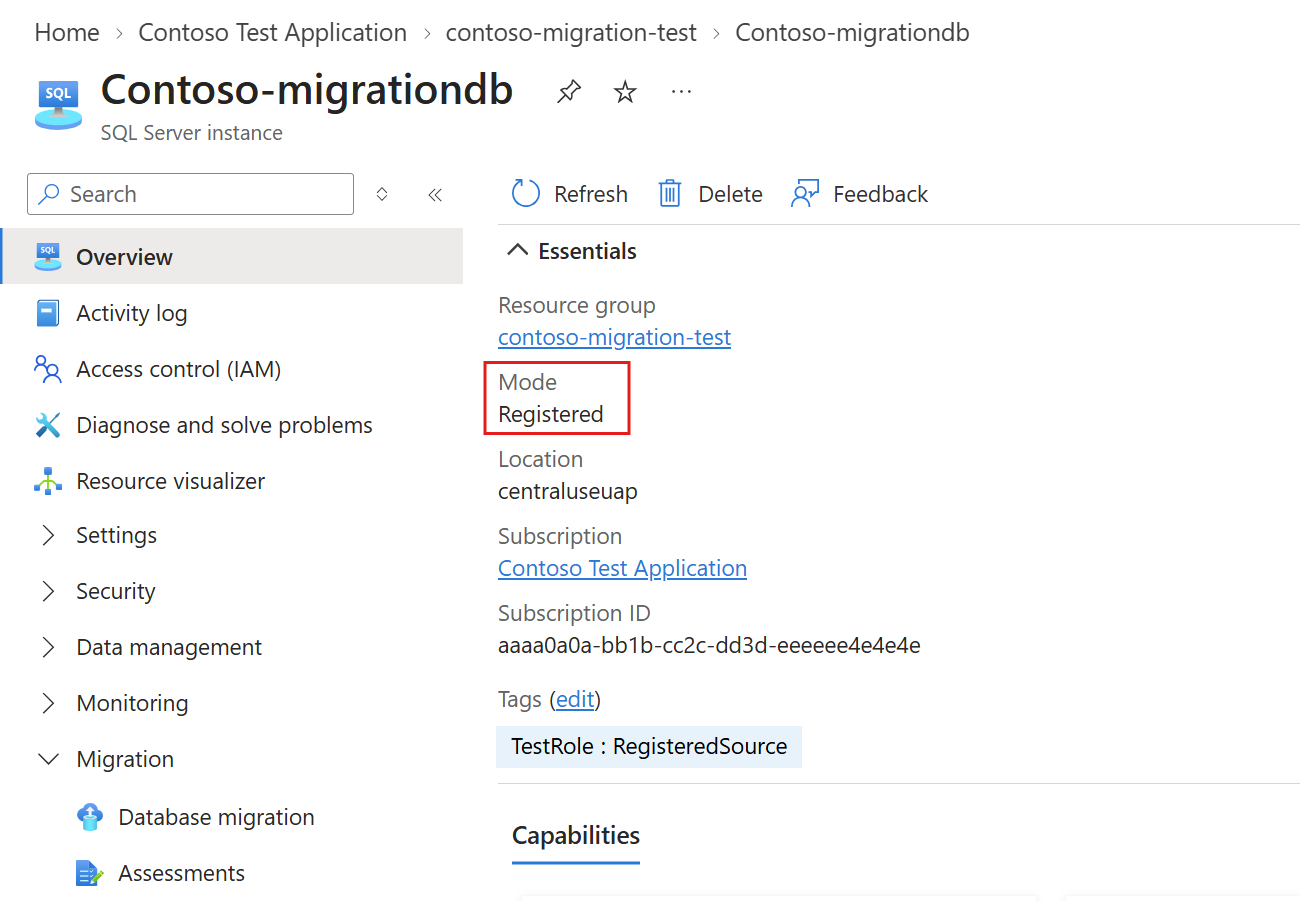
Ajanla bağlantılı ve agentsiz örnekler
Aşağıdaki tablo, her örnek türü için mevcut olan göç yeteneklerini karşılaştırmaktadır.
| Capability | Arc aracısına bağlı örneği | Arc’a kaydedilmiş (aracısız) örneği |
|---|---|---|
| Veritabanı geçiş paneli | Available | Available |
| Azure portalında migrasyon hazırlığı değerlendirmesi | Kullanılabilir (otomatik, haftalık) | Kullanılamıyor – Arc aracısı gerekir |
| Veritabanı envanteri | Ajan tarafından otomatik olarak senkronize edilir | Eski veya eksik olabilir; veritabanlarını manuel olarak ekleyebilirsiniz |
| Azure SQL Yönetilen Örneği – Log Replay Service (LRS) | Available | Available |
| Azure SQL Yönetilen Örneği – Managed Instance link | Available | Mevcut değil |
| Azure VM’lerinde SQL Server | Available | Available |
| Azure SQL Veritabanı (önizleme) – Azure Veritabanı Geçiş Hizmeti (DMS) ve kendi kendine barındırılan entegrasyon çalışma zamanı (SHIR) kullanılarak çevrimdışı geçişi | Available | Available |
| Portalda göçleri izleyin | Available | Available |
Prerequisites
Başlamadan önce, aşağıdaki öğelere sahip olduğunuzdan emin olun:
Etkin bir Azure aboneliği.
Azure Arc'a aracı olmadan kaydedilmiş bir SQL Server örneği
Hedefe özgü hazırlık makalelerinde açıklandığı gibi hedef üzerindeki izinler.
Seçtiğiniz hedefe hazırlık:
Azure SQL Yönetilen Örneği (LRS): Hedef yönetilen örnekle aynı abonelikte bulunan, yedeklerin yüklendiği ve erişim izinlerinin verildiği Azure Blob Depolama hesabı. Daha fazla bilgi için, LRS geçişi için ortam hazırlama bölümüne bakınız.
Azure VM'lerde SQL Server: Yedeklerin yüklü olduğu ve izinlerin verildiği bir Blob Depolama hesabı. Bkz. SQL VM geçişi için ortamı hazırla.
Azure SQL Veritabanı: Önceden oluşturduğunuz bir hedef Azure SQL Veritabanı, aboneliğinize kayıtlı
Microsoft.DataMigrationkaynak sağlayıcısı ve hem kaynak SQL Server örneğine hem de hedefe ağ bağlantısına sahip, Azure Veritabanı Geçiş Hizmeti örneğinize kayıtlı şirket içinde barındırılan bir tümleştirme çalışma zamanı. Azure Data Factory'de oluşturulan kendi kendine barındırılan entegrasyon çalışma zamanını tekrar kullanamazsınız. Bkz. Azure SQL Veritabanı'na geçişe hazırlanın.
Important
- Azure SQL Veritabanı'e geçiş çevrimdışıdır. Göç başladıktan sonra kaynakta yapılan değişiklikler kaydedilmiyor.
- Uygulama kesintisi, migrasyon başladığında başlar.
Limitations
Aracısız bir instanstan geçiş yaparken aşağıdaki sınırlamalar geçerlidir:
Azure portalındaki geçiş hazırlık değerlendirmesi, hedef boyutlandırma ve hedef önerileri Arc ajanı gerektirir ve ajansız örnekler için mevcut değildir.
Managed Instance bağlantısı (gerçek zamanlı çoğaltma) ajansız örnekler için mevcut değildir. LRS kullanarak Azure SQL Yönetilen Örneği'a geçiş yapın.
Veritabanı listesi, kaynak örneğin mevcut durumunu yansıtmayabilir. Taşımadan önce veritabanlarını doğrulayın.
Azure SQL Veritabanı'e geçiş sadece önizlemededir ve yalnızca çevrimdışı olarak kullanılabilir.
LRS'nin sınırlamaları, Azure VM üzerindeki SQL Server geçişi ve Azure Veritabanı Geçiş Hizmeti için de geçerlidir.
Veritabanı geçiş panelini aç
Azure portalında, Arc kayıtlı SQL Server örneğinize gidin.
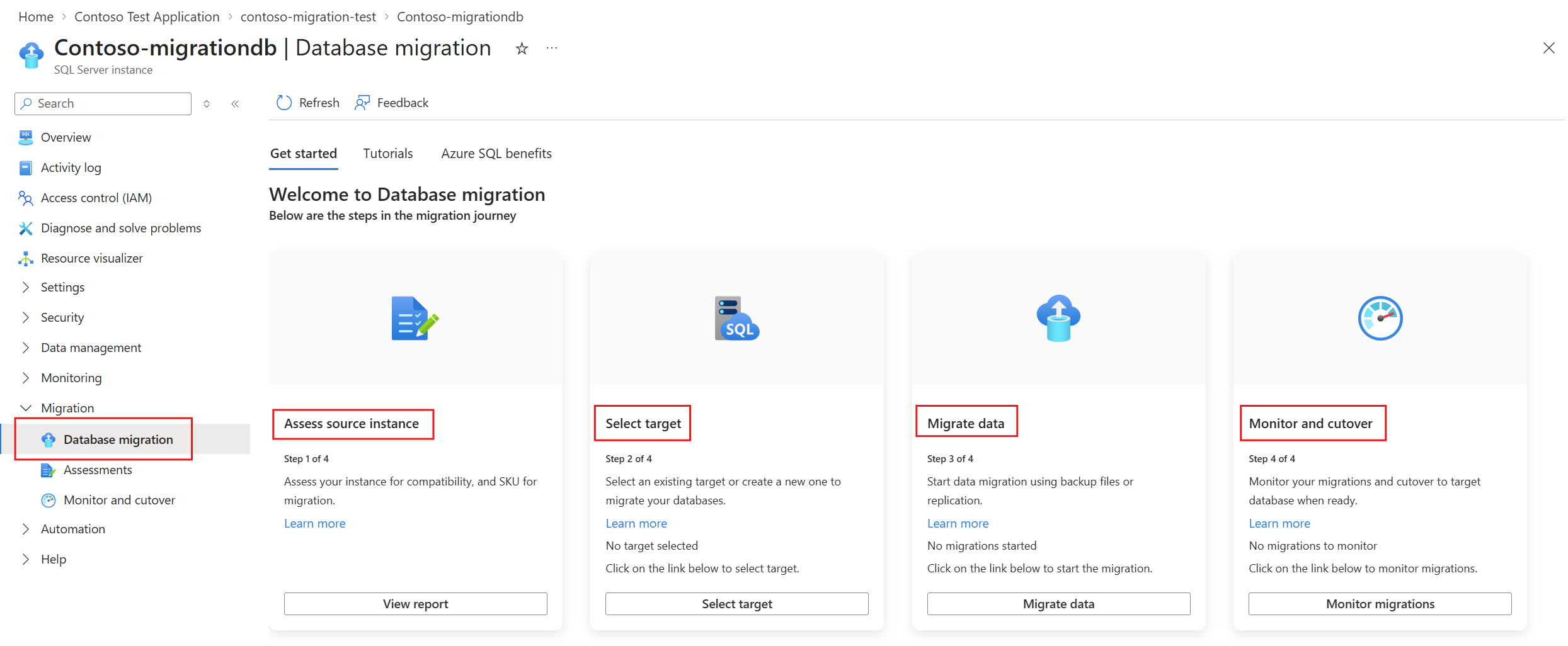
Göç bölümünden Veritabanı Göçü seçeneğini seçin.
Panel sizi dört adımda yönlendirir: Kaynak örneğini değerlendir, Hedefi seç, Verileri taşı ve İzle ve geçiş yap.
Kaynak örneği değerlendirme
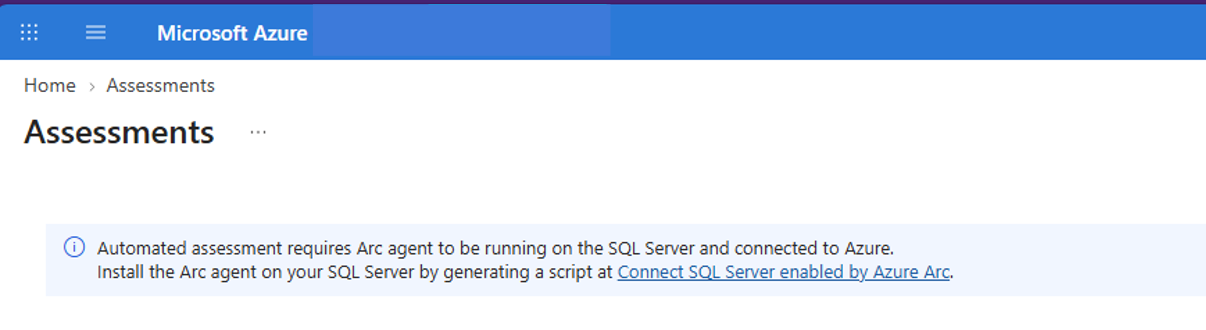
Aracısız bir örnek için, bir banner göç hazırlığı değerlendirmesinin Arc ajanını gerektirdiğini açıklar. İki seçeneğiniz vardır:
Arc ajanını otomatik değerlendirme için konuşlandır. Bkz. SQL Server'ınızı Azure Arc'a bağlama.
Değerlendirmeyi atlayın ve konfigürasyonunuzu ve hedefinizi zaten biliyorsanız Hedefi Seç seçeneğine devam edin.
Tip
Arc ajanı olmadan değerlendirme yapmak için, SQL Server Management Studio'daki (SSMS 22 veya daha üzeri) geçiş bileşeninden bir değerlendirme çalıştırın. Arc etkin olmayan örnekler için SSMS bir değerlendirme yapar ve örneği desteklenen Azure SQL hedefleriyle karşılaştırır. Daha fazla bilgi için, SSMS'deki geçiş bileşenini kullanarak SQL Server'ı Azure SQL'e geçirme konusuna bakın.
Veritabanlarını inceleyin ve ekleyin
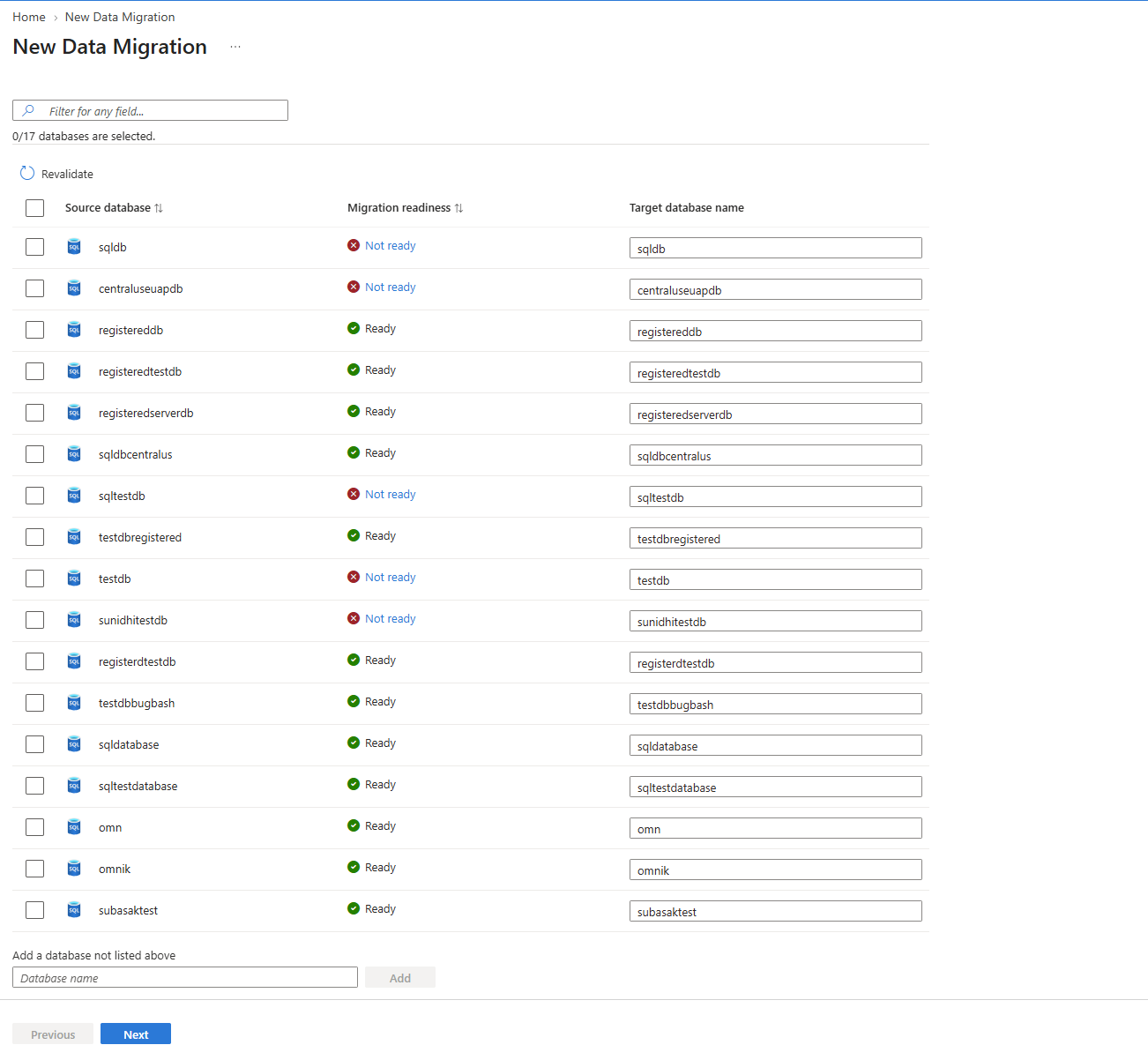
Agentsiz örnekler için, veritabanı listesi sürekli senkronize olmaz, bu yüzden güncel olmayabilir. Bir afiş, veritabanı listesinin güncel olmayabileceğini gösterir. Bir veritabanını manuel olarak eklemek için:
- Veritabanı geçiş bölmesinde, Veritabanı ekle seçeneğini belirleyin.
- Veritabanı adını kaynak SQL Server örneğinde göründüğü gibi girin.
- Ekle düğmesini seçin.
Veritabanı, örnek için bir veritabanı kaynağı olarak eklenir ve göç için seçilebilir hale gelir.
Note
Göçe başlamadan önce veritabanı isimlerini kaynak örnekle karşılaştırın.
Hedefi seçin
Veritabanı geçiş panelinde Hedef Seç'i seçin. Mevcut bir hedef seçin veya yenisini oluşturun: Azure SQL Yönetilen Örneği, SQL Server on Azure VM veya Azure SQL Veritabanı (önizleme). Abonelik, kaynak grubu ve hedef detaylarını verin.
Portal değerlendirmesi aracısız örnekler için mevcut olmadığı için, hedefi kendiniz seçip boyutlandırırsınız. Örneğin, değerlendirmeyi SSMS'de kullanabilirsiniz.
Verileri taşı
Hedefiniz için prosedürü takip edin.
İzleyin ve geçiş yapın
Veritabanı göç panelinde, her veritabanının durumunu, yöntemini, hedefini, süresini ve başlangıç süresini görmek için Göçleri İzle ' seçeneğini seçin. En son durum için Yenile'yi seçin.
- Azure SQL Yönetilen Örneği ve Azure VM'lerde SQL Server: Durum Geçiş için hazır olarak göründüğünde, uygulama trafiğini ve kaynağa yapılan diğer yazma işlemlerini durdurun. Hedeflerden herhangi biri için nihai işlem günlüğü yedeğini alıp yükleyin ve Cutover'ı tamamlamadan önce o son yedeğe kadar olan tüm yedeklerin uygulandığından emin olun.
- Azure SQL Veritabanı: Geçiş, Başarılı durumu göründüğünde tamamlanmış olur. Üretim iş yüklerini taşımadan önce şema, veri ve uygulama bağlantısını doğrulayın.
Troubleshoot
Agentsiz örneklerle ilgili yaygın sorunları çözmek için aşağıdaki tabloyu kullanın.
| Issue | Cause | Çözüm |
|---|---|---|
| Değerlendirme, temsilci gerektiren bir bildirim bandı gösteriyor | Portal değerlendirmesi için Arc ajanı gereklidir | Ajanı konuşlandırın, SSMS ile değerlendirin veya değerlendirme olmadan göçe devam edin. |
| Bir veritabanı listelenmiyor | Agentsiz örnekler için envanter sürekli senkronize edilmiyor | Veritabanını manuel olarak ekleyin. |
| Managed Instance bağlantı seçeneği mevcut değil | Aracısız örnekler için desteklenmiyor | LRS kullanın. |
| Entegrasyon çalışma zamanı çevrimdışı veya bağlantı doğrulaması başarısız | Çalışma zamanı kayıtlı değil ya da kaynağa veya hedefe giden ağ yolu yok | Runtime’ın çevrimiçi olduğunu doğrulayın ve ağ bağlantısını kontrol edin. |
İlgili içerik
- Azure Arc'ta SQL Server geçişi genel bakış
- Migration to Azure SQL Yönetilen Örneği
- Ortamı LRS geçişi için hazırlama - Azure Arc'ta SQL Server geçişi
- Azure VM'lerde SQL Server'a geçiş
- Azure SQL Veritabanı'na geçiş (önizleme)
- Azure SQL Veritabanı'e geçişe hazırlanın
- Geçiş deneyimine ilişkin geri bildirim doğrudan ürün grubuna iletilsin
- SQL Server'ınızı Azure Arc'a bağlama
- SSMS'deki geçiş bileşenini kullanarak SQL Server'ı Azure SQL'e geçirme
- Azure SQL Yönetilen Örneği geçiş sırasında karşılaşılan sorunları giderme