Not
Bu sayfaya erişim yetkilendirme gerektiriyor. Oturum açmayı veya dizinleri değiştirmeyi deneyebilirsiniz.
Bu sayfaya erişim yetkilendirme gerektiriyor. Dizinleri değiştirmeyi deneyebilirsiniz.
Bu makalede, Azure Arc tarafından etkinleştirilen SQL Server örneğinizi Azure portalında Azure VM'lerdeki SQL Server'a nasıl taşıyabileceğiniz gösterilmektedir.
Uyarı
Geçiş deneyiminiz hakkında doğrudan ürün grubuna geri bildirim sağlayabilirsiniz.
Genel bakış
Azure VM'lerde SQL Server, SQL Server iş yüklerinizi Azure bulut platformunda çalıştırmayı hedefleyen bir hizmet olarak altyapı (IaaS) hedefidir. SQL Server örneğiniz Azure Arc tarafından etkinleştirildikten sonra, en uygun SQL Server VM yapılandırmasını belirlemek için SQL Server veri varlığınızı değerlendirebilirsiniz. Ardından SQL Server veritabanlarınızı doğrudan Azure portalından bir SQL Server VM'ye geçirebilirsiniz.
SQL Server örneğiniz Azure Arc etkinleştirildiğinde şunları yapabilirsiniz:
- SQL Server örneğinizin bir SQL Server VM'ye geçişe hazır olup olmadığını değerlendirin ve değerlendirin.
- Olası geçiş sorunlarını belirleyin ve bunları nasıl azaltacağınızı öğrenin.
- Yapılandırma ve boyutlandırma yönergeleriyle performansı ve maliyeti iyileştirin.
SQL Server örneklerinin bulunması ve hazır olma raporlarının oluşturulması her hafta sonu otomatik olarak gerçekleşir, ancak bunları istediğiniz zaman el ile başlatabilirsiniz. İşlemin tamamlanması yalnızca birkaç dakika sürer. Ek yapılandırma veya kurulum gerekmez.
İlk olarak uygun SQL Server VM hedefini seçer ve ortamınızı hazırlarsınız. Ardından, SQL Server veritabanlarınızı tam olarak yönetilen ve otomatikleştirilmiş bir işlemle doğrudan Azure portalından SQL Server bir VM'ye geçirebilirsiniz.
Azure Arc tarafından etkinleştirilen tüm SQL Server örnekleri için veritabanı göçü, SQL Server 2014 (12.x) ile başlayarak varsayılan olarak mevcuttur.
Veritabanı Geçişi bölmesinde toplam veritabanı sayısı, önerilen hedef, tamamlanan geçiş sayısı ve devam eden geçiş sayısı gibi örnek için geçiş durumunun yararlı bir özeti de vardır:

Microsoft Copilot destekli geçiş
Microsoft Copilot, geçiş işlemi boyunca size yardımcı olmak için deneyime yerleşik olarak eklenmiştir. Microsoft Copilot ile etkileşimli sohbet, Azure'a geçiş sürecinde size yardımcı olmak için Microsoft bilgi bankasında arama yapar.
Microsoft Copilot, aşağıdakiler gibi istemlerle belirli noktalarda kararlar almanıza veya eylem gerçekleştirmenize yardımcı olmak için yapay zeka destekli yardım sağlar:
- Değerlendirmeler nasıl yapılır?
- Karşılaştırmama yardım et.
- Geçişi başlatın.
- Doğru geçiş yöntemini seçmeme yardımcı olun.
- Geçişi izleyin.
- Geçişi tamamlayın.
Copilot sohbet penceresini açmak için Veritabanı geçişi bölmesinde Copilot simgesini seçin:

Önkoşullar
Azure Arc'da SQL Server geçişi kullanmak için aşağıdaki önkoşullara ihtiyacınız vardır:
- Etkin bir Azure aboneliği. Hesabınız yoksa ücretsiz bir hesap oluşturabilirsiniz.
- SQL Server örneğinizin, Azure Arc tarafından ve SQL Server için Azure uzantısının en son sürümüyle etkinleştirilmesi gerekir.
- Kaynak ortamınız geçiş için hazırlandı .
Uzantıyı güncelleştirin
Geçişe başlamadan önce, SQL Server örneğinizde SQL Server için Azure uzantısının geçerli sürümünün yüklü olduğundan emin olun. Uzantı SQL Server bağımsız olarak güncelleştirilir, bu nedenle en son sürüme sahip olmak geçiş için tüm en son özelliklere ve düzeltmelere sahip olduğunuzdan emin olur.
Uzantınızı güncelleştirmek için bkz. Uzantıyı güncelleştirme.
Azure Sanal Makinelerde SQL Server'a Geçiş Yapın
Database Migration bölmesindeki aşağıdaki kutucuklar, SQL Server veritabanlarınızın Azure VM'lerde SQL Server geçişinde size yol gösterir:
- Assess kaynak örneği: SQL Server VM'ye geçişe hazır olup olmadığını belirlemek için SQL Server örneğinizi değerlendirin.
- Select target: Geçişiniz için bir SQL Server VM hedefi seçin.
- Veri Taşı: SQL Server veritabanlarınızı bir SQL Server VM'ye taşıyın.
- Monitor ve kesin geçiş: Geçiş işlemini izleyin ve SQL Server VM hedefine geçin.
Aşağıdaki ekran görüntüsünde, Azure portalındaki SQL Server örneğinin Veritabanı geçişi bölmesindeki kutucuklar gösterilmektedir:

Kaynak örneği değerlendirme
Kaynak örneği değerlendirmek için şu adımları izleyin:
Azure portalında SQL Server örneğinize gidin.
Veritabanı geçişi bölmesini açmak için Geçiş'in altında Veritabanı geçişi'ni seçin. Değerlendirmeler bölmesini açmak için Kaynak örneği değerlendir'in altında Raporu görüntüle'yi seçin.

Değerlendirmeler bölmesinde:
- Son zamanlarda bir değerlendirme yapılmadıysa yeni bir değerlendirme başlatmak için Değerlendirmeyi çalıştır seçeneğini kullanın.
- SQL Server on Azure VM kutusundaki Değerlendirme ayrıntılarını görüntüleyin'i kullanarak, SQL Server örneğinizin bir SQL Server VM'ye geçişe hazır olma durumu da dahil olmak üzere, değerlendirme sonuçlarınız hakkında daha fazla bilgi edinin. Ayrıca hedef örneğiniz için önerilen yapılandırma hakkında da bilgi edinebilirsiniz.
Hedefi seçin
SQL Server örneğinizi değerlendirdikten sonra bir SQL Server VM hedefi seçin.
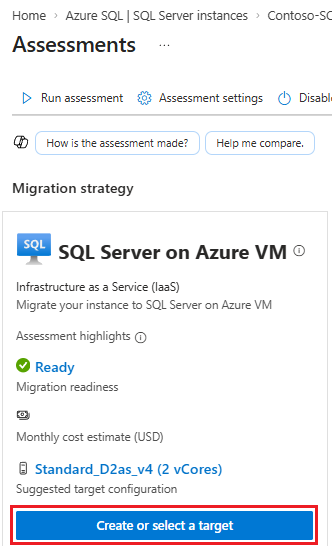
Değerlendirmeler bölmesinde Oluştur'u veya hedef'i seçin. Alternatif olarak, Veritabanı geçiş bölmesinde Hedefi seç'i de seçebilirsiniz. Her iki seçenek de, geçiş hedefini belirleyebileceğiniz Hedef oluştur veya seç bölmesini açar.
Azure portalında Değerlendirmeler bölmesini gösteren
Hedef oluştur veya seç bölmesinde, Hedef var'ın altında aşağıdaki seçeneklerden birini belirleyin:
- Yes, zaten bir hedef oluşturdum: Mevcut bir SQL Server VM hedefi seçin.
- No, yeni bir hedef oluşturmak istiyorum: Yeni bir SQL Server VM hedefi oluşturun.
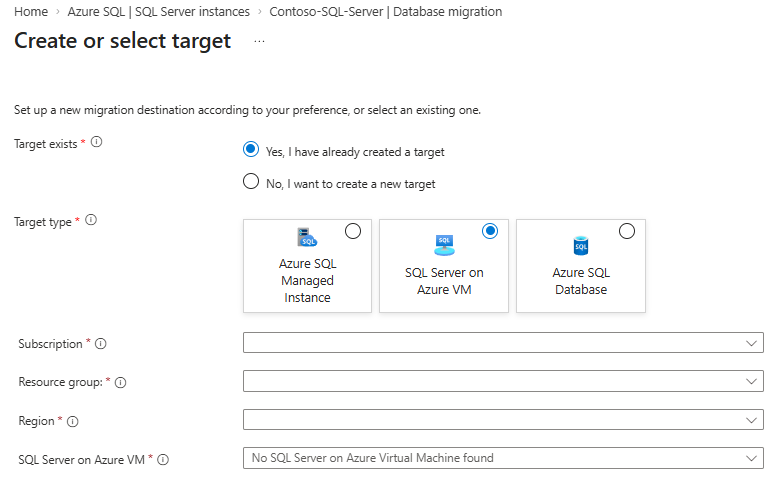
SQL Server VM hedefi için gerekli bilgileri doldurun. Ardından Hedef seç'i veya Hedef oluştur'u kullanarak Hedef var seçiminizi temel alan bir sonraki adıma geçin.
- Hedef olarak zaten bir SQL Server VM'niz varsa, Select target seçeneğini belirlemek sizi SQL Server VM'nizin Database geçişi bölmesine götürür. SQL Server VM adı seçili hedef olarak doldurulur. Ardından Verileri geçirme adımına geçebilirsiniz.
- Yeni bir SQL Server VM oluşturmayı seçerseniz, hedef SQL Server VM oluşturmak için Veritabanı geçişi bölmesinde SQL Server VM Oluştur bölmesine yönlendirilirsiniz. bitirdikten sonra, SQL Server VM'nizin Database geçişi bölmesinde dağıtımın ilerleme durumunu denetleyin. Hedef adı Hedef kutucuğunda doldurulur. Ardından Verileri geçirme adımına geçebilirsiniz.
Verileri taşı
Hedefiniz hazır olduktan sonra geçiş işlemini başlatın.
Yeni veri geçişi sayfasındaki seçenekler, Azure Blob Depolama hesabında en az bir tam yedek bulunmadıkça ve izinler doğru ayarlanmadıkça, Yedekleme ve geri yükleme kullanarak geçir seçeneğini belirledikten sonra kullanılamaz veya hata verir.
SQL Server VM geçişi, aracı bir Azure Blob Depolama hesabına yüklediğiniz yedeklemelere dayanır. Birden çok yedeklemeniz varsa veya sürekli geçiş sürecine ihtiyaç duyuyorsanız, taşıma işlemine hazır olana kadar yedekleri aynı blob depolama hesabına yüklemeye devam etmeniz gerekir.
Yedekleme ve geri yükleme kullanarak SQL Server veritabanlarınızı SQL Server bir VM'ye geçirmek için şu adımları izleyin:
Veritabanı geçiş bölmesinde Verileri geçir'i seçin.
Yeni veri geçişi bölmesinde Yedekleme ve geri yükleme kullanarak geçir'i seçin ve sonraki sayfaya geçmek için Seç'i kullanın:
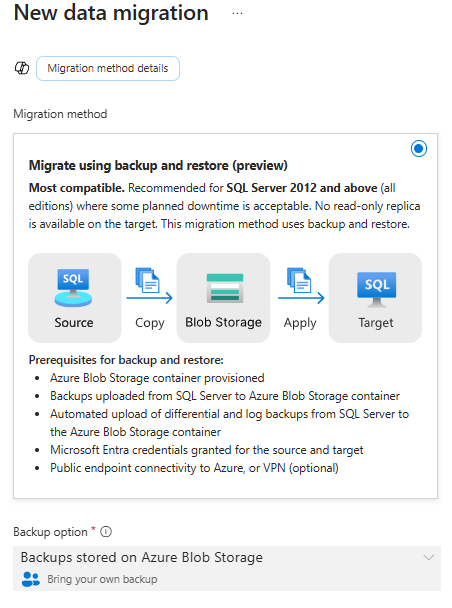
Kaynak veritabanlarını seçin sekmesinde, geçirmek istediğiniz veritabanlarının yanındaki kutuları işaretleyin ve sonraki sayfaya geçmek için İleri'yi kullanın:
Azure portalında veritabanınızı taşırken kaynak veritabanlarını seçme sayfasının ekran görüntüsü. Azure Blob Depolama ayrıntıları sekmesinde, yedeklemelerinizi depoladığınız yer için abonelik, konum, kaynak grubu, blob kapsayıcısı ve dizin ayrıntılarını sağlayın.
Gözden geçir ve oluştur sekmesinde ayarları gözden geçirin ve hatalarla uyarıları denetleyin. Uyarılar olduğunda geçişi başlatmak mümkün olsa da, uzun süreli geçişin başarılı olması için uyarıların bir noktada ele alınması gerekir. Verilerinizi SQL Server VM hedefinize geçirmek için Veri geçişini başlat öğesini seçin.
İzleme ve tam geçiş
Geçişinizi başlattıktan sonra ilerleme durumunu izleyebilirsiniz. Veritabanı geçişi bölmesinde Geçişleri izle'yi seçin.
İzleme ve tam geçiş bölmesi, geçiş işlemi hakkında aşağıdakiler gibi yararlı bilgiler gösterir:
- Başarıyla taşınmış veritabanları ve hâlâ taşınma sürecinde olan veritabanları.
- Seçilen geçiş yöntemi.
- Hedef örnek ve hedef veritabanı.
- Her veritabanının geçerli geçiş süresi.
- Geçişin başladığı saat.
Geçişi İzleme ve Devir bölmesinden tamamlayabilir veya iptal edebilirsiniz. Geçiş hakkında bilgi için günlükleri de görüntüleyebilirsiniz. Veritabanı seçtiğinizde kaynak ve hedef hakkında daha fazla ayrıntı içeren bir bölmeye gelirsiniz.
Geçiş tamamlandıktan sonra, geçiş durumu Kesintisiz geçiş için hazır olarak gösterilir. SQL Server VM hedefine tam geçiş yapmak için Monitor ve tam geçiş bölmesinde Cutover öğesini seçin. Veritabanı ayrıntıları bölmesini de kullanabilirsiniz.
Bir veritabanı seçin ve Cutover bölmesini açarak, seçtiğiniz geçiş yöntemine göre farklı seçenekleri görmek için Cutover'ı kullanın.
Sınırlamalar
Daha fazla bilgi edinmek için bkz. sınırlamalar.