Not
Bu sayfaya erişim yetkilendirme gerektiriyor. Oturum açmayı veya dizinleri değiştirmeyi deneyebilirsiniz.
Bu sayfaya erişim yetkilendirme gerektiriyor. Dizinleri değiştirmeyi deneyebilirsiniz.
Bu kılavuzda, Access için SQL Server Geçiş Yardımcısı'nı (Access için SSMA) kullanarak Microsoft Access veritabanlarınızı SQL Server'a geçirmeyi öğreneceksiniz.
Diğer geçiş kılavuzları için bkz. Azure Veritabanı Geçiş Kılavuzları.
Önkoşullar
Access veritabanınızı SQL Server'a geçirmeden önce:
- Kaynak ortamınızın desteklendiğini doğrulayın.
- Erişim için SSMA alın.
- Hem kaynağa hem de hedefe erişmek için bağlantı ve yeterli izinler alın.
Geçiş öncesi
Önkoşulları karşıladıktan sonra ortamınızın topolojisini keşfetmeye ve geçişinizin fizibilitesini değerlendirmeye hazırsınız demektir.
Değerlendir
Access için SSMA kullanarak veritabanı nesnelerini ve verilerini gözden geçirebilir ve geçiş için veritabanlarını değerlendirebilirsiniz. Araç hakkında daha fazla bilgi edinmek için bkz. Access için SQL Server Geçiş Yardımcısı (AccessToSQL).
Değerlendirme oluşturmak için:
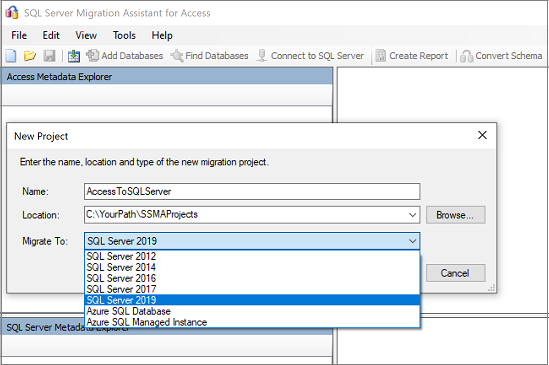
Dosya'yı ve ardından Yeni Proje'yi seçin.
Projenizi kaydetmek için bir proje adı ve konum girin. Ardından açılan listeden bir SQL Server geçiş hedefi seçin ve Tamam'ı seçin.
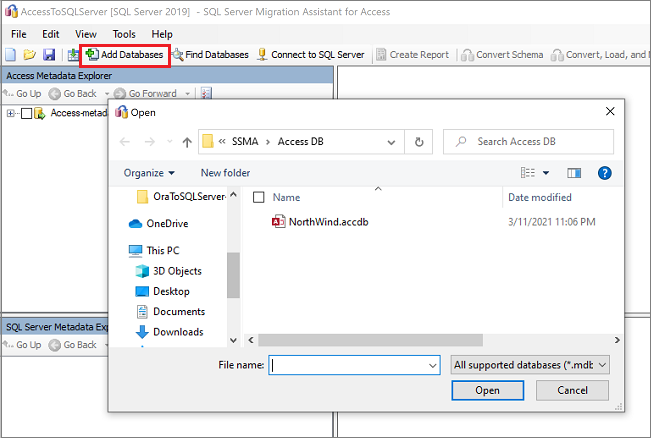
Veritabanı Ekle'yi seçin ve projenize eklenecek veritabanlarını seçin.
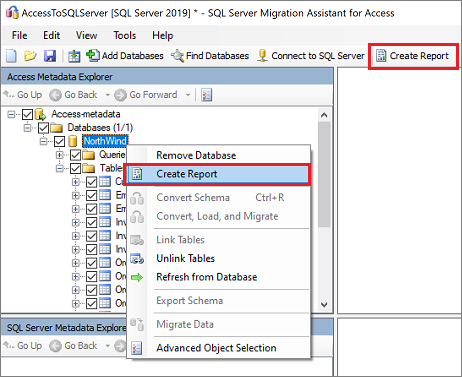
Access Meta Veri Gezgini'nde değerlendirmek istediğiniz veritabanına sağ tıklayın ve Rapor Oluştur'u seçin. Alternatif olarak, sağ üst köşedeki Rapor Oluştur sekmesini de seçebilirsiniz.
Dönüştürme istatistiklerini ve hataları veya uyarıları anlamak için HTML raporunu gözden geçirin. Access nesnelerinin envanterini ve şema dönüştürmelerini gerçekleştirmek için gereken çabayı almak için raporu Excel'de de açabilirsiniz. Raporun varsayılan konumu, burada gösterildiği gibi SSMAProjects içindeki rapor klasöründedir:
drive:\<username>\Documents\SSMAProjects\MyAccessMigration\report\report_2020_11_12T02_47_55\.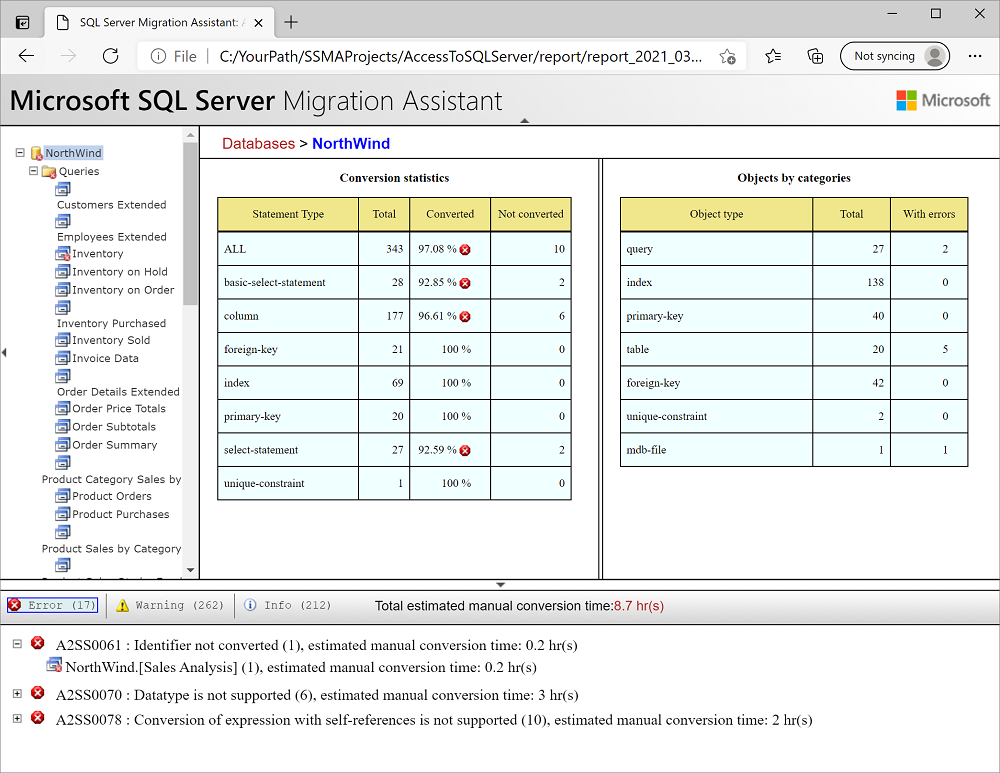
Veri türlerini doğrulama
Varsayılan veri türü eşlemelerini doğrulayın ve gerekirse bunları gereksinimlere göre değiştirin. Bunu yapmak için:
Araçlar menüsünde Proje Ayarları'nı seçin.
Tür Eşlemesi sekmesini seçin.

Access Meta Veri Gezgini'nde tabloyu seçerek her tablonun tür eşlemesini değiştirebilirsiniz.
Dönüştür
Veritabanı nesnelerini dönüştürmek için:
SQL Server'a Bağlan'ı seçin ve bağlantı ayrıntılarını girin.
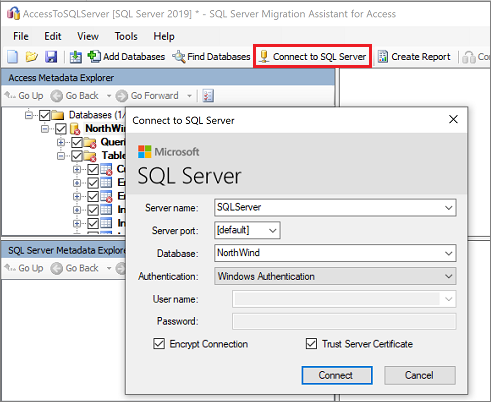
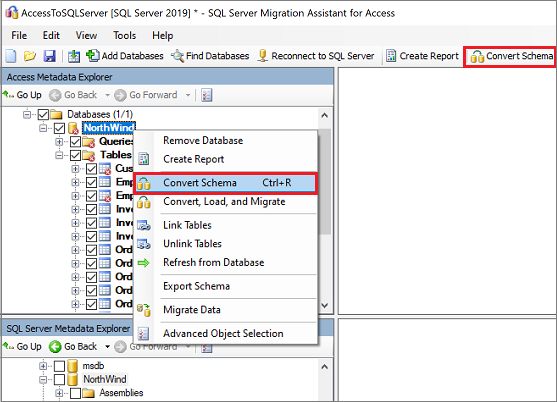
Access Meta Veri Gezgini'nde veritabanına sağ tıklayın ve Şemayı Dönüştür'ü seçin. Alternatif olarak, sağ üst köşedeki Şemayı Dönüştür sekmesini de seçebilirsiniz.
Dönüştürme tamamlandıktan sonra, dönüştürülen nesneleri özgün nesnelerle karşılaştırıp gözden geçirerek olası sorunları belirleyin ve önerilere göre ele alın.
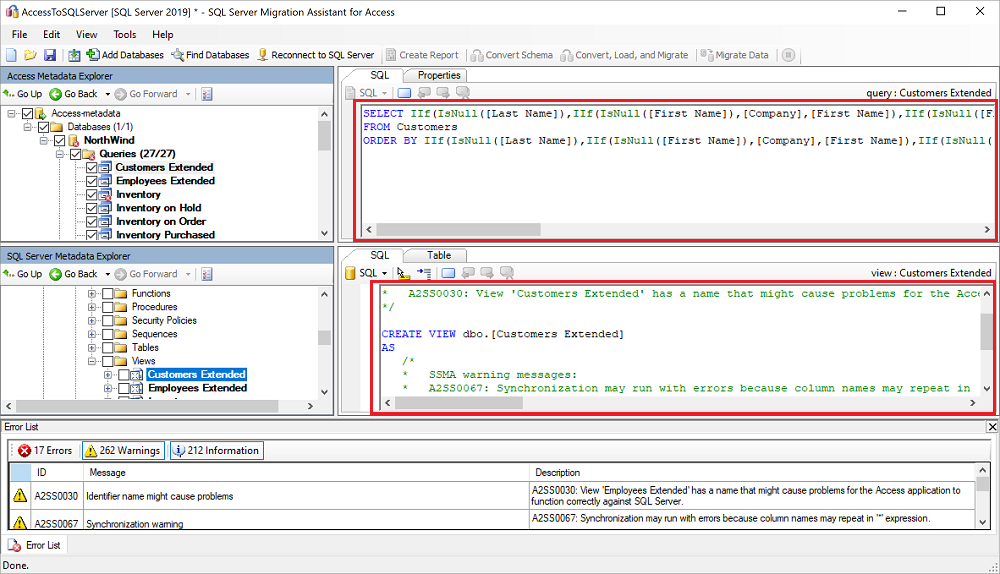
Dönüştürülen Transact-SQL metnini özgün kodla karşılaştırın ve önerileri gözden geçirin.
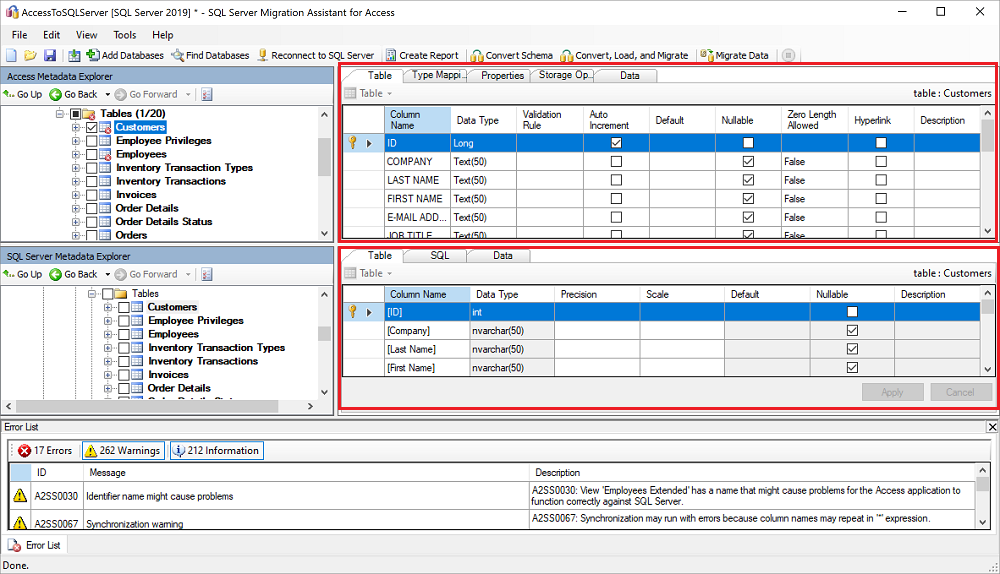
(İsteğe bağlı) Tek bir nesneyi dönüştürmek için nesneye sağ tıklayın ve Şemayı Dönüştür'ü seçin. Dönüştürülen bir nesne Access Meta Veri Gezgini'nde kalın görünür.
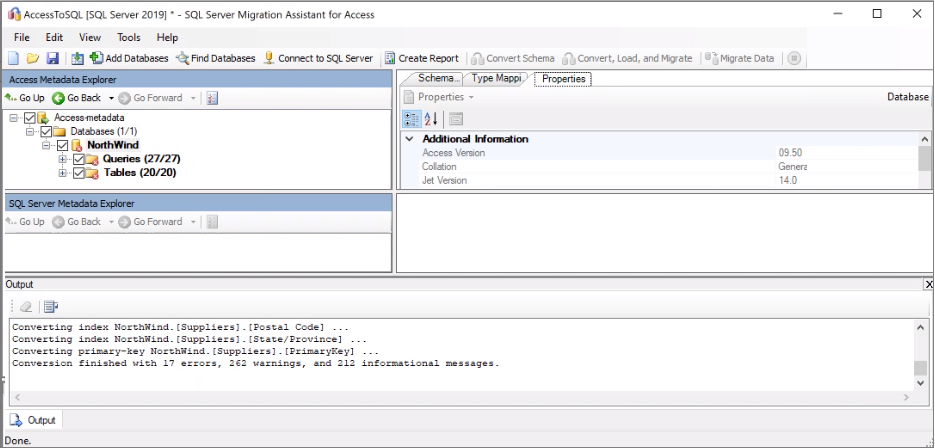
Çıkış bölmesinde Sonuçları gözden geçir'i seçin ve Hata Listesi bölmesinde hataları gözden geçirin.
Çevrimdışı şema düzeltme alıştırması için projeyi yerel olarak kaydedin. Dosya menüsünde Projeyi Kaydet'i seçin. Bu adım, kaynak ve hedef şemaları çevrimdışı olarak değerlendirme ve şemayı SQL Server'da yayımlamadan önce düzeltme gerçekleştirme fırsatı sunar.
Göçmek
Veritabanlarınızı değerlendirdikten ve tüm tutarsızlıkları giderdikten sonra, sonraki adım geçiş işlemini çalıştırmaktır. Verilerin taşınması, veri satırlarının işlemler halinde SQL Server'a aktarıldığı bir toplu yükleme işlemidir. Her işlemde SQL Server'a yüklenecek satır sayısı proje ayarlarında yapılandırılır.
Şemanızı yayımlamak ve Access için SSMA kullanarak verileri geçirmek için:
Henüz yapmadıysanız SQL Server'a bağlan'ı seçin ve bağlantı ayrıntılarını girin.
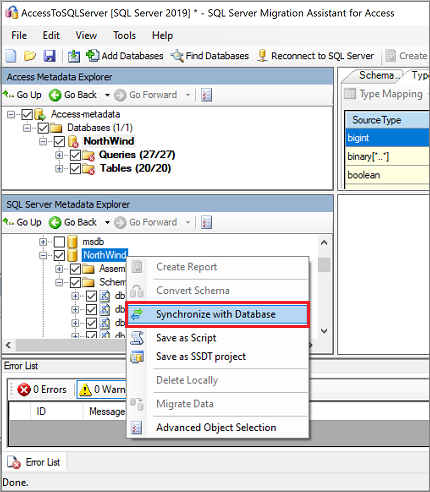
SQL Server Meta Veri Gezgini'nde veritabanına sağ tıklayıp Veritabanıyla Eşitle'yi seçerek şemayı yayımlayın. Bu eylem MySQL şemasını SQL Server'da yayımlar.
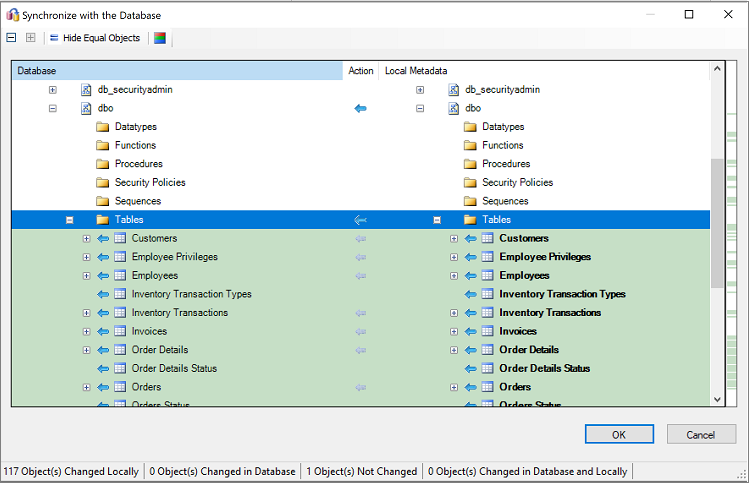
Kaynak projenizle hedefiniz arasındaki eşlemeyi gözden geçirin.
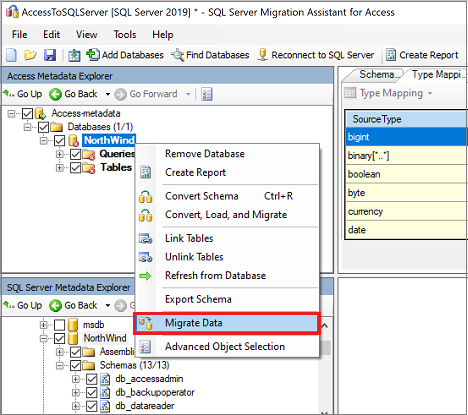
Access Meta Veri Gezgini'nde geçirmek istediğiniz veritabanına veya nesneye sağ tıklayıp Verileri Geçir'i seçerek verileri geçirin. Alternatif olarak, Verileri Geçir sekmesini de seçebilirsiniz. Veritabanının tamamının verilerini geçirmek için veritabanı adının yanındaki onay kutusunu seçin. Verileri tek tek tablolardan geçirmek için veritabanını genişletin, Tablolar'ı genişletin ve sonra tabloların yanındaki onay kutularını seçin. Tek tek tablolardaki verileri atlamak için onay kutularını temizleyin.
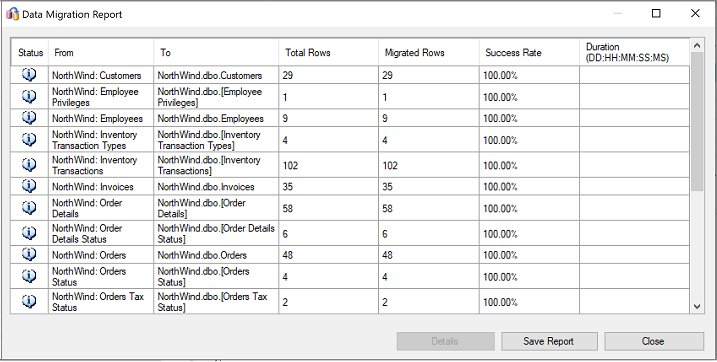
Geçiş tamamlandıktan sonra Veri Geçişi Raporu'na bakın.
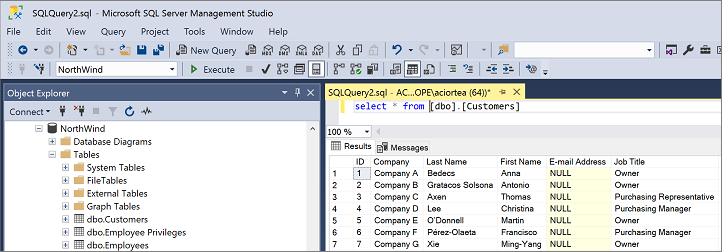
SQL Server Management Studio (SSMS) kullanarak SQL Server örneğine bağlanın ve verileri ve şemayı gözden geçirerek geçişi doğrulayın.
Geçiş sonrası
Geçiş aşamasını başarıyla tamamladıktan sonra, her şeyin mümkün olduğunca sorunsuz ve verimli çalıştığından emin olmak için bir dizi geçiş sonrası görevi tamamlamanız gerekir.
Uygulamaları düzeltin
Verileri hedef ortama geçirdikten sonra, daha önce kaynağı kullanan tüm uygulamaların hedefi kullanmaya başlaması gerekir. Bu görevin gerçekleştirilmesi için bazı durumlarda uygulamalarda değişiklik yapılması gerekir.
Testleri gerçekleştirme
Veritabanı geçişi için test yaklaşımı aşağıdaki etkinliklerden oluşur:
- Doğrulama testleri geliştirme: Veritabanı geçişlerini test etmek için SQL sorgularını kullanmanız gerekir. Hem kaynak hem de hedef veritabanlarında çalıştırmak için doğrulama sorguları oluşturmanız gerekir. Doğrulama sorgularınız tanımladığınız kapsamı kapsamalıdır.
- Test ortamı ayarlama: Test ortamı kaynak veritabanının ve hedef veritabanının bir kopyasını içermelidir. Test ortamını yalıtmaya özen gösterin.
- Doğrulama testleri çalıştırma: Kaynak ve hedefe karşı doğrulama testleri çalıştırın ve ardından sonuçları analiz edin.
- Performans testlerini çalıştırma: Kaynak ve hedefe karşı performans testleri çalıştırın ve ardından sonuçları analiz edip karşılaştırın.
Optimizasyon yap
Geçiş sonrası aşaması, veri doğruluğu sorunlarını düzeltmek, eksiksizliği doğrulamak ve iş yüküyle ilgili performans sorunlarını çözmek açısından çok önemlidir.
Uyarı
Bu sorunlar ve bunları azaltma adımları hakkında daha fazla bilgi için bkz. Geçiş Sonrası Doğrulama ve İyileştirme Kılavuzu.
Göç varlıkları
Bu geçiş senaryosunun tamamlanmasıyla ilgili daha fazla yardım için aşağıdaki kaynağa bakın. Gerçek dünyadaki bir migrasyon projesi katılımını desteklemek için geliştirilmiştir.
| Başlık | Açıklama |
|---|---|
| Veri İş Yükü Değerlendirme Modeli ve Aracı | Bu araç belirli bir iş yükü için önerilen "en uygun" hedef platformlar, bulut hazırlığı ve uygulama veya veritabanı düzeltme düzeyi sağlar. Otomatik ve tekdüzen bir hedef platform karar süreci sağlayarak büyük emlak değerlendirmelerini hızlandırmaya yardımcı olan basit, tek tıklamayla hesaplama ve rapor oluşturma özelliği sunar. |
Bu kaynakları Data SQL Mühendislik ekibi geliştirdi. Bu ekibin temel görevi, Microsoft'un Azure veri platformuna yönelik veri platformu geçiş projeleri için karmaşık modernleştirme süreçlerinin önündeki engelleri kaldırmak ve süreci hızlandırmaktır.