Not
Bu sayfaya erişim yetkilendirme gerektiriyor. Oturum açmayı veya dizinleri değiştirmeyi deneyebilirsiniz.
Bu sayfaya erişim yetkilendirme gerektiriyor. Dizinleri değiştirmeyi deneyebilirsiniz.
Bu kılavuzda Oracle için SQL Server Geçiş Yardımcısı'nı (Oracle için SSMA) kullanarak Oracle veritabanlarınızı SQL Server'a geçirmeyi öğreneceksiniz.
Diğer geçiş kılavuzları için bkz. Azure Veritabanı Geçiş Kılavuzları.
Ayrıntılı kod değerlendirmesi ve dönüştürme için Oracle için SSMA ile devam edin.
Önkoşullar
Oracle veritabanınızı SQL Server'a geçirmeden önce aşağıdaki adımları uygulayın:
- Kaynak ortamınızın desteklendiğini doğrulayın.
- SQL Server'ı indirin ve yükleyin.
- Oracle için SSMA'yi indirin ve yükleyin.
- Oracle ve sağlayıcıiçin SSMA için gerekli izinleri alın.
- Hem kaynağa hem de hedefe erişmek için bağlantı ve yeterli izinleri alın.
Geçiş öncesi
Buluta geçişe hazırlanırken kaynak ortamınızın desteklendiğini ve diğer tüm önkoşulları karşıladığınızdan emin olun. Bunun yapılması, verimli ve başarılı bir geçiş sağlamaya yardımcı olur.
Sürecin bu aşaması, taşınması gereken veritabanlarının envanterini yapmayı, bunları olası geçiş sorunları veya engeller açısından değerlendirmeyi ve ardından ortaya çıkardığınız öğeleri çözmeyi içerir.
Keşfet
Geçişi daha iyi anlamak ve planlamak için Microsoft Değerlendirme ve Planlama (MAP) Araç Seti'ni kullanarak mevcut veri kaynaklarını ve kuruluşunuzun kullandığı özelliklerle ilgili ayrıntıları belirleyin. Bu işlem, kuruluşunuzun tüm Oracle örneklerini, sürümlerini ve özelliklerini tanımlamak için ağı taramayı içerir.
MAP Araç Seti'ni kullanarak envanter taraması yapmak için aşağıdaki adımları gerçekleştirin:
MAP Araç Seti'ni açın.
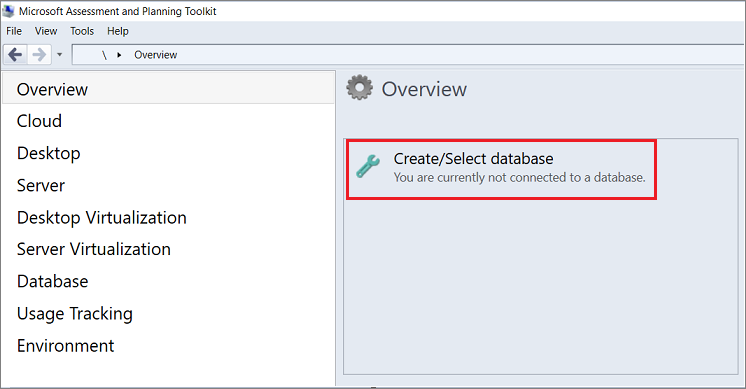
Genel Bakış bölmesinde Veritabanı Oluştur/Seç'i seçin.
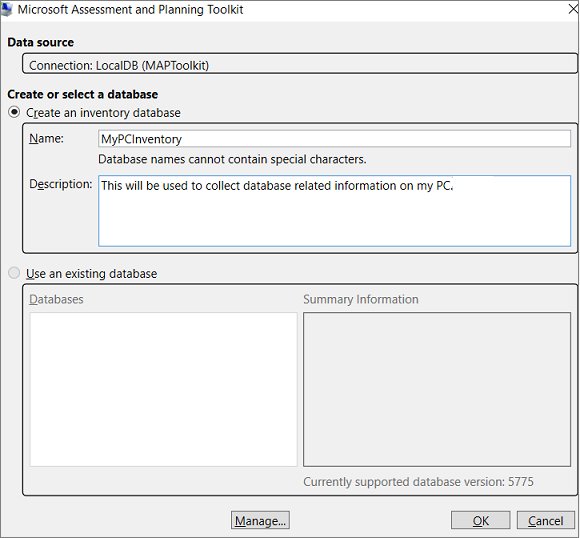
Veritabanı oluştur veya seçin altında Envanter veritabanı oluştur'u seçin, oluşturmakta olduğunuz envanter veritabanı için bir ad girin, kısa bir açıklama sağlayın ve ardından Tamam'ı seçin.
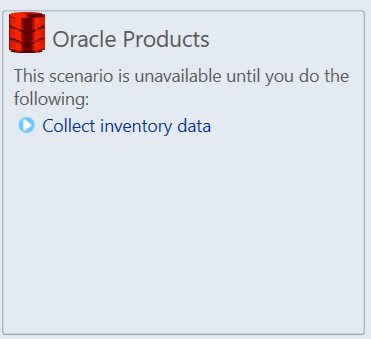
Envanter ve Değerlendirme Sihirbazı'nı açmak için Envanter verilerini topla'ya tıklayın.
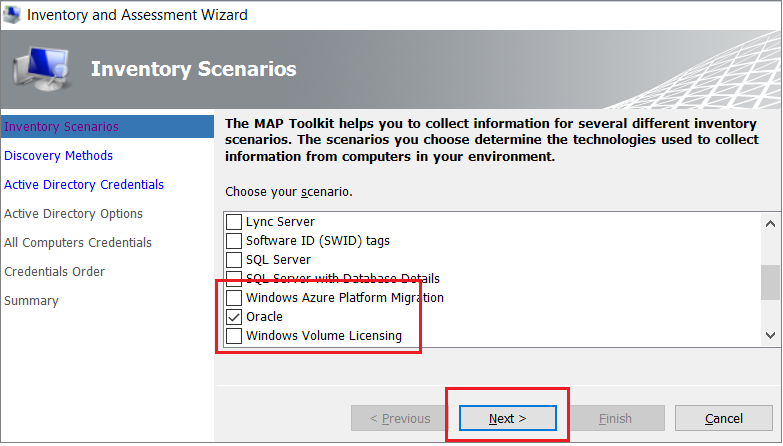
Sihirbazda Oracle'ı ve ardından İleri'yi seçin.
Kuruluşunuzun gereksinimlerine ve ortamına en uygun bilgisayar arama seçeneğini belirleyin ve ardından İleri'yi seçin.
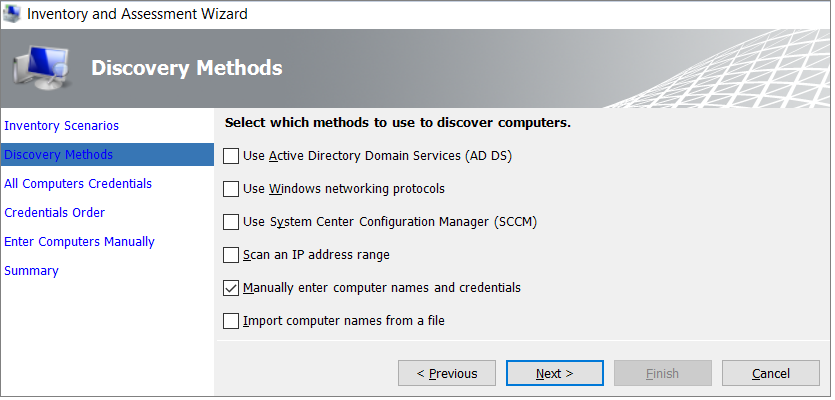
Geçerli kimlik bilgilerini girin veya incelemek istediğiniz sistemler için yeni kimlik bilgileri oluşturun ve İleri'yi seçin.
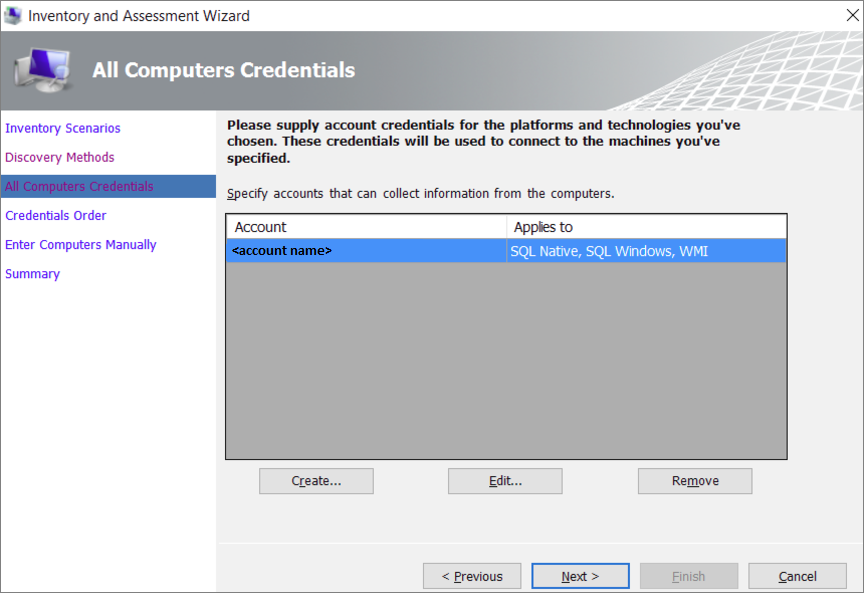
Kimlik bilgilerinin sırasını ayarlayın ve İleri'yi seçin.
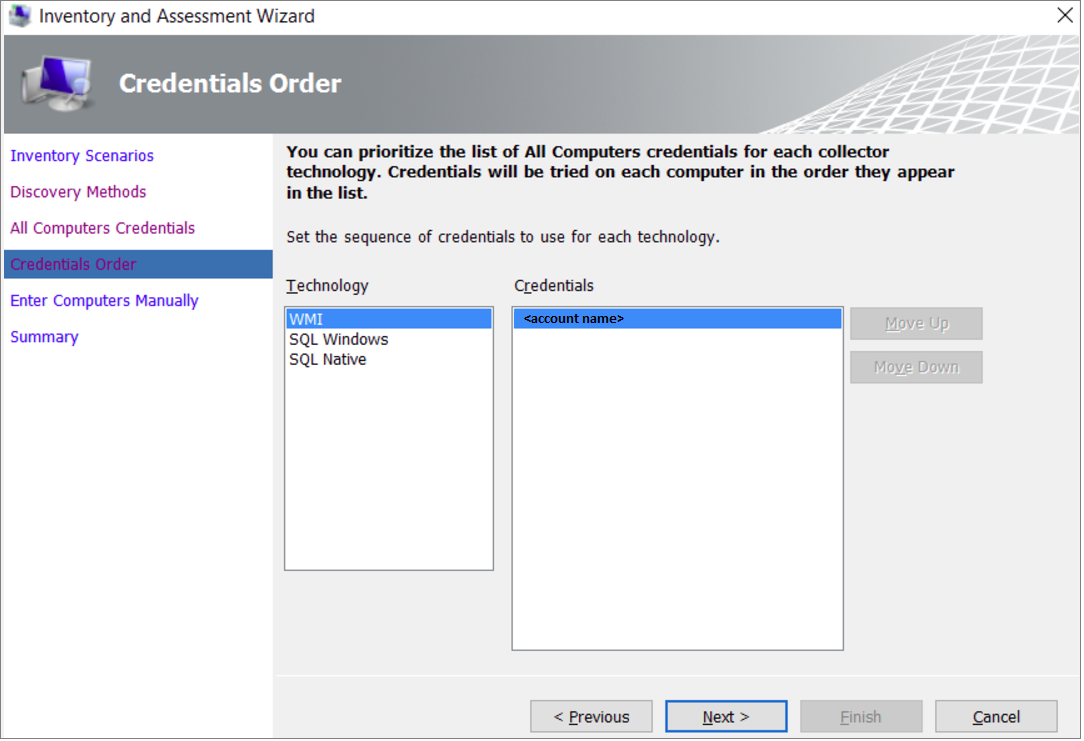
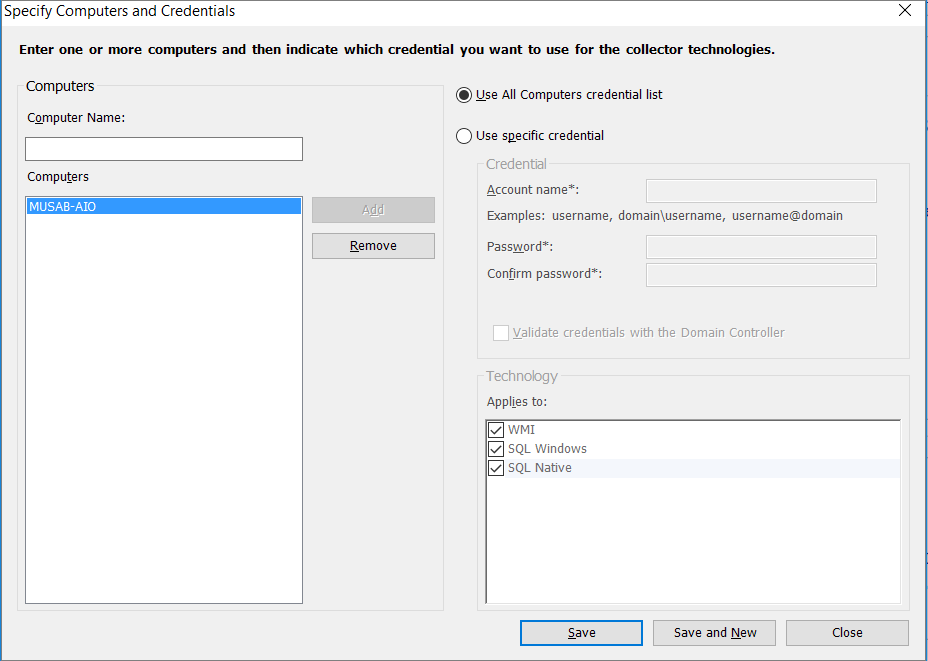
Bulmak istediğiniz her bilgisayar için kimlik bilgilerini belirtin. Her bilgisayar veya makine için benzersiz kimlik bilgileri kullanabilir veya bunları Bilgisayarlar listesinden seçebilirsiniz.
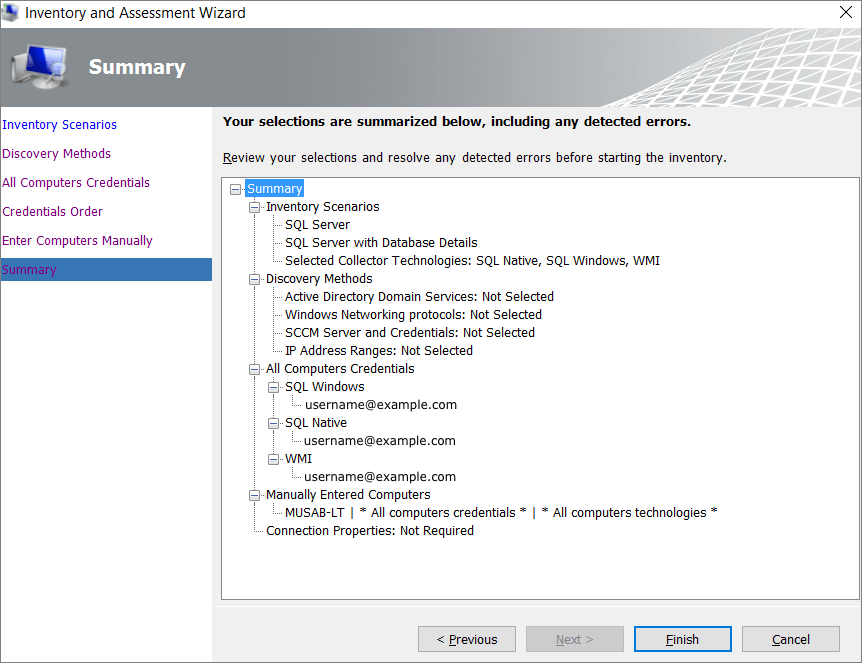
Seçim özetinizi doğrulayın ve son'u seçin.
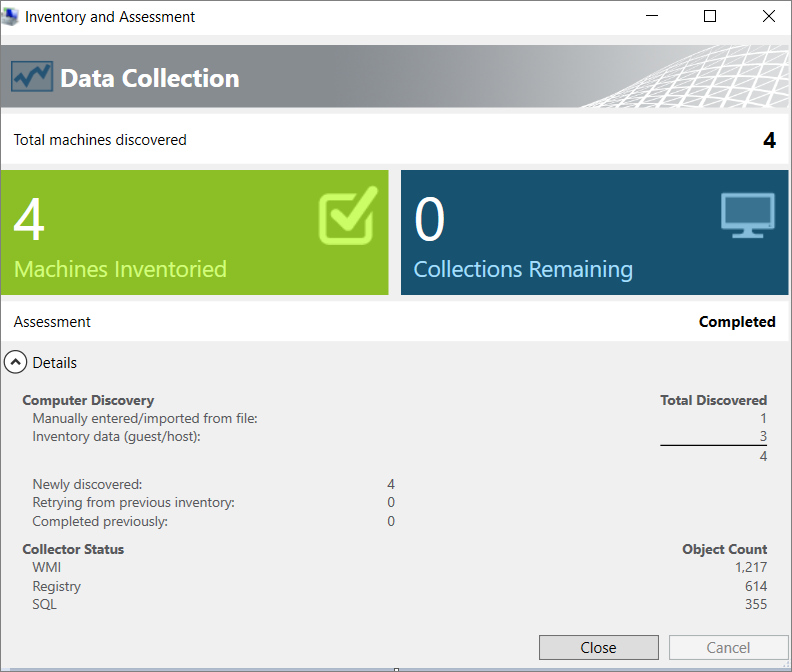
Tarama tamamlandıktan sonra Veri Toplama özet raporunu görüntüleyin. Tarama, veritabanı sayısına bağlı olarak birkaç dakika sürebilir. İşiniz bittiğinde Kapat'ı seçin.
Oracle Değerlendirmesi ve veritabanı ayrıntıları hakkında bir rapor oluşturmak için Seçenekler'i seçin. Raporu oluşturmak için her iki seçeneği de (birer birer) seçin.
Değerlendir
Veri kaynaklarını tanımladıktan sonra, SQL Server sanal makinesine geçirmekte olduğunuz Oracle örneğini değerlendirmek için Oracle için SSMA'yı kullanın; böylece ikisi arasındaki boşlukları anlayabilirsiniz. Geçiş yardımcısını kullanarak veritabanı nesnelerini ve verilerini gözden geçirebilir, veritabanlarını geçiş için değerlendirebilir, veritabanı nesnelerini SQL Server'a geçirebilir ve ardından verileri SQL Server'a geçirebilirsiniz.
Değerlendirme oluşturmak için aşağıdaki adımları uygulayın:
Oracle için SSMA'yı açın.
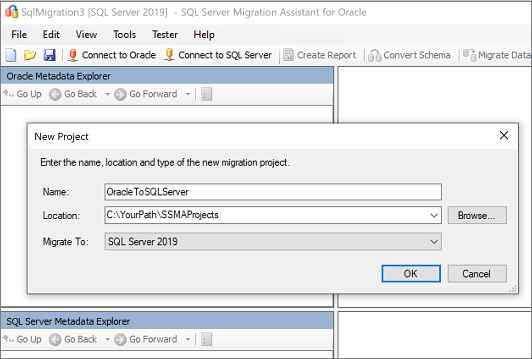
Dosya'yı ve ardından Yeni Proje'yi seçin.
Bir proje adı ve konumu belirtin ve açılan listeden bir SQL Server geçiş hedefi seçin. Tamam'ı seçin.
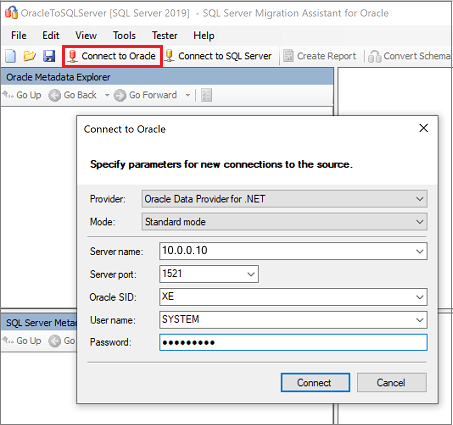
Oracle'a Bağlan'ı seçin, Oracle bağlantı ayrıntılarını girin ve bağlan'ı seçin.
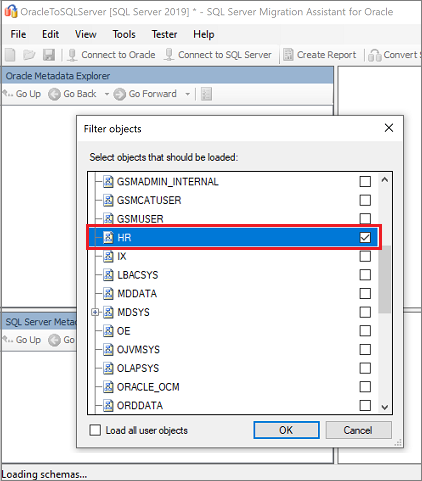
Nesneleri filtrele bölmesinde, geçirmek istediğiniz Oracle şemalarını seçin ve ardından Tamam'ı seçin.
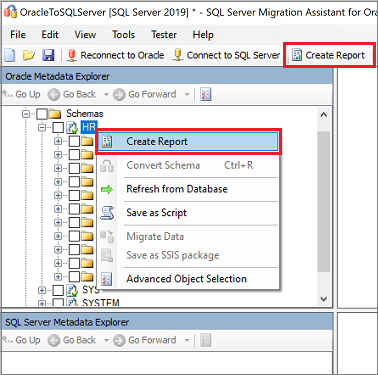
Oracle Meta Veri Gezgini bölmesinde, üzerinde çalıştığınız Oracle şemalarını seçin ve ardından Rapor Oluştur'u seçerek dönüştürme istatistikleri, hatalar veya uyarılar içeren bir HTML raporu (varsa) oluşturun. Alternatif olarak, sağ üst köşede bulunan Rapor Oluştur sekmesini de seçebilirsiniz.
Dönüştürme istatistiklerini ve hataları veya uyarıları anlamak için HTML raporunu gözden geçirin. Oracle nesnelerinin envanterini ve şema dönüştürmelerini gerçekleştirmek için gereken çabayı almak için raporu Excel'de de açabilirsiniz. Raporun varsayılan konumu SSMAProjects içindeki rapor klasörüdür. Örneğin:
drive:\<username>\Documents\SSMAProjects\MyOracleMigration\report\report_2016_11_12T02_47_55\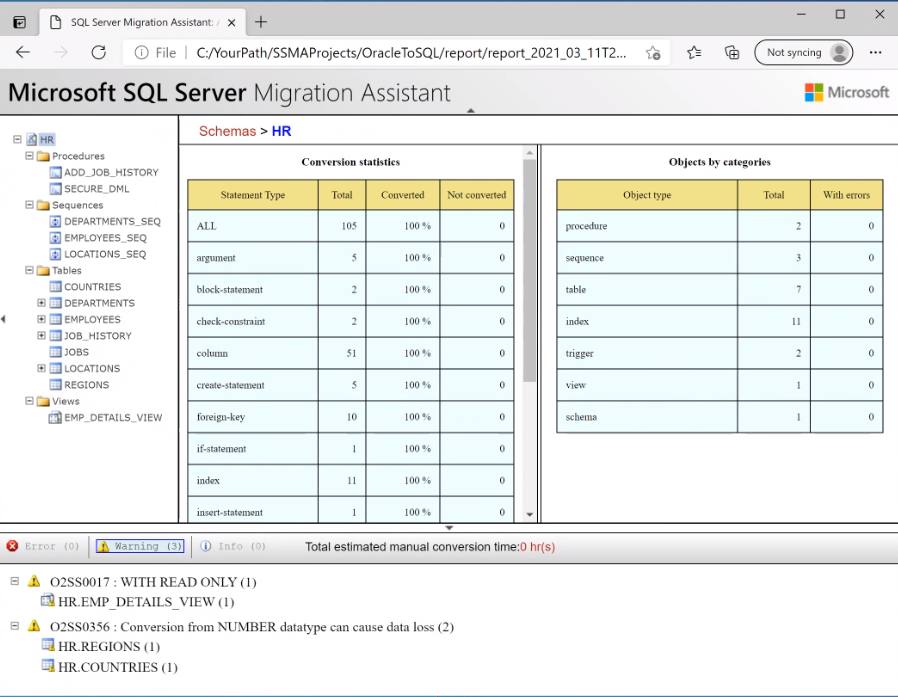
Veri türlerini doğrulama
Varsayılan veri türü eşlemelerini doğrulayın ve gerekirse bunları gereksinimlere göre değiştirin. Bunu yapmak için:
Araçlar'ı ve ardından Proje Ayarları'nı seçin.
Tür Eşlemesi sekmesini seçin.

Oracle Meta Veri Gezgini bölmesinde tablo adını seçerek her tablo için tür eşlemesini değiştirebilirsiniz.

Şemayı dönüştür
Şemayı dönüştürmek için aşağıdaki adımları uygulayın:
(İsteğe bağlı) Dinamik veya özelleştirilmiş sorguları dönüştürmek için düğüme sağ tıklayın ve ardından Deyim ekle'yi seçin.
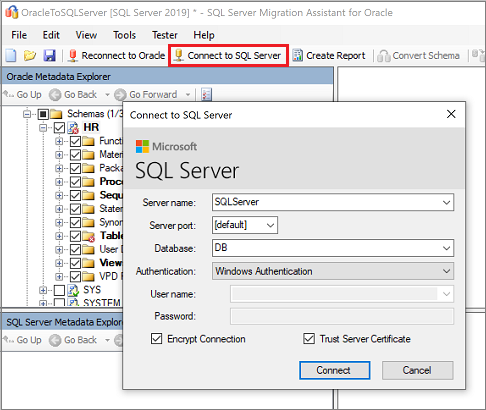
SQL Server'a Bağlan sekmesini seçin ve SQL Server örneğiniz için bağlantı ayrıntılarını girin.
Veritabanı açılan listesinde hedef veritabanınızı seçin veya hedef sunucuda veritabanı oluşturmak için yeni bir ad girin.
Kimlik doğrulama ayrıntılarını sağlayın.
Bağlan seçeneğini seçin.
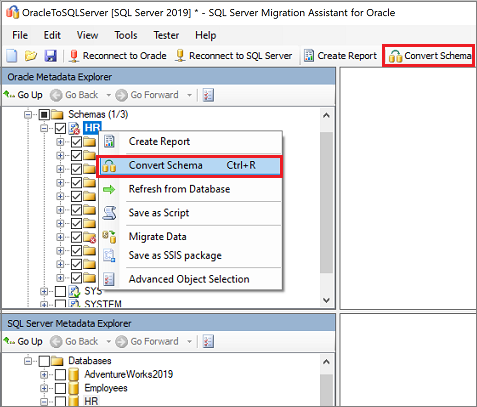
Oracle Meta Veri Gezgini bölmesinde, üzerinde çalıştığınız şemaya sağ tıklayın ve ardından Şemayı Dönüştür'ü seçin. Alternatif olarak, sağ üst köşeden Şemayı Dönüştür sekmesini seçebilirsiniz.
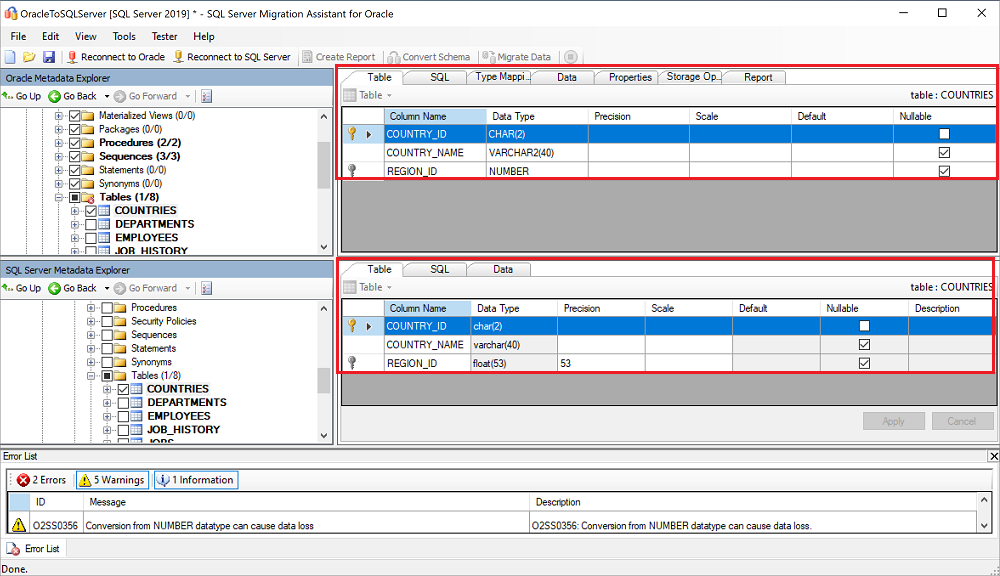
Dönüştürme tamamlandıktan sonra, dönüştürülen nesneleri özgün nesnelerle karşılaştırarak olası sorunları belirleyin ve bunları önerilere göre ele alın.
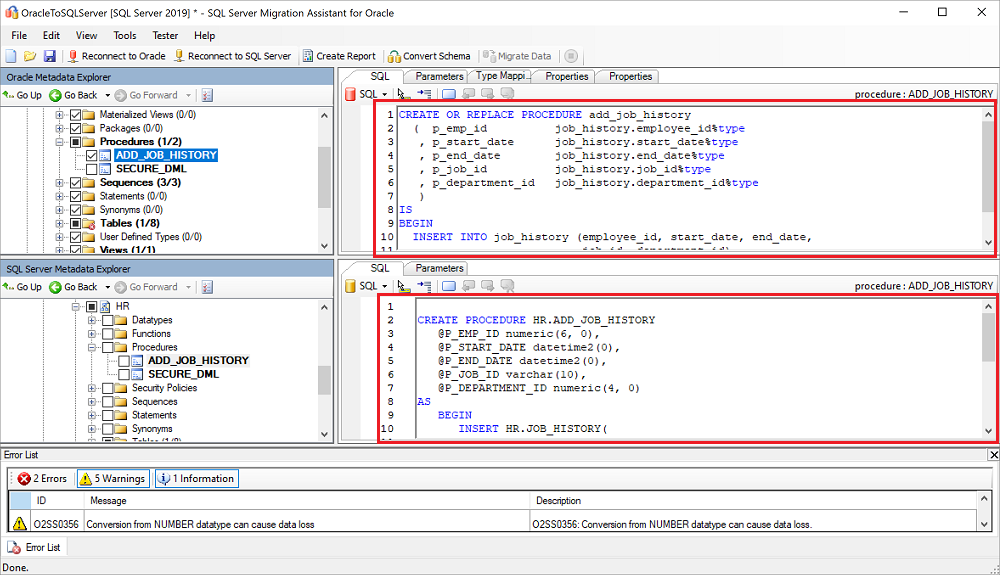
Dönüştürülen Transact-SQL metnini özgün kodla karşılaştırın ve önerileri gözden geçirin.
Çıkış bölmesinde Sonuçları gözden geçir simgesini seçin ve hata listesi bölmesindeki hataları gözden geçirin.
Çevrimdışı şema düzeltme alıştırması için Dosyayı>Kaydet Projesini seçerek projeyi yerel olarak kaydedin. Bunu yaptığınızda, kaynak ve hedef şemaları çevrimdışı olarak değerlendirme ve şemayı SQL Server örneğinizde yayımlamadan önce bunları düzeltme fırsatı verir.
Veritabanını taşıma
Önkoşulları karşıladıktan ve geçiş öncesi aşamayla ilişkili görevleri tamamladıktan sonra şema ve veritabanı geçişini gerçekleştirmeye hazırsınız demektir. Geçiş iki adımdan oluşur: şemayı yayımlama ve veritabanını geçirme.
Şemanızı yayımlamak ve veritabanını geçirmek için aşağıdaki adımları uygulayın:
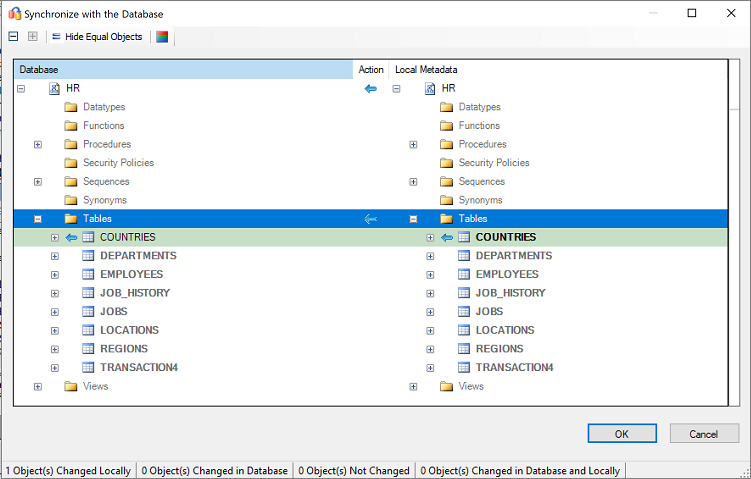
Şemayı yayımlayın. SQL Server Meta Veri Gezgini bölmesinde veritabanına sağ tıklayın ve veritabanıyla eşitle'yi seçin. Bu eylem, Oracle şemasını SQL Server örneğinizde yayımlar.
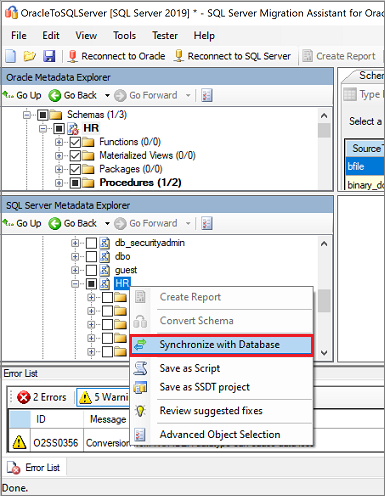
Kaynak projenizle hedefiniz arasındaki eşlemeyi burada gösterildiği gibi gözden geçirin:
Verileri taşı. Oracle Meta Veri Gezgini bölmesinde, geçirmek istediğiniz şemaya veya nesneye sağ tıklayın ve verileri geçir'i seçin. Alternatif olarak, sağ üst köşeden Verileri Geçir sekmesini de seçebilirsiniz.
Veritabanının tamamının verilerini geçirmek için veritabanı adının yanındaki onay kutusunu seçin. Verileri tek tek tablolardan geçirmek için veritabanını genişletin, Tablolar'ı genişletin ve sonra tablonun yanındaki onay kutusunu seçin. Tek tek tablolardaki verileri atlamak için onay kutusunun işaretini kaldırın.
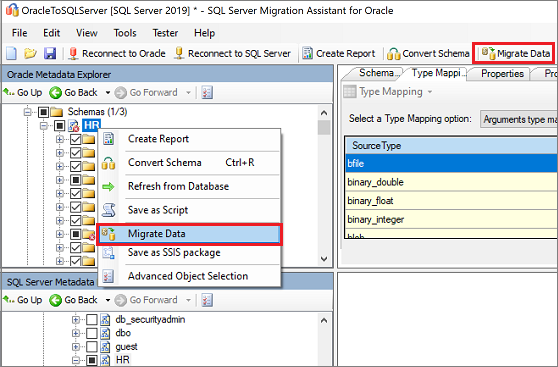
Verileri Geçir bölmesinde hem Oracle hem de SQL Server için bağlantı ayrıntılarını girin.
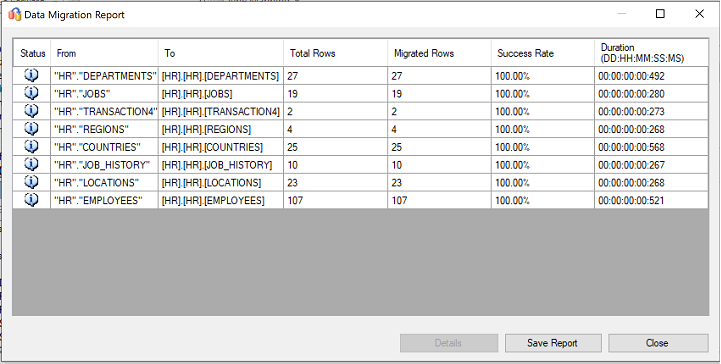
Geçiş tamamlandıktan sonra Veri Geçişi Raporu'na bakın.
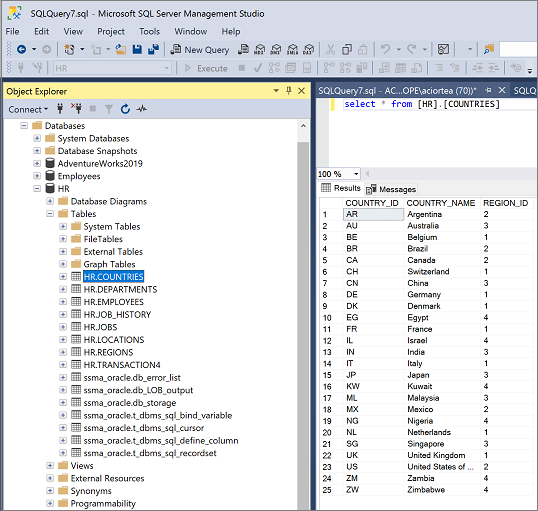
SQL Server Management Studio (SSMS) kullanarak SQL Server örneğine bağlanın ve ardından verileri ve şemayı gözden geçirerek geçişi doğrulayın.
 SSMA'yı kullanmaya ek olarak, verileri geçirmek için SQL Server Integration Services'ı (SSIS) kullanabilirsiniz. Daha fazla bilgi edinmek için bkz:
- SQL Server Integration Services (makale)
- SQL Server Integration Services: Azure için SSIS ve Karma Veri Taşıma (teknik teknik inceleme)
Geçiş sonrası
geçiş aşamasını başarıyla tamamladıktan sonra, her şeyin mümkün olduğunca sorunsuz ve verimli çalıştığından emin olmak için bir dizi geçiş sonrası görevi tamamlamanız gerekir.
Uygulamaları düzeltin
Verileri hedef ortama geçirdikten sonra, daha önce kaynağı kullanan tüm uygulamaların hedefi kullanmaya başlaması gerekir. Bu adımı gerçekleştirmek için uygulamalarda değişiklik yapılması gerekebilir.
Testleri gerçekleştirme
Veritabanı geçişine yönelik test yaklaşımı aşağıdaki etkinliklerden oluşur:
Doğrulama testleri geliştirme: Veritabanı geçişini test etmek için SQL sorgularını kullanmanız gerekir. Hem kaynak hem de hedef veritabanlarında çalıştırılacak doğrulama sorgularını oluşturmanız gerekir. Doğrulama sorgularınız tanımladığınız kapsamı kapsamalıdır.
Test ortamı ayarlama: Test ortamı kaynak veritabanının ve hedef veritabanının bir kopyasını içermelidir. Test ortamını yalıtmaya özen gösterin.
Doğrulama testleri çalıştırma: Kaynak ve hedefe karşı doğrulama testleri çalıştırın ve ardından sonuçları analiz edin.
Performans testlerini çalıştırma: Kaynak ve hedefe karşı performans testleri çalıştırın ve ardından sonuçları analiz edip karşılaştırın.
Optimizasyon yap
Geçiş sonrası aşaması, veri doğruluğu sorunlarını düzeltmek, eksiksizliği doğrulamak ve iş yüküyle ilgili performans sorunlarını çözmek açısından çok önemlidir.
Bu sorunlar ve bunları azaltma adımları hakkında daha fazla bilgi için bkz. Geçiş Sonrası Doğrulama ve İyileştirme Kılavuzu.
Göç varlıkları
Bu geçiş senaryosunun tamamlanmasıyla ilgili daha fazla yardım için aşağıdaki kaynaklara bakın. Bunlar, gerçek bir geçiş projesi katılımını desteklemek için geliştirilmiştir.
| Başlık | Açıklama |
|---|---|
| Veri iş yükü değerlendirme modeli ve aracı | Belirtilen iş yükleri için önerilen "en uygun" hedef platformlar, bulut hazırlığı ve uygulama/veritabanı düzeltme düzeyleri sağlar. Otomatik, tekdüzen bir hedef platform karar süreci sağlayarak büyük emlak değerlendirmelerini hızlandırmaya yardımcı olan basit, tek tıklamayla hesaplama ve rapor oluşturma özelliği sunar. |
| Oracle envanter betiği öğeleri | Oracle sistem tablolarına isabet eden ve şema türüne, nesne türüne ve duruma göre nesne sayısı sağlayan bir PL/SQL sorgusu içerir. Ayrıca, her şemada 'Ham Veriler' için kabaca bir tahmin ve her şemadaki tabloların boyutunun kabaca tahminini sağlar ve sonuçlar CSV biçiminde depolanır. |
| SSMA Oracle değerlendirme toplama ve birleştirmeyi otomatikleştirme | SSMA değerlendirmesini konsol modunda çalıştırmak için gereken xml dosyalarını üretmek için giriş olarak bir .csv dosyası (proje klasörlerindesources.csv) kullanan bir kaynak kümesi. source.csv dosyası müşteri tarafından mevcut Oracle örneklerinin envanteri temelinde sağlanır. Çıkış dosyaları AssessmentReportGeneration_source_1.xml, ServersConnectionFile.xml ve VariableValueFile.xml. |
| Oracle veritabanlarını geçirirken karşılaşılan SSMA sorunları ve olası çözümler | Oracle'ın WHERE yan tümcesinde skaler olmayan bir koşul atamanıza nasıl olanak sağladığını açıklar. Ancak, SQL Server bu tür koşulları desteklemez. Sonuç olarak, Oracle için SSMA WHERE yan tümcesinde skaler olmayan bir koşula sahip sorguları dönüştürmez, bunun yerine bir hata O2SS0001 oluşturur. Bu teknik inceleme, sorun hakkında daha fazla ayrıntı ve sorunu çözmenin yollarını sağlar. |
| Oracle'ı SQL Server'a geçirme el kitabı | Oracle şemasını SQL Server tabanının en son sürümüne geçirmeyle ilişkili görevlere odaklanır. Geçiş için özelliklerde ve işlevlerde değişiklik yapılması gerekiyorsa, her değişikliğin veritabanını kullanan uygulamalar üzerindeki olası etkisi dikkatli bir şekilde dikkate alınmalıdır. |
| Oracle-SQL Server - Veritabanı Karşılaştırması yardımcı programı | Oracle Tester için SSMA, veritabanı nesne dönüştürmesini ve veri geçişini otomatik olarak doğrulamak için önerilen araçtır ve Veritabanı Karşılaştırması işlevselliğinin üst kümesidir. Alternatif bir veri doğrulama seçeneği arıyorsanız, tüm veya seçili tablo, satır ve sütunlardaki satır veya sütun düzeyine kadar verileri karşılaştırmak için Veritabanı Karşılaştırma yardımcı programını kullanabilirsiniz. |
Bu kaynakları Data SQL Mühendislik ekibi geliştirdi. Bu ekibin temel görevi, Microsoft'un Azure veri platformuna yönelik veri platformu geçiş projeleri için karmaşık modernleştirme süreçlerinin önündeki engelleri kaldırmak ve süreci hızlandırmaktır.
İlgili içerik
- Geçiş sonrası doğrulama ve iyileştirme kılavuzu
- veri geçişi için
Hizmetleri ve araçları - azure veritabanı geçiş kılavuzu
- Geçiş yolculuğuna genel bakış