Not
Bu sayfaya erişim yetkilendirme gerektiriyor. Oturum açmayı veya dizinleri değiştirmeyi deneyebilirsiniz.
Bu sayfaya erişim yetkilendirme gerektiriyor. Dizinleri değiştirmeyi deneyebilirsiniz.
Bu makalede, kullanıcının SQL Server Veri Araçları'nda (SSDT) var olan bir veritabanına nasıl bağlanabileceği gösterilmektedir. SSDT mevcut bir veritabanına bağlanmanızı, Transact-SQL (T-SQL) ile sorgu çalıştırmanızı ve sonuçları görüntülemenizi sağlar.
SSDT, veritabanınızla çalışmak için kullanabileceğiniz çok sayıda özellik de sunar. Bunlar aşağıdaki bölümlerde ayrıntılı olarak açıklanmıştır. Var olan bir veritabanına nasıl bağlanabildiğimizi anlamamıza izin verin.
Var olan bir veritabanına bağlanmak için aşağıdaki adımlara bakın:
- SQL Server Nesne Gezgini ile bağlan
- Kimlik Doğrulama Türleri hakkında bilgi
- Şifreleme ve Sunucu Sertifikasına Güvenme
SQL Server Nesne Gezgini'yi kullanarak veritabanına bağlanma
SQL Server Nesne Gezgini (SSOX), Visual Studio için SSDT'de kullanılabilen bir araçtır. Visual Studio'da SQL Server veritabanlarına bağlanmanızı ve bunları yönetmenizi sağlar. SSDT'de SQL Server Nesne Gezgini kullanarak bir veritabanına bağlanmak için şu adımları izleyin:
Visual Studio Aç: SSDT'yi Visual Studio'nun uygun sürümüyle birlikte yüklediğinizden emin olun. Visual Studio'yu başlatın.
SQL Server Nesne Gezgini'ni açma: Görünüm menüsüne gidin ve sql server nesne gezgini seçin. Alternatif olarak, Ctrl kısayolunu kullanabilir ve ardından + \Syazabilirsiniz.
Veritabanı Sunucusuna Bağlan: SQL Server Nesne Gezgini penceresinde SQL Server seçin veya + düğümüne sağ tıklayın ve sql server ekleseçin.
Sunucu Bağlantı Ayrıntılarını girin: Bağlan iletişim kutusuna bağlanmak istediğiniz SQL Server örneğinin bağlantı ayrıntılarını girin. Buna sunucu adı, kimlik doğrulama yöntemi (örneğin, Windows Kimlik Doğrulaması veya SQL Server Kimlik Doğrulaması), varsa oturum açma kimlik bilgileri ve Şifreleme Ayrıntıları dahildir. Bir SQL Server örneği bağlandıktan sonra, Geçmişi sekmesindeki Son Bağlantı Seçeneği altında otomatik olarak görünür.
Bağlantıyı Test Et: Bağlantı ayrıntılarını girdikten sonra bağlantıyı test etmek için Bağlan düğmesini seçebilirsiniz. Bağlantı başarılı olursa örneği ve veritabanlarının SQL Server Nesne Gezgini'nde listelendiğini görmeniz gerekir.
Veritabanlarında Gezinme ve Yönetme: Bağlandıktan sonra sunucu düğümünü genişleterek bu örnekte barındırılan tüm veritabanlarını görüntüleyebilirsiniz. Tablolarını, görünümlerini, saklı yordamlarını ve diğer veritabanı nesnelerini keşfetmek için her veritabanı düğümünü daha da genişletebilirsiniz.
Eylemleri Gerçekleştir: Verileri sorgulama, yeni nesneler oluşturma, var olan nesneleri düzenleme ve daha fazlası gibi çeşitli eylemleri gerçekleştirmek için bir veritabanına veya herhangi bir nesneye sağ tıklayın.

Kimlik doğrulama türleri
SSDT, yerel makinenizdeki, ağınızdaki ve Azure'ınızdaki veritabanlarına bağlanmanızı sağlar. Çeşitli senaryoları göz önünde bulundurarak birden çok kimlik doğrulama türüne sahibiz. Bunlar aşağıdaki gibidir:

Windows Kimlik Doğrulaması: Bu kimlik doğrulama yöntemi, SQL Server'da kullanıcıların kimliğini doğrulamak için Windows güvenliğini kullanır.
SQL Server Kimlik Doğrulaması : Bu kimlik doğrulama yöntemi, bir kullanıcının SQL Server oturum açma bilgilerine ve parolasına sahip olmasını gerektirir.
Active Directory Parola Kimlik Doğrulaması: Bu kimlik doğrulama yöntemi, SQL Server'da kimlik doğrulaması yapmak için kullanıcının Active Directory parolasını kullanır. Bu, yapılandırmak için en basit kimlik doğrulama yöntemidir, ancak ek güvenlik özellikleri sunmaz.
Active Directory Tümleşik Kimlik Doğrulaması: Bu kimlik doğrulama yöntemi, SQL Server'da kullanıcıların kimliğini doğrulamak için Kerberos kullanır. Kerberos, Active Directory Parola Kimlik Doğrulaması'na göre daha güvenli bir kimlik doğrulama protokolüdür, ancak hem istemcinin hem de sunucunun bir Active Directory etki alanına katılmasını gerektirir.
Active Directory Etkileşimli Kimlik Doğrulaması: Bu kimlik doğrulama yöntemi, kullanıcıların bir iletişim kutusuna Active Directory kimlik bilgilerini girerek SQL Server'da kimlik doğrulaması yapmasına olanak tanır. Bu en güvenli kimlik doğrulama yöntemidir, ancak SQL Server'a her bağlandığında kimlik bilgilerini girmesi gereken kullanıcılar için uygun olmayabilir.
Özet
| Kimlik Doğrulama Yöntemi | Açıklama |
|---|---|
| Windows Kimlik Doğrulaması | Kullanıcıların kimliğini doğrulamak için Windows güvenlik sistemini kullanır. |
| SQL Server Kimlik Doğrulaması | Kullanıcıların ayrı bir SQL Server oturum açma bilgileri ve parolası oluşturmasına olanak tanır. |
| Active Directory Parola Kimlik Doğrulaması | SQL Server'da kimlik doğrulaması yapmak için kullanıcının Active Directory parolasını kullanır. |
| Active Directory Tümleşik Kimlik Doğrulaması | Sql Server'da kullanıcıların kimliğini doğrulamak için Kerberos kullanır. |
| Active Directory Etkileşimli Kimlik Doğrulaması | Kullanıcıların bir iletişim kutusuna Active Directory kimlik bilgilerini girerek SQL Server'da kimlik doğrulamasına izin verin. |
Sunucu Sertifikalarını Şifreleme ve Ona Güvenme
Visual Studio 17.8 ve sonraki sürümlerde SSDT için, tüm bağlantılar için varsayılan olarak etkinleştirilen Encrypt özelliğinde önemli bir değişiklik yapılır. SQL Server, güvenilir bir kök sertifika yetkilisi tarafından imzalanmış bir TLS sertifikasıyla yapılandırılmalıdır. Ayrıca, şifreleme etkinken ilk bağlantı girişimi başarısız olursa (varsayılan), SSDT Trust Server Certificate etkin olan bağlantıyı deneme seçeneğiyle bir bildirim istemi sağlar. Hem Encrypt hem de Trust Server Certificate özellikleri el ile düzenleme için de kullanılabilir.
en iyi yöntem, sunucuya güvenilen şifreli bir bağlantıyı desteklemektir.
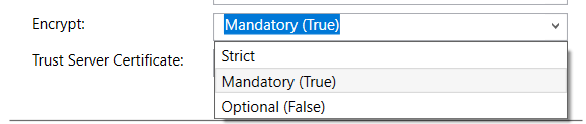
Azure SQL Veritabanı'na bağlanan kullanıcılar için mevcut, kaydedilmiş bağlantılarda değişiklik yapılması gerekmez; Azure SQL Veritabanı şifrelenmiş bağlantıları destekler ve güvenilen sertifikalarla yapılandırılır.
Şirket içi SQL Server örneklerine veya sanal makinede çalışan SQL Server'a bağlanan kullanıcılar için, EncryptTrueolarak ayarlandıysa, güvenilen bir sertifika yetkilisinden (örneğin, otomatik olarak imzalanan sertifika değil) bir sertifikaya sahip olduğunuzdan emin olun. Alternatif olarak, şifreleme olmadan bağlanmayı (EncryptFalse) veya sunucu sertifikasına (EncryptTrue olarak, Trust Server CertificateTrueolarak) güvenmeyi seçebilirsiniz.
SQL Server güvenilen bir sertifikayla yapılandırılmamışsa ve Strict şifreleme kullanarak veya Encrypt ve TrueTrust Server Certificateolarak ayarlanmış False ile bağlanmaya çalışırsanız, aşağıdaki hata iletisi görüntülenir:
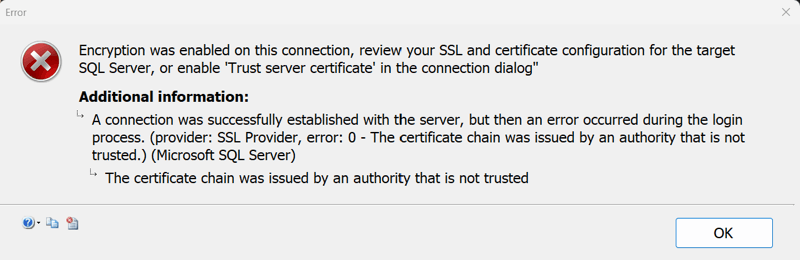
Bu bağlantıda şifreleme etkinleştirildi, hedef SQL Server için SSL ve sertifika yapılandırmanızı gözden geçirin veya bağlantı iletişim kutusunda 'Sunucu sertifikasına güven'i etkinleştirin.
Ek bilgi
Sunucuyla başarıyla bağlantı kuruldu, ancak oturum açma işlemi sırasında bir hata oluştu. (sağlayıcı: SSL Sağlayıcısı, hata: 0 - Sertifika zinciri güvenilmeyen bir yetkili tarafından verildi.) (Microsoft SQL Server)