Not
Bu sayfaya erişim yetkilendirme gerektiriyor. Oturum açmayı veya dizinleri değiştirmeyi deneyebilirsiniz.
Bu sayfaya erişim yetkilendirme gerektiriyor. Dizinleri değiştirmeyi deneyebilirsiniz.
Şunlar için geçerlidir: SQL Server 2016 (13.x) SQL Server 2017 (14.x) SQL Server 2019 (15.x)
Önemli
SQL Server Distributed Replay, SQL Server 2022 (16.x) ve sonraki sürümlerde kullanılamaz.
Giriş izleme verilerini hazırladıktan sonra Microsoft SQL Server Dağıtılmış Yeniden Yürütme özelliğiyle dağıtılmış bir yeniden yürütme başlatabilirsiniz. Daha fazla bilgi için bkz. Giriş İzleme Verilerini Hazırlama.
Dağıtılmış yeniden yürütmenin olay aşamasını başlatmak için yönetim aracı altındaki yeniden yürütme seçeneğini kullanın. Bu aşama iki bölümden oluşur: izleme verilerinin dağıtımı ve dağıtılmış yeniden yürütmenin başlatılması ve eşitlenmesi.
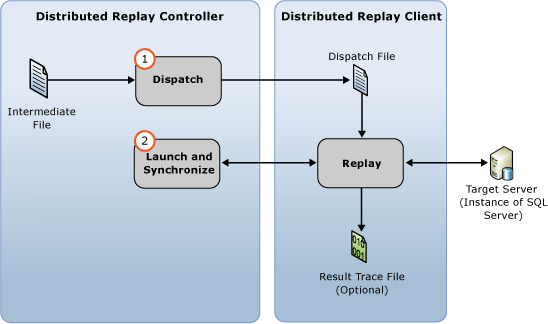
İzleme verilerini iki sıralama modundan birinde yeniden yürütebilirsiniz: stres modu veya eşitleme modu. Varsayılan davranış, izleme verilerini stres modunda yeniden oynatmaktır. Olay yeniden yürütme aşaması ve sıralama modları hakkında daha fazla bilgi için bkz. SQL Server Dağıtılmış Yeniden Yürütme
Not
Giriş izleme verilerinin Dağıtılmış Yeniden Yürütme ile uyumlu bir SQL Server sürümünde yakalanması gerekir. Giriş izleme verileri, izleme verilerini yeniden oynatmak istediğiniz hedef sunucuyla da uyumlu olmalıdır. Sürüm gereksinimleri hakkında daha fazla bilgi için bkz. Dağıtılmış Yeniden Yürütme Gereksinimleri.
İzleme kaydını yeniden oynatmak için
(İsteğe bağlı) Yeniden yürütme yapılandırma ayarlarını değiştirme: Sıralama modu ve çeşitli ölçeklendirme değerleri gibi yeniden yürütme yapılandırma ayarlarını değiştirmek istiyorsanız,
<ReplayOptions>XML tabanlı yeniden yürütme yapılandırma dosyasınınDReplay.exe.replay.configöğesini değiştirmeniz gerekir. Satır sayısının kaydedilip kaydedilmeyeceği gibi çıkış ayarlarını belirtmek için<OutputOptions>öğesini de değiştirebilirsiniz. Yeniden yürütme yapılandırma dosyasını değiştirirseniz, özgün dosya yerine bir kopyayı değiştirmenizi öneririz. Ayarları değiştirmek için şu adımları izleyin:Varsayılan yeniden oynatma yapılandırma dosyasının bir kopyasını oluşturun,
DReplay.exe.replay.config, ve ardından yeni dosyayı yeniden adlandırın. Varsayılan yeniden yürütme yapılandırma dosyası yönetim aracı yükleme klasöründe bulunur.Yeni yapılandırma dosyasındaki yeniden yürütme yapılandırma ayarlarını değiştirin.
Olay yeniden yürütme aşamasını başlatırken (sonraki adım), değiştirilen yapılandırma dosyasının konumunu belirtmek için yeniden yürütme seçeneğinin config_file parametresini kullanın.
Yeniden yürütme yapılandırma dosyası hakkında daha fazla bilgi için bkz. Dağıtılmış Tekrar Yürütme'yi Yapılandırma.
Olay yeniden yürütme aşamasını başlatın: Dağıtılmış yeniden yürütmeyi başlatmak için yönetim aracını yeniden yürütme seçeneğiyle çalıştırmanız gerekir. Daha fazla bilgi için bkz. Yeniden Yürütme Seçeneği (Dağıtılmış Yeniden Yürütme Yönetim Aracı).
Windows Komut İstemi yardımcı programını (CMD.exe) açın ve Dağıtılmış Yeniden Yürütme yönetim aracının (DReplay.exe) yükleme konumuna gidin.
(İsteğe bağlı) Denetleyici hizmeti yönetim aracından farklı bir bilgisayarda çalışıyorsa denetleyiciyi belirtmek için denetleyici parametresini (-m) kullanın.
Ara dosyanın ön işlem aşamasında denetleyiciye kaydedildiği yeri belirtmek için -dcontroller_working_directory parametresini kullanın.
(İsteğe bağlı) Her istemcideki bir sonuç izleme dosyasındaki yeniden yürütme etkinliğini yakalamak için -o parametresini kullanın.
(İsteğe bağlı) Dağıtılmış yeniden yürütme istemcilerinin izleme iş yükünü yeniden yürütmesi gereken SQL Server örneğini belirtmek için -starget_server parametresini kullanın. Yeniden yürütme yapılandırma dosyasının
<Server>öğesinde hedef sunucuyu belirtmek için<ReplayOptions>öğesini kullandıysanız bu parametre gerekli değildir.yeniden yürütmeye katılması gereken dağıtılmış yeniden yürütme istemcilerini belirtmek için istemcileri parametresini (-w) kullanın. İstemci bilgisayar adlarını virgülle ayırarak listeleyin. Not: IP adreslerine izin verilmez.
(İsteğe bağlı) Yeniden yürütme yapılandırma dosyasının konumunu belirtmek için -cconfig_file parametresini kullanın. Varsayılan yeniden yürütme yapılandırma dosyasının bir kopyasını değiştirdiyseniz yeni yapılandırma dosyasına işaret etmek için bu parametreyi kullanın.
(İsteğe bağlı) Yönetim aracının durum iletilerini 30 saniye dışında bir sıklıkta görüntülemesini isteyip istemediğinizi belirtmek için -fstatus_interval parametresini kullanın.
Örneğin, aşağıdaki söz dizimi denetleyici hizmetiyle aynı bilgisayarda yeniden yürütme aşamasını başlatır,
c:\WorkingDirkonumunda bulunan bir denetleyici çalışma dizinini kullanır, katılan her istemcide yeniden yürütme etkinliğini yakalar, yeniden yürütmeyi gerçekleştirmek için istemcilericlient1veclient2kullanır ve kalan yeniden yürütme yapılandırma ayarlarınıc:\modifiedreplay.configkonumunda bulunan değiştirilmiş bir yeniden yürütme yapılandırma dosyasından alır:dreplay replay -d c:\WorkingDir -o -w client1,client2 -c c:\modifiedreplay.configDağıtılmış yeniden yürütme tamamlandığında, yönetim yazılımı özet bilgileri sunar. -o seçeneğini belirttiyseniz, yeniden yürütme etkinliği her istemcideki sonuç izleme dosyalarına kaydedilir. Sonuç izleme dosyaları hakkında daha fazla bilgi için Tekrar Oynatma Sonuçlarını İnceleyinbölümüne bakın.
Ayrıca bkz.
- Dağıtılmış Yeniden Yürütme Gereksinimleri
- Yönetim Aracı Komut Satırı Seçenekleri (Dağıtılmış Yeniden Yürütme Yardımcı Programı)
- Dağıtılmış Yeniden Yürütmeyi Yapılandır