Not
Bu sayfaya erişim yetkilendirme gerektiriyor. Oturum açmayı veya dizinleri değiştirmeyi deneyebilirsiniz.
Bu sayfaya erişim yetkilendirme gerektiriyor. Dizinleri değiştirmeyi deneyebilirsiniz.
Veritabanı Altyapısı Ayarlama Danışmanı veritabanlarını ayarlamanıza, ayarlama oturumlarını yönetmenize ve ayarlama önerilerini görüntülemenize yardımcı olur. Fiziksel tasarım yapıları hakkında gelişmiş bilgiye sahip kullanıcılar keşif veritabanı ayarlama analizi gerçekleştirmek için bu aracı kullanabilir. Veritabanı ayarlamaya yeni başlayanlar, ayarladıkları iş yükleri için fiziksel tasarım yapılarının en iyi yapılandırmasını bulmak için de bu aracı kullanabilir. Bu ders, Veritabanı Altyapısı Ayarlama Danışmanı grafik kullanıcı arabiriminde yeni olan veritabanı yöneticileri ve fiziksel tasarım yapıları hakkında kapsamlı bilgi sahibi olmayan sistem yöneticileri için temel uygulama sağlar.
Önkoşullar
Bu öğreticiyi tamamlamak için SQL Server Management Studio, SQL Server çalıştıran bir sunucuya ve bir AdventureWorks2025 veritabanına erişiminiz olmalıdır.
- SQL Server Management Studioyükleyin.
- SQL Server 2017 Developer Editionyükleyin.
- AdventureWorks örnek veritabanlarını indirin.
SSMS'de veritabanlarını geri yükleme yönergeleri için bkz. SSMS Kullanarak Veritabanı Yedeklemesini Geri Yükleme.
Uyarı
Bu öğretici, SQL Server Management Studio ve temel veritabanı yönetim görevlerini kullanmayı bilen bir kullanıcıya yöneliktir.
İş yükünü ayarlama
Ayarlama için seçtiğiniz veritabanlarında ve tablolarda sorgu performansı için en iyi fiziksel veritabanı tasarımını bulmak için Veritabanı Altyapısı Ayarlama Danışmanı'nı kullanın.
Örnek bir SELECT örnekleri deyimini kopyalayın ve deyimiNI SQL Server Management Studio'nun Sorgu Düzenleyicisi'ne yapıştırın. Dosyayı kolayca bulabileceğiniz bir dizinde olarak
MyScript.sqlkaydedin. Veritabanına karşı çalışan bir örnek aşağıdaki kodda verilmiştir.USE [AdventureWorks2022]; GO -- Might need to modify database name to match database SELECT DISTINCT pp.LastName, pp.FirstName FROM Person.Person AS pp INNER JOIN HumanResources.Employee AS e ON e.BusinessEntityID = pp.BusinessEntityID WHERE pp.BusinessEntityID IN ( SELECT SalesPersonID FROM Sales.SalesOrderHeader WHERE SalesOrderID IN ( SELECT SalesOrderID FROM Sales.SalesOrderDetail WHERE ProductID IN ( SELECT ProductID FROM Production.Product AS p WHERE ProductNumber = 'BK-M68B-42')));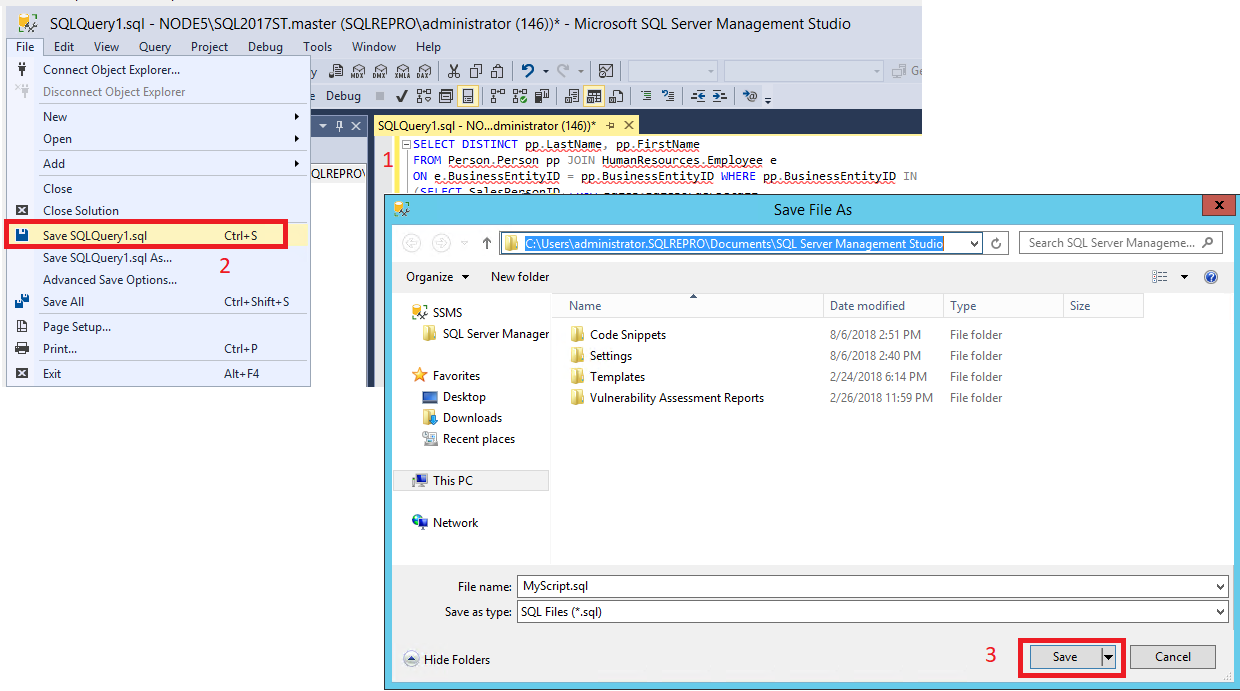
Veritabanı Altyapısı Ayarlama Danışmanı'nı başlatın. SQL Server Management Studio'daki (SSMS) Araçlarmenüsünden Veritabanı Ayarlama Danışmanı'nı seçin. Daha fazla bilgi için bkz. Veritabanı Altyapısı Ayarlama Danışmanını Başlatma. Sunucuya Bağlan iletişim kutusunda SQL Server'ınıza bağlanın.
Veritabanı Altyapısı Ayarlama Danışmanı GUI'sinin sağ bölmesinin Genel sekmesine
MySessionyazın.İş Yükünüz için Dosya'yı seçin ve bir iş yükü dosyasına göz atmak için dürbün simgesini seçin.
MyScript.sql1. Adımda kaydettiğiniz dosyayı bulun.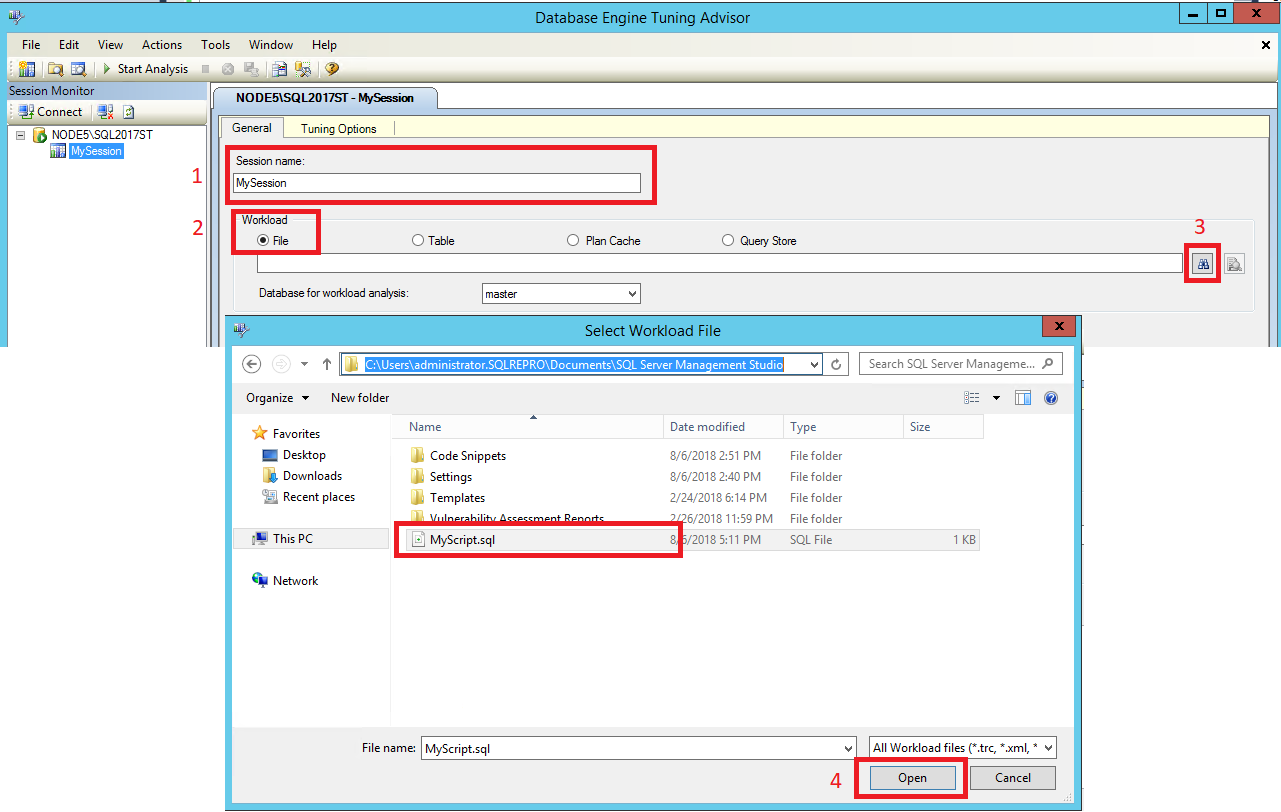
AdventureWorks2025İş yükü analizi için veritabanı listesinden seçin,AdventureWorks2025kılavuzunda seçin ve Ayarlama günlüğünü kaydet'i seçin. İş yükü analizi için veritabanı, bir iş yükünü ayarlarken Veritabanı Altyapısı Ayarlama Danışmanı'nın bağlandığı ilk veritabanını belirtir. Ayarlama başlayınca, Veritabanı Motoru Ayarlama Danışmanı, iş yükü içindekiUSE DATABASEdeyimleri kullanarak belirtilen veritabanlarına bağlanır.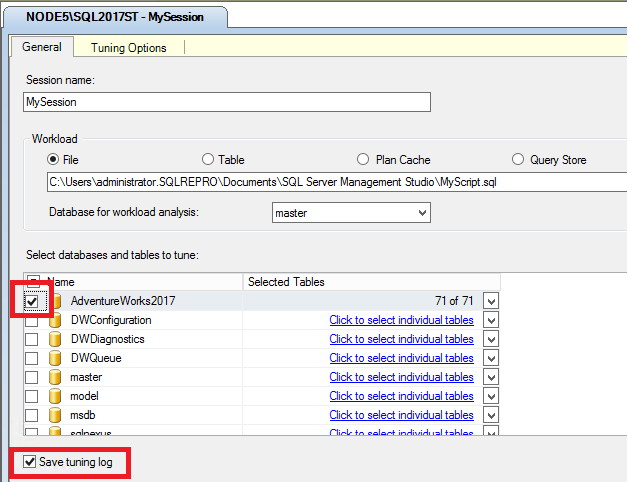
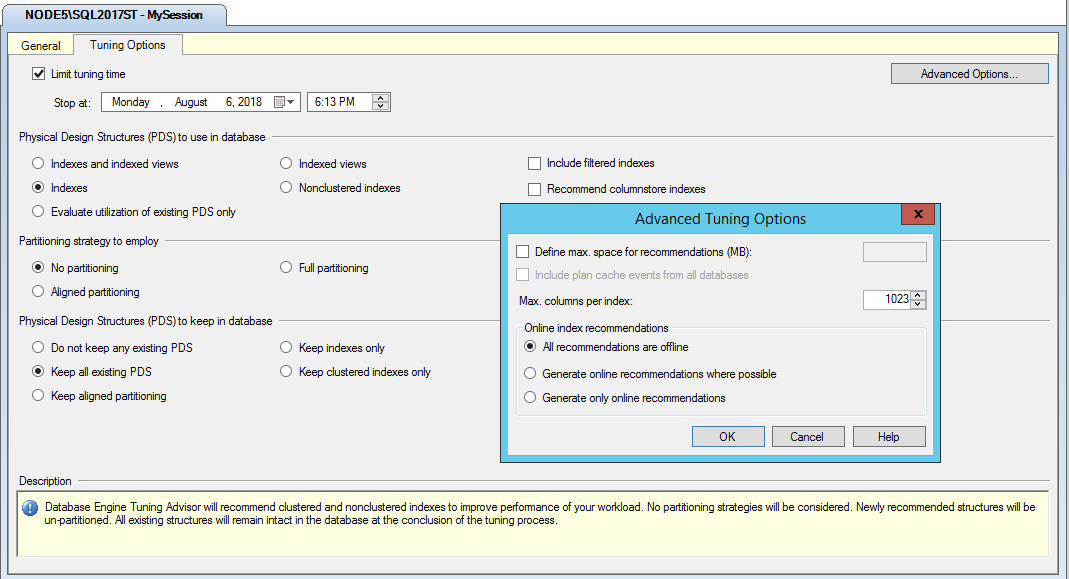
Ayarlama Seçenekleri sekmesini seçin. Bu uygulama için herhangi bir ayarlama seçeneği ayarlamazsınız, ancak varsayılan ayarlama seçeneklerini gözden geçirmek için bir dakikanızı ayırın. Bu sekmeli sayfanın Yardım'ını görüntülemek için F1 tuşuna basın. Daha fazla ayarlama seçeneğini görüntülemek için Gelişmiş Seçenekler'i seçin. Burada görüntülenen ayarlama seçenekleri hakkında bilgi için Gelişmiş Ayarlama Seçenekleri iletişim kutusunda Yardım'ı seçin. Gelişmiş Ayarlama Seçenekleri iletişim kutusunu kapatmak için İptal'i seçin ve varsayılan seçenekleri seçili bırakın.
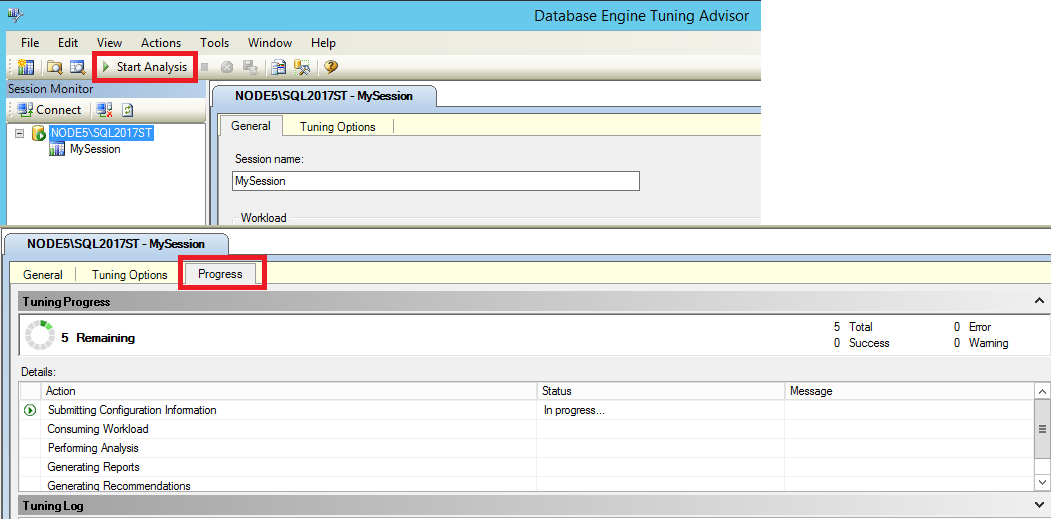
Araç çubuğunda Çözümlemeyi Başlat düğmesini seçin. Veritabanı Altyapısı Ayarlama Danışmanı iş yükünü analiz ederken , durumu İlerleme sekmesinden izleyebilirsiniz. Ayarlama tamamlandığında Öneriler sekmesi görüntülenir.
Eğer ayarlama durdurma tarihi ve saatiyle ilgili bir hata alırsanız, ana Ayarlama Seçenekleri sekmesindeki Zamanında durdur saatini kontrol edin. Durdurma tarih ve saatinin mevcut tarih ve saatten ileri olduğunu kontrol edin ve gerekirse bunları değiştirin.
Çözümleme tamamlandıktan sonra, Eylemler menüsünde Önerileri Kaydet'i seçerek önerinizi Transact-SQL betiği olarak kaydedin. Farklı Kaydet iletişim kutusunda, öneriler betiğini kaydetmek istediğiniz dizine gidin ve dosya adını
MyRecommendationsyazın.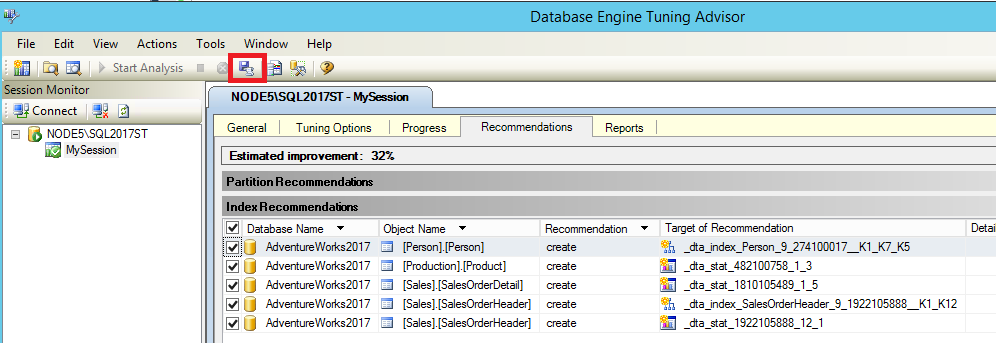
Ayarlama önerilerini görüntüleme
Öneriler sekmesinde, tüm Dizin Önerileri sütunlarını görüntülemek için sekmeli sayfanın alt kısmındaki kaydırma çubuğunu kullanın. Her satır, Veritabanı Altyapısı Ayarlama Danışmanı'nın bırakmanızı veya oluşturmanızı önerdiği bir veritabanı nesnesini (dizinler veya dizinlenmiş görünümler) temsil eder. En sağdaki sütuna kaydırın ve bir Tanım seçin. Veritabanı Altyapısı Ayarlama Danışmanı, veritabanı nesnesini oluşturan veya bu satıra düşüren Transact-SQL betiğini görüntüleyebileceğiniz bir SQL Betik Önizlemesi penceresi görüntüler. Önizleme penceresini kapatmak için Kapat'ı seçin.
Bağlantı içeren bir Tanımı bulmakta güçlük çekiyorsanız, sekmeli sayfanın alt kısmındaki Varolan nesneleri göster onay kutusunu temizlemek için seçin. Bu eylem, görüntülenen satır sayısını azaltır. Bu onay kutusunu temizlediğinizde, Veritabanı Altyapısı Ayarlama Danışmanı size yalnızca öneri oluşturduğu nesneleri gösterir. Veritabanında mevcut olan tüm veritabanı nesnelerini görüntülemek için
AdventureWorks2025onay kutusunu seçin. Tüm nesneleri görüntülemek için sekmeli sayfanın sağ tarafındaki kaydırma çubuğunu kullanın.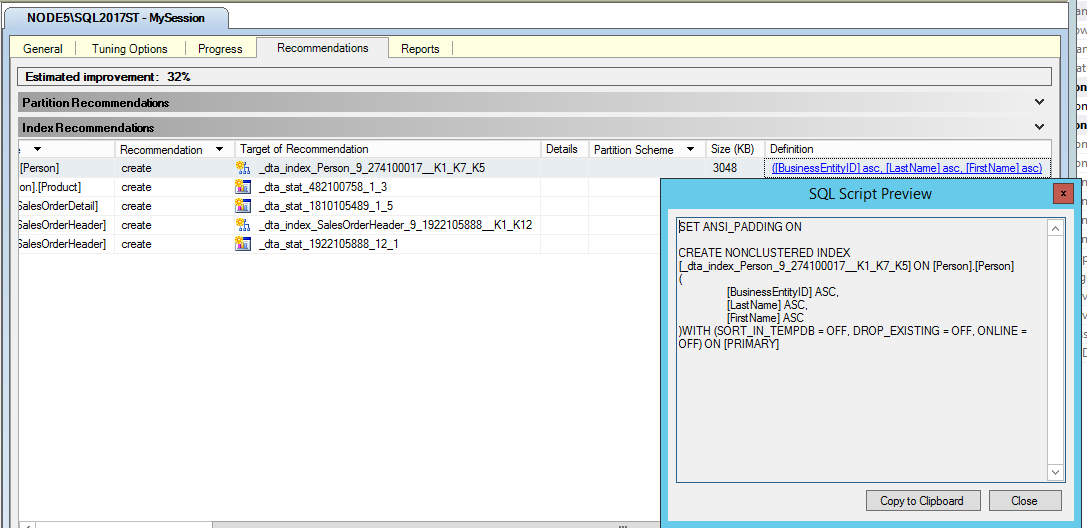
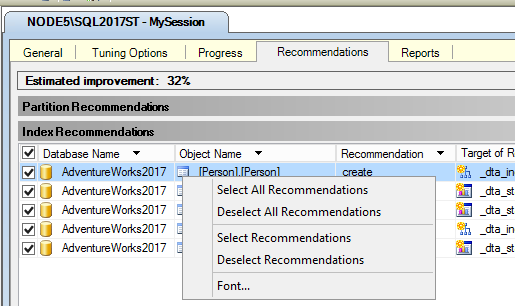
Dizin Önerileri bölmesinde kılavuza sağ tıklayın. Bu sağ tıklama menüsü önerileri seçmenize ve seçimi kaldırmanıza olanak tanır. Ayrıca kılavuz metninin yazı tipini değiştirmenize de olanak tanır.
Tüm önerileri tek bir Transact-SQL betikte kaydetmek için Eylemler menüsünde Önerileri Kaydet'i seçin. Betiği
MySessionRecommendations.sqlolarak adlandırın.MySessionRecommendations.sqlBetiği görüntülemek için SQL Server Management Studio'nun Sorgu Düzenleyicisi'nde açın. Betiği Sorgu Düzenleyicisi'nde yürüterek önerileriAdventureWorks2025örnek veritabanına uygulayabilirsiniz, ancak bunu yapmayın. Betiği çalıştırmadan Sorgu Düzenleyicisi'nde kapatın.Alternatif olarak, Veritabanı Altyapısı Ayarlama Danışmanı'nın Eylemler menüsünde Önerileri Uygula'yı seçerek de önerileri uygulayabilirsiniz, ancak bu önerileri şu anda bu uygulamada uygulamayın.
Öneriler sekmesinde birden fazla öneri varsa, Dizin Önerileri kılavuzunda veritabanı nesnelerini listeleyen satırlardan bazılarını temizleyin.
Eylemler menüsünde Önerileri Değerlendir'i seçin. Veritabanı Altyapısı Ayarlama Danışmanı, özgün önerilerin
MySessionbir alt kümesini değerlendirebileceğiniz yeni bir ayarlama oturumu oluşturur.Yeni
EvaluateMySessioniçin yazın ve araç çubuğunda çözümlemeyi başlat düğmesini seçin. Önerilerini görüntülemek için bu yeni ayarlama oturumu için 2. ve 3. adımları yineleyin.
Özet
Bir oturumu çalıştırdıktan sonra ayarlama seçeneklerini değiştirmeniz gerektiğini fark ederseniz, ayarlama önerilerinin bir alt kümesini değerlendirmeniz gerekebilir. Örneğin, bir oturum için ayarlama seçeneklerini belirtirken Veritabanı Altyapısı Ayarlama Danışmanı'nın dizine alınan görünümleri göz önünde bulundurmasını isteyebilirsiniz, ancak öneri oluşturulduktan sonra dizine alınan görünümleri kullanmamaya karar verirsiniz.
Veritabanı Altyapısı Ayarlama Danışmanı'nın dizine alınan görünümleri dikkate almadan oturumu yeniden değerlendirmesi için Eylemler menüsündeki Önerileri Değerlendir seçeneğini kullanın. Önerileri Değerlendir seçeneğini kullandığınızda, daha önce oluşturulan öneriler, ikinci ayarlama oturumu için fiziksel tasarıma ulaşmak üzere geçerli fiziksel tasarıma varsayımsal olarak uygulanır.
Bu dersin sonraki görevinde açıklanan Raporlar sekmesinde daha fazla ayarlama sonucu bilgisi görüntüleyebilirsiniz.
Ayarlama raporlarını görüntüleme
Ayarlama sonuçlarını uygulayan betikleri görüntülemek yararlı olsa da, Veritabanı Altyapısı Ayarlama Danışmanı görüntüleyebileceğiniz birçok yararlı rapor da sağlar. Bu raporlar, ayarlamakta olduğunuz veritabanındaki mevcut fiziksel tasarım yapıları ve önerilen yapılar hakkında bilgi sağlar. Raporlar sekmesini seçerek ayarlama raporlarını görüntüleyin.
Veritabanı Ayarlama Danışmanı'nda Raporlar sekmesini seçin.
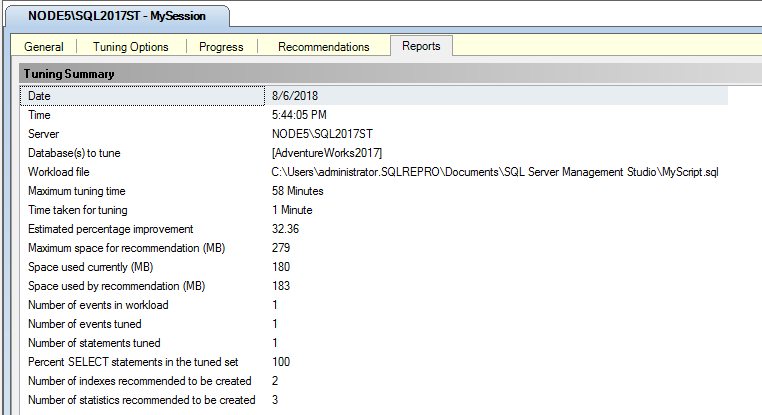
Ayarlama Özeti bölmesinde, bu ayarlama oturumu hakkındaki bilgileri görüntüleyebilirsiniz. Tüm bölme içeriğini görüntülemek için kaydırma çubuğunu kullanın. Beklenen yüzde iyileştirmesine ve öneri tarafından kullanılan Alana dikkat edin. Ayarlama seçeneklerini ayarlarken öneri tarafından kullanılan alanı sınırlayabilirsiniz. Ayarlama Seçenekleri sekmesinde Gelişmiş Seçenekler'i seçin. Öneriler için En fazla alanı tanımla'ya bakın ve bir öneri yapılandırmasının kullanabileceği maksimum alanı megabayt cinsinden belirtin. Bu öğreticiye dönmek için yardım tarayıcınızdaki Geri düğmesini kullanın.
Ayarlama Raporları bölmesinde Rapor listesindenSorgu maliyeti raporu seçin. Raporu görüntülemek için daha fazla alana ihtiyacınız varsa Oturum İzleyicisi bölme kenarını sola sürükleyin. Veritabanınızdaki bir tablo üzerinde yürütülen her Transact-SQL deyimiyle ilişkili bir performans maliyeti vardır. Bir tablodaki sık erişilen sütunlarda etkili dizinler oluşturarak bu performans maliyetini azaltın. Bu rapor, iş yükü kapsamındaki bir ifadeyi çalıştırmanın özgün maliyeti ile ayarlama önerisi uygulandığında maliyet arasındaki tahmini yüzde artışını gösterir. Raporda yer alan bilgi miktarı, iş yükünün uzunluğuna ve karmaşıklığına bağlıdır.
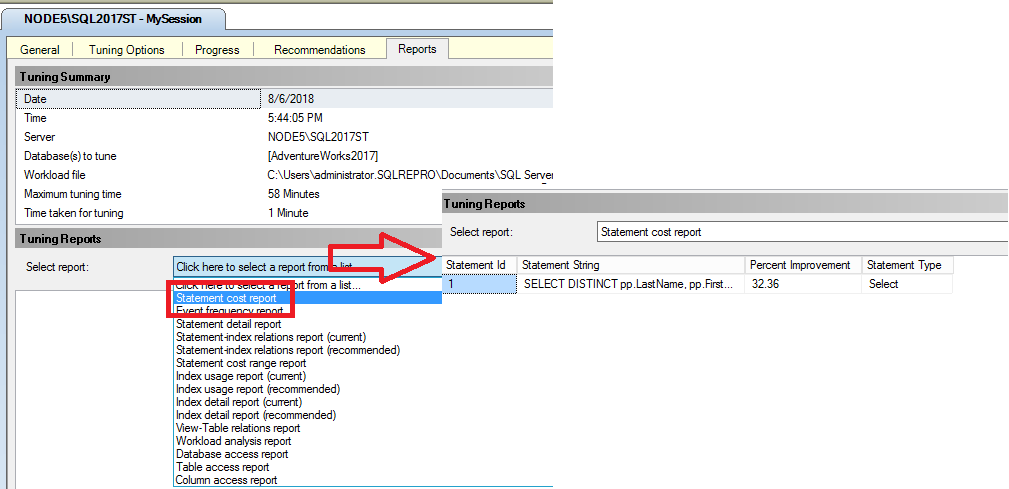
Kılavuz alanında Ekstre maliyeti raporu bölmesine sağ tıklayın ve Dosyaya Aktar'ı seçin. Raporu olarak
MyReportkaydedin. Dosya adına otomatik olarak bir .xml uzantısı eklenir. Rapor içeriğini görüntülemek için sık kullandığınız XML düzenleyicisinde veya SQL Server Management Studio'da açabilirsinizMyReport.xml.Veritabanı Altyapısı Ayarlama Danışmanı'nın Raporlar sekmesine dönün ve Ekstre maliyeti raporuna yeniden sağ tıklayın. Kullanılabilir diğer seçenekleri gözden geçirin. Görüntülemekte olduğunuz raporun yazı tipini değiştirebilirsiniz. Burada yazı tipinin değiştirilmesi, diğer sekmeli sayfalarda da değişir.
Rapor seçin listesinden diğer raporları seçerek bunları tanıyın.
Özet
Ayarlama oturumu için Veritabanı Altyapısı Ayarlama Danışmanı GUI'sinin MySession sekmesini incelediniz. Ayarlama oturumu için oluşturulan raporları incelemek için EvaluateMySession bu adımları kullanabilirsiniz. Başlamak için Oturum İzleyicisi bölmesinde EvaluateMySession öğesine çift tıklayın.