Not
Bu sayfaya erişim yetkilendirme gerektiriyor. Oturum açmayı veya dizinleri değiştirmeyi deneyebilirsiniz.
Bu sayfaya erişim yetkilendirme gerektiriyor. Dizinleri değiştirmeyi deneyebilirsiniz.
Şunun için geçerlidir: SQL ServerAzure SQL VeritabanıAzure SQL Yönetilen ÖrneğiMicrosoft Fabric'teki SQL veritabanı
SQL projeleri tablolar, görünümler ve saklı yordamlar gibi veritabanındaki tüm nesneler için bildirim temelli (CREATE deyim) dosyalar içerir. Bu dosyaları kullanarak yeni veritabanları oluşturabilir, mevcut veritabanlarını güncelleştirebilir veya kaynak denetiminde veritabanını izleyebilirsiniz. Genellikle, var olan bir veritabanınız olduğunda ve SQL projesinde veritabanıyla eşleşen nesneleri en az çabayla oluşturmak istediğinizde bir SQL projesiyle başlarsınız.
Bazı SQL proje araçları, mevcut veritabanından yeni bir SQL projesi oluşturmak için tek bir adım içerir. Diğer araçlar, yeni bir SQL projesi oluşturmak ve mevcut veritabanındaki nesneleri içeri aktarmak için birkaç adım gerektirir. Visual Studio (SQL Server Veri Araçları) yönergeleri dışında, bu kılavuz SDK stili SQL projelerine odaklanır.
Bu öğreticideki 1. seçenekle şunları yapın:
- 1. Adım: Mevcut veritabanından yeni bir SQL projesi oluşturma
- 2. Adım: SQL projesini oluşturma
Bu öğreticideki 2. seçenekle şunları yapın:
- 1. Adım: Yeni boş bir SQL projesi oluşturma
- 2. Adım: Mevcut veritabanından nesneleri içeri aktarma
- Adım 3: SQL projesini oluşturma
Prerequisites
- .NET 8 SDK
- Visual Studio 2022 Topluluk, Profesyonel ya da Kurumsal
- SQL Server Veri Araçları, SDK stili (önizleme)
- SqlPackage CLI
# install SqlPackage CLI
dotnet tool install -g Microsoft.SqlPackage
# install SqlPackage CLI
dotnet tool install -g Microsoft.SqlPackage

# install Microsoft.Build.Sql.Templates
dotnet new install Microsoft.Build.Sql.Templates
Note
Eğitimi tamamlamak için bir Azure SQL veya SQL Server örneğine erişiminiz olmalıdır. Windows veya containers üzerinde SQL Server developer edition ile yerel olarak ücretsiz olarak geliştirebilirsiniz.
1. Seçenek: Mevcut veritabanından yeni bir SQL projesi oluşturma
1. Adım: Mevcut veritabanından yeni bir SQL projesi oluşturma
Visual Studio'daki SQL Server Nesne Gezgini project oluşturmak istediğiniz veritabanına sağ tıklayın ve Yeni Project Oluştur... öğesini seçin. .
Yeni Project oluştur iletişim kutusuna bir project adı girin. Proje adının veritabanı adıyla eşleşmesi gerekmez. Proje konumunu gerektiği gibi doğrulayın ve değiştirin. Varsayılan içeri aktarma ayarları nesneleri şemaya göre klasörlere ve sonra nesne türüne göre içeri aktarır. İçeri aktarma ayarlarını değiştirerek klasör yapısını değiştirebilir veya içeri aktarılan nesnelere izinler ekleyebilirsiniz. İçeri aktarmayı başlatın.
Veritabanını İçeri Aktar iletişim kutusunda içeri aktarma ilerleme durumu ileti olarak görüntülenir. İçeri aktarma işlemi tamamlandığında, içeri aktarılan nesneleri Çözüm Gezgini içinde görebilirsiniz. İşlem, günlükleri proje dizinindeki Import Schema Logs bir dosyada depolar.
Bitirseçin.
1. Seçenek, Visual Studio'daki SDK stili SQL projelerinde kullanılamaz. Bunun yerine 2. seçeneği kullanın.
Visual Studio Code'deki veritabanı nesne gezgini görünümünde, proje oluşturmak istediğiniz veritabanını seçin. Veritabanına sağ tıklayın ve Veri tabanından Project oluştur öğesini seçin.

Visual Studio Code'da Veridan proje oluştur iletişim kutusu proje adını ve konumunu gerektirir. Varsayılan içeri aktarma ayarları nesneleri şemaya göre klasörlere ve sonra nesne türüne göre içeri aktarır. Farklı bir klasör yapısı seçebilir veya Oluştur'u seçmeden önce içeri aktarılan nesnelere izinler eklemeyi seçebilirsiniz.
Yeni projeyi ve içeri aktarılan nesne tanımlarını görmek için Veritabanı Projeleri görünümünü açın.
SQL Server Management Studio'daki Nesne Gezgini, project oluşturmak istediğiniz veritabanına sağ tıklayın ve Görevlermenüsünün altından Veritabanından Project Oluştur... öğesini seçin.
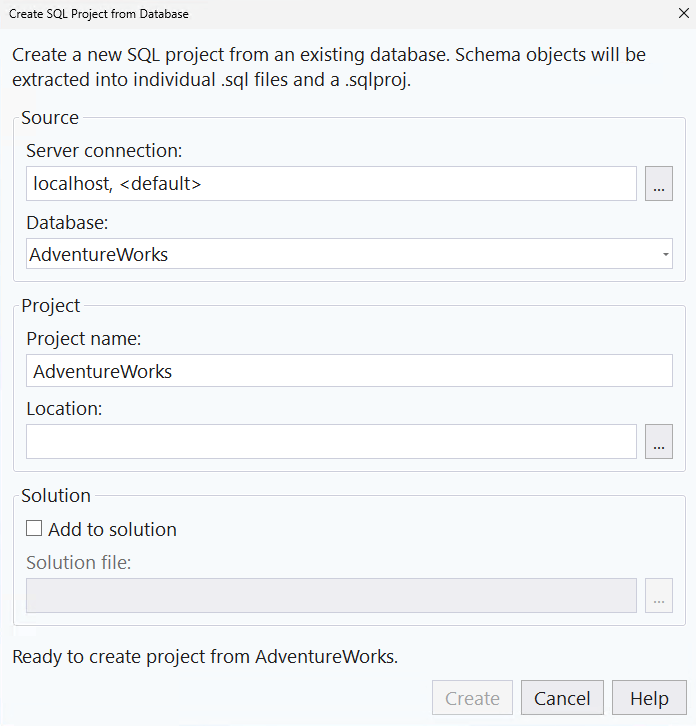
Veritabanından SQL Project oluştur iletişim kutusunda, seçili veritabanını doğrulayın ve project adını ve konumunu gerektiği gibi değiştirin. Yeni proje, seçilen veritabanındaki nesnelerle oluşturulur ve şemaya göre klasörler halinde düzenlenir, sonra nesne türüne göre düzenlenir.
Proje klasörünün üstündeki klasörde otomatik olarak bir çözüm dosyası oluşturulur ve oluşturulduktan sonra Çözüm Gezgini açılır. Yeni projenizi mevcut bir çözüme eklemek istiyorsanız Çözüme ekle'yi seçin ve çözüm dosyasına göz atın. Projeyi oluşturmak için Oluştur'u seçin.
Komut satırı için 1. seçenek kullanılamaz. Bunun yerine 2. seçeneği kullanın.
2. Adım: SQL projesini oluşturma
Derleme işlemi, nesneler arasındaki ilişkileri ve söz dizimini proje dosyasında belirtilen hedef platforma göre doğrular. Derleme işleminden alınan yapıt çıkışı, projeyi hedef veritabanına dağıtmak için kullanabileceğiniz bir dosyadır .dacpac . Bu dosya, veritabanı şemasının derlenmiş modelini içerir.
Çözüm Gezgini'da proje düğümüne sağ tıklayın ve Build öğesini seçin.
Derleme işlemini görüntülemek için çıkış penceresi otomatik olarak açılır. Hatalar veya uyarılar varsa, çıkış penceresinde bunlar görüntülenir. Başarılı bir derlemede, derleme yapıtı (.dacpac dosyası) oluşturulur ve konumu derleme çıkışına eklenir (varsayılan değerdir bin\Debug\projectname.dacpac).
1. Seçenek, Visual Studio'daki SDK stili SQL projelerinde kullanılamaz. Bunun yerine 2. seçeneği kullanın.
Visual Studio Code Veritabanı Projeleri görünümünde proje düğümüne sağ tıklayın ve Build öğesini seçin.
Derleme işlemini görüntülemek için çıkış penceresi otomatik olarak açılır. Hatalar veya uyarılar varsa, çıkış penceresinde bunlar görüntülenir. Başarılı bir derlemede, derleme yapıtı (.dacpac dosyası) oluşturulur ve konumu derleme çıkışına eklenir (varsayılan değerdir bin/Debug/projectname.dacpac).
1. seçenek SQL Server Management Studio için kullanılamaz. Bunun yerine 2. seçeneği kullanın.
Komut satırı için 1. seçenek kullanılamaz. Bunun yerine 2. seçeneği kullanın.
2. Seçenek: Yeni boş bir SQL projesi oluşturma ve mevcut veritabanındaki nesneleri içeri aktarma
Alternatif olarak, proje oluşturma ve nesne içeri aktarma adımlarını ayırabilirsiniz.
1. Adım: Yeni boş bir SQL projesi oluşturma
Nesnelerinizi içeri aktarmadan önce yeni bir SQL veritabanı projesi oluşturarak projenizi başlatın.
File, Yeni'i ve ardından Project'yi seçin.
Yeni Project iletişim kutusunda, arama kutusunda SQL Server terimini kullanın. En üstteki sonuç SQL Server Database Project şeklindedir.

Sonraki seçerek sonraki adıma geçin. Veritabanı adıyla eşleşmesi gerekmeyen bir proje adı girin. Proje konumunu gerektiği gibi doğrulayın ve değiştirin.
Projeyi oluşturmak için Oluştur'u seçin. Boş proje açılır ve düzenleme için Çözüm Gezgini görünür.
File, Yeni'i ve ardından Project'yi seçin.
Yeni Project iletişim kutusunda, arama kutusunda SQL Server terimini kullanın. En üstteki sonuç SQL Server Veritabanı Project, SDK stili (önizleme) olur.

Sonraki seçerek sonraki adıma geçin. Veritabanı adıyla eşleşmesi gerekmeyen bir proje adı girin. Proje konumunu gerektiği gibi doğrulayın ve değiştirin.
Projeyi oluşturmak için Oluştur'u seçin. Boş proje açılır ve düzenleme için Çözüm Gezgini görünür.
Visual Studio Code Database Projects görünümünde Yeni Project düğmesini seçin.

İlk istem, öncelikli olarak hedef platformun SQL Server mi yoksa Azure SQL mi olduğuna bağlı olarak hangi proje şablonunun kullanılacağını belirler. SQL'in belirli bir sürümünü seçmeniz istenirse hedef veritabanıyla eşleşen sürümü seçin. Hedef veritabanı sürümünü bilmiyorsanız, değer daha sonra değiştirilebileceği için en son sürümü seçin.
Görüntülenen metin girişine veritabanı adıyla eşleşmesi gerekmeyen bir proje adı girin.
Görüntülenen Klasör Seç iletişim kutusunda, projenin klasörü, .sqlproj dosyası ve içinde bulunabilecek diğer içerikler için bir dizin seçin.
SDK stili proje oluşturulup oluşturulmayacağı sorulduğunda evet seçin.
Tamamlandığında, boş proje açılır ve düzenleme için Veritabanı Projeleri görünümünde görünür.
File, Yeni'i ve ardından Project'yi seçin.
Yeni Project iletişim kutusunda SQL Veritabanı Project öğesini seçin.
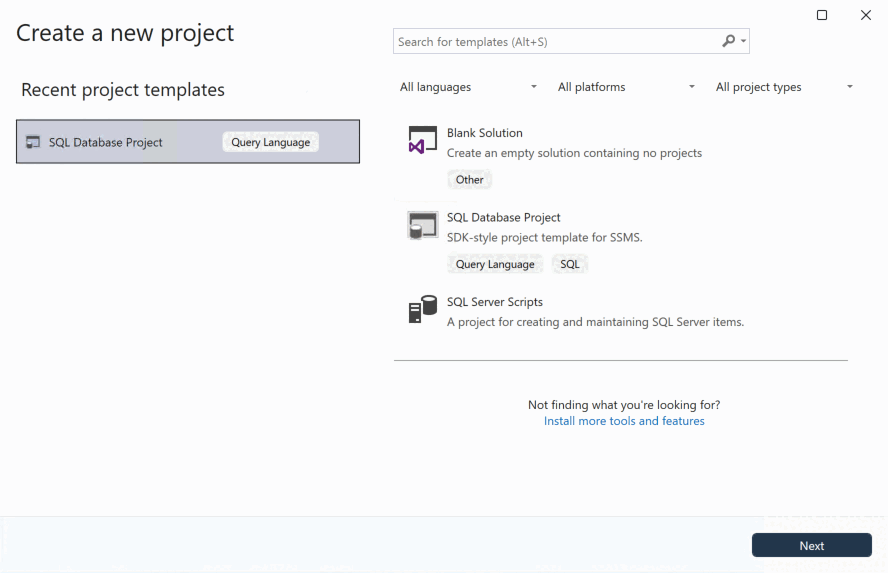
Sonraki seçerek sonraki adıma geçin. Veritabanı adıyla eşleşmesi gerekmeyen bir proje adı girin. Proje konumunu gerektiği gibi doğrulayın ve değiştirin.
Projeyi oluşturmak için Oluştur'u seçin. Boş proje açılır ve düzenleme için Çözüm Gezgini görünür.
Microsoft.Build.Sql projeleri için .NET şablonlarını yüklediğinizde, komut satırından yeni bir SQL veritabanı projesi oluşturabilirsiniz.
-n seçeneği projenin adını, -tp seçeneği ise proje hedef platformunu belirtir.
Tüm kullanılabilir seçenekleri görmek için -h seçeneğini kullanın.
# create a new SQL database project
dotnet new sqlproj -n MyDatabaseProject
2. Adım: Mevcut veritabanındaki nesneleri içeri aktarma
Çözüm Gezgini'da proje düğümüne sağ tıklayın ve Import -> Veritabanı... öğesini seçin. . Bu seçenek devre dışı bırakılırsa veritabanı projenizde nesneler oluşturulmuş olabilir. Nesneleri silebilir veya yeni bir proje oluşturabilirsiniz.
Veritabanını İçeri Aktar iletişim kutusunda, nesneleri içeri aktarmak istediğiniz veritabanı bağlantısını seçin. SQL Server Nesne Gezgini'da veritabanına bağlandıysanız, history listesinde görünür.
Varsayılan içeri aktarma ayarları nesneleri şemaya göre klasörlere ve sonra nesne türüne göre içeri aktarır. İçeri aktarma ayarlarını değiştirerek klasör yapısını değiştirebilir veya içeri aktarılan nesnelere izinler ekleyebilirsiniz. İçeri aktarmayı başlatın.
İçeri aktarma işlemi devam ederken, ilerleme durumu Veritabanını İçeri Aktar iletişim kutusunda ileti olarak görüntülenir. İçeri aktarma işlemi tamamlandığında, içeri aktarılan nesneler Çözüm Gezgini görünür ve günlükler proje dizininde Import Schema Logs altındaki bir dosyada depolanır. Projeye dönmek için Son'u seçin.
1. adımda Visual Studio oluşturduğunuz yeni SQL veritabanı projesine mevcut veritabanındaki nesneleri içeri aktarmak için SqlPackage CLI'sini kullanın. Aşağıdaki SqlPackage komutu, bir veritabanının şemasını iç içe şema ve nesne türü klasörleri tarafından düzenlenmiş bir klasöre MyDatabaseProject aktarır.
sqlpackage /a:Extract /ssn:localhost /sdn:MyDatabase /tf:MyDatabaseProject /p:ExtractTarget=SchemaObjectType
Bu klasörleri SDK stilinde bir SQL veritabanı proje klasörüne yerleştirdiğinizde, içeri aktarmaya veya SQL proje dosyasını değiştirmeye gerek kalmadan otomatik olarak projeye eklenirler.
Visual Studio Code'daki SQL Veritabanı Projeleri uzantısında Database Projects görünümünü açın. Proje düğümüne sağ tıklayın ve Projeyi veritabanından güncelleştir'i seçin.

Veritabanını Güncelleştir iletişim kutusunda, nesneleri içeri aktarmak istediğiniz veritabanı bağlantısını seçin. Veritabanına Bağlantılar görünümünde bağlandıysanız, geçmiş listesinde görünür.
Gözden geçirmek ve içeri aktaracak nesnelerin bir alt kümesini seçmek için Şemadaki değişiklikleri görüntüle'yi veya Tüm nesneleri içeri aktarmak için tüm değişiklikleri uygula'yı seçin.
Çözüm Gezgini'da proje düğümüne sağ tıklayın ve Veritabanından Aktar... öğesini seçin. .
Veritabanını İçeri Aktar iletişim kutusunda, nesneleri içeri aktarmak istediğiniz veritabanı bağlantısını seçin.
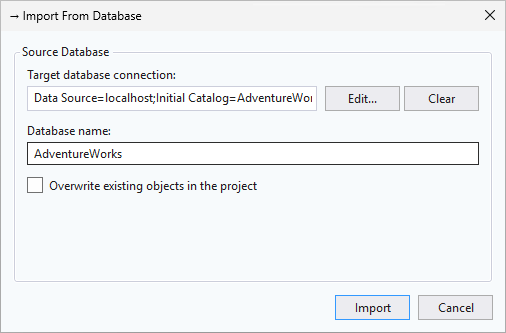
Varsayılan içeri aktarma ayarları veritabanındaki tüm nesneleri projeye aktarır ve şema ve nesne türüne göre klasörler halinde düzenler, ancak projedeki herhangi bir nesnenin üzerine yazılırsa içeri aktarmayı iptal eder. Projedeki mevcut nesnelerin üzerine yaz seçeneğini belirleyerek içeri aktarmayı değiştirip projeyi veritabanındaki nesnelerle güncelleştirebilirsiniz. İçeri aktarma işlemini başlatmak için İçeri Aktar'ı seçin.
İçeri aktarma tamamlandığında, Çözüm Gezgini içeri aktarılan nesnelerle güncelleştirilir.
Mevcut bir veritabanının şemasını bir .dacpac dosyasına veya ayrı .sql dosyalarına çıkarmak için SqlPackage CLI'sini kullanın. Aşağıdaki SqlPackage komutu, bir veritabanının şemasını iç içe şema ve nesne türü klasörleri tarafından düzenlenmiş dosyalara .sql ayıklar.
sqlpackage /a:Extract /ssn:localhost /sdn:MyDatabase /tf:MyDatabaseProject /p:ExtractTarget=SchemaObjectType
Bu klasörleri SDK stilinde bir SQL veritabanı proje klasörüne yerleştirdiğinizde, içeri aktarmaya veya SQL proje dosyasını değiştirmeye gerek kalmadan otomatik olarak projeye eklenirler.
3. Adım: SQL projesini oluşturma
Derleme işlemi, nesneler arasındaki ilişkileri ve söz dizimini proje dosyasında belirtilen hedef platforma göre doğrular. Derleme işleminden alınan yapıt çıkışı, projeyi hedef veritabanına dağıtmak için kullanabileceğiniz bir dosyadır .dacpac . Bu dosya, veritabanı şemasının derlenmiş modelini içerir.
Çözüm Gezgini'da proje düğümüne sağ tıklayın ve Build öğesini seçin.
Derleme işlemini görüntülemek için çıkış penceresi otomatik olarak açılır. Hatalar veya uyarılar varsa, çıkış penceresinde bunlar görüntülenir. Başarılı bir derlemede, derleme yapıtı (.dacpac dosyası) oluşturulur ve konumu derleme çıkışına eklenir (varsayılan değerdir bin\Debug\projectname.dacpac).
Çözüm Gezgini'da proje düğümüne sağ tıklayın ve Build öğesini seçin.
Derleme işlemini görüntülemek için çıkış penceresi otomatik olarak açılır. Hatalar veya uyarılar varsa, çıkış penceresinde bunlar görüntülenir. Başarılı bir derlemede, derleme yapıtı (.dacpac dosyası) oluşturulur ve konumu derleme çıkışına eklenir (varsayılan değerdir bin\Debug\projectname.dacpac).
Visual Studio Code Veritabanı Projeleri görünümünde proje düğümüne sağ tıklayın ve Build öğesini seçin.
Derleme işlemini görüntülemek için çıkış penceresi otomatik olarak açılır. Hatalar veya uyarılar varsa, çıkış penceresinde bunlar görüntülenir. Başarılı bir derlemede, derleme yapıtı (.dacpac dosyası) oluşturulur ve konumu derleme çıkışına eklenir (varsayılan değerdir bin/Debug/projectname.dacpac).
Çözüm Gezgini'da proje düğümüne sağ tıklayın ve Build öğesini seçin.
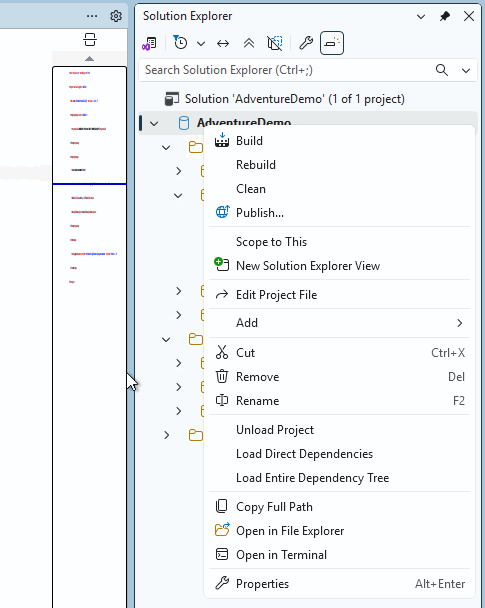
Derleme işlemini görüntülemek için çıkış penceresi otomatik olarak açılır. Hatalar veya uyarılar varsa, çıkış penceresinde bunlar görüntülenir. Başarılı bir derlemede, derleme yapıtı (.dacpac dosyası) oluşturulur ve konumu derleme çıkışına eklenir (varsayılan değerdir bin\Debug\projectname.dacpac).
komutunu kullanarak dotnet build komut satırından SQL veritabanı projeleri oluşturabilirsiniz.
dotnet build

# optionally specify the project file
dotnet build MyDatabaseProject.sqlproj
Derleme çıktısı, hataları veya uyarıları ve bunların oluştuğu belirli dosyaları ve satır numaralarını içerir. Başarılı bir derlemede, derleme yapıtı (.dacpac dosyası) oluşturulur ve konumu derleme çıkışına eklenir (varsayılan değerdir bin/Debug/projectname.dacpac).