Not
Bu sayfaya erişim yetkilendirme gerektiriyor. Oturum açmayı veya dizinleri değiştirmeyi deneyebilirsiniz.
Bu sayfaya erişim yetkilendirme gerektiriyor. Dizinleri değiştirmeyi deneyebilirsiniz.
Bu makale, Visual Studio Code için MSSQL uzantısı kullanarak bir Azure SQL Veritabanı'i (ücretsiz katman) hızlıca nasıl sağlanacağını gösteriyor.
Bu deneyim, özelleştiremeyeceğiniz yalnızca ücretsiz katman sağlama sunar. İşlem, depolama veya fiyatlandırma seçeneklerini değiştiremezsiniz.
Gelişmiş ayarları yapılandırmak veya ücretli katmanları kullanmak için veritabanınızı Azure portalı üzerinden dağıtın.
Visual Studio Code için MSSQL uzantısı Azure ile tümleştirilir, böylece Azure SQL veritabanları sağlayabilir ve düzenleyiciden çıkmadan bunlara bağlanabilirsiniz. Dağıtımlar sayfasındaki kılavuzlu sihirbaz, Azure hesabınızla kimlik doğrulaması yapar ve dakikalar içinde tam olarak yönetilen bir Azure SQL veritabanı oluşturur. Sağlama deneyimi, ücretsiz seviyenin aylık haklarını kullanır. Kaynak oluşturmadan önce uygunluğu, sınırları ve duraklatma veya ücretli aşım davranışını gözden geçirin. Ücretsiz katman öncelikle geliştirme ve kavram kanıtlama senaryoları için tasarlanmıştır ve SLA sunulmaz; destekleyici kaynakların ayrı ücretleri olabilir.
Features
MSSQL uzantısında Azure tümleştirmesi aşağıdaki özellikleri sunar:
- Ücretsiz seviyenin aylık kullanım haklarıyla yeni Azure SQL veritabanlarını doğrudan Visual Studio Code'tan oluşturun.
- Kalıcı oturum açma özelliğiyle Microsoft Entra ID kullanarak Azure hesabınızla kimlik doğrulayın.
- Kılavuzlu sihirbazın tek bir sayfasında aboneliği, kaynak grubunu, sunucuyu ve veritabanını yapılandırın.
- Ücretsiz aylık sınıra ulaşıldığında ne olacağını seçin: bir sonraki takvim ayına kadar otomatik olarak duraklatın veya standart sunucusuz ücretlerle devam edin.
- Sağlama tamamlandıktan sonra, kaydedilen profillerinize eklenen bağlantıyla yeni veritabanına otomatik bağlanın.
Prerequisites
Visual Studio Code'dan bir Azure SQL veritabanı sağlamadan önce aşağıdaki gereksinimleri karşıladığınızdan emin olun:
- Visual Studio Code için MSSQL uzantısını yükleyin. Yükleme adımları için bkz. Visual Studio Code için MSSQL uzantısı.
- Etkin bir Azure hesabınız var. Hesabınız yoksa ücretsiz bir Azure hesabı oluşturun.
- Hedef Azure aboneliğinde ve kaynak grubunda kaynak oluşturma izinlerine sahip olun.
Azure SQL veritabanı sağlama
MSSQL uzantısının Dağıtımlar sayfasından yeni bir Azure SQL veritabanı sağlayabilirsiniz.
MSSQL uzantısı Etkinlik Çubuğu'nda Dağıtımlar görünümünü seçin.
Azure SQL Veritabanı oluştur'u seçin.
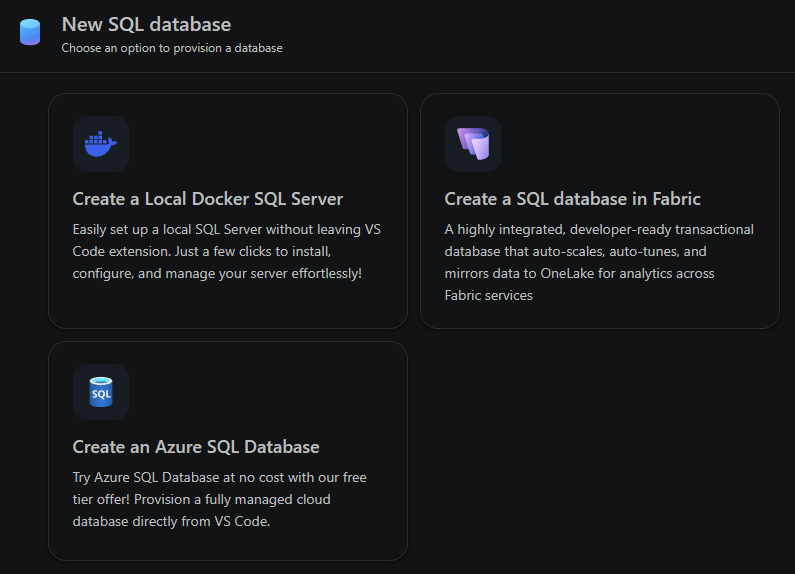
İstendiğinde Azure hesabınızla oturum açın.
Veritabanını tek bir sayfada yapılandırın:
- Abonelik: Yeni veritabanına sahip Azure aboneliğini seçin.
- Kaynak grubu: Mevcut bir kaynak grubu seçin veya yenisini oluşturun.
- Sunucu: Mevcut bir Azure SQL mantıksal sunucusunu seçin veya yenisini oluşturun. Yeni sunucular yönetici oturum açma ve parola ister.
- Veritabanı adı: Yeni veritabanı için bir ad girin.
- İsteğe Bağlı Ayarlar: Profil adı, bağlantı grubu, veri kaynağı veya etiketler ekleyin.
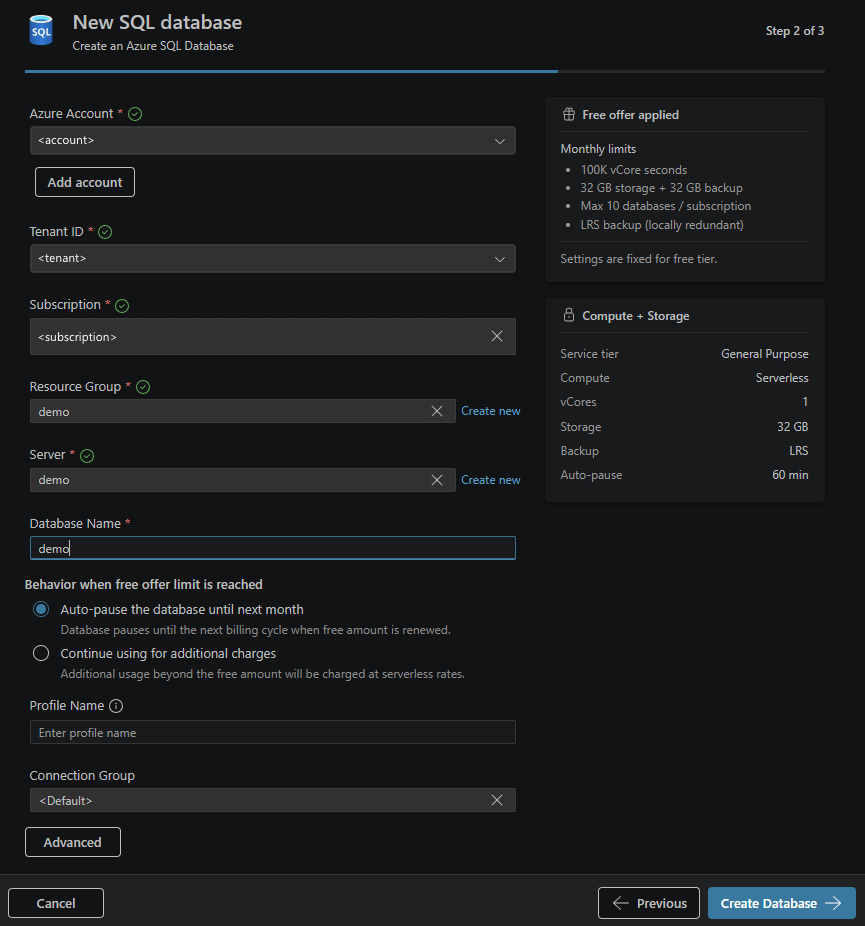
Veritabanı Oluştur'u seçin. Uzantı veritabanını oluşturur ve kaydedilen profillerinize bağlantıyı ekler. Sağlama tamamlandığında yeni bağlantı otomatik olarak bağlanır.
Sağlama işleminden sonra
Bir eğitim için başka bir veritabanı oluşturmak yerine yeni oluşturduğunuz veritabanını kullanın.
- Dağıtımı doğrulayın, planlanan abonelik, kaynak grubu, sunucu, ücretsiz katman yapılandırması ve aylık limit davranışı dahil olmak üzere. Eğer provisioning başarısız olursa veya durumu belirsizse, tekrar denemeden önce mevcut dağıtımı inceleyin; başka bir veritabanı oluşturmayın veya yedek olarak ücretli bir yapılandırmaya geçmeyin.
- Yeni kaydedilmiş bağlantıyı Nesne Gezgini'da bulun. Eğer bağlı değilse, kaydedilen bağlantıyı kullanarak yeniden bağlanın. Bağlantı veya kimlik doğrulama yardımı için bkz. Veritabanına bağlanma.
- Yeni veritabanına bağlı bir sorgu düzenleyicisi açın ve çalıştırın
SELECT DB_NAME() AS current_database;. Örnek ifadeleri çalıştırmadan önce sonucun oluşturduğunuz veritabanı adıyla eşleştiğini doğrulayın. - İlk sorgu hızlı başlangıcındaki Mevcut bir veritabanı kullanın yönergelerini izleyin, sonra örnek tablosunu oluşturun, satır ekleyin ve sonuçları sorgulayın. Genel Veritabanı Oluşturma adımını atlayın:
CREATE DATABASE Libraryücretsiz bir katman veritabanı sağlamaz. Örnek tablo adımları Adventure Works veya içe aktarılmış veritabanı gerektirmez. - İşinizi bitirdiğinizde, hızlı başlangıçtaki örnek nesne temizleme talimatlarını takip edin. Projeye devam etmeyi planlıyorsanız veritabanınızı tutun.
Kalan ödeneğinizi takip edin ve duraklatma ile aşım davranışlarını gözden geçirin. İşiniz bitince sorgu düzenleyicilerini ve Nesne Gezgini bağlantısını kesin. Açık bağlantılar boşta otomatik duraklatmayı önleyebilir; bağlantıyı kesmek, zaten tüketilen vCore saniyelerini geri getirmez.
İlk sorguyu çalıştırdıktan sonra, aynı veritabanında iş akışınıza devam edebilirsiniz. Bu isteğe bağlı araçları kullanmadan önce izinleri, oluşturulan değişiklikleri ve ek hizmetlerin maliyetlerini gözden geçirin:
- Veri modelinizi tasarlamak ve geliştirmek için Şema Tasarımcısı'nı açın. Şema Tasarımcısı'nda GitHub Copilot tümleştirmesi ile şemanızı doğal dilde açıklayabilir ve GitHub Copilot tablolar ve ilişkiler oluşturmasına izin vekleyebilirsiniz.
- Şemanızdan REST, GraphQL ve Model Bağlam Protokolü (MCP) uç noktaları oluşturmak için Veri API oluşturucusunu kullanın. Aynı Azure SQL bağlantısıyla çalışır.
- Sorgular oluşturmak ve verileri keşfetmek için SQL Not Defterlerini veya standart sorgu düzenleyicisini kullanın.
Bu deneyimler bir araya geldiğinde, hazırlanmış bir Azure SQL veritabanından işlevsel bir arka uca uzanan uçtan uca bir yolun tümünü Visual Studio Code içinde sunar.
Sınırlamalar
- Şu anda yalnızca Azure SQL Veritabanı desteklenmektedir. Azure SQL Yönetilen Örneği ve Azure Sanal Makineler'de SQL Server desteklenmez.
- Ücretsiz tier, standart Azure SQL Veritabanı free tier limitlerini takip eder. Aylık sınıra ulaştığınızda, seçtiğiniz davranış (otomatik duraklatma veya devam et) uygulanır.
- Sağlama için Microsoft Entra ID kimlik doğrulaması gerekir.
Geri bildirim ve destek
Fikirleriniz, geri bildirimleriniz varsa veya toplulukla etkileşim kurmak istiyorsanız adresinden https://aka.ms/vscode-mssql-discussionstartışmaya katılın. Bir hatayı bildirmek için https://aka.ms/vscode-mssql-bug adresini ziyaret edin. Yeni bir özellik istemek için adresine https://aka.ms/vscode-mssql-feature-requestgidin.
İlgili içerik
- Visual Studio Code için MSSQL uzantısı ile bir veritabanına bağlanın
- Hızlı Başlangıç: Visual Studio Code için MSSQL uzantısı ile ilk sorguunuzu çalıştırın
- Şema Tasarımcısı
- GitHub Copilot entegrasyonu Schema Designer'da
- Veri API oluşturucu
- SQL Defterleri
- Visual Studio Code için MSSQL uzantısı
- Azure SQL Veritabanı'i ücretsiz edinin