Not
Bu sayfaya erişim yetkilendirme gerektiriyor. Oturum açmayı veya dizinleri değiştirmeyi deneyebilirsiniz.
Bu sayfaya erişim yetkilendirme gerektiriyor. Dizinleri değiştirmeyi deneyebilirsiniz.
Bu makale, Visual Studio Code için MSSQL uzantısı kullanarak bir Azure SQL Veritabanı'i (ücretsiz katman) hızlıca nasıl sağlanacağını gösteriyor.
Bu deneyim, özelleştiremeyeceğiniz yalnızca ücretsiz katman sağlama sunar. İşlem, depolama veya fiyatlandırma seçeneklerini değiştiremezsiniz.
Gelişmiş ayarları yapılandırmak veya ücretli katmanları kullanmak için veritabanınızı Azure portalı üzerinden dağıtın.
Visual Studio Code için MSSQL uzantısı Azure ile tümleştirilir, böylece Azure SQL veritabanları sağlayabilir ve düzenleyiciden çıkmadan bunlara bağlanabilirsiniz. Dağıtımlar sayfasındaki kılavuzlu sihirbaz, Azure hesabınızla kimlik doğrulaması yapar ve dakikalar içinde tam olarak yönetilen bir Azure SQL veritabanı oluşturur. Sağlama deneyimi ücretsiz katmanla başlar, böylece ücretsiz olarak bir bulut veritabanı oluşturabilir ve bu veritabanına bağlanabilirsiniz.
Features
MSSQL uzantısında Azure tümleştirmesi aşağıdaki özellikleri sunar:
- Azure SQL veritabanlarını doğrudan Visual Studio Code içinden, ücretsiz katmandan başlayarak hiçbir ücret ödemeden oluşturun.
- Kalıcı oturum açma özelliğiyle Microsoft Entra ID kullanarak Azure hesabınızla kimlik doğrulayın.
- Kılavuzlu sihirbazın tek bir sayfasında aboneliği, kaynak grubunu, sunucuyu ve veritabanını yapılandırın.
- Ücretsiz aylık sınıra ulaşıldığında ne olacağını seçin: bir sonraki takvim ayına kadar otomatik olarak duraklatın veya standart sunucusuz ücretlerle devam edin.
- Sağlama tamamlandıktan sonra, kaydedilen profillerinize eklenen bağlantıyla yeni veritabanına otomatik bağlanın.
Prerequisites
Visual Studio Code'dan bir Azure SQL veritabanı sağlamadan önce aşağıdaki gereksinimleri karşıladığınızdan emin olun:
- Visual Studio Code için MSSQL uzantısını yükleyin. Yükleme adımları için bkz. Visual Studio Code için MSSQL uzantısı.
- Etkin bir Azure hesabınız var. Hesabınız yoksa ücretsiz bir Azure hesabı oluşturun.
- Hedef Azure aboneliğinde ve kaynak grubunda kaynak oluşturma izinlerine sahip olun.
Azure SQL veritabanı sağlama
MSSQL uzantısının Dağıtımlar sayfasından yeni bir Azure SQL veritabanı sağlayabilirsiniz.
MSSQL uzantısı Etkinlik Çubuğu'nda Dağıtımlar görünümünü seçin.
Azure SQL Veritabanı oluştur'u seçin.
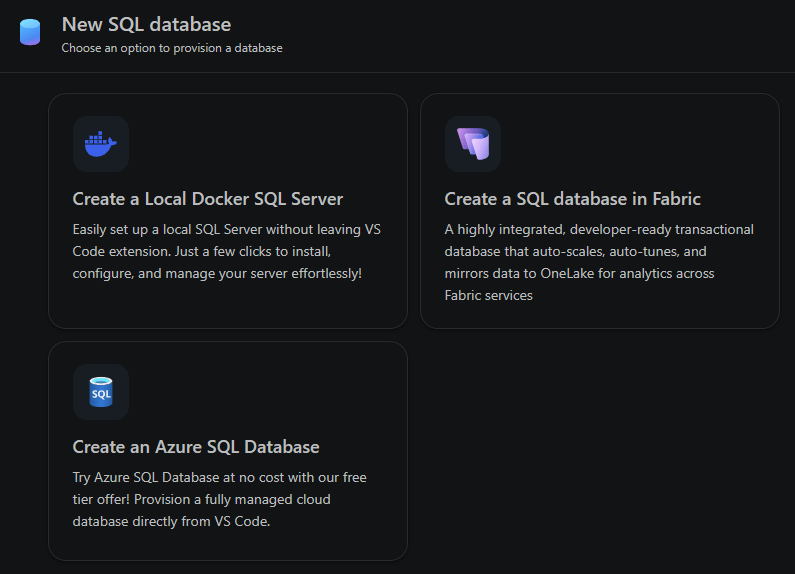
İstendiğinde Azure hesabınızla oturum açın.
Veritabanını tek bir sayfada yapılandırın:
- Abonelik: Yeni veritabanının sahibi olan Azure aboneliğini seçin.
- Kaynak grubu: Mevcut bir kaynak grubunu seçin veya yeni bir kaynak grubu oluşturun.
- Sunucu: Mevcut Azure SQL mantıksal sunucuyu seçin veya yeni bir sunucu oluşturun. Yeni sunucular yönetici oturum açma ve parola ister.
- Veritabanı adı: Yeni veritabanı için bir ad girin.
- İsteğe Bağlı Ayarlar: Profil adı, bağlantı grubu, veri kaynağı veya etiketler ekleyin.
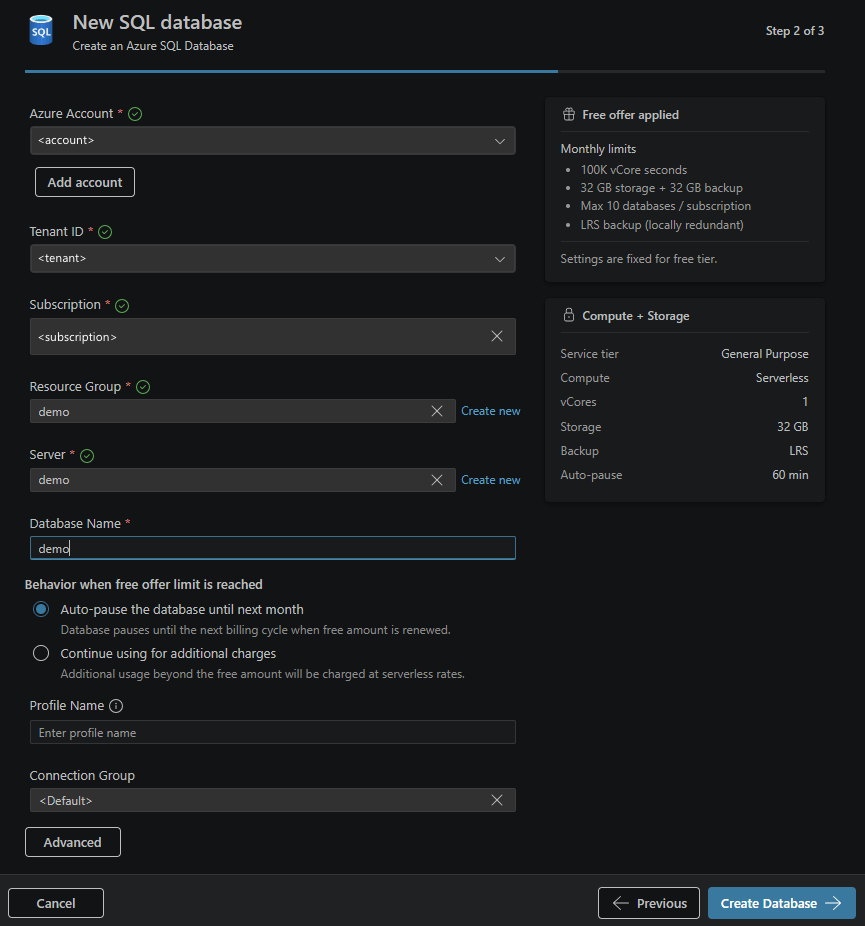
Ücretsiz katman için aylık sınıra ulaşıldığında ne olacağını seçin:
- Veritabanını bir sonraki takvim ayına kadar otomatik olarak duraklatın.
- Standart sunucusuz fiyatlarla devam edin.
Veritabanı Oluştur'u seçin. Uzantı veritabanını oluşturur ve kaydedilen profillerinize bağlantıyı ekler. Sağlama tamamlandığında yeni bağlantı otomatik olarak bağlanır.
Sağlama işleminden sonra
Azure SQL veritabanınızı sağladıktan ve bağladıktan sonra iş akışınıza Visual Studio Code devam edin:
- Veri modelinizi tasarlamak ve geliştirmek için Şema Tasarımcısı'nı açın. Şema Tasarımcısı'nda GitHub Copilot tümleştirmesi ile şemanızı doğal dilde açıklayabilir ve GitHub Copilot tablolar ve ilişkiler oluşturmasına izin vekleyebilirsiniz.
- Şemanızdan REST, GraphQL ve Model Bağlam Protokolü (MCP) uç noktaları oluşturmak için Veri API oluşturucusunu kullanın. Aynı Azure SQL bağlantısıyla çalışır.
- Sorgular oluşturmak ve verileri keşfetmek için SQL Not Defterlerini veya standart sorgu düzenleyicisini kullanın.
Bu deneyimler bir araya geldiğinde, hazırlanmış bir Azure SQL veritabanından işlevsel bir arka uca uzanan uçtan uca bir yolun tümünü Visual Studio Code içinde sunar.
Sınırlamalar
- Şu anda yalnızca Azure SQL Veritabanı desteklenmektedir. Azure SQL Yönetilen Örneği ve Azure Sanal Makineler'de SQL Server desteklenmez.
- Ücretsiz katman standart Azure SQL Veritabanı ücretsiz teklif sınırlarına uyar. Aylık sınıra ulaştığınızda, seçtiğiniz davranış (otomatik duraklatma veya devam) uygulanır.
- Sağlama için Microsoft Entra ID kimlik doğrulaması gerekir.
Geri bildirim ve destek
Fikirleriniz, geri bildirimleriniz varsa veya toplulukla etkileşim kurmak istiyorsanız adresinden https://aka.ms/vscode-mssql-discussionstartışmaya katılın. Bir hatayı bildirmek için https://aka.ms/vscode-mssql-bug adresini ziyaret edin. Yeni bir özellik istemek için adresine https://aka.ms/vscode-mssql-feature-requestgidin.
İlgili içerik
- Visual Studio Code için MSSQL uzantısıyla bir veritabanına bağlanma
- Hızlı Başlangıç: Visual Studio Code için MSSQL uzantısıyla ilk sorgunuzu çalıştırma
- Şema Tasarımcısı
- Şema Tasarımcısı'nda GitHub Copilot tümleştirmesi
- Veri API'si oluşturucusu
- SQL Not Defterleri
- Visual Studio Code için MSSQL uzantısını
- Azure SQL Veritabanını Ücretsiz Dağıtın