Not
Bu sayfaya erişim yetkilendirme gerektiriyor. Oturum açmayı veya dizinleri değiştirmeyi deneyebilirsiniz.
Bu sayfaya erişim yetkilendirme gerektiriyor. Dizinleri değiştirmeyi deneyebilirsiniz.
Visual Studio Code için MSSQL uzantısı, SQL Server, Azure SQL ve Microsoft Fabric’teki SQL veritabanına olan bağlantılarınızı temel alır. Bu makalede, Bağlantı İletişim Kutusu ile bağlantıların nasıl oluşturulacağı ve uzantının hangi kimlik doğrulama türlerinin desteklendiği gösterilir. Ayrıca, Nesne Gezgini kaydedilen bağlantıların nasıl düzenleneceği ve yeni bir SQL dosyası açtığınızda uzantının kullandığı bağlantıyı nasıl seçeceğiniz açıklanır.
Bağlandıktan sonra bkz. Hızlı Başlangıç: Veritabanı oluşturmak, veri eklemek ve Transact-SQL deyimlerini çalıştırmak için Visual Studio Code için MSSQL uzantısıyla ilk sorgunuzu çalıştırma.
Bağlantı Diyaloğu
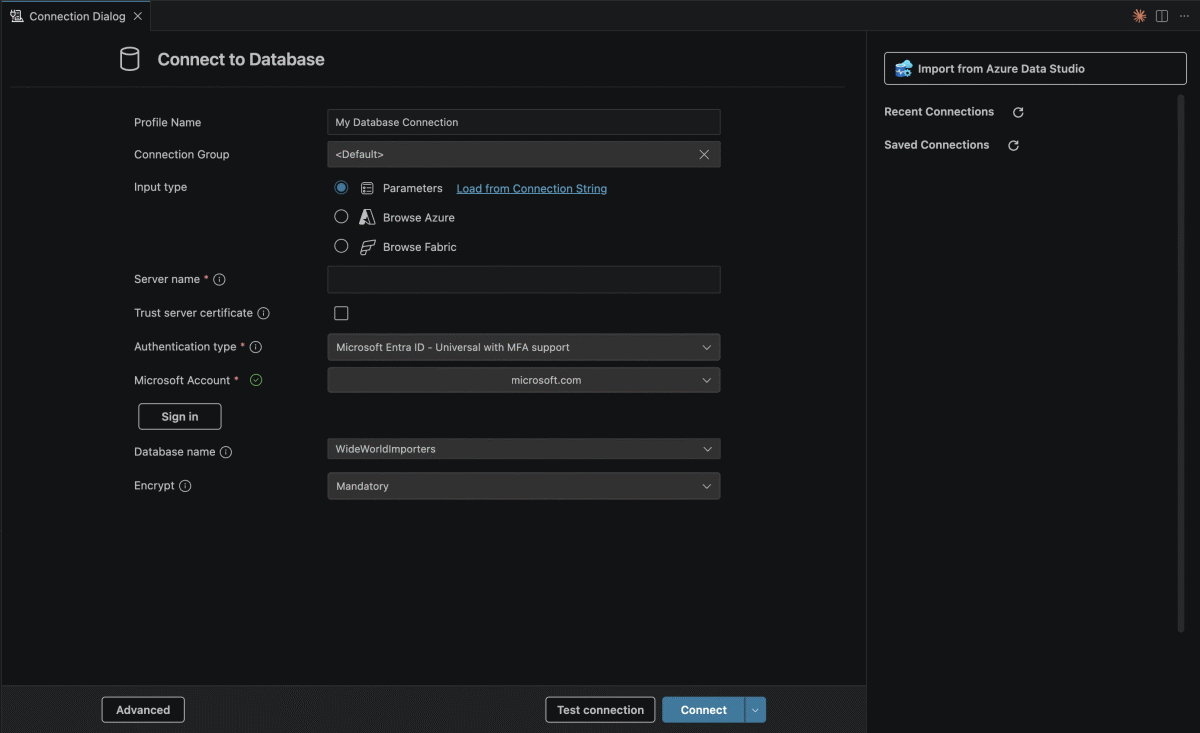
Bağlantı İletişim Kutusu, bağlantı oluşturmanın veya düzenlemenin birincil yoludur. Nesne Gezgini Bağlantı Ekle'yi seçerek veya Komut Paleti'nden MS SQL: Bağlantı Ekle komutunu çalıştırarak açın.
İletişim kutusunun üç ana alanı vardır:
- Ortada, bağlantı ayrıntılarını doldurduğunuz bir form alanı .
- Sağ taraftaki Kaydedilmiş Bağlantılar ve Son Bağlantılar paneli, bağlantıları hızla yeniden açabilir veya düzenleyebilirsiniz.
- Gelişmiş, Bağlantıyı Sına, Bağlanmadan kaydet ve Bağlan eylemlerini içeren alt bilgi.
Giriş türleri
Formun en üstündeki Giriş türü seçicisi, bağlantı ayrıntılarını nasıl girdiğinizi denetler. Hedef sunucu hakkında zaten bildiklerinize en uygun giriş türünü kullanın.
Parametreler: Sunucu adı, veritabanı adı, kimlik doğrulama türü, kullanıcı adı ve parola gibi tek tek alanları doldurun. Bu giriş türü varsayılandır ve çoğu senaryo için en kolay seçenektir.
Connection String: Tam ADO.NET stili bir bağlantı dizesi yapıştırın. Bu giriş türü, size zaten bir bağlantı dizesi sağlandığında (örneğin, Azure portalından veya bir yönetici tarafından) veya Parametreler görünümünde sunulmayan seçenekleri yapılandırmanız gerektiğinde kullanışlıdır.
Azure göz atın: Azure oturum açın ve aboneliklerinizden bir sunucu ve veritabanı seçin. İstediğiniz veritabanını bulmak için aboneliğe ve kaynak grubuna göre filtreleyebilirsiniz. Bu seçenek Azure SQL Veritabanı ve Azure SQL Yönetilen Örneği için çalışır (hem özel hem de genel uç noktalar listelenir). Sık kullanılan abonelikleri, listenin en üstünde görünecek ve otomatik olarak yüklenecek şekilde sık kullanılanlara ekleyebilirsiniz.
Fabric'e göz atın: Microsoft Fabric'te oturum açın ve çalışma alanlarınızdan birinden bir SQL veritabanı seçin. İletişim kutusu, erişiminiz olan çalışma alanlarını ve içerdikleri SQL veritabanlarını listeler. Azure göz atarken olduğu gibi, sık kullanılan çalışma alanlarını listenin en üstünde görünecek ve otomatik olarak yüklenecek şekilde sık kullanılanlara ekleyebilirsiniz.
Hem Gözat Azure hem de Gözat Fabric, Visual Studio Code oturum açmak için kullandığınız Microsoft hesaplarını kullanır. İstediğiniz kadar Microsoft hesabıyla oturum açabilir ve göz atma panelinin üst kısmındaki açılan menüleri kullanarak hesaplar ile kiracıları arasında geçiş yapabilirsiniz. GitHub hesapları Azure ve Fabric veritabanlarına göz atmak için kullanılamaz.

Veritabanı seçme
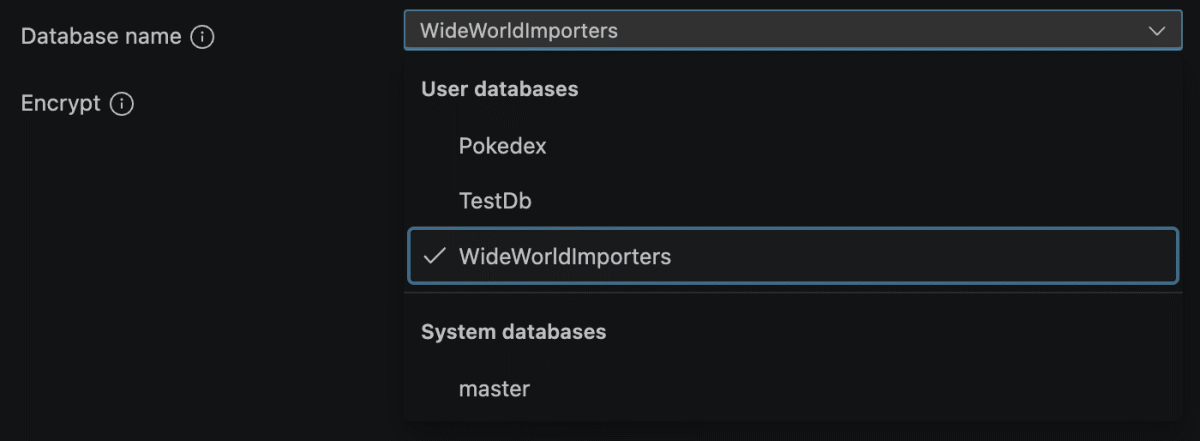
Veritabanı alanı, sunucunun varsayılan veritabanına veya belirli bir veritabanına bağlanmanızı sağlar.
Sunucunun oturum açma bilgilerinizi atayan varsayılan veritabanına bağlanmak için alanı Varsayılan< olarak bırakın>. Bu en basit seçenektir ve daha sonra düzenleyiciden veritabanlarını değiştirebilirsiniz.
Açılan listeden belirli bir veritabanını seçin. Kimlik doğrulaması için yeterli ayrıntıyı doldurduktan sonra uzantı, arka planda sunucudaki veritabanlarının listesini getirmeye çalışır. Liste başarıyla yüklenirse, listeden seçim yapabilirsiniz.
Veritabanı listesi yüklenemiyorsa - örneğin, oturum açma hesabınızın sunucudaki veritabanlarını listeleme izni yoksa - veritabanı adını doğrudan alana yazabilirsiniz.
Gelişmiş ayarlar
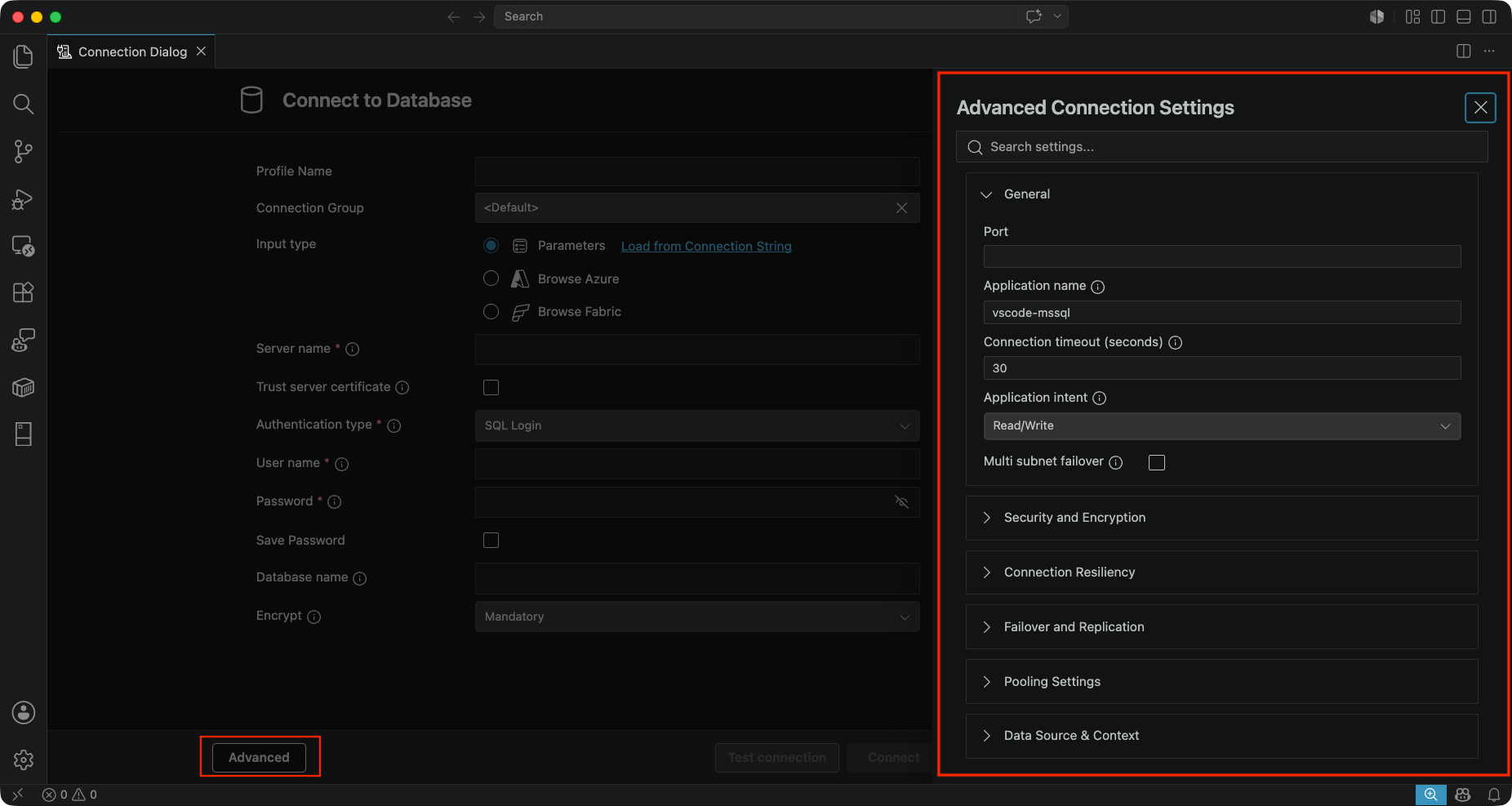
Always Encrypted, Komut Zaman Aşımı ve Uygulama Amacı (salt okunur veya okuma-yazma) gibi daha fazla bağlantı seçeneğinin tamamını içeren bir yan panel açmak için alt bilgide Gelişmiş'i seçin. Bunlar, bir bağlantı dizesinde bulacağınız seçeneklerle aynıdır ve Güvenlik, Bağlantı Dayanıklılığı ve Havuzlama gibi kategoriler altında gruplandırılmıştır. Belirli bir ayarı hızla bulmak için panelin üst kısmındaki arama kutusunu kullanın.
Altbilgi işlemleri
Alt kısımdaki düğmeler, formu doldurmayı bitirdiğinizde ne olacağını belirler.
Bağlan: Veritabanına bağlanır ve bağlantıyı kayıtlı bağlantılar listenize ekler.
Bağlantıyı test etme: Hiçbir şey kaydetmeden geçerli form değerlerini kullanarak bağlanmaya çalışır. Bir bağlantıya işlemeden önce sunucunun, kimlik bilgilerinin ve diğer ayarların doğru olduğunu doğrulamak için bunu kullanın.
Bağlanmadan kaydet: Bağlantı profilini kaydedilmiş bağlantılar listenize kaydeder, ancak oturum açmaz. Bu, bağlantıları önceden ayarlarken veya mevcut bir bağlantıyı bağlanmadan yeniden adlandırmak istediğinizde kullanışlıdır.
Mevcut bağlantılarla çalışma
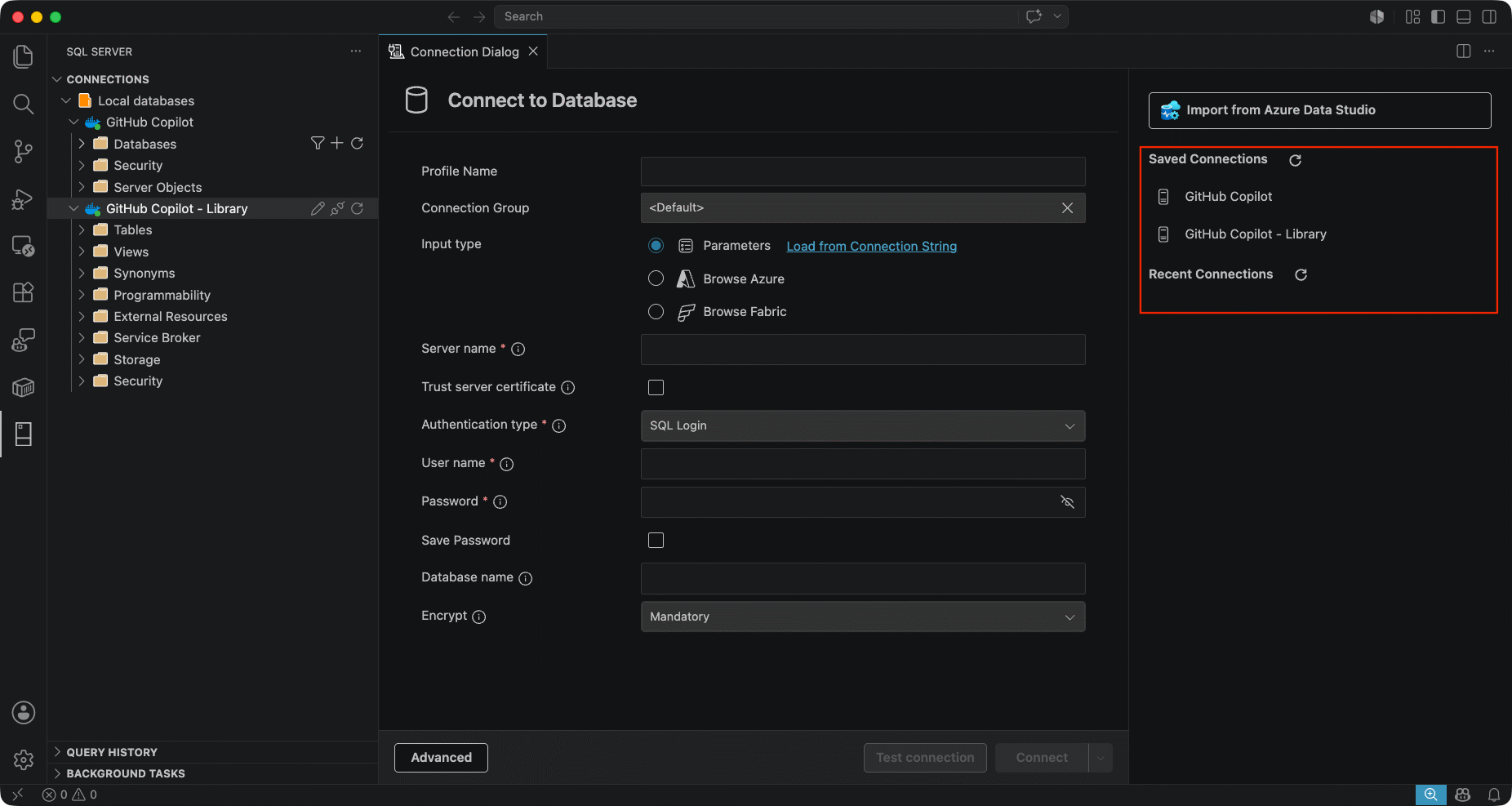
İletişim kutusunun sağ tarafındaki Kaydedilmiş Bağlantılar ve Son Bağlantılar listeleri, zaten sahip olduğunuz bir bağlantıdan başlamanızı kolaylaştırır.
Bir eylem menüsünü görüntülemek için kaydedilmiş bir bağlantının üzerine gelin. Buradan, bağlantının ayrıntılarını düzenleyebilir , Var olan bir bağlantıyı temel alan yeni bir bağlantı oluşturabilir (birkaç bağlantı aynı sunucuyu ancak farklı veritabanlarını veya kimlik bilgilerini paylaştığında kullanışlı bir kısayol) veya bağlantıyı listeden kaldırabilirsiniz.
Son bağlantılar aynı şekilde çalışır ancak kaydedilmemiş olsalar bile yakın zamanda kullandığınız bağlantılarla sınırlıdır.
Desteklenen kimlik doğrulama türleri
MSSQL uzantısı çeşitli kimlik doğrulama türlerini destekler. Sunucunuzun yapılandırılma şekliyle eşleşen birini seçin.
SQL Oturum Açma
SQL Server üzerinde tanımlanan bir kullanıcı adı ve parola girin. SQL Oturum Açma SQL Server, Azure SQL Veritabanı ve Azure SQL Yönetilen Örneği için çalışır.
İsteğe bağlı olarak parolayı kaydedebilirsiniz, böylece her bağlandığınızda parolayı yeniden girmeniz gerekmez.
Windows Kimlik Doğrulaması
Kullanıcı adı veya parola gerektirmeden sunucuda oturum açmak için geçerli Windows hesabınızı kullanın. Windows Kimlik Doğrulaması yalnızca, genellikle etki alanına katılmış bir ağda veya sunucuyla aynı makinede kabul etmek üzere yapılandırılmış bir SQL Server örneğine bağlanırken çalışır.
Bu seçenek bazen Tümleşik Kimlik Doğrulaması olarak adlandırılır. Fabric'da Azure SQL Veritabanı, Azure SQL Yönetilen Örneği veya SQL veritabanı için kullanılamaz.
Microsoft Entra ID - MFA ile Evrensel
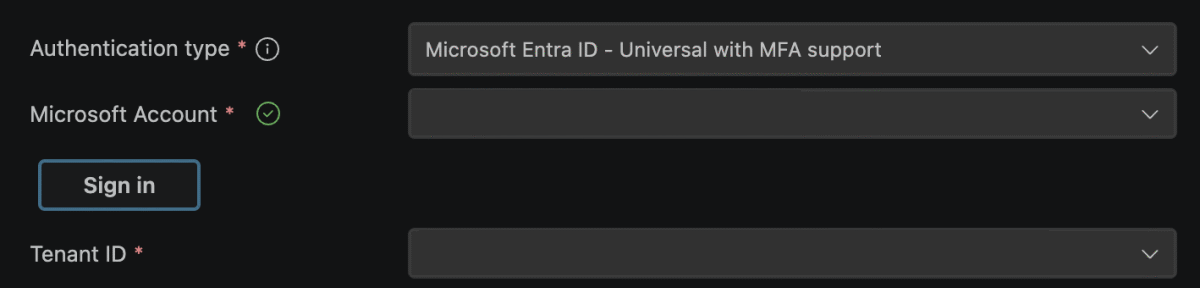
Microsoft Entra ID hesabıyla oturum açın. Bu seçenek, Microsoft Entra kiracıda konuk olan çok faktörlü kimlik doğrulamasını (MFA), koşullu erişim ilkelerini ve kişisel Microsoft hesaplarını destekler.
Bu seçeneği belirlediğinizde, iletişim kutusu sizden bir Microsoft Entra ID hesabı seçmenizi veya eklemenizi ve hesabın birden fazla hesaba erişimi varsa bir kiracı seçmenizi ister.
Uzantı, Visual Studio Code oturum açtığınız Microsoft hesaplarını kullanır (pencerenin sol alt köşesindeki Hesaplar menüsünde gösterilen hesaplar). henüz Visual Studio Code oturum açmadıysanız veya MSSQL uzantısına hesapları kullanma izni vermediyseniz, bağlandığınızda oturum açmanız istenir.
Note
Daha önce uzantının kendi hesap sistemini (MSSQL 1.42.2 ve önceki sürümlerde kullanılır) kullanarak MSSQL uzantısında oturum açtıysanız, kaydedilmiş bağlantılarınızdan birini kullanarak bir sonraki bağlantınızda Visual Studio Code oturum açmanız istenir (henüz yapmadıysanız).
Visual Studio Code hesap sistemini kullanmak işe yaramıyorsa bize bildirin.
mssql.preview.useVscodeAccountsForEntraMFA öğesini false olarak ayarlayarak önceki oturum açma mekanizmasına geri dönebilirsiniz.
Microsoft Entra ID - Varsayılan
Bu seçenek Microsoft Entra ID varsayılan kimlik doğrulamayı kullanır. Microsoft Data SQL (MDS) sürücüsü, sisteminizde yüklü kimlik bilgisi sağlayıcılarından otomatik olarak kullanılabilir bir Microsoft Entra ID kimliği seçer. Bu kimlik doğrulama türü, MSSQL uzantısı tarafından doğrudan desteklenmeyen belirli kimlik doğrulama gereksinimleriniz olduğunda kullanışlıdır.
Kimlikler, oturum açmış Azure CLI oturumu (az login) veya ortam değişkenleri gibi birkaç farklı kaynaktan gelebilir ve kutuyu ayarlayarak User name belirli bir kimliği kullanılacak şekilde yönlendirebilirsiniz. Varsayılan kimlik doğrulamasının bir kimliği nasıl seçtiği hakkında daha fazla bilgi için Azure Identity istemci kitaplığındaki DefaultAzureCredential bölümüne bakın
Microsoft Entra ID - Hizmet Sorumlusu
Microsoft Entra ID hizmet sorumlusu (kullanıcı yerine uygulama kimliği) olarak kimlik doğrulaması yapın. Otomasyon senaryoları, paylaşılan iş istasyonları veya bir kişi yerine uygulama kimliğine veritabanı erişimi vermenin tercih edildiği durumlar için bu seçeneği kullanın.
Bu seçeneği belirlediğinizde Kullanıcı adı ve Parola alanları yeniden adlandırılır:
- Kullanıcı adı olarak hizmet sorumlusunun Uygulama (İstemci) kimliğini girin.
- Parola olarak hizmet sorumlusunun İstemci Gizli Anahtarını girin.
SQL ile hizmet sorumlusu kullanma hakkında daha fazla bilgi için bkz. Azure Kimliği istemci kitaplığındaki Hizmet Sorumlusu
Nesne Gezgini’daki bağlantılar
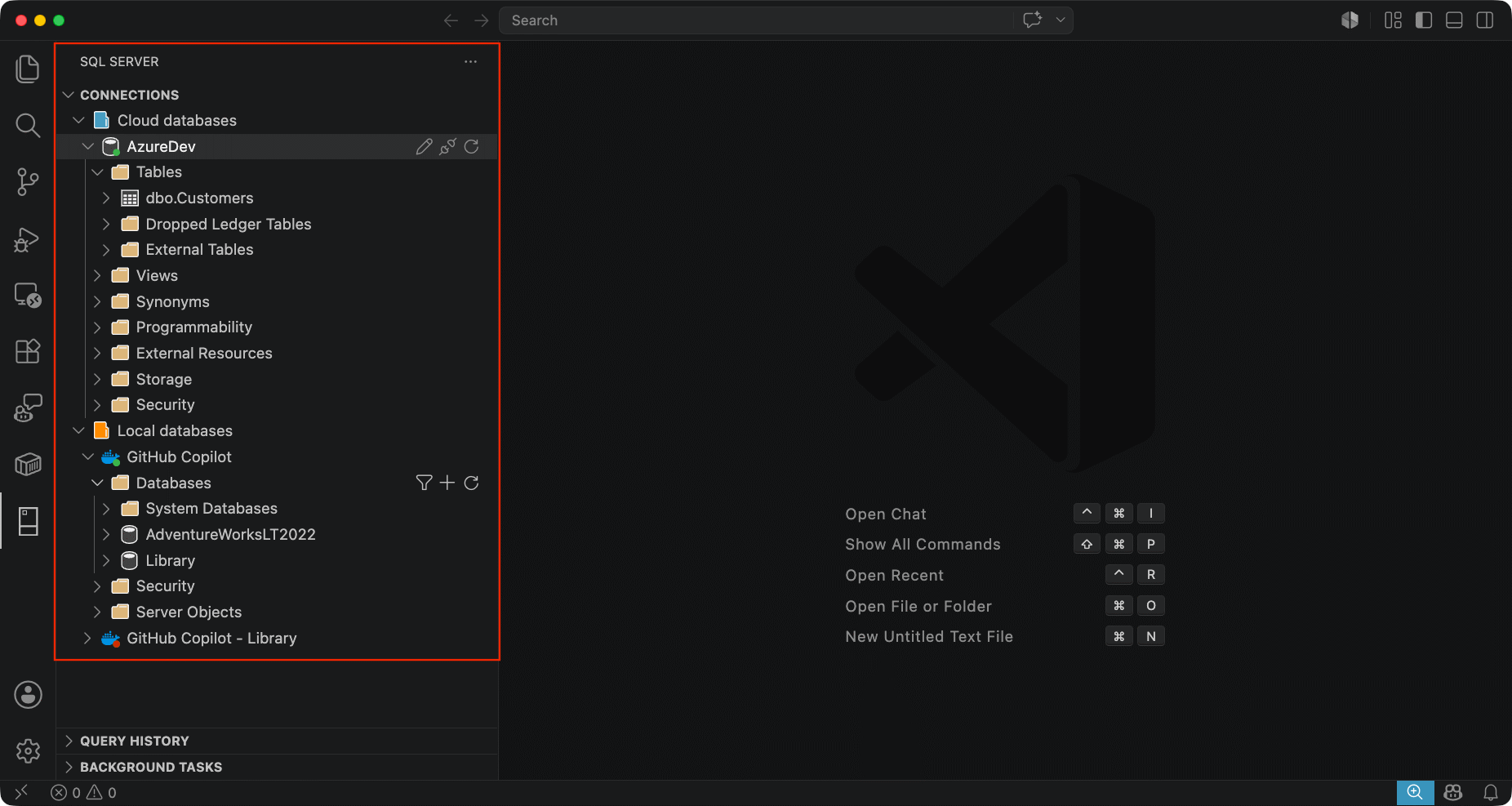
Bağlantı iletişim kutusundan oluşturduğunuz her bağlantı (ister hemen bağlanın ister bağlanmadan kaydedin) MSSQL görünümündeki Nesne Gezgini içinde görünür. Nesne Gezgini, sunucu içeriğine göz atmak, yedeklemeler gibi eylemleri çalıştırmak ve daha önce kullandığınız veritabanlarına yeniden bağlanmak için gittiğiniz yerdir.
Bağlantı grupları
Bağlantılar , bağlantı grupları halinde düzenlenebilir. Gruplar klasörler gibi davranır: Ortamları görsel olarak ayrı tutmak için bunları adlandırabilir, renk atayabilir ve bağlantıları içlerine yerleştirebilirsiniz (örneğin, Üretim, Hazırlama ve Yerel).
Grup oluşturma: Yeni Bağlantı Grubu komutunu kullanın veya bağlantı oluştururken veya düzenlerken yeni bir grup atayın.
Düzenlemek için sürükleyip bırakın: Bir bağlantıyı, o grubun içine taşımak için bir grubun üzerine sürükleyip bırakın. Bir grubu başka bir gruba sürükleyerek iç içe yerleştirin. İç içe grupları birkaç düzey derinde oluşturabilirsiniz.
Genişlet ve daralt: Genişletmek ve daraltmak için her grubun yanındaki köşeli çift ayraçları kullanın; böylece yalnızca şu anda üzerinde çalıştığınız bağlantıları görebilirsiniz. Visual Studio Code başlatıldığında her zaman daraltılmış gruplarla başlamak için ayarı etkinleştirin
mssql.collapseConnectionGroupsOnStartup.
Bağlantı bağlam menüsü
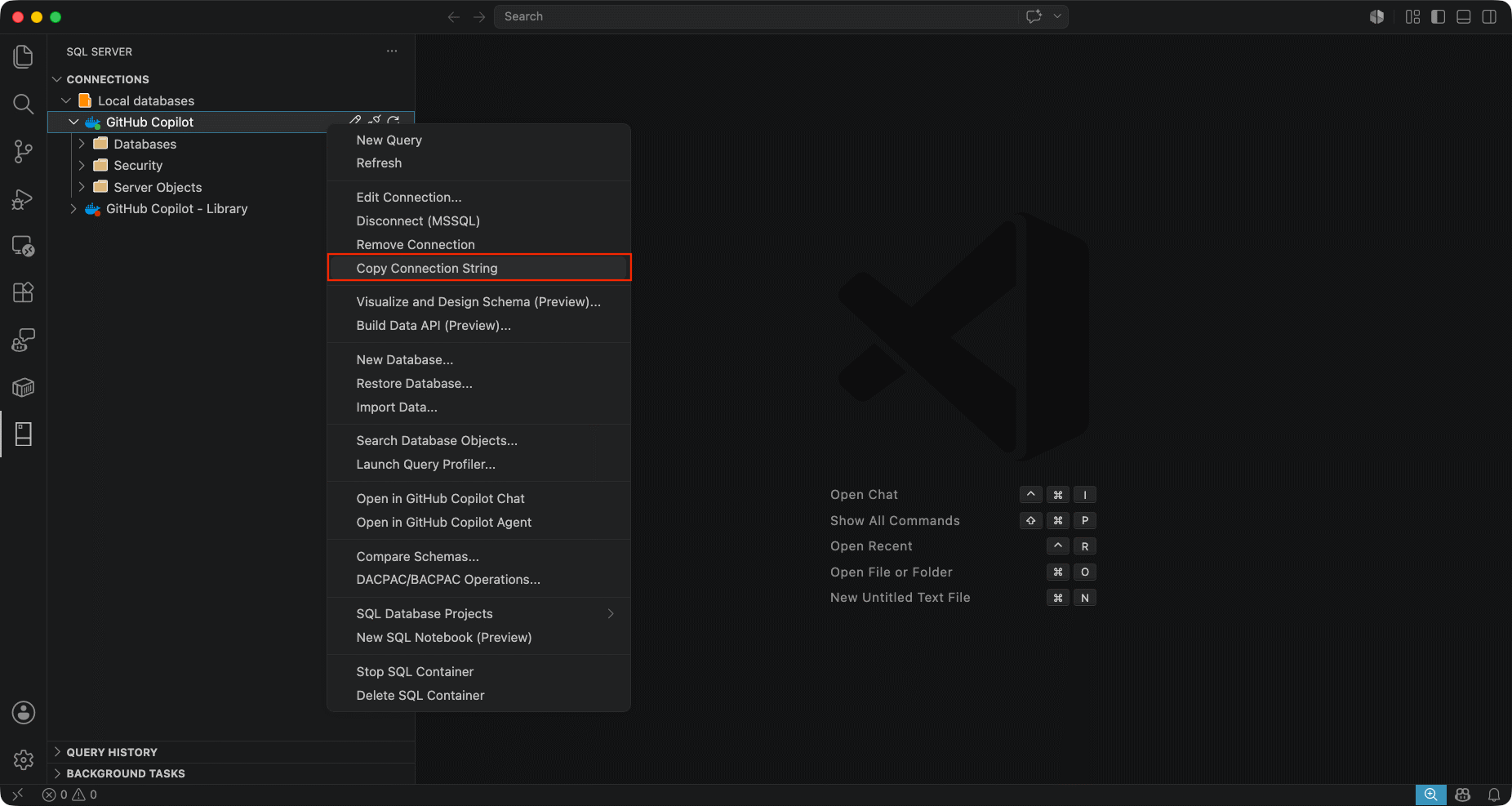
Bağlantının kendisine uygulanan eylemleri görmek için Nesne Gezgini bir sunucu bağlantısına sağ tıklayın. Bağlantıyla ilgili en yaygın kullanılan seçenekler şunlardır:
- Bağlamak / Bağlantıyı kes: Sunucuya karşı bir oturum başlatın veya sonlandırın.
- Bağlantıyı Düzenle: Parametrelerini düzenlemek için bağlantı profilinin yüklü olduğu Bağlantı İletişim Kutusunu açın.
- Bağlantı Dizesini Kopyala: Kaydedilmiş bağlantı için bir bağlantı dizesini panonuza kopyalayın. Bu, bağlantıyı başka bir araçla paylaşmanız veya uygulama koduna yapıştırmanız gerektiğinde kullanışlıdır. Parolalar ve gizli bilgiler dahil değildir.
- Bağlantıyı Kaldır: Kayıtlı listenizden bağlantıyı silin.
Azure SQL için güvenlik duvarı kuralları
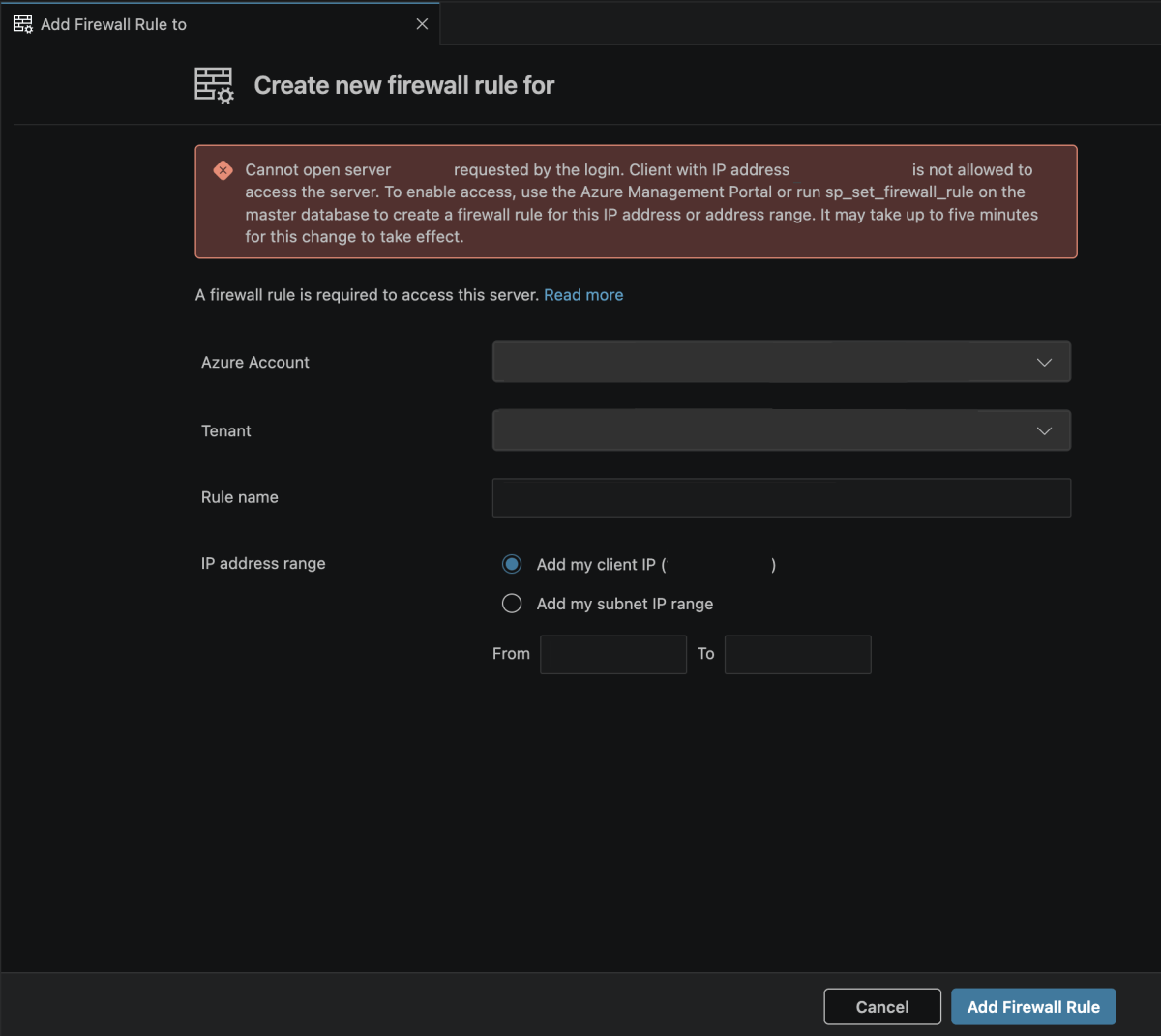
Sunucunun güvenlik duvarı tarafından izin verilmeyen bir istemci IP adresinden bir Azure SQL Veritabanı veya Azure SQL Yönetilen Örneği bağlandığınızda, Güvenlik Duvarı Kuralı Ekle iletişim kutusu aracılığıyla bir güvenlik duvarı kuralı eklemek için MSSQL uzantısını kullanabilirsiniz.
Güvenlik Duvarı Kuralı Ekle iletişim kutusunda, sunucuyu yönetme izni olan bir Microsoft hesabı oturum açın, kurala bir ad verin ve yalnızca geçerli IP adresinize mi yoksa bir aralığa mı izin verileceğini seçin. Kuralı kaydettikten sonra bağlantınız otomatik olarak yeniden denenecek.
Çalışma Alanı Bağlantıları
Kaydedilen bağlantılar ve bağlantı grupları Visual Studio Code settings.jsoniçinde depolanır. Uzantı iki kapsamdan bağlantıları okur:
Kullanıcı (genel) ayarları: Yeni bağlantılar buraya kaydedilir. Bunlar, hangi klasörün açık olduğuna bakılmaksızın tüm Visual Studio Code oturumlarınızda kullanılabilir.
Çalışma alanı ayarları: Çalışma alanı düzeyinde kaydedilen bağlantılar yalnızca bu çalışma alanı açık olduğunda kullanılabilir. Bu kapsam, çalışma alanı
.code-workspacedosyasını kaynak denetimine denetleyerek ortak çalışanlarla paylaşmak istediğiniz projeye özgü bağlantılar için kullanışlıdır.
Bir bağlantıyı kullanıcı ayarlarından çalışma alanı ayarlarına taşımak için, bağlantının JSON girdisini kullanıcınızdan settings.json çalışma alanına settings.jsonkopyalayın ve ardından kullanıcı yapılandırmasından silin.
Note
Uzantı, tek tek çalışma alanı klasör ayarlarından (çok köklü bir çalışma alanının içindeki klasör .vscode/settings.json başına) bağlantıları okumaz. Bir bağlantının belirli bir projeye uygulanmasını istiyorsanız, bunun yerine çalışma alanı düzeyinde kaydedin.
Bir bağlantıyı parola veya gizli anahtarla kaydettiğinizde, parolası settings.json içinde depolanmaz. Parolalar, Visual Studio Code güvenli kimlik bilgisi deposunda ayrı tutulur.
Yeni bir SQL dosyası veya düzenleyicisi açılırken bağlantı seçimi
Bir .sql dosyayı açtığınızda veya yeni bir SQL düzenleyicisi oluşturduğunuzda, uzantı düzenleyicinin bağlantısını kesebilir veya otomatik olarak bağlayabilir.
Bu davranış, üç modu destekleyen mssql.newEditorConnectionBehavior ayarı tarafından kontrol edilir:
| Mode | Description |
|---|---|
none |
Yeni SQL düzenleyicileri bağlantı olmadan açılır. Sorguyu ilk kez çalıştırdığınızda bir bağlantı seçmeniz istenir veya el ile bağlantı eklemek için SQL: Bağlan komutunu kullanabilirsiniz. |
transferActive (varsayılan) |
Yeni SQL düzenleyicileri, şu anda etkin olan SQL düzenleyicinizle aynı veritabanına otomatik olarak bağlanır. Bu, aynı veritabanında birden çok dosya üzerinde çalışırken ve her birini yeniden bağlamak istemediğinizde kullanışlıdır. Şu anda etkin bir SQL düzenleyicisi yoksa, yeni düzenleyici bağlantısız açılır. |
defaultConnection |
Yeni SQL düzenleyicileri, varsayılan olarak belirttiğiniz belirli bir bağlantıya otomatik olarak bağlanır. Varsayılan bağlantı ayarıyla mssql.defaultConnectionId tanımlanır.Bu modu kullanmak için, kaydedilen bağlantılarınızdan birinin kimliğine de ayarlamanız mssql.defaultConnectionId gerekir. içinde kayıtlı bağlantılarınıza settings.jsonbakarak kimliği bulabilirsiniz. Ayarlı değilse mssql.defaultConnectionId veya artık kaydedilmiş bir bağlantıyla eşleşmiyorsa, yeni bir SQL düzenleyicisini bir sonraki açışınızda uzantı sizden varsayılan bir bağlantı seçmenizi ister. |
Bu ayarları, mssql.newEditorConnectionBehavior veya mssql.defaultConnectionId ifadesini aratarak Visual Studio Code ayarlar kullanıcı arabiriminden değiştirebilirsiniz.
İlgili içerik
- Hızlı Başlangıç: Visual Studio Code için MSSQL uzantısıyla ilk sorgunuzu çalıştırma
- Visual Studio Code için MSSQL uzantısını
- Visual Studio Code için MSSQL uzantısı için GitHub Copilot
- Tutorial: Transact-SQL deyimlerini yazın
- Visual Studio Code belgeleri
- GitHub'daki Visual Studio Code deposu için MSSQL uzantısı