Not
Bu sayfaya erişim yetkilendirme gerektiriyor. Oturum açmayı veya dizinleri değiştirmeyi deneyebilirsiniz.
Bu sayfaya erişim yetkilendirme gerektiriyor. Dizinleri değiştirmeyi deneyebilirsiniz.
Visual Studio Code için MSSQL uzantısı, yaygın veritabanı işlemleri için yerleşik araçlar sağlar. Düzenleyiciden çıkmadan veritabanları oluşturabilir ve yönetebilir, nesneleri arayabilir, veritabanlarını yedekleyebilir ve geri yükleyebilir ve düz dosyalardan verileri içeri aktarabilirsiniz.
| Özellik | Description |
|---|---|
| Veritabanı yönetimi | Veritabanlarını doğrudan Nesne Gezgini'nden oluşturun, yeniden adlandırın ve bırakın. |
| Veritabanı Nesne Arama | Tür kullanan arama ile tabloları, görünümleri, işlevleri ve saklı yordamları bulun. |
| Veritabanını yedekleme | Tam, değişiklik veya işlem günlüğü seçenekleriyle veritabanlarını diske veya Azure Blob Depolama'ya yedekleyin. |
| veritabanını geri yükle | Mevcut yedekleme kümelerinden, yedekleme dosyalarından veya Azure Blob Depolama'dan veritabanlarını geri yükleyin. |
| Düz dosyayı içeri aktarma | Kılavuzlu bir sihirbazla CSV ve TXT dosyalarını yeni SQL Server tablolarına aktarabilirsiniz. |
Veritabanı yönetimi
MSSQL uzantısı, veritabanlarını doğrudan Nesne Gezgini'nden oluşturmak, yeniden adlandırmak ve bırakmak için iletişim kutuları sağlar.
veritabanı oluşturun
Bağlantılar görünümünde bir SQL Server örnek düğümüne sağ tıklayın.
Veritabanı Oluştur'u seçin.
Veritabanı Oluştur iletişim kutusunda aşağıdaki bilgileri girin:
- Veritabanı Adı: Yeni veritabanının adını belirtin.
-
Sahip: Veritabanı sahibini seçin (varsayılan olarak
<default>).
(İsteğe bağlı) Harmanlama, kurtarma modeli, uyumluluk düzeyi ve kapsama türünü yapılandırmak için Gelişmiş Seçenekler'i genişletin.
Veritabanını oluşturmak için Oluştur'u veya eşdeğer Transact-SQL (T-SQL) betiğini oluşturmak için Betik'i seçin.
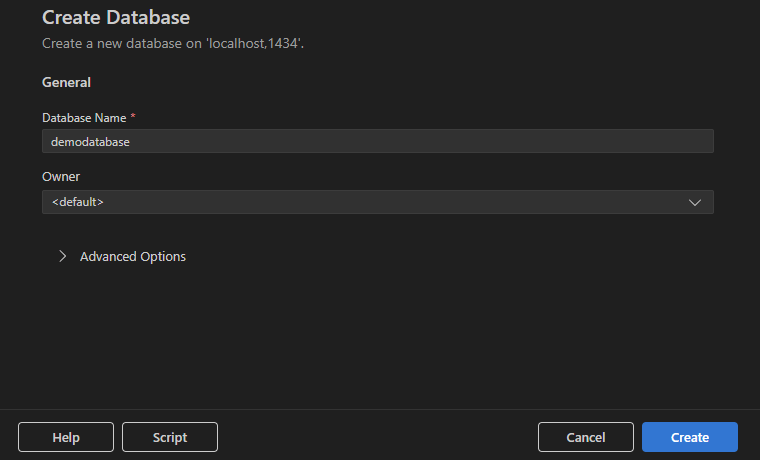
Veritabanını oluşturduktan sonra, sunucunun Veritabanları listesinde görünür.
Veritabanını yeniden adlandırma
Bağlantılar görünümünde bir veritabanı düğümüne sağ tıklayın.
Veritabanını Yeniden Adlandır'ı seçin.
Satır içi giriş kutusuna yeni adı girin ve onaylamak için Enter tuşuna basın veya iptal etmek için Escape tuşuna basın.

Veritabanını sil
Bağlantılar görünümünde bir veritabanı düğümüne sağ tıklayın.
Veritabanı Sil seçin.
Veritabanını Bırak iletişim kutusunda veritabanı ayrıntılarını (ad, sahip ve durum) gözden geçirin.
(İsteğe bağlı) Ek seçenekleri belirleyin:
- Etkin bağlantıları bırakma: Bırakmadan önce veritabanına tüm etkin bağlantıları sonlandırır.
- Yedekleme ve geri yükleme geçmişini silme: Veritabanının yedekleme ve geri yükleme geçmişini kaldırır.
Veritabanını kalıcı olarak silmek için Sil veya eşdeğer T-SQL betiğini oluşturmak için Betik seçin.
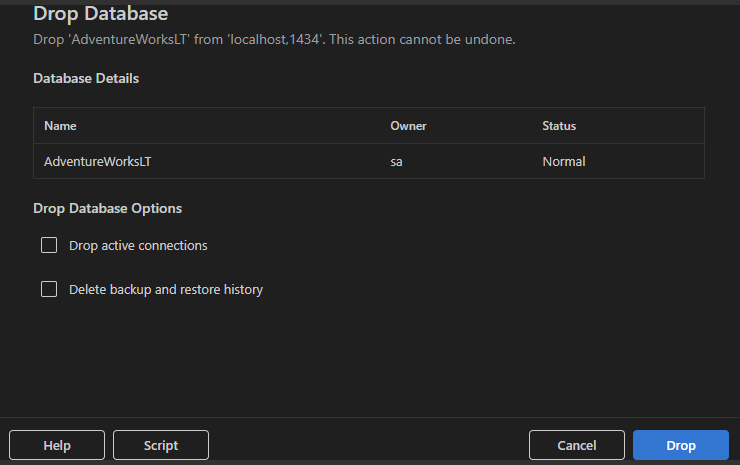
Önemli
Veritabanını bırakmak geri alınamaz. Devam etmeden önce yedeğiniz olduğundan emin olun.
Veritabanı Nesne Arama
Veritabanı Nesne Arama özelliği veritabanlarınızdaki tabloları, görünümleri, işlevleri ve saklı yordamları hızla bulmanıza olanak tanır. Ada göre arama yapabilir, nesne türüne veya şemaya göre filtreleyebilir ve genel eylemleri doğrudan sonuç listesinden çalıştırabilirsiniz.
Veritabanı Nesne Arama'yı açma
Bağlantılar görünümünde bir sunucu veya veritabanı düğümüne sağ tıklayın.
Veritabanı Nesnelerini Ara'yı seçin.
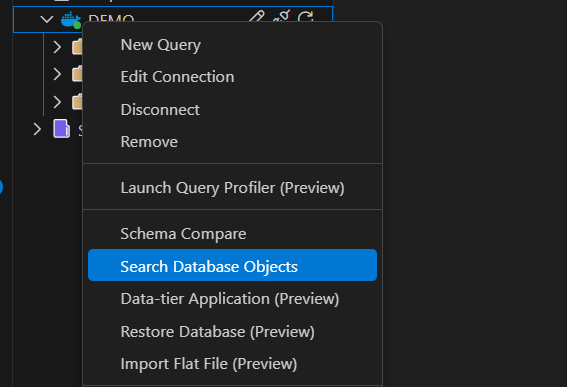
Arama ve filtreleme
Veritabanı Nesne Arama görünümünde, bir nesne adı yazın (kısmi eşleşme çalışma) veya tür ön eklerini kullanarak aramanızı daraltın:
-
t:tablolar için -
v:görünümler için -
f:işlevler için -
sp:saklı yordamlar için
Örneğin, t:Customer veya sp:GetOrders.
Ayrıca açılan listeden veritabanlarını değiştirebilir, türe veya şemaya göre filtreleyebilir ve sonuçları yenileyebilirsiniz.
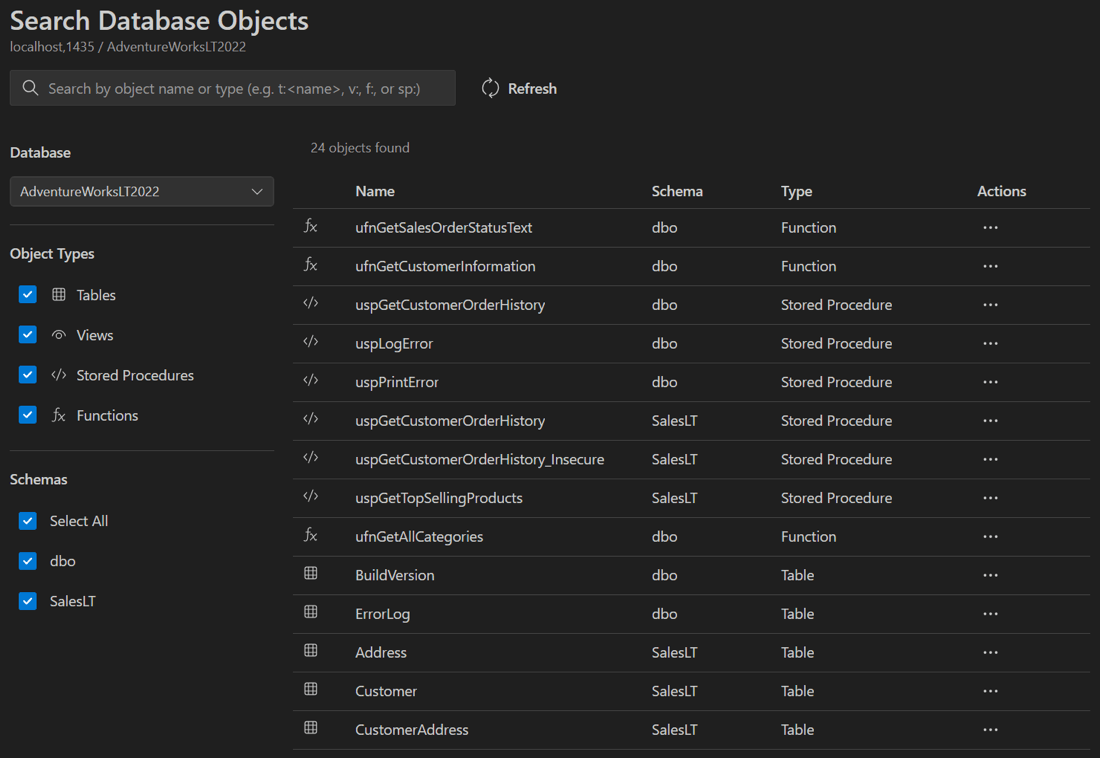
Eylemler
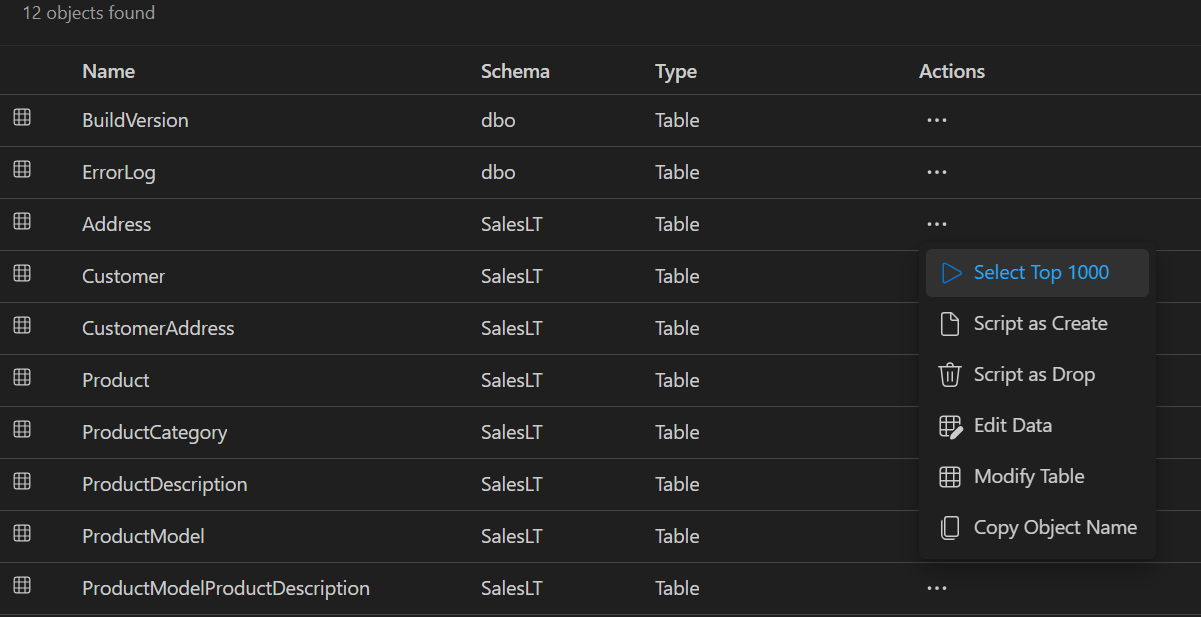
Her sonuç satırı, betik oluşturma seçenekleri, Verileri Düzenle, Verileri Değiştir ve Nesne Adını Kopyala gibi yaygın işlemleri içeren bir Eylemler menüsü (...) içerir.
Veritabanını yedekleme
MSSQL uzantısı, SQL Server veritabanlarını yedeklemek için kılavuzlu bir iletişim kutusu sağlar. Yedeklemeleri diske veya Azure Blob Depolama'ya kaydedebilirsiniz.
Yedeklemeyi başlatma
Bağlantılar görünümünde bir SQL Server örneğini ve ardından Veritabanları'nı genişletin.
Yedeklemek istediğiniz veritabanına sağ tıklayın.
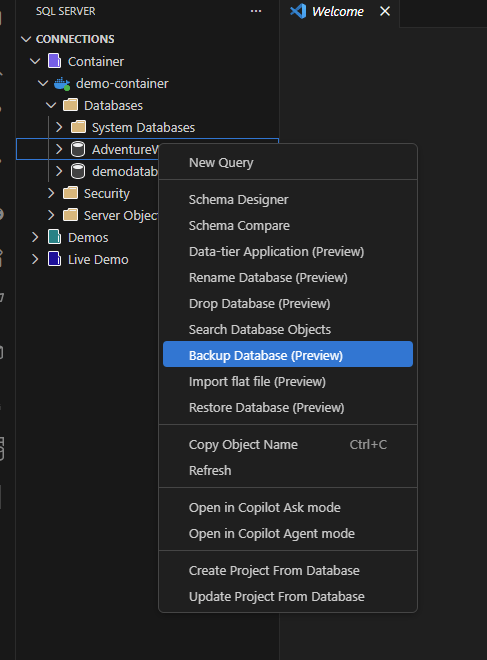
Veritabanını Yedekle'yi seçin.
Yedekleme seçenekleri
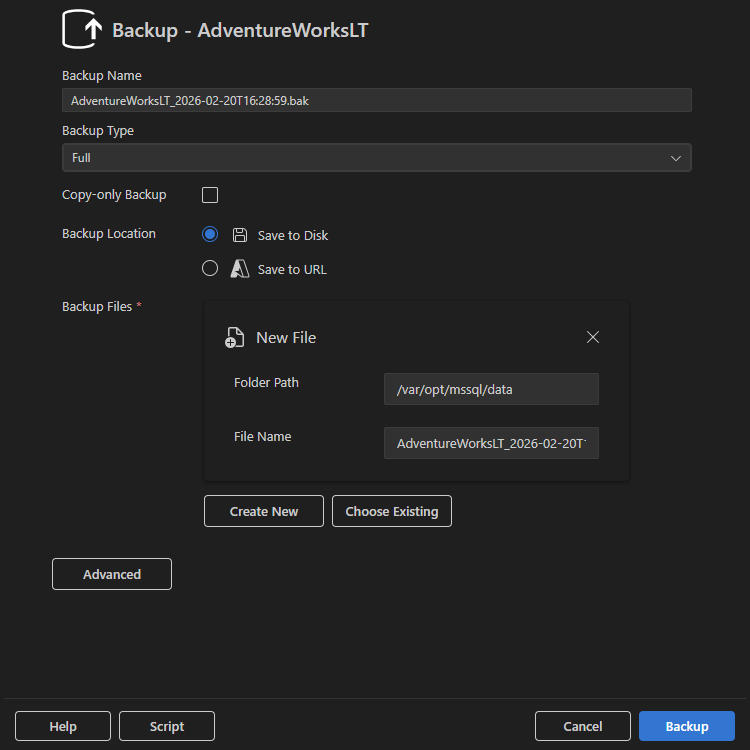
Yedekleme iletişim kutusunda aşağıdaki ayarları yapılandırın:
- Yedekleme Adı: Veritabanı adı ve zaman damgası kullanılarak varsayılan olarak otomatik olarak oluşturulur. Bu değeri düzenleyebilirsiniz.
- Yedekleme Türü: Tam, Fark veya İşlem Günlüğü'nü seçin.
- Yalnızca kopyalama yedeklemesi: Normal yedekleme zincirini etkilemeyen bir yedekleme oluşturur. Bu tür geçici yedeklemeler için kullanışlıdır.
Diske kaydet
Yedekleme dosyasını SQL Server örneği tarafından erişilebilen bir konuma kaydetmek için Diske Kaydet'i seçin. Genellikle bu seçeneği yerel veya kapsayıcı tabanlı SQL Server ortamları için kullanırsınız.
URL'ye kaydet (Azure Blob Depolama)
URL'ye kaydet seçeneğini belirleyerek yedeklemeyi Azure Blob Depolama'ya kaydedin. Bu seçeneği belirlediğinizde aşağıdaki bilgileri sağlayın:
- Azure Hesabı: Oturum açmak için mevcut bir oturum açma hesabını seçin veya Hesap ekle'yi seçin.
- Kiracı: Hesapla ilişkilendirilmiş kiracı.
- Abonelik: Depolama hesabını içeren Azure aboneliği.
- Depolama Hesabı: Yedeklemenin depolandığı Azure Depolama Hesabı.
-
Blob Kapsayıcısı: Dosyanın karşıya yüklendiği
.bakkapsayıcı.
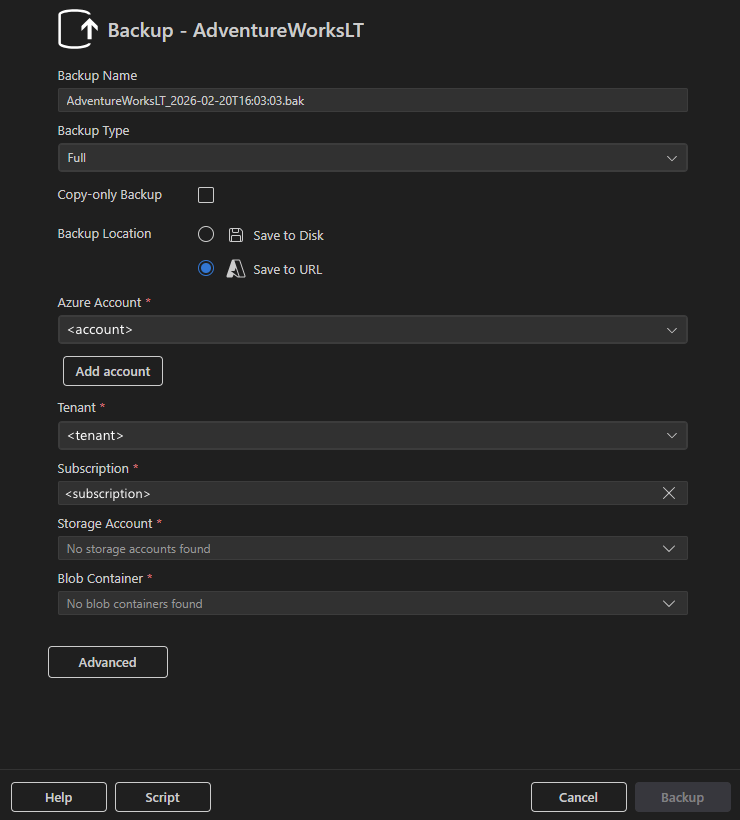
İşlemi yürütmek için Yedekle'yi , eşdeğer T-SQL betiğini oluşturmak için Betik'i veya iletişim kutusunu kapatmak için İptal'i seçin.
Veritabanını geri yükleme
MSSQL uzantısı, SQL Server veritabanlarını birden çok kaynaktan geri yüklemek için kılavuzlu bir iletişim kutusu sağlar.
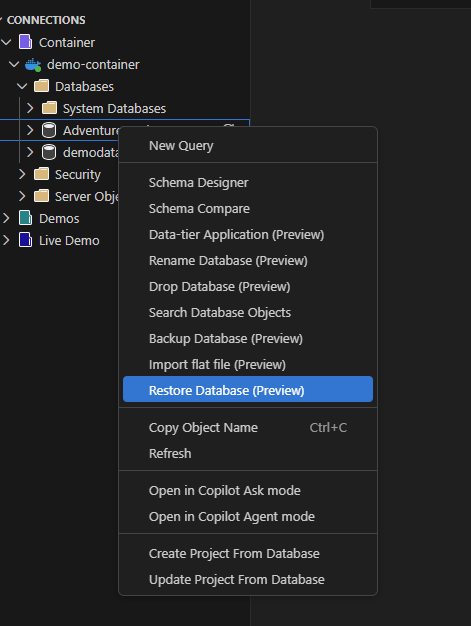
Geri yüklemeyi başlat
Bağlantılar görünümünde bir SQL Server örneğini ve ardından Veritabanları'nı genişletin.
Bir veritabanına sağ tıklayın.
Veritabanını Geri Yükle'yi seçin.
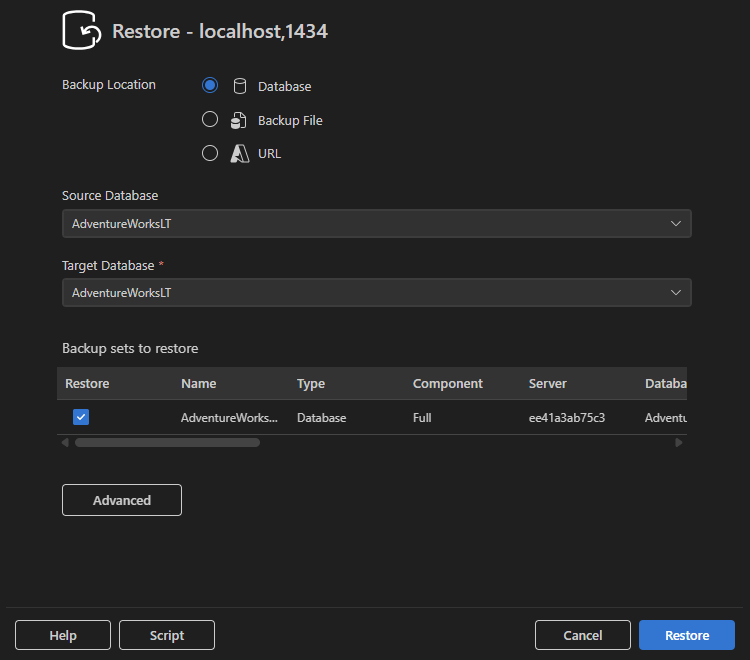
Veritabanından geri yükleme
Aynı SQL Server örneğindeki mevcut bir yedekleme kümesinden geri yükleneceği yedekleme konumu olarak Veritabanı'nı seçin.
- Yedekleme geçmişini içeren Kaynak Veritabanı'nı seçin.
- Geri yükleneceği Hedef Veritabanını seçin.
- Kullanılabilir yedekleme kümelerini gözden geçirin ve hangilerini geri yükleyeceğinizi seçin.
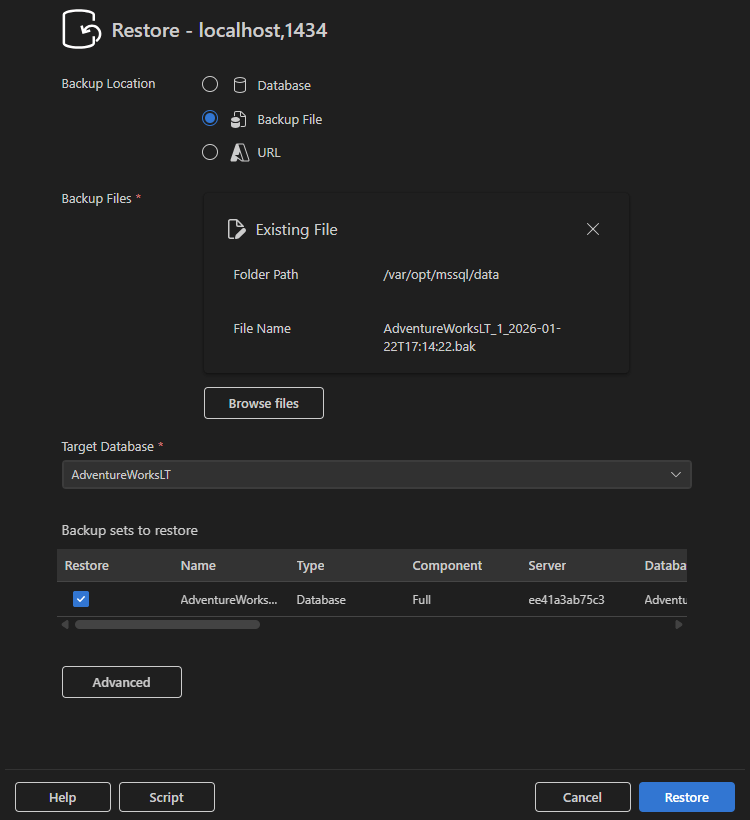
Yedekleme dosyasından geri yükleme
SQL Server örneğinin erişebildiği bir dosyadan geri yüklemek için .bak seçin.
- Var olan bir dosyayı seçin veya yedekleme dosyasını bulmak için Dosyalara gözat'ı kullanın.
- Hedef Veritabanı adını belirtin.
- Geri yüklemek için yedekleme kümelerini gözden geçirin ve seçin.
URL'den geri yükleme (Azure Blob Depolama)
Azure Blob Depolama'da depolanan bir yedeklemeden geri yüklemek için URL'yi seçin.
- Azure Hesabınızla oturum açın veya Hesap ekle'yi seçin.
- Kiracı, Abonelik, Depolama Hesabı ve Blob Kapsayıcısı'nı seçin.
- Yedekleme dosyasını içeren Blobu seçin.
- Hedef Veritabanı adını belirtin.
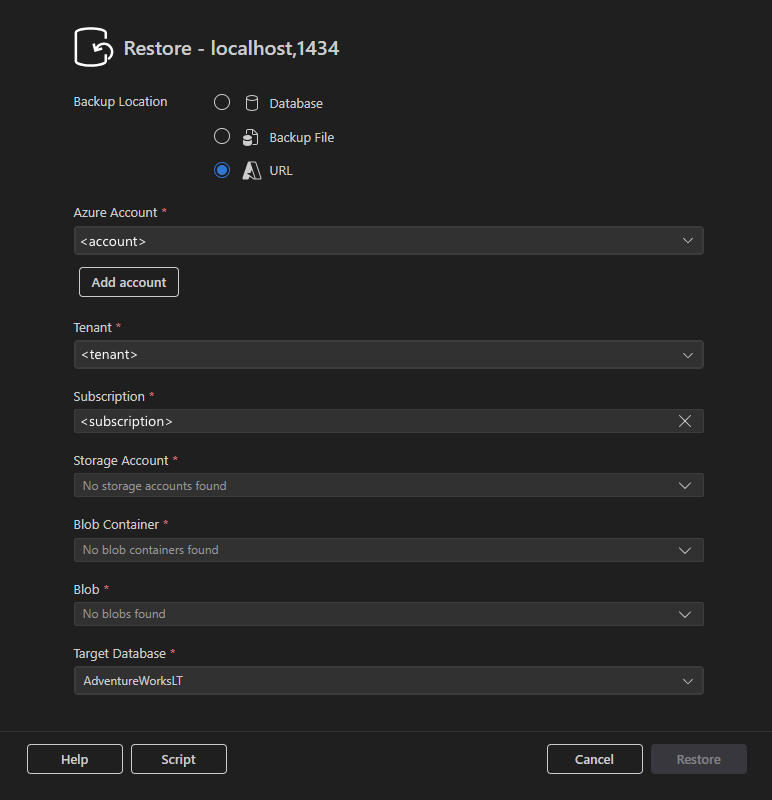
İşlemi yürütmek için Geri Yükle'yi , eşdeğer T-SQL betiğini oluşturmak için Betik'i veya iletişim kutusunu kapatmak için İptal'i seçin.
Düz dosyayı içeri aktarma
Düz Dosyayı İçeri Aktar özelliği, yeni bir SQL Server tablosu oluşturan ve bunu yapılandırılmış bir metin dosyasındaki verilerle dolduran kılavuzlu bir sihirbaz sağlar.
Desteklenen dosya türleri
Şu anda, aşağıdaki metin tabanlı düz dosyalar desteklenir:
-
.csv: Virgülle ayrılmış değerler -
.txt: Sınırlandırılmış veya sabit genişlikli metin dosyaları
Uyarı
Excel (.xlsx), JSON, XML veya Parquet gibi dosya biçimleri şu anda desteklenmiyor.
İçeri aktarmayı başlatma
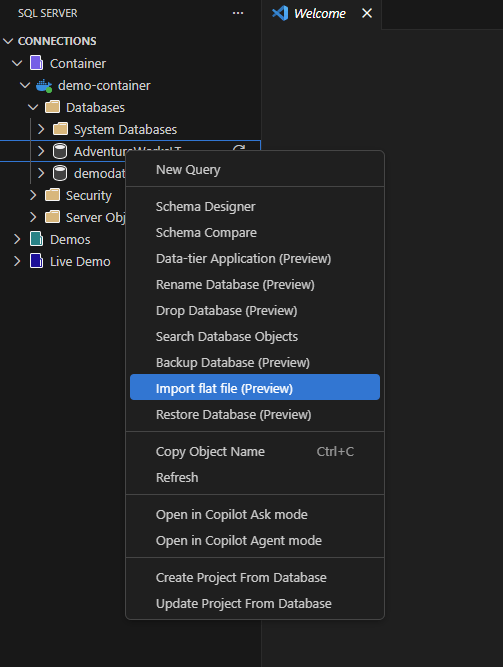
Bağlantılar görünümünde SQL Server bağlantınızı genişletin ve ardından Veritabanları'nı genişletin.
Tabloyu oluşturmak istediğiniz veritabanına sağ tıklayın.
Düz dosyayı içeri aktar'ı seçin.
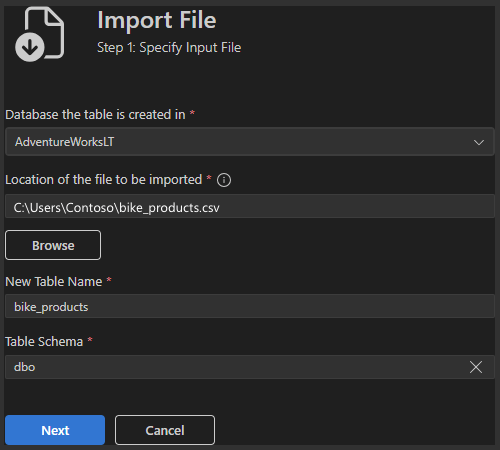
1. Adım: Giriş dosyasını belirtme
İlk adımda, verilerin nereye aktarılacağını ve yeni tablonun nasıl oluşturulduğunu tanımlayın.
- Veritabanı: Hedef veritabanını seçin.
- İçeri aktarılacak dosyanın konumu: Yerel dosya yolunu girin veya gözat'ı kullanarak bir dosya seçin.
- Yeni Tablo Adı: Oluşturulacak tablonun adını belirtin.
-
Tablo Şeması: Şemayı seçin (örneğin,
dbo).
Devam etmek için İleri'yi seçin.
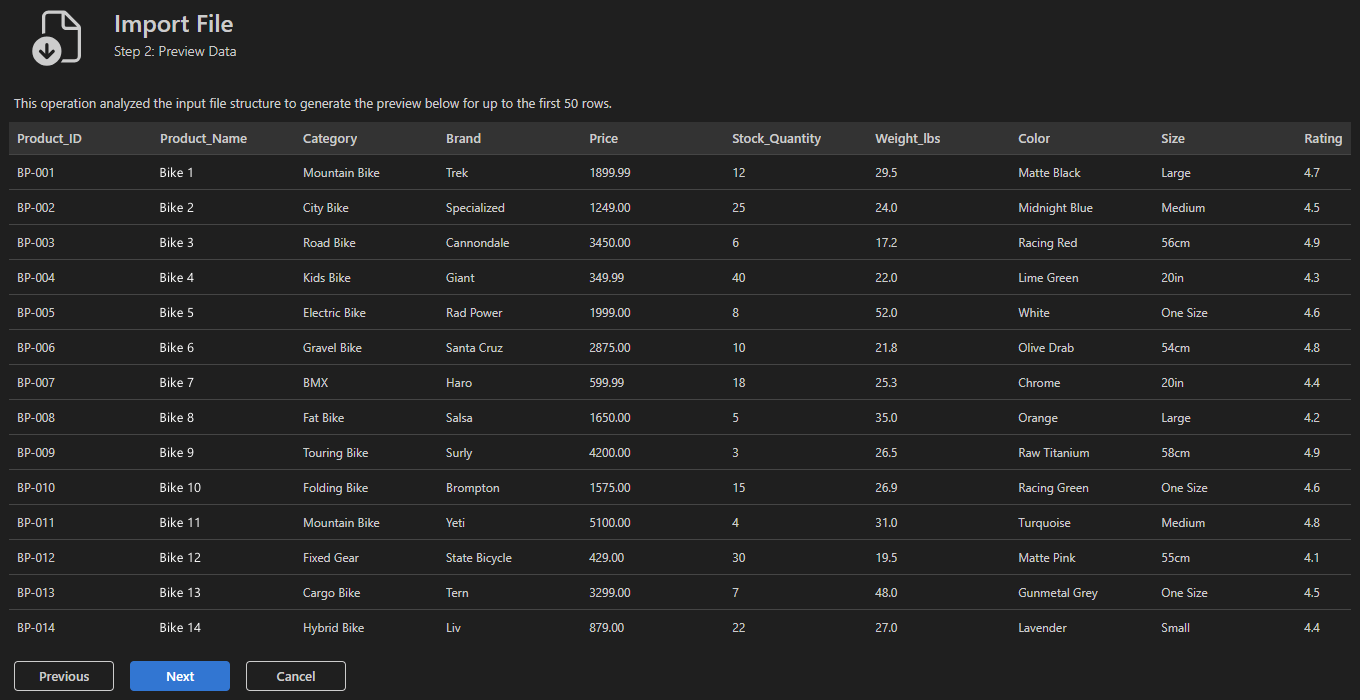
2. Adım: Verileri önizleme
Sihirbaz giriş dosyasını analiz eder ve verilerin önizlemesini oluşturur. Sütun adlarını ve veri türlerini otomatik olarak çıkartır. Sütun hizalamasını, sınırlayıcıları ve veri biçimlendirmesini doğrulamak için bu adımı kullanın.
Önizleme doğru görünüyorsa İleri'yi seçin. Aksi takdirde geri dönün ve giriş dosyasını doğrulayın.
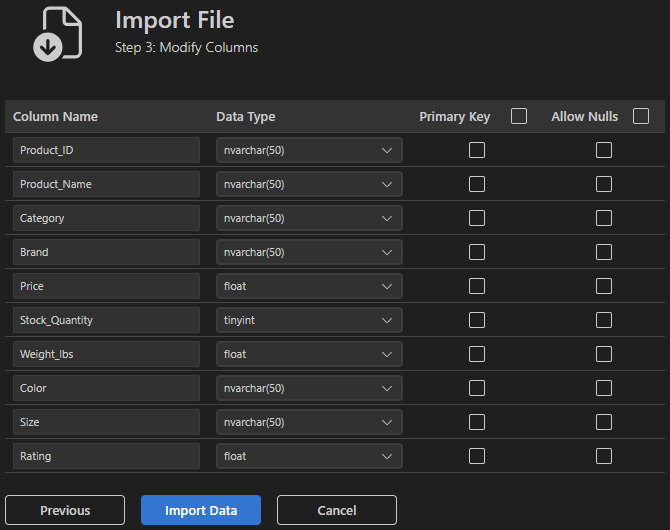
3. Adım: Sütunları değiştirme
İçeri aktarmadan önce tablo şemasında ince ayar yapın. Her sütun için şunları yapabilirsiniz:
- Sütun Adını düzenleyin.
- Veri Türünü değiştirin (örneğin, nvarchar, float, tinyint).
- Sütunu Birincil Anahtar olarak işaretleyin.
- Null'lara İzin Ver'i yapılandırın.
Tabloyu oluşturmak ve verileri içeri aktarmak için Verileri İçeri Aktar'ı seçin.
Geri bildirim ve destek
Fikirleriniz, geri bildirimleriniz varsa veya toplulukla etkileşim kurmak istiyorsanız adresinden https://aka.ms/vscode-mssql-discussionstartışmaya katılın. Bir hatayı bildirmek için https://aka.ms/vscode-mssql-bug adresini ziyaret edin. Yeni bir özellik istemek için adresine https://aka.ms/vscode-mssql-feature-requestgidin.
İlgili içerik
- Visual Studio Code için MSSQL uzantısıyla bir veritabanına bağlanma
- Hızlı Başlangıç: Visual Studio Code için MSSQL uzantısıyla ilk sorgunuzu çalıştırma
- Visual Studio Code için MSSQL uzantısı için GitHub Copilot
- Şema Tasarımcısı
- Şema Karşılaştırması
- Visual Studio Code belgeleri
- GitHub'daki Visual Studio Code deposu için MSSQL uzantısı