Not
Bu sayfaya erişim yetkilendirme gerektiriyor. Oturum açmayı veya dizinleri değiştirmeyi deneyebilirsiniz.
Bu sayfaya erişim yetkilendirme gerektiriyor. Dizinleri değiştirmeyi deneyebilirsiniz.
Visual Studio Code için MSSQL uzantısı, Azure SQL’i (Azure SQL Veritabanı, Azure SQL Yönetilen Örneği ve Azure Virtual Machines üzerindeki SQL Server dahil), Microsoft Fabric’teki SQL veritabanını ve SQL Server’ı kullanan uygulamalar geliştiren geliştiricileri destekler. Veritabanlarına bağlanmaya, şemaları yönetmeye ve tasarlamaya, veritabanı nesnelerini keşfetmeye, Transact-SQL (T-SQL) sorguları yürütmeye ve Visual Studio Code'da sorgu yürütme planlarını görüntülemeye yönelik araçlar sağlar.
Uzantı IntelliSense, T-SQL betik yürütme ve yerel ve bulut tabanlı veritabanları için özelleştirilebilir seçenekler içerir.
MSSQL uzantısını Visual Studio Code için kur
Visual Studio Code'da SQL geliştirmeye başlamak için MSSQL uzantısını yükleyin:
- Visual Studio Code'yu açın.
- Etkinlik Çubuğu'nda Uzantılar simgesini seçin (macOS'ta Cmd+Shift+X veya Windows ve Linux'ta Ctrl+Shift+X ).
-
Arama çubuğuna yazın
mssql. - Sonuçlarda SQL Server 'ı (mssql) bulun ve seçin.
- Yükle düğmesini seçin.

Tavsiye
MsSQL simgesi Etkinlik Çubuğu'nda göründüğünde ve Bağlantılar görünümü kullanılabilir olduğunda uzantının doğru yüklendiğini biliyorsunuz.
Features
Visual Studio Code için MSSQL uzantısı, SQL Server'ı, Azure SQL'i ve Fabric'teki SQL veritabanlarını destekler.
Aşağıdaki tabloda MSSQL uzantısında bulunan özelliklere, bunların yayın durumlarına ve ayrıntılı belgelere yönelik bağlantılara genel bir bakış sağlanmaktadır.
| Özellik | Statü | Açıklama |
|---|---|---|
| Bağlantı diyalogu | GA | Parametreler, bağlantı dizeleri veya Azure tarayıcı kullanarak bağlanın |
| Nesne Gezgini | GA | Tür algılayan arama ile veritabanı nesnelerine göz atma ve bunları filtreleme |
| Sorgu sonuçları paneli | GA | Sorgu sonuçlarını görüntüleme, sıralama, kopyalama ve dışarı aktarma |
| Sorgu planı görselleştiricisi | GA | Etkileşimli düğüm gezintisi ile yürütme planlarını analiz etme |
| Tablo tasarımcısı | GA | Görsel arabirimle tablo oluşturma ve yönetme |
| Şema tasarımcısı | GA | Sürükle ve bırak ve otomatik düzenleme ile görsel şema modelleme |
| Şema karşılaştırması | GA | Veritabanları veya DACPAC'lar arasında şemaları karşılaştırma ve eşitleme |
| GitHub Copilot tümleştirmesi | GA | Doğal dil sohbeti ve aracı modu ile yapay zeka destekli SQL geliştirme |
| Yerel SQL Server kapsayıcıları | GA | SQL Server kapsayıcılarını yerel olarak oluşturma ve yönetme |
| Verileri görüntüle ve düzenle | GA | DML yazmadan satır içi tablo verilerine göz atma ve bunları değiştirme |
| Veri Katmanı Uygulaması (DACPAC ve BACPAC) | GA | DACPAC ve BACPAC dosyalarını dağıtma, ayıklama, içeri ve dışarı aktarma |
| Yapı tümleştirmesi | GA | Fabric çalışma alanlarına göz atın ve SQL veritabanlarını hazırlayın. |
| Veritabanı yönetimi | GA | Nesne Gezgini'nden veritabanları oluşturma, yeniden adlandırma ve bırakma |
| Yedekleme ve geri yükleme | GA | Veritabanlarını diske veya URL'ye yedekleme ve yedeklemelerden geri yükleme |
| Veritabanı nesnesi arama | GA | Tür algılayan arama ile tabloları, görünümleri, işlevleri ve saklı yordamları bulma |
| Düz dosyayı içeri aktarma | GA | Yeni SQL Server tablolarına .csv ve .txt dosyalarını içe aktarın |
| Query profiler | GA | Genişletilmiş Olaylar ile gerçek zamanlı veritabanı etkinliği izleme |
| GitHub Copilot ile şema tasarımcısı | GA | Görsel değişiklik izleme ve ORM betiği oluşturma ile doğal dil şeması tasarımı |
| Veri API'si oluşturucusu | GA | SQL veritabanları için REST, GraphQL ve MCP uç noktaları oluşturma |
| SQL not defterleri | GA | Zengin sonuçlar ve çok çekirdek desteğine sahip Jupyter tabanlı SQL not defterleri |
| SQL Şekillendirici | GA | T-SQL'i talep üzerine veya kayıt üzerinde formatlayın, yapılandırılabilir biçimlendirme seçenekleriyle |
| Azure tümleştirmesi | GA | Ücretsiz katmandan başlayarak Azure SQL veritabanlarını doğrudan Visual Studio Code’dan oluşturun |
| Kısayollar yapılandırması | GA | Sık kullanılan sorgular ve diğer düzenleyici komutları için klavye kısayollarını yönetin |
Bağlantı iletişim kutusu
Bağlantı iletişim kutusu, Azure SQL'de barındırılan veritabanlarına (Azure SQL Veritabanı, Azure SQL Yönetilen Örneği ve Azure VM'lerinde SQL Server dahil), Fabric'teki SQL veritabanına veya SQL Server'a bağlanmak için sezgisel bir arayüz sunar. Farklı senaryoları karşılamak için birden çok giriş seçeneği sunar:
Parametreler: Sunucu adı, veritabanı adı, kullanıcı adı ve parola gibi tek tek bağlantı ayrıntılarını girin.
Bağlantı Dizesi: Daha gelişmiş yapılandırmalar için doğrudan eksiksiz bir bağlantı dizesi girin.
Azure'a göz atın: Aboneliğe, kaynak grubuna ve konuma göre filtreleme seçenekleriyle Azure hesabınızdaki kullanılabilir veritabanı örneklerine ve veritabanlarına göz atın.
Bağlantı Grupları: Bağlantıları klasörler halinde gruplandırarak ve hızlı görsel tanımlama için renkler atayarak ortamları düzenleyin. Bağlantı oluştururken veya düzenlerken grubu kolayca atayın veya değiştirin.
Bağlantı iletişim kutusu, daha önce kullanılan sunuculara yeniden bağlanmayı kolaylaştırmak için Kaydedilmiş Bağlantılar ve Son Bağlantılar panellerini içerir. Düzen, bağlantı ayrıntılarını düzenlemeyi ve kaydetmeyi destekler ve sunucular veya veritabanları arasında geçiş yapmanızı kolaylaştırır.

Veritabanı işlemleri
MSSQL uzantısı, yaygın veritabanı işlemleri için aşağıdakiler gibi yerleşik araçlar sağlar:
- Veritabanı yönetimi: Doğrudan Nesne Gezgini'nden veritabanları oluşturun, yeniden adlandırın ve bırakın.
- Veritabanı nesnesi arama: Tür kullanan arama ve bağlamsal eylemlerle tabloları, görünümleri, işlevleri ve saklı yordamları bulun.
- Yedekleme ve geri yükleme: Veritabanlarını diske veya Azure Blob Depolama'ya yedekleyin ve mevcut yedeklemelerden, yedekleme dosyalarından veya Azure Blob Depolama'dan geri yükleyin.
-
Düz dosyayı içeri aktarma: Kılavuzlu bir sihirbazla,
.csvve.txtdosyalarını yeni SQL Server tablolarına içeri aktarın.
Nesne Gezgini (filtreleme)
Nesne Gezgini veritabanları, tablolar, görünümler ve programlanabilirlik öğeleri gibi veritabanı nesnelerinizi keşfetmenizi sağlar. Filtreleme, büyük veritabanı hiyerarşileri içindeki belirli nesneleri bulmanıza yardımcı olur:
Filtre Uygula: Veritabanı nesnelerini ad, sahip veya oluşturma tarihi gibi özelliklere göre filtreleyin. Veritabanları, tablolar, görünümler ve programlanabilirlik gibi birden çok düzeyde filtre uygulayabilirsiniz.
Filtreleri Düzenle: Nesne listesini daha da daraltmak için mevcut filtreleri geliştirin veya güncelleştirin.
Filtreleri Temizle: Hiyerarşideki tüm nesneleri görüntülemek için uygulanan filtreleri kaldırın.

Tablo tasarımcısı
Bu özelliği kullanmak için Nesne Gezgini'da bir tabloya sağ tıklayın ve Tablo Yapısını Değiştir seçeneğini seçin.
Tablo Tasarımcısı tabloları oluşturmak ve yönetmek için görsel bir arabirim sağlar:
Sütunlar: Yeni sütunlar ekleyin, veri türlerini ayarlayın, null atanabilirliği tanımlayın ve varsayılan değerleri belirtin. Ayrıca bir sütunu doğrudan arabirimin içinde birincil anahtar veya kimlik sütunu olarak da belirleyebilirsiniz.
Birincil Anahtar: Bir veya daha fazla sütunu tablonuzun birincil anahtarı olarak tanımlayarak her satırın benzersiz bir şekilde tanımlanabilmesini sağlayın.
Dizinler: Daha hızlı veri almak için dizin olarak ek sütunlar ekleyerek sorgu performansını geliştirmek için dizinler oluşturun ve yönetin.
Yabancı Anahtarlar: Diğer tablolardaki birincil anahtarlara başvuran yabancı anahtarlar ekleyerek tablolar arasındaki ilişkileri tanımlayın ve tablolar arasında veri bütünlüğünü sağlayın.
Kısıtlamaları Denetle: Girilen veriler üzerinde değer aralıkları veya desenler gibi belirli koşulları zorunlu kılmak için kurallar ayarlayın.
Gelişmiş Seçenekler: Sistem sürümü oluşturma ve bellek için iyileştirilmiş tablolar gibi daha gelişmiş özellikler ve davranışlar yapılandırın.
Tasarımcıda Betik Oluşturma paneli, tablo tasarımınızı yansıtan otomatik olarak oluşturulmuş bir T-SQL betiği sağlar. Aşağıdaki seçeneklere sahipsiniz:
Yayımla: Yayımla'yı seçerek değişikliklerinizi doğrudan veritabanına uygulayın. Bu eylem, şema güncelleştirmelerinizi dağıtmak için DacFX (Veri katmanı Application Framework) kullanır.
Betiği kopyalama: El ile yürütme için oluşturulan T-SQL betiğini önizleme panelinden kopyalayın veya gerektiğinde daha fazla ayarlama ve değişiklik yapmak için doğrudan düzenleyicide açın.

Verileri görüntüleme ve düzenleme
Bu özelliği kullanmak için, Nesne Gezgini'da bir tabloya çift tıklayın veya bir tabloya sağ tıklayarak bağlam menüsünü açın ve Tablo Verilerini Düzenle seçeneğini seçin.
Tablo verileri, yeni bir düzenleyici sekmesi içinde bir veri ızgarasında açılır. İçeriği, sayfa başına yapılandırılmış satırlara göre sayfalama kontrolleriyle tanıdık, elektronik tablo benzeri bir düzende görürsünüz.
Önemli özellikler şunları içerir:
Satır içi düzenleme: Hücre değerlerini doğrudan kılavuz içinde güncelleştirin. Düzenlemeleriniz gerçek zamanlı olarak doğrulanır ve geçersiz veri türleri veya kısıtlama ihlalleri gibi yanlış girişler için bir hata iletisi döndürür. Izgara, yanlış veri girişi olan hücreyi kırmızıyla vurgular.
Satır ekleme ve silme: Geliştirme ve test sırasında verileri hızla ayarlayabilmeniz için yeni satırlar ekleyin veya mevcut satırları silin.
Sayfalandırma: Yerleşik sayfalama denetimlerini kullanarak büyük veri kümelerinde gezinin.
Değişiklikleri Kaydet: Değişiklikleri Kaydet'i seçene kadar tüm düzenlemeler bekleme durumunda kalır, böylece güncelleştirmelerin veritabanına ne zaman işlendiği üzerinde tam denetime sahip olursunuz.
Betiği Göster: Bu bölmede, veri kılavuzunda gerçek zamanlı olarak gerçekleştirilen tüm eylemleri yansıtan salt okunur bir DML betiği görüntülenir. Değişiklikleri kaydetmeden önce temel alınan DML işlemlerini gözden geçirmek için betiği kullanın.

Sorgu sonuçları paneli
Sorgu sonuçları Visual Studio Code'un alt panelinde tümleşik terminal, çıkış, hata ayıklama konsolu ve diğer araçlarla birlikte görüntülenir.
Tavsiye
Önceki deneyime benzer şekilde, genişletilmiş görünüm için sorgu sonuçlarını yeni bir sekmede açabilirsiniz.
Sorgu Sonuçları bölmesinin temel özellikleri şunlardır:
Kılavuz Görünümü: Verileri kolayca inceleyebilmeniz için sorgu sonuçlarını tanıdık bir kılavuz biçiminde görüntüler. Daha net ve daha düzenli bir görünüm için sonuçları yeni bir sekmede görüntüleyebilirsiniz.
Kopyalama Seçenekleri: Tümünü Seç, Kopyala, Üst Bilgilerle Kopyala ve Üst Bilgileri Kopyala gibi seçeneklere erişmek için sonuçlar kılavuzunun içine sağ tıklayarak diğer kullanımlar için veri aktarımını kolaylaştırın.
Sorgu Sonuçlarını Kaydet: Visual Studio Code dışındaki verilerle çalışabilmeniz için sorgu sonuçlarını JSON, Excel ve CSV gibi birden çok biçime kaydetme özelliğini içerir.
Satır içi Sıralama: Sütun üst bilgilerini doğrudan sorgu sonuçları görünümünde seçerek verileri sıralayabilirsiniz. Verilerin belirli alt kümelerini çözümlemeyi kolaylaştırmak için sıralama artan veya azalan düzende yapılabilir.
Tahmini Plan: Tahmini Plan düğmesi, Sorguyu Çalıştır düğmesinin yanındaki sorgu araç çubuğunda bulunan bir akış çizelgesi simgesi olarak görünür. Sorguyu yürütmeden tahmini bir yürütme planı oluşturur, böylece sorgu iyileştiricisinin sorguyu nasıl işlediğini gözden geçirebilirsiniz.
Gerçek Planı Etkinleştir: Tahmini Plan düğmesinden sonra bulunan Gerçek Planı Etkinleştir düğmesi, yürütülen sorgular için gerçek sorgu planını gösterir. Performans sorunlarını ve verimsizlikleri belirlemek için bu seçeneği kullanın.

Tavsiye
Ayarı kullanarak mssql.openQueryResultsInTabByDefault sorgu sonuçları davranışını özelleştirebilirsiniz.
true olarak ayarlandığında, sorgu sonuçları varsayılan olarak yeni bir sekmede açılır, bu da çalışma alanınızdaki karmaşayı azaltmaya yardımcı olur.
Yeni Results Grid deneyimi önizleme olarak sunulmakta olup, durum yönetimi, performans ve sütunların dondurulması, gösterilmesi veya gizlenmesi gibi sütun özelleştirmelerinde iyileştirmeler içeriyor. Varsayılan olarak etkindir. Bu ayarı değiştirmek için Visual Studio Code ayarlarında değiştirinmssql.preview.betaResultsGrid.
Sorgu Planı Görselleştiricisi
Sorgu Planı Görselleştiricisi, SQL sorguları için yürütme planlarını görüntüler. Sorgu iyileştiricisinin her işlemi nasıl işlediğini gösterir, böylece performans sorunlarını belirleyebilir ve sorgularınızı iyileştirebilirsiniz.
Önemli özellikler ve yetenekler şunlardır:
- Düğüm Gezintisi: Yürütme planındaki her adım bir düğüm olarak görünür. Planla farklı şekillerde etkileşim kurabilirsiniz. Araç ipuçlarını veya belirli işlemler hakkındaki ayrıntılı bilgileri görüntülemek için düğümleri seçin. Görünümü basitleştirmek ve sorgu planının önemli alanlarına odaklanmak için düğüm ağaçlarını daraltın veya genişletin.
- Yakınlaştırma Denetimleri: Görselleştirici, planı ayrıntılı olarak analiz etmeye yardımcı olmak için esnek yakınlaştırma seçenekleri sunar. Ayrıntı düzeyini ayarlamak için yakınlaştırabilir veya uzaklaştırabilirsiniz. Görünümü yeniden boyutlandırmak ve tüm planı ekranınıza sığdırmak için yakınlaştırma özelliğini kullanın. Belirli öğeleri hassas bir şekilde incelemek için özel yakınlaştırma düzeyleri ayarlayın.
- Ölçümler ve Vurgulama: Ölçümler araç çubuğu, önemli performans göstergelerini analiz edip pahalı işlemleri vurgulamanıza yardımcı olur. Performans sorunlarını belirlemek için açılan listeden Fiili Geçen Süre, Maliyet, Alt Ağaç Maliyeti veya Okunan Satır Sayısı gibi ölçümleri seçin. Daha ayrıntılı analiz için sorgu planındaki belirli düğümleri aramak için bu ölçümleri kullanın.
Sağ taraftaki kenar çubuğu, daha fazla eyleme hızlı erişim sağlar:
- Planı Kaydet: Gelecekteki başvurular için geçerli yürütme planını kaydedin.
- OPEN XML: Ayrıntıları kod düzeyinde incelemek için sorgu planının XML gösterimini açın.
- Sorguyu Aç: Doğrudan araç çubuğundan yürütme planını oluşturan sorguyu görüntüleyin.
- Araç İpuçlarını Değiştir: Her düğümle ilgili daha fazla ayrıntı için araç ipuçlarını etkinleştirin veya devre dışı bırakın.
- Özellikler: Önem derecesine veya alfabetik olarak sıralama seçenekleriyle yürütme planındaki her düğümün özelliklerini görüntüleyin.

Kısayollar Yapılandırması
Ortak komutları yönetmek ve çalıştırmak için Kısayollar Yapılandırmasını kullanın.
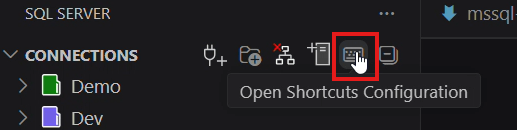
Özelliği kullanmak için MSSQL uzantı araç çubuğundan Open Shortcuts Configuration'u seçin.
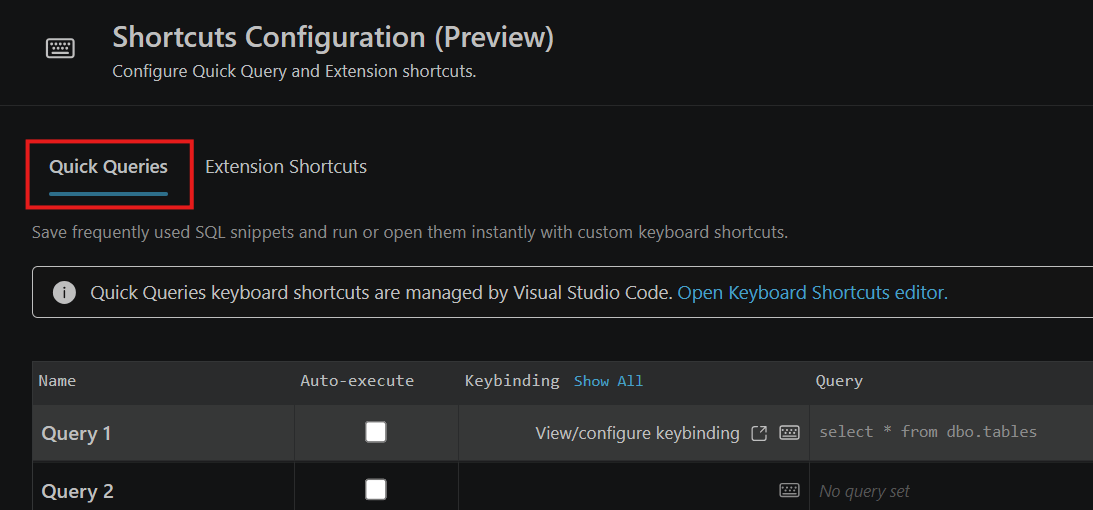
İki sekme içerir:
- Hızlı Sorgular: SQL kesitlerini klavye kısayollarıyla kaydedip çalıştırın.
- Uzantı Kısayolları: MSSQL düzenleyici ve sonuç görünümü kısayollarını yapılandırın.
Hızlı Sorgular sekmesinde aşağıdaki seçenekler mevcuttur:
- Özelleştirilebilir SQL sorguları: Birden fazla SQL sorgu girişini yapılandırın ve kaydedin.
- Otomatik yürütme kontrolü: Bir kısayolun sorguyu hemen çalıştırıp çalıştırmadığını veya önce düzenleyicide açıp açmadığını seçin.
- Tuş bağlama entegrasyonu: Visual Studio Code Klavye Kısayolları editörü ile tuşlamaları özelleştirin.
Extension Shortcuts ve gelişmiş kısayol yapılandırması hakkında ayrıntılı rehberlik için Klavye kısayollarını özelleştir bölümüne bakınız.
Desteklenen işletim sistemleri
Şu anda bu uzantı aşağıdaki işletim sistemlerini destekler:
- Windows 10 ve 11 (x64, Arm64)
- macOS (Intel ve Apple Silicon)
- Linux (x64, Arm64) - Ubuntu, Debian, RHEL, Fedora ve diğer önemli dağıtımlar dahil
Çevrimdışı yükleme
Uzantı, etkinleştirme sırasında gerekli SqlToolsService bir paketi indirebilir ve yükleyebilir. Uzantı görünümünde VSIX'ten yükle... seçeneğini belirleyerek ve Sürümler sayfasından paketlenmiş bir sürüm yükleyerek uzantıyı İnternet erişimi olmayan makinelerde kullanmaya devam edebilirsiniz. Her işletim sistemi, gerekli hizmetin dahil olduğu bir .vsix dosyaya sahiptir. Başlamak için işletim sisteminiz için dosyayı seçin, indirin ve yükleyin. Tam sürümü seçin ve tüm alfa veya beta sürümlerini yoksayın, bu sürümler testte kullanılan günlük derlemelerdir.
Geri bildirim ve destek
Fikirleriniz, geri bildirimleriniz varsa veya toplulukla etkileşim kurmak istiyorsanız adresinden https://aka.ms/vscode-mssql-discussionstartışmaya katılın. Bir hatayı bildirmek için https://aka.ms/vscode-mssql-bug adresini ziyaret edin. Yeni bir özellik istemek için adresine https://aka.ms/vscode-mssql-feature-requestgidin.
İlgili içerik
- Visual Studio Code için MSSQL uzantısıyla bir veritabanına bağlanma
- Hızlı Başlangıç: Visual Studio Code için MSSQL uzantısıyla ilk sorgunuzu çalıştırma
- Klavye kısayollarını özelleştirme
- Visual Studio Code için MSSQL uzantısı için GitHub Copilot
- Veritabanı işlemleri
- Şema Tasarımcısı
- Şema Tasarımcısı'nda GitHub Copilot tümleştirmesi
- Veri API'si oluşturucusu
- SQL Not Defterleri
- Create an Azure SQL Veritabanı
- Şema Karşılaştırması
- Visual Studio Code belgeleri
- GitHub'daki Visual Studio Code deposu için MSSQL uzantısı