Not
Bu sayfaya erişim yetkilendirme gerektiriyor. Oturum açmayı veya dizinleri değiştirmeyi deneyebilirsiniz.
Bu sayfaya erişim yetkilendirme gerektiriyor. Dizinleri değiştirmeyi deneyebilirsiniz.
Visual Studio Code için MSSQL uzantısı artık Fabric'teki SQL veritabanını doğrudan geliştirme iş akışınıza getiriyor. Bağlantı iletişim kutusundaki yeni Doku bağlantısı seçeneğiyle, Microsoft Entra Id kullanarak oturum açabilir, Doku çalışma alanlarınıza tanıdık bir ağaç görünümünde göz atabilir, bunlar arasında arama yapabilir ve bağlantı dizelerine hokkabazlık yapmadan SQL veritabanlarına veya uç noktalarına bağlanabilirsiniz. Bu deneyim, kalıcı oturum açma işlemleri, kiracı değiştirme ve Doku uzantısından sorunsuz bir 'MSSQL'de Aç' akışı ile Doku kullanıcılarına yerel hissettirecek şekilde tasarlanmıştır.
Fabric'te doğrudan Visual Studio Code'dan yeni SQL veritabanları da oluşturabilirsiniz. Düzenleyicinizi Doku kullanıcı arabiriminde gezinmek üzere bırakmak yerine artık kimlik doğrulaması yapabilir, çalışma alanı seçebilir veya oluşturabilir, veritabanınızı adlandırabilir ve anında bağlanabilirsiniz. Sağlama akışı, otomatik bağlanmadan önce bir ilerleme göstergesi ve başarı onayı içerir. Bu yeni deneyim, bağlam değiştirmeyi ortadan kaldırır ve sisteme dahil olurken yaşanan zorlukları azaltarak sorguları dakikalar içinde çalıştırmanızı sağlar. Bu güncelleştirmeler birlikte Microsoft Fabric'i kullanmaya başlamanız ve doğrudan Visual Studio Code'dan yapay zekaya hazır, buluta özel çözümler oluşturmayı her zamankinden daha kolay hale getirmeniz için daha hızlı ve daha kolay bir yol sunar.
Tip
Doku tümleştirme özellikleri şu anda önizleme aşamasındadır ve geri bildirimlere göre değişebilir. Fikirlerinizi paylaşmak veya sorunları bildirmek için GitHub Tartışmaları'nda topluluğumuza katılın.
Doku Bağlantısı (Gözat)
MSSQL uzantısındaki yeni Doku göz atma deneyimi, geliştiricilerin Doku portalından bağlantı dizelerini el ile kopyalamadan Doku veya SQL analiz uç noktalarındaki SQL veritabanlarına sorunsuz bir şekilde bağlanmasını sağlar. Tek bir Microsoft Entra Id kimlik doğrulamasıyla, ağaç görünümündeki kullanılabilir çalışma alanlarına göz atabilir ve doğrudan Visual Studio Code içinden bağlanabilirsiniz.
Capabilities
Ayrılmış Doku deneyimi: Bağlantı iletişim kutusunda Doku kullanıcıları için özel olarak uyarlanmış yeni bir seçenek sunarak Doku veritabanlarına odaklanarak bağlantı sürecini basitleştirir.
Sorunsuz kimlik doğrulaması: Güvenli ve kalıcı oturum açma için Microsoft hesabınızı kullanır, bu nedenle kullanıcıların tüm Doku çalışma alanlarına ve veritabanlarına erişmek için yalnızca bir kez kimlik doğrulamasına ihtiyacı vardır.
Çalışma alanına göz atma: Tüm Doku çalışma alanlarını isteğe bağlı olarak yüklenen kaynaklara sahip hiyerarşik bir ağaç görünümünde görüntüleyerek Doku ortamınızı keşfetmeyi ve yönetmeyi kolaylaştırır.
Arama ve bulma: Uzun listeleri kaydırmadan uygun çalışma alanını veya veritabanını hızla bulmak için gerçek zamanlı arama işlevi sunar.
Uzantılar arası destek: Doku veritabanlarının doku uzantısından veya portalından doğrudan MSSQL'de açılmasına olanak sağlayarak araçlar arasında tutarlı ve tümleşik bir deneyim sağlar.
Önkoşullar
- Visual Studio Code için MSSQL uzantısının en son sürümünün yüklü olması.
- Active Fabric aboneliği ve çalışma alanı izinleri.
- Fabric çalışma alanlarınıza ve kaynaklarınıza erişimi olan geçerli bir Microsoft hesabı.
- Kimlik doğrulaması Microsoft Entra Id kullanır. Oturum açtıktan sonra, uygun Doku çalışma alanları ve veritabanları kümesine göz atmak için hem hesabı hem de belirli kiracıyı seçebilirsiniz.
Uyarı
Bu Fabric Bağlantısı (Gözat) özelliği için bağlantı dizeleri veya kişisel erişim anahtarları gerekmez.
Get started
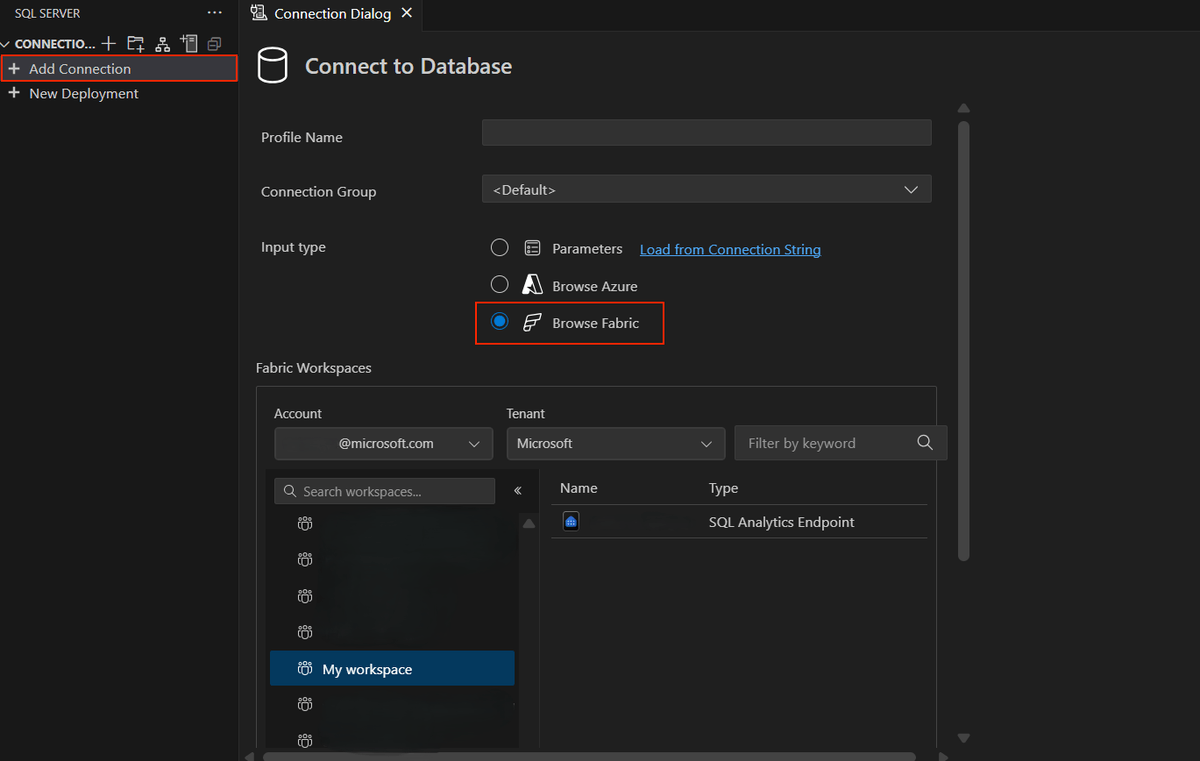
Bağlantı iletişim kutusunu açın ve Fabric'e Gözat'ı seçin.
Microsoft Entra Id ile oturum açın.
İlk kez kimlik doğrulaması
- Kimlik doğrulama türü varsayılan olarak Microsoft Entra ID - MFA desteğiyle Evrensel olarak kullanılır.
- Oturum açmadıysanız Hesap açılan listesini açın ve Hesap ekle'yi seçin.
- Hesabınızı seçin ve açılan tarayıcı penceresinde oturum açma işlemini tamamlayın.
- İşlem başarıyla tamamlandıktan sonra Visual Studio Code'a dönün.
Geri dönen kullanıcı kimlik doğrulaması
- Sık sık oturum açarsanız hesap bilgileriniz önceden doldurulmuş olarak görünür.
- Doğru hesabın seçili olduğunu doğrulayın ve devam edin.
(İsteğe bağlı) Bir kiracı seçin.
- Kuruluşunuzun kiracısını seçmek için Kiracı Kimliği açılan listesini kullanın.
- Bu, birden çok kiracı ortamına erişiminiz varsa ve farklı bir kiracıdaki kaynaklara göz atmanız gerekiyorsa kullanışlıdır.
Çalışma alanı ağacında Fabric çalışma alanlarını gözden geçirin.
Bir çalışma alanını veya veritabanını hızla bulmak için ağacın üst kısmındaki arama çubuğunu kullanın.
Listeden istediğiniz veritabanı veya analiz uç noktasını seçin.
İstenirse seçili kaynak için kimlik doğrulamasını onaylayın.
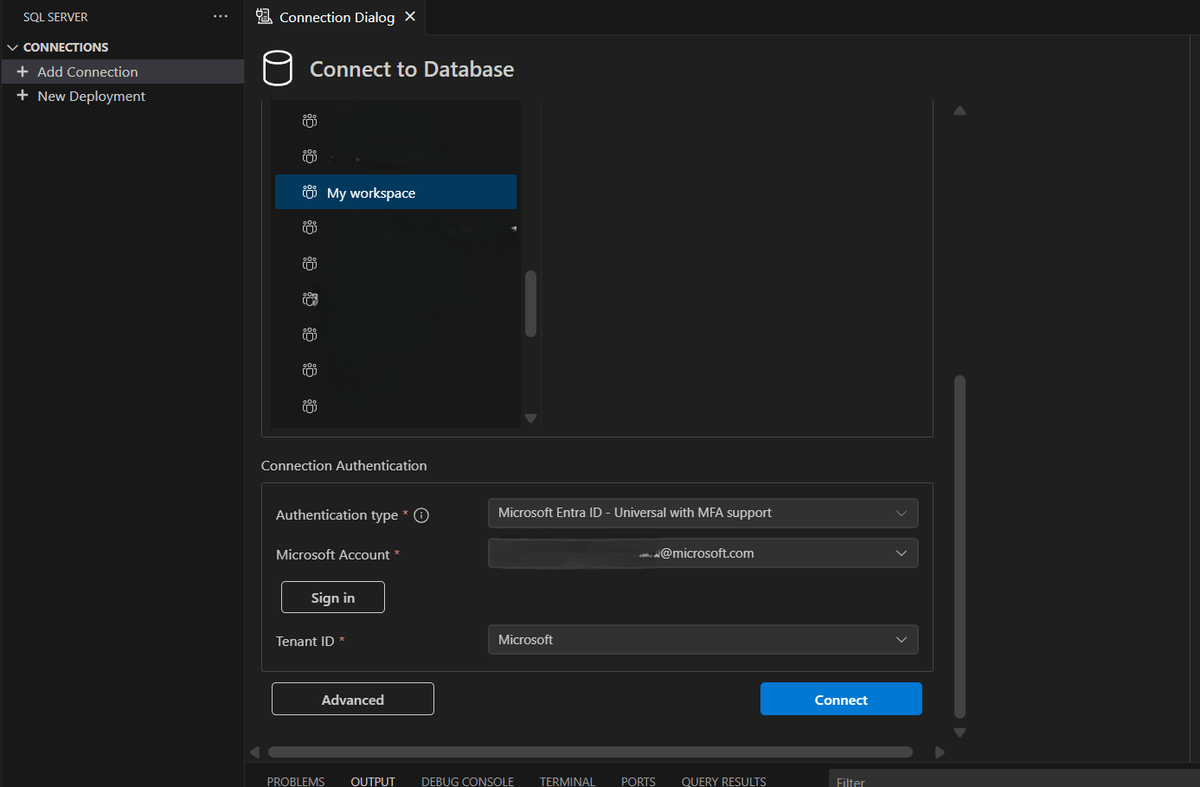
Seçili veritabanını Bağlantılar listenize eklemek için Bağlan'ı seçin.
Yeni bağlantı Bağlantılar'da görünür ve kullanıma hazır bir sorgu penceresi açılır.


Tip
Bir çalışma alanını veya veritabanını hızla bulmak için ağacın üst kısmındaki Ara'yı kullanabilirsiniz. Sonuçlar en yakın eşleşmelerin ve son kullanılan öğelerin önceliğini belirler.
Hata işleme ve uç durumlar
Bir sorun olursa, kullanıcı arabirimi net bir ileti ve önerilen eylemleri ortaya çıkar:
- Çalışma alanına erişim yok: 'Bu çalışma alanını görüntüleme izniniz yok.' — Erişim isteyin veya hesap değiştirin.
- Hizmet kullanılamıyor veya kısıtlandı: 'Fabric hizmeti geçici olarak kullanılamıyor.' — Tekrar deneyin veya hizmetin sağlığını denetleyin.
- Süresi dolmuş oturum: 'Oturumunuzun süresi doldu.' — Microsoft Entra Kimliği ile yeniden kimlik doğrulaması yapın.
- Ağ kısıtlamaları: 'Bağlantı, ağ ilkesi tarafından engellendi.' — Şirket/VPN/güvenlik duvarı ayarlarını doğrulayın.
Önemli
Önizleme sırasında büyük hesaplara göz atmak, ağacın hızlı yanıt vermesi için isteğe bağlı olarak alt öğeleri yükleyebilir. Birçok öğe içeren düğümleri genişletirken kısa yükleme göstergeleri görebilirsiniz.
Bilinen sınırlamalar (Önizleme)
- Yalnızca SQL veritabanları ve SQL analiz uç noktaları desteklenir. MSSQL'den diğer Fabric öğesi türlerini açmak mümkün değil.
- Kiracılar arası gezinti, kiracılar arasında geçiş yapılarak desteklenir, ancak her veritabanı bağlantısının ayrı olarak oluşturulması gerekmektedir. Tek bir tenantlar arası veya çoklu veritabanı bağlantısı yoktur.
- Çevrimdışı oturum açma ve cihaz kodu kimlik doğrulama akışları desteklenmez.
SQL veritabanı yapı sağlamada
SQL veritabanı sağlama deneyimi, MSSQL uzantısının Dağıtımlar sayfasıyla tümleştirildiğinden, kullanıcıların Visual Studio Code'dan çıkmadan yeni Fabric SQL veritabanları oluşturmasına ve bu veritabanlarına bağlanmasına olanak tanır. Bu kolaylaştırılmış iş akışı, portallar arasında geçiş yapma gereksinimini azaltır ve veritabanı oluşturmayı ve bağlantıyı basitleştirir.
Capabilities
Basit iş akışı: Kullanıcılara, Dağıtımlar sayfasında kimlik doğrulaması, çalışma alanı seçimi veya oluşturma, veritabanı adlandırma ve sağlama adımlarında yol gösterir ve veritabanı kurulumunu basit ve verimli hale getirir.
Anında bağlantı: Yeni sağlanan veritabanını otomatik olarak bağlantı listenize ekler ve ek yapılandırma adımları olmadan sorgulamaya ve geliştirmeye başlamanıza olanak tanır.
Tutarlı deneyim: Sağlama akışını yerel SQL Server kapsayıcıları gibi desteklenen diğer arka uçlarla uyumlu hale getirerek farklı ortamlarda tanıdık ve birleşik bir kullanıcı deneyimi sağlar.
Kapasite tanıma: Kullanıcıların sağlama sınırlamalarını anlamasına ve çözmesine yardımcı olmak için rehberlik sağlayarak, kapasite kısıtlamaları nedeniyle çalışma alanlarının ne zaman devre dışı bırakıldığında açıkça belirtir.
Önkoşullar
- Geçerli bir Microsoft Fabric aboneliği.
- Yeni SQL veritabanları sağlamak için hedef çalışma alanında yeterli kapasite.
- Gerekli çalışma alanı izinlerine (Yönetici veya Üye) sahip Microsoft Entra Id hesabı.
- MSSQL uzantısının yüklü olduğu Visual Studio Code.
Get started
- Dağıtımlar sayfasını açın ve Fabric'deki SQL veritabanını seçin.
- Microsoft Entra Kimliği ile kimlik doğrulaması yapın.
- Fabric çalışma alanını seçin veya oluşturun.
- Bir veritabanı adı girin ve Oluştur'u seçin.
- Sağlama tamamlandığında, veritabanı otomatik olarak bağlanır ve Bağlantılar'ın altında bir başarı onayıyla görüntülenir.
Tip
Uçtan uca akış genellikle bir dakikadan kısa sürede tamamlar. Bu yeni veritabanı sağlama deneyimi, Doku portalına geçmeden prototip oluşturma işlemini hızlı bir şekilde başlatmanızı sağlar.
Yapı sağlama iş akışındaki SQL veritabanına bir göz atın:
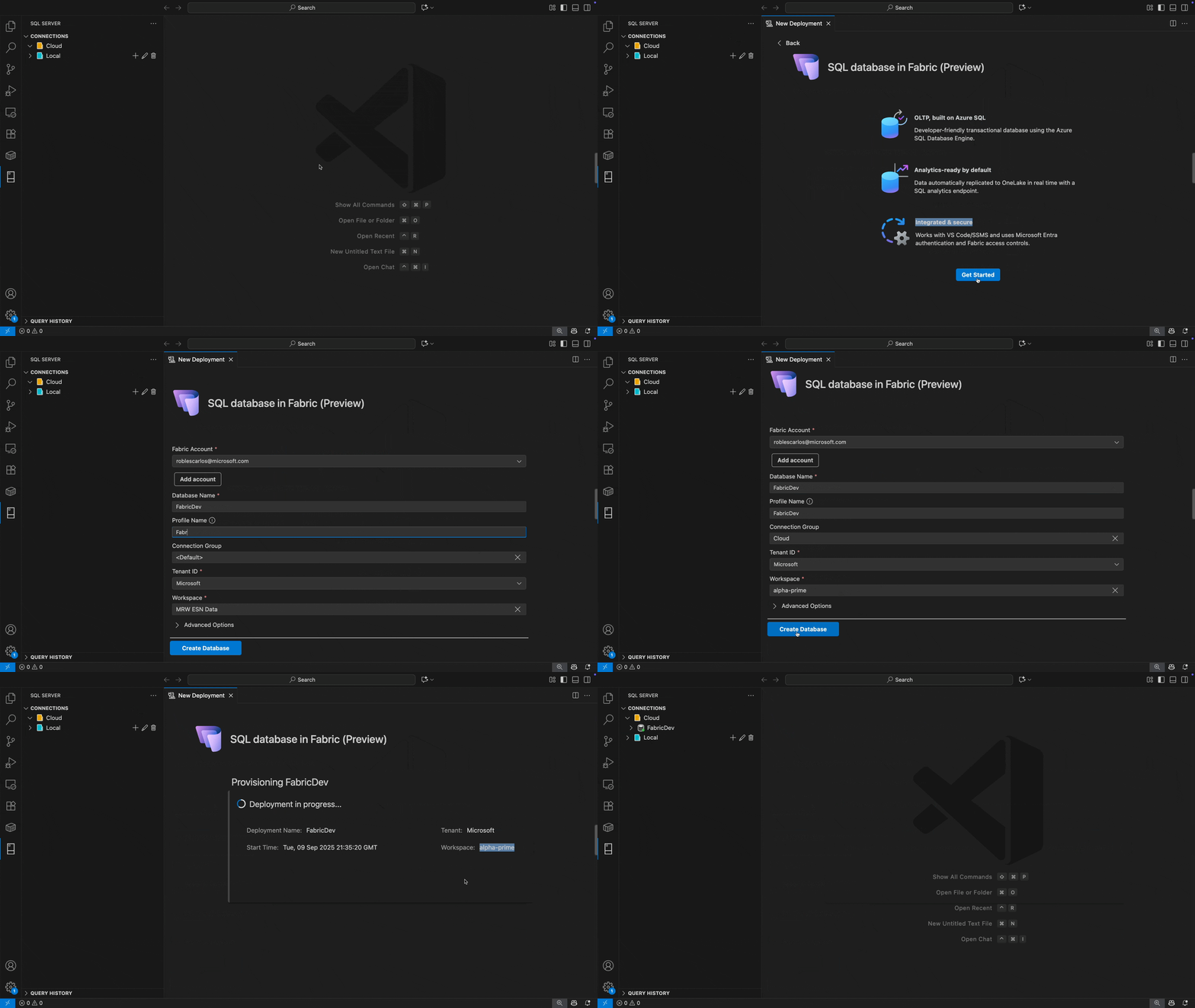
Kapasite farkındalığı ayrıntıları
- Fabric hesabı ve çalışma alanı kapasitesi, veritabanının başarıyla oluşturulabilmesini sağlamak için hazırlık süreci sırasında doğrulanır.
- Kullanılabilir kapasite olmayan çalışma alanları, çalışma alanı açılan listesinde devre dışı olarak gösterilir ve bunun nedenini açıklayan bir araç ipucu bulunur.

Sağlama sonrası davranışı
- Yeni bağlantı, hızlı görsel tanımlama için seçtiğiniz Bağlantı Grubunu (isteğe bağlı) benimser.
- Bu deneyim, başka bir Visual Studio Code ortamındaki Doku göz atma özelliğiyle eşleştirilebilir ve el ile kurulum yapmadan yeni oluşturulan veritabanını hızla keşfetmenize ve bu veritabanına bağlanmanıza olanak tanır.
Sorun giderme
- Ad zaten var: Seçili çalışma alanında benzersiz bir veritabanı adı seçin.
- Yetersiz izinler: Veritabanları oluşturmak için Çalışma Alanı Yöneticisi/Üye haklarına sahip olduğunuzdan emin olun.
- Ağ/müşteri hataları: Hesap menüsünden oturum açmış hesabı yeniden doğrulayın veya değiştirin.
- Sağlama zaman aşımı veya hata: Sihirbaz tamamlanmazsa işlemi yeniden deneyin veya Fabric hizmeti durumunu denetleyin.
Bilinen sınırlamalar (Önizleme)
- Sağlama, Doku'daki SQL veritabanlarıyla sınırlıdır, diğer Doku öğe türleri kapsam dışıdır.
- Kimlik doğrulaması sırasında açıkça farklı bir kiracı seçtiğinizde kiracılar arası sağlama desteklenir. Ancak, birden çok eşzamanlı kiracı veya otomatik kiracılar arası iş akışları içeren senaryolar henüz desteklenmemektedir.
- Sağlama, kapasite tam olarak tüketildiğinde kuyruğa alınamaz.
Geri bildirim ve destek
Fikirleriniz, geri bildirimleriniz varsa veya toplulukla etkileşim kurmak istiyorsanız adresinden https://aka.ms/vscode-mssql-discussionstartışmaya katılın. Bir hatayı bildirmek için aka.ms/vscode-mssql-bug adresini ziyaret edin. Yeni bir özellik istemek için adresine https://aka.ms/vscode-mssql-feature-requestgidin.