Not
Bu sayfaya erişim yetkilendirme gerektiriyor. Oturum açmayı veya dizinleri değiştirmeyi deneyebilirsiniz.
Bu sayfaya erişim yetkilendirme gerektiriyor. Dizinleri değiştirmeyi deneyebilirsiniz.
Konteyner komutları yazmadan, Visual Studio Code için MSSQL uzantısını kullanarak yerel bir veritabanı oluşturun ve yönetin. Kendi bilgisayarınızda Azure SQL Veritabanı motoruna karşı oluşturmak üzere bir Azure SQL Veritabanı konteyneri (Önizleme) veya SQL Server geliştirme için bir SQL Server konteyneri seçin. Konteynerinizi uzantıdan başlatın, durdurun, buna yeniden bağlanın ve silin.
Azure SQL Veritabanı'i hedefleyen yeni bir uygulama için, Azure SQL Veritabanı konteyneri ile başlayın. Yerel geliştirme ve test için ücretsizdir, Azure aboneliği veya kredi kartı gerektirmez ve Azure SQL Veritabanı için kullandığınız sürücüler ve nesne-ilişkisel eşleyiciler (ORM'ler) ile çalışır.
Uyarı
Azure SQL Veritabanı kapsayıcısı genel önizleme aşamasındadır. Hem x64 hem de ARM cihazlarını destekler.
Azure SQL Veritabanı kapsayıcısı nedir?
Bir konteyner, veritabanı motorunu paketler; böylece bir konteyner çalışma zamanı onu bilgisayarınızda çalıştırabilir. MSSQL uzantısı kurulum boyunca size rehberlik eder, imajı indirir, motoru başlatır ve bağlantıyı kaydeder. Uygulamanız, Azure SQL mantıksal sunucusu yerine, localhost,1433 gibi yerel bir adrese bağlanır.
Azure SQL Veritabanı konteyneri, SQL Server konteyner imajını değil, Azure SQL Veritabanı motorunu çalıştırır. SQL sürücüleri tarafından kullanılan Azure SQL Veritabanı T-SQL ve Tablosal Veri Akışı (TDS) protokollerini destekler. Örneğin, SERVERPROPERTY('EngineEdition'), Azure SQL Veritabanı motorunu tanımlayan 5 değerini döndürür. Yerel vektörler, vektör araması ve JSON, yapay zekaya hazır veri senaryolarını yerel olarak keşfetmenize yardımcı olur.
Kapsayıcı yönetilen bulut hizmetini sağlamaz. Azure tarafından yönetilen yedeklemeler, yüksek kullanılabilirlik, elastik havuzlar ve sunucusuz otomatik duraklatma, yerel kapsayıcı özellikleri değil, bulut özellikleridir. Dağıtımdan önce, Azure'da Azure SQL Veritabanı ile test edin: önizleme kısıtlamaları, varsayılanlar ve özellik desteği farklılık gösterebilir. Bilinen sınırlamalara bakın.
Geliştirme veritabanınızı seçin
İki konteyner görüntüsünü birbirinin yerine kullanmak yerine, uygulamanızın hedefine uygun seçeneği kullanın.
| Option | Ne zaman seçeceğini | Maliyet ve hesap gereksinimleri |
|---|---|---|
| Azure SQL Veritabanı konteyneri (Önizleme) | SQL öğrenmek veya Azure SQL Veritabanı'i yerel olarak hedefleyen bir uygulama geliştirmek ve test etmek istiyorsunuz. X64 ve ARM'yi destekler. Bu yerel geliştirme iş akışı için önerilir. | Yerel geliştirme ve test için ücretsizdir. Azure aboneliği ya da kredi kartı gerekmez. |
| SQL Server konteyneri | Uygulamanız SQL Server'ı hedefliyor veya SQL Server'a özgü davranışa ihtiyaç duyuyor. Sadece X64'ü destekliyor. | Senaryonuza uygun lisanslı bir sürüm kullanın. Yerel geliştirme için Azure aboneliği gerekmez. |
| Azure SQL Veritabanı ücretsiz katmanı | Azure'da yönetilen bir veritabanı, bulut entegrasyonu veya bulut doğrulama ortamı istiyorsunuz. | Azure aboneliği gerektirir. Aylık ödenekler, uygunluk şartları ve duraklatma veya ücretli aşım durumu geçerlidir. |
Önemli
Azure SQL Veritabanı kapsayıcılar üretime değil geliştirme, test, CI ve tanıtımlara yöneliktir. Üretim için uygulamanızı ve veritabanınızı Azure'daki Azure SQL Veritabanı'e dağıtın. Ücretsiz yerel konteyner ve Azure SQL Veritabanı ücretsiz katmanı ayrı seçeneklerdir.
Prerequisites
Azure SQL Veritabanı konteyneri için şunlara ihtiyacınız var:
- Visual Studio Code.
- Güncel bir MSSQL uzantısı sürümü ve Azure SQL Veritabanı container (Preview) içerir.
- Desteklenen bir konteyner çalışma zamanı yüklü ve Linux konteynerleri çalışıyor. Azure SQL Veritabanı sihirbazı, mevcut motorları algılar ve ön koşullarını kontrol eder. Seçenekler arasında Docker, Podman,
nerdctlile containerd ve Windows'ta WSL konteynerleri bulunur. - Veritabanı motoru için yeterli kaynak var. Konteyner çalışma zamanına en az 4 GB bellek ve iki CPU çekirdeği ayırın, görüntü ve küçük bir veritabanı için en az 10 GB boş disk alanı bırakın. Daha büyük veri setleri daha fazla disk alanı gerektirir.
- İlk görsel indirme için internet erişimi. Görüntüyü önbelleğe aldıktan sonra, yerel sorgular bulut veritabanı gerektirmez. Dış yapay zeka uç noktaları ve diğer çevrimiçi hizmetler hala bağlantı gerektirir.
Azure SQL Veritabanı görüntüsü, x64 ve ARM64 ana bilgisayarları için yerel linux/amd64 ve linux/arm64 varyantlar sağlar. macOS, Linux veya Windows üzerinde WSL2 ile geliştirebilirsiniz. SQL Server konteynerlerinin ayrı imaj ve çalışma zamanı gereksinimleri vardır.
Azure SQL Veritabanı kapsayıcısı oluşturma
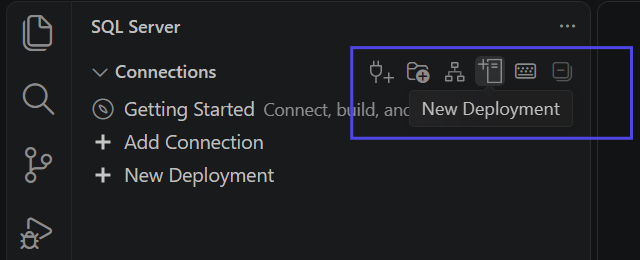
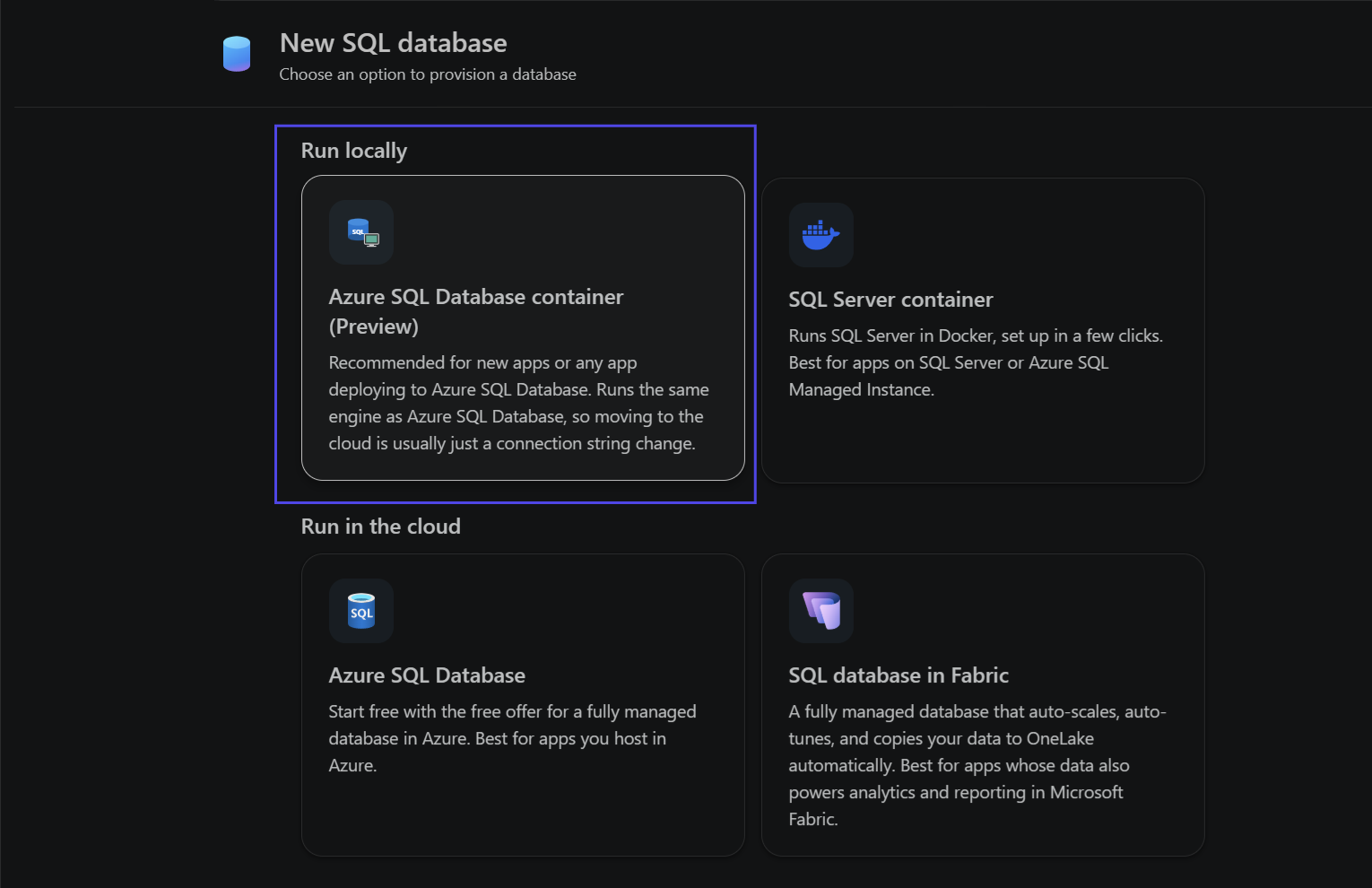
MSSQL uzantısının Bağlantılar görünümünde, Yeni Dağıtım öğesini seçin ve ardından Azure SQL Veritabanı konteyneri (Önizleme) seçeneğini belirleyin.
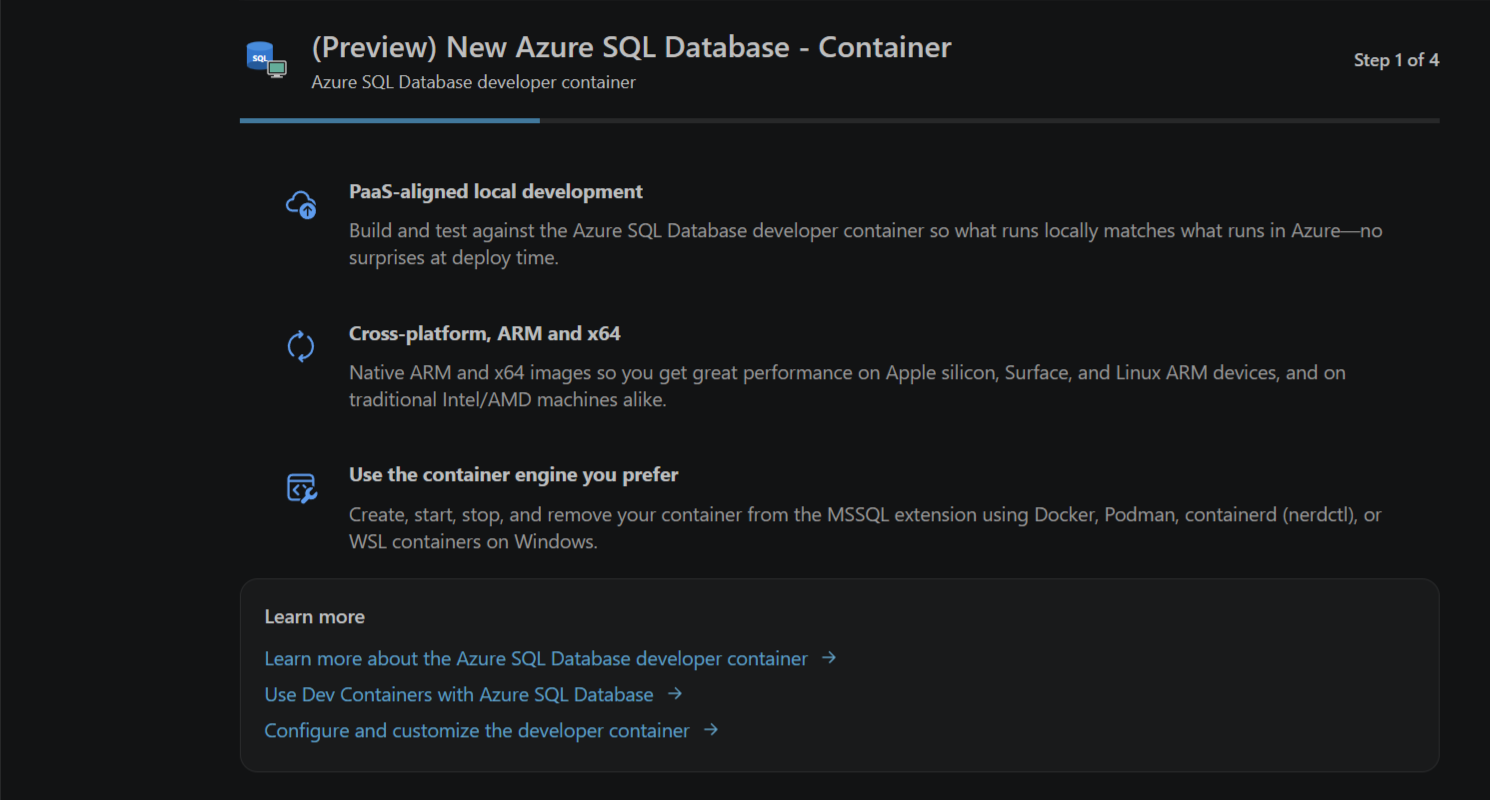
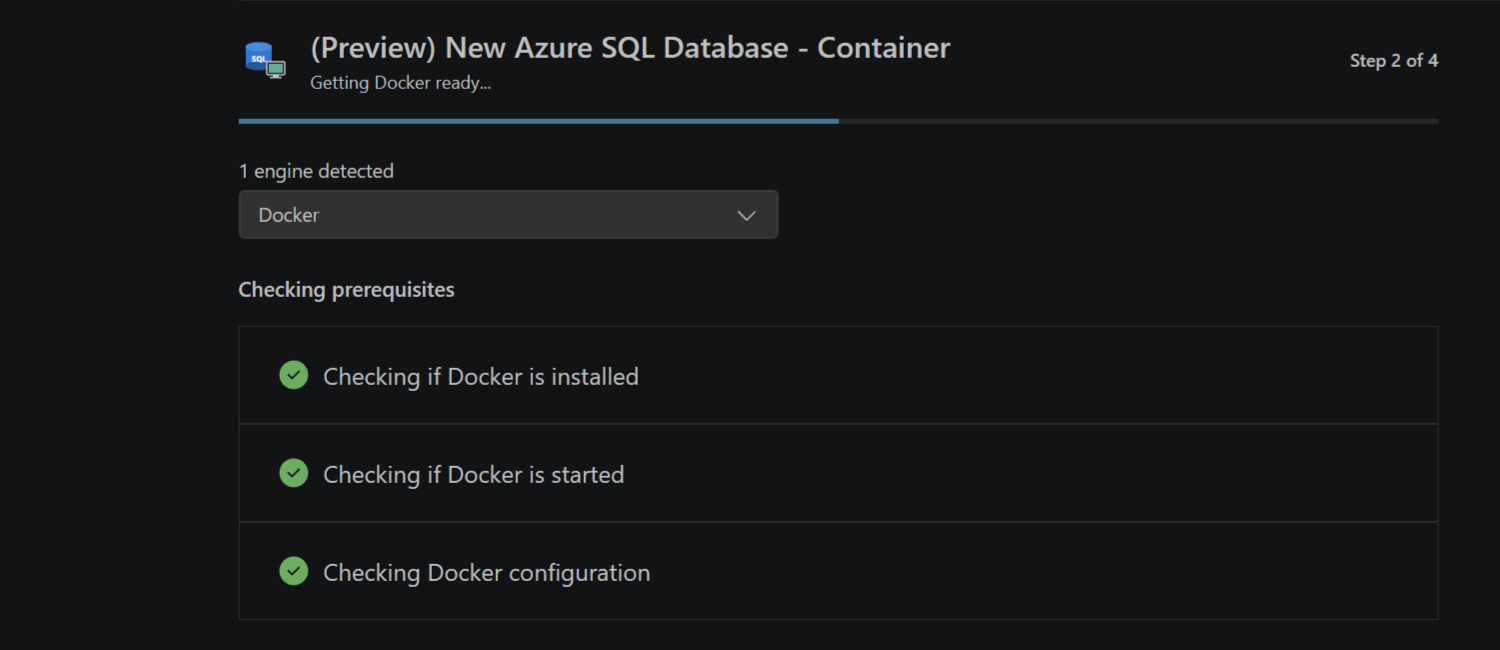
Geliştirici konteyner genel bakışını gözden geçirin ve İleri'yi seçin. Sihirbaz yüklediğiniz motoru kontrol eder. Sihirbaz bir motor bulamazsa, sağlanan kurulum bağlantılarını kullanarak bir motor kurun ve ardından kontrolleri tekrar deneyin. Önkoşul kontrolleri geçtiğinde, İleri'yi seçin.
Bağlantınızı en az sekiz karakterden oluşan güçlü bir Parola ile yapılandırın (büyük harfler, küçük harfler, rakamlar ve semboller). Şartlar ve Koşulları gözden geçirin ve kabul edin, ardından konteyneri sağlamak için İleri'yi seçin.
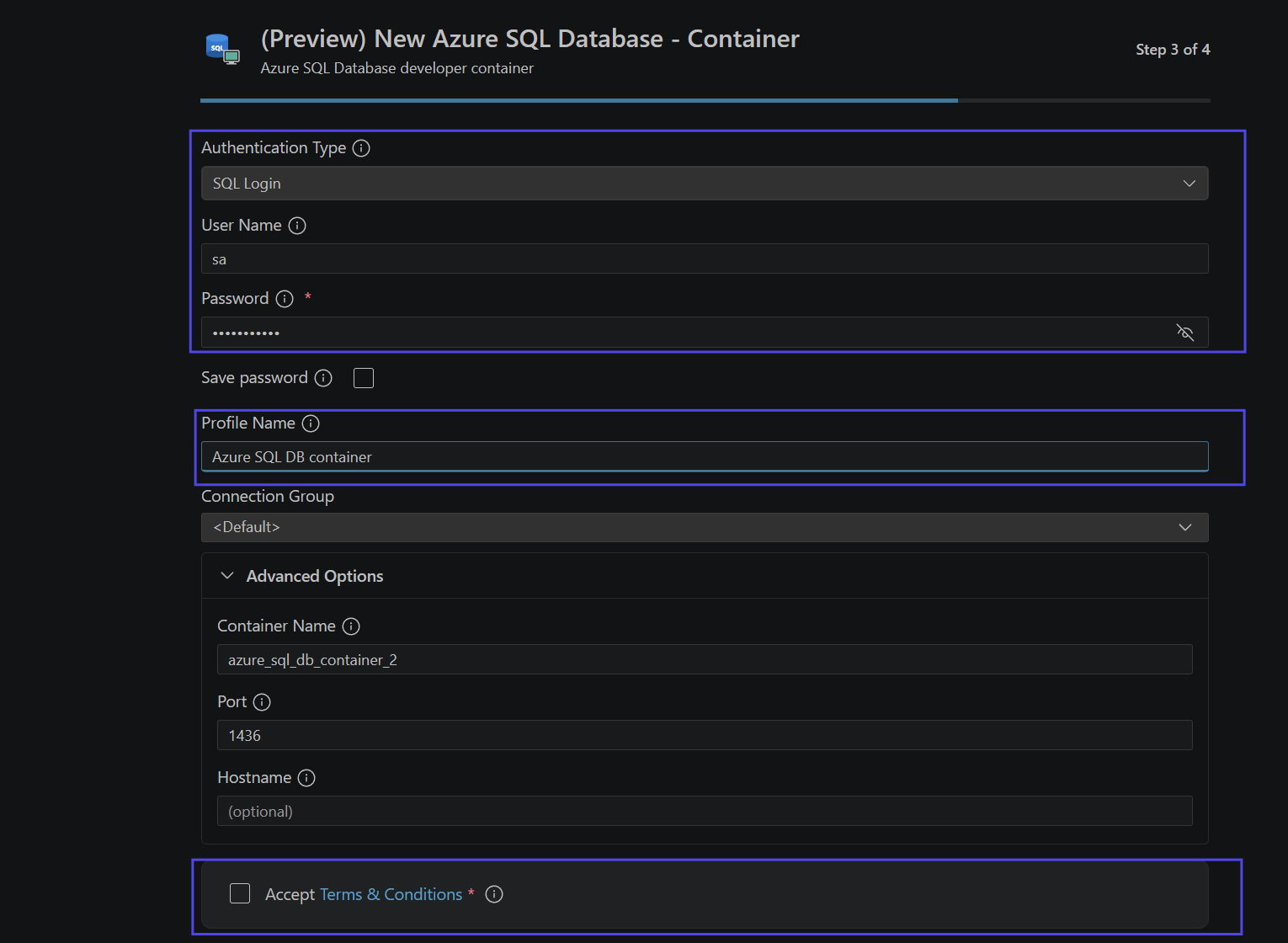
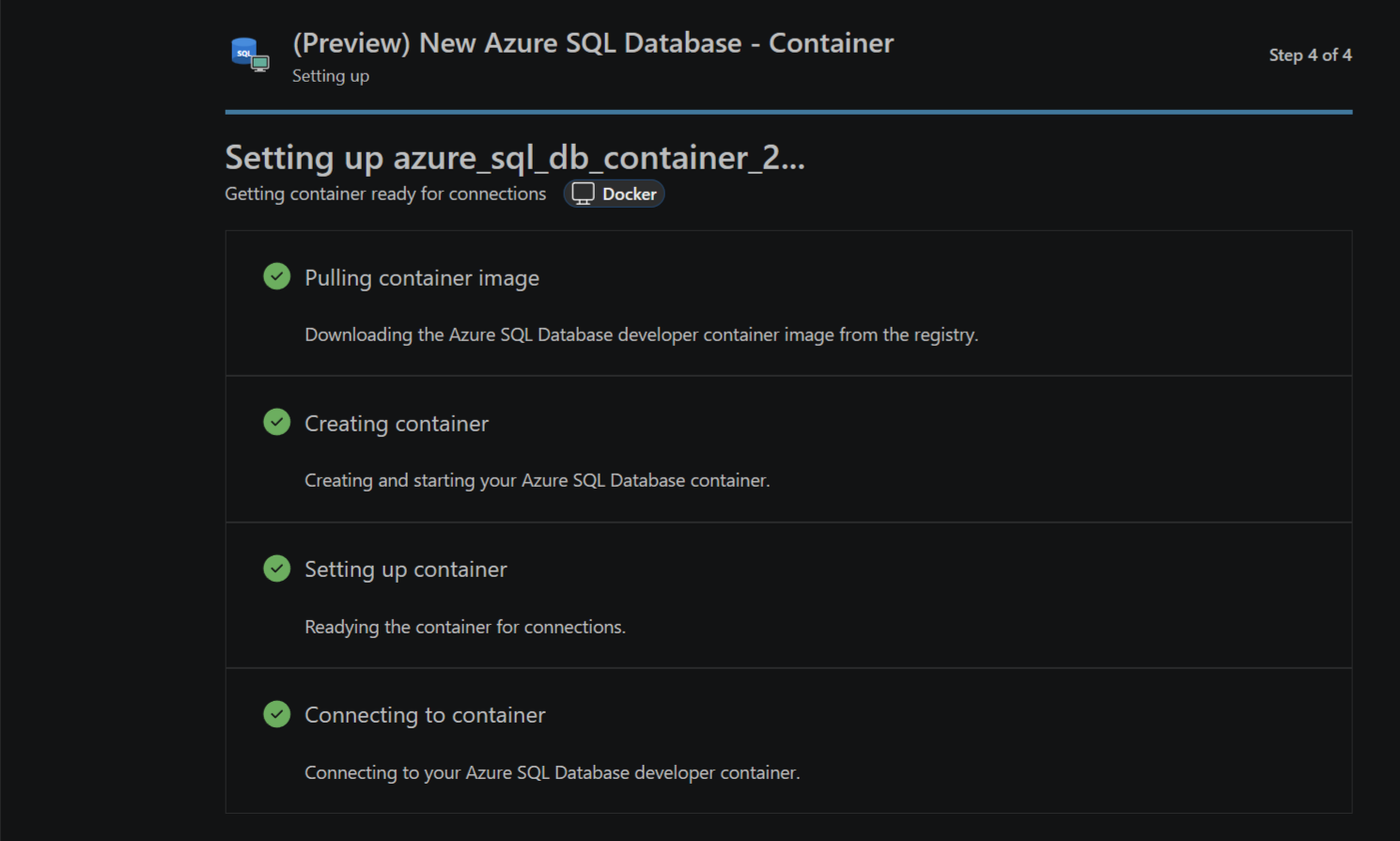
Görüntü indirme, konteyner oluşturma, motor hazır oluşu ve bağlantının tamamlanmasını bekleyin.
Kaydedilmiş bağlantıyı Nesne Gezgini içindeki Bağlantılar görünümünde bulun.
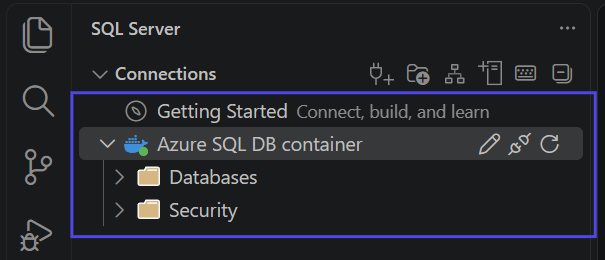
Uzantı kaydedilmiş bir bağlantı profili oluşturur. Bir konteyner, bağlantı profili ve uygulama veritabanı farklı kaynaklardır: motoru başlatmak, uygulamanızın veritabanının zaten var olduğu anlamına gelmez. Açıkça bir tane oluşturmak için aşağıdaki adımlara devam edin.
Sihirbaz ayrıca daha gelişmiş senaryolar için Microsoft Entra kimlik doğrulaması sunar. Ek kimlik ve sertifika yapılandırması gerektirir.
Bir veritabanı oluşturun ve ilk sorguunuzu çalıştırın
Örnek veritabanı adı olarak kullanın appdb . Başka bir ad seçerseniz, projenizin veritabanı adını tutarlı şekilde değiştirin.
Nesne Gezgini'da, konteyner bağlantınıza sağ tıklayın ve Veritabanı Oluştur'u seçin.
Veritabanı Oluştur iletişim kutusunda, Veritabanı Adı alanına
appdbgirin.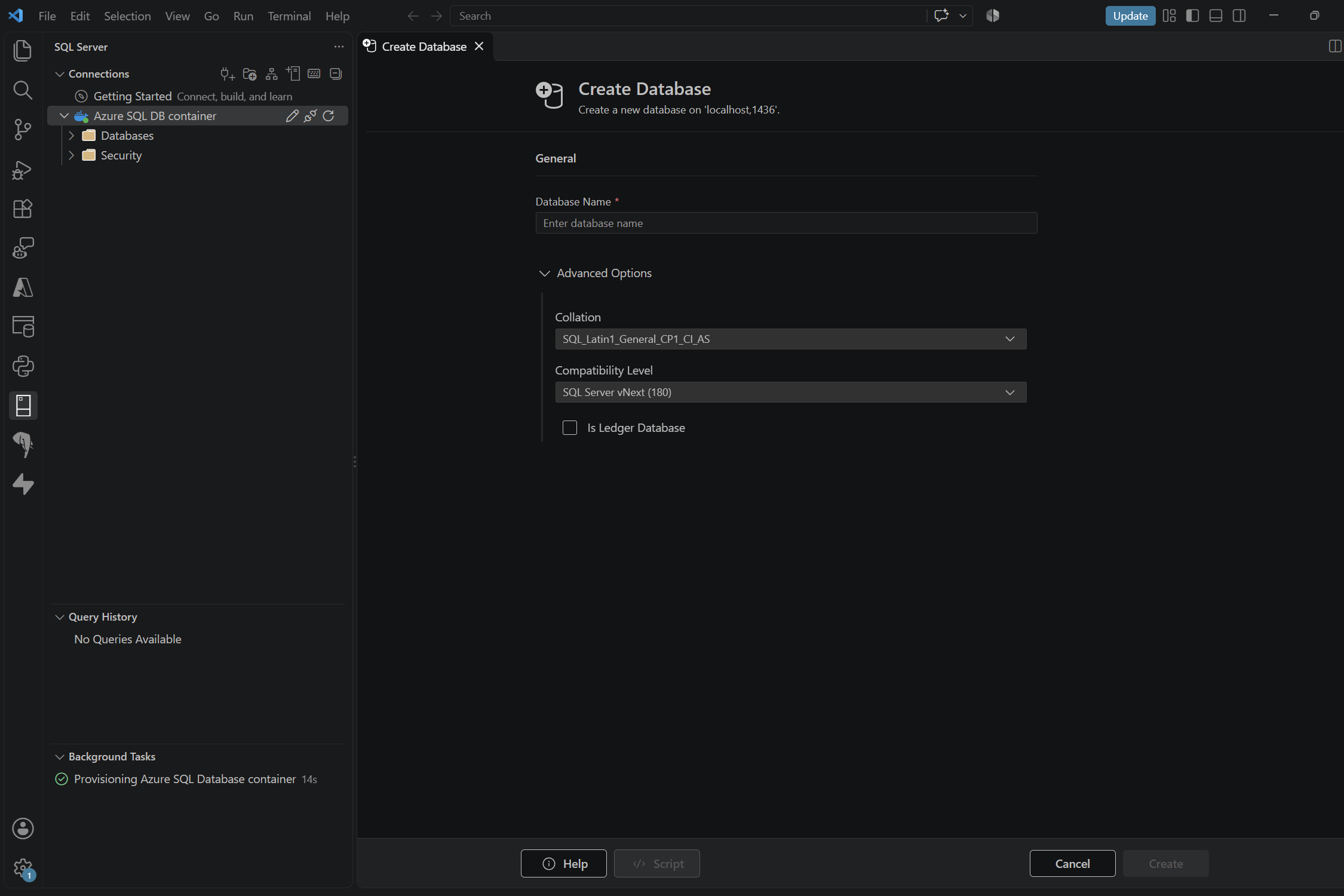
Aynı yerel sunucu ve porta,
appdbolarak ayarlanmış şekilde bağlanmak için Bağlantı Ekle'yi kullanın. Bu bağlantıyla yeni bir sorgu düzenleyicisi açın ve çalıştırın:SELECT DB_NAME() AS current_database, SERVERPROPERTY('EngineEdition') AS engine_edition, SERVERPROPERTY('Edition') AS edition;current_databaseöğesininengine_editionolmasını,5öğesinineditionolmasını veSQL Azureöğesininappdbolmasını bekleyin. Sürüm farklıysa, SQL Server değil, Azure SQL Veritabanı konteynerini seçtiğinizi kontrol edin. VeritabanınıUSE appdbile değil, bağlantı ayarlarından seçin. Azure SQL Veritabanı kullanıcı-veritabanı oturumları,USEile veritabanları arasında geçiş yapmayı desteklemez.Bu ifadelerin her birini
appdbiçinde ayrı ayrı çalıştırın. Bir ifade başarısız olursa dur.dbo.Taskszaten mevcutsa, tutarlı şekilde farklı bir tablo adı veya farklı bir geliştirme veritabanı seçin; üzerine yazmayın.CREATE TABLE dbo.Tasks ( TaskId INT IDENTITY (1, 1) NOT NULL PRIMARY KEY, Title NVARCHAR (200) NOT NULL, IsComplete BIT NOT NULL DEFAULT (0) );INSERT INTO dbo.Tasks (Title) VALUES (N'Create a local Azure SQL Database'), (N'Connect an application');SELECT TaskId, Title, IsComplete FROM dbo.Tasks ORDER BY TaskId;Başarılı bir eklemeden sonra,
1değerleri2veTaskIdolan iki satır veIsCompletedeğeri0olarak ayarlanmış olmalıdır.
Veritabanı oluşturma için SQL tercih ediyorsanız, Veritabanı Oluştur iletişim kutusunu kullanmak yerine bir sorgu düzenleyicisi master bağlayın ve çalıştırınCREATE DATABASE appdb;.
Veritabanı oluşturma için master kullanın ve uygulama sorguları için kullanıcı veritabanınızı kullanın. Var olmayan bir veritabanına bağlanmak bunu oluşturmaz ve konteyner otomatik olarak /docker-entrypoint-initdb.d içindeki başlatma betiklerini çalıştırmaz.
Şemanızı ve verilerinizi içeri aktarın
Zaten bir veritabanı paketiniz varsa, şemayı manuel olarak yeniden oluşturmak yerine uzantının DACPAC ve BACPAC işlemlerini kullanın.
| Package | Ne içerir | Operation |
|---|---|---|
.dacpac |
Veritabanı şeması. Tablo verilerinizi içermiyor. | Şemayı yeni veya mevcut bir geliştirme veritabanına dağıtmak için DACPAC'ı yayınlayın. |
.bacpac |
Veritabanı şeması ve tablo verileri. | BACPAC'ı yeni veya boş bir geliştirme veritabanına aktarın. |
Nesne Gezgini'da konteyner bağlantınıza sağ tıklayın ve DACPAC/BACPAC İşlemleri...'yi seçin.
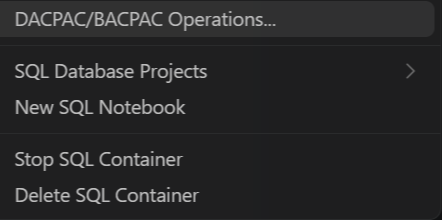
Paketinizle eşleşen işlemi seçin, paket dosyasını seçin ve hedef konteyner bağlantısını ve veritabanını onaylayın.
Hedefi ve önerilen değişiklikleri gözden geçirin, sonra devam edin. İşlemin tamamlanmasını bekleyin, ardından Veritabanlarını yenileyin ve şemasını ve verilerini incelemek için hedef kullanıcı veritabanına doğrudan bağlanın.
Örnek appdb tablo oluşturulduktan sonra dbo.Tasks içine bir BACPAC içe aktarmayın: o veritabanı boş değildir. Bunun yerine yeni veya boş bir geliştirme veritabanı seçin. Yalnızca Azure SQL Veritabanı ile uyumlu şemaları yayınlayın ve değişiklikleri ihtiyacınız olan verilere uygulamadan önce gözden geçirin.
Uyarı
SQL Server .bak dosyaları BACPAC dosyası değildir; BACKUP DATABASE ve RESTORE DATABASE Azure SQL Veritabanı konteyneri tarafından desteklenmez.
Uygulamanızı bağlayın
Yerel sunucu adresini, sihirbazın seçtiği ana bilgisayar portunu, veritabanınızın adını ve Azure SQL uyumlu sürücü ile kimlik bilgilerinizi kullanın. Örneğin, bu ADO.NET stilindeki bağlantı dizesi şunu hedefler appdb:
Server=localhost,<host-port>;Database=appdb;User ID=sa;Password=<your-password>;Encrypt=True;TrustServerCertificate=True;
Bağlanmadan önce her iki yer tutucunu da değiştirin.
TrustServerCertificate=True yalnızca yerel kapsayıcının kendinden imzalı sertifikası içindir. Azure'daki Azure SQL Veritabanı için sertifika doğrulama ve Microsoft Entra kimlik doğrulaması gibi uygun bir kimlik doğrulama yöntemi kullanın.
Bağlantı dizelerini kaynak denetiminde veya yapay zeka istemlerinde değil ortam değişkenlerinde veya geliştirme gizli dizi deponuzda depolayın. Diğer sürücüler farklı bağlantı dizisi sözdizimi kullanır; Python ve .NET için hızlı başlangıçlara bakınız.
Yapay zeka ile geliştirme
MSSQL uzantısında GitHub Copilot'u kullanarak SQL'i açıklayabilir, taslak sorguları yapabilir ve yerel veritabanınıza karşı şema değişikliklerini planlayabilirsiniz. Oluşturulan SQL'i ve seçili veritabanını çalıştırmadan önce gözden geçirin. Konteyner kullanımı ücretsizdir; GitHub Copilot ve harici model hizmetlerin kendi erişim ve fiyatlandırma gereksinimleri vardır.
Örneğin, dbo.Tasks oluşturduktan sonra Copilot'a şu istemi verin:
I'm developing against an Azure SQL Database container, not SQL Server.
Use my existing appdb connection. First confirm the active database and
EngineEdition = 5. Explain the dbo.Tasks schema, then draft a parameterized
query to insert a task and a query to list incomplete tasks.
Don't execute changes, delete data, or create cloud resources.
Don't request or display passwords. Don't use USE to switch databases.
Kod öncelikli iş akışları için Azure SQL Veritabanı container agent becerileri, desteklenen yapay zeka kodlama ajanları için kurulum, bağlantı, taşıma ve yerelden buluta geçiş rehberliği sunar.
Gömme servisi olmadan vektör benzerliğini deneyin
Bu örneği bağlantınızda appdb çalıştırarak yerel vektörleri ve tam benzerlik aramasını keşfedin. Bu örnekte açıklayıcı üç boyutlu vektörler kullanılır, tablo oluşturulmaz ve ücretli model uç noktası çağrılmaz.
DECLARE @query VECTOR(3) = '[1.0, 0.0, 0.0]';

SELECT TOP (2)
       v.Label,
       VECTOR_DISTANCE('cosine', CAST(v.Embedding AS VECTOR(3)), @query) AS distance
FROM (VALUES
    (N'Closest', '[1.0, 0.0, 0.0]'),
    (N'Perpendicular', '[0.0, 1.0, 0.0]')
) AS v(Label, Embedding)
ORDER BY distance;
Önce 0 öğesini Perpendicular mesafeyle, ardından 1 öğesini Closest mesafeyle bekleyin. Gerçek bir uygulamada, depolanan veriler ve sorgular için aynı modelle gömme öğeleri oluşturun ve modelin gömme boyutlarını kullanın.
VECTOR_DISTANCE tam arama yapar; vektör indeksi kullanmaz. Bir indeksleme veya gömme stratejisi seçmeden önce önizleme sınırlamalarını gözden geçirin.
Özellikler
Yerel konteyner deneyimleri aşağıdaki yetenekleri sağlar:
- Rehberli bir sihirbaz aracılığıyla bir Azure SQL Veritabanı veya SQL Server konteyneri oluşturun.
- Kapsayıcı adını, konak adını ve bağlantı noktasını özelleştirin.
- Dağıtımdan önce konteyner çalışma zamanı önkoşullarını kontrol edin.
- 1433 zaten kullanılıyorsa, kullanılabilir bir bağlantı noktasını otomatik olarak atayın.
- Bağlantı ayarlarını yeniden bağlanmak için kaydedin.
- Konteyner yaşam döngüsünü Bağlantılar görünümünden yönetin.
Bir SQL Server konteyneri oluşturun
Aşağıdaki ekran görüntüleri, SQL Server sihirbazını değil, Azure SQL Veritabanı sihirbazını göstermektedir.
Dağıtım sihirbazını açın ve SQL Server konteyneriniYerel olarak çalıştır altında seçin. Ayrıca Bağlantılar menüsünden Yerel SQL Konteyneri Oluştur seçeneğini de kullanabilirsiniz.

Genel bakış penceresini gözden geçirin ve Başla'yı seçin.

MSSQL uzantısı dağıtımdan önce Docker'ı otomatik olarak denetler:
- Docker yüklü değilse, yükleme bağlantısı içeren bir ileti görüntülenir. Devam etmeden önce yüklemeniz gerekir.
- Docker yüklüyse ancak çalışmıyorsa başlatmanız istenir. Docker'ı başlatma başarısız olursa yeniden deneyin veya iptal edin.
Tüm önkoşullar karşılandığında İleri'yi seçin.

Dağıtım ayarları panelinde:
- SQL Server sürümünü seçin (SQL Server 2025 (17.x) varsayılan olarak seçilidir).
- Hesap için
sabir parola girin. - Bağlantı profiliniz için bir ad girin (isteğe bağlı).
- İsteğe bağlı olarak gelişmiş seçenekler altında konteyner adı, port ve ana bilgisayar adını ayarlayın.
- Lisans koşullarını kabul edin.
- Kapsayıcı Oluştur'u seçin.
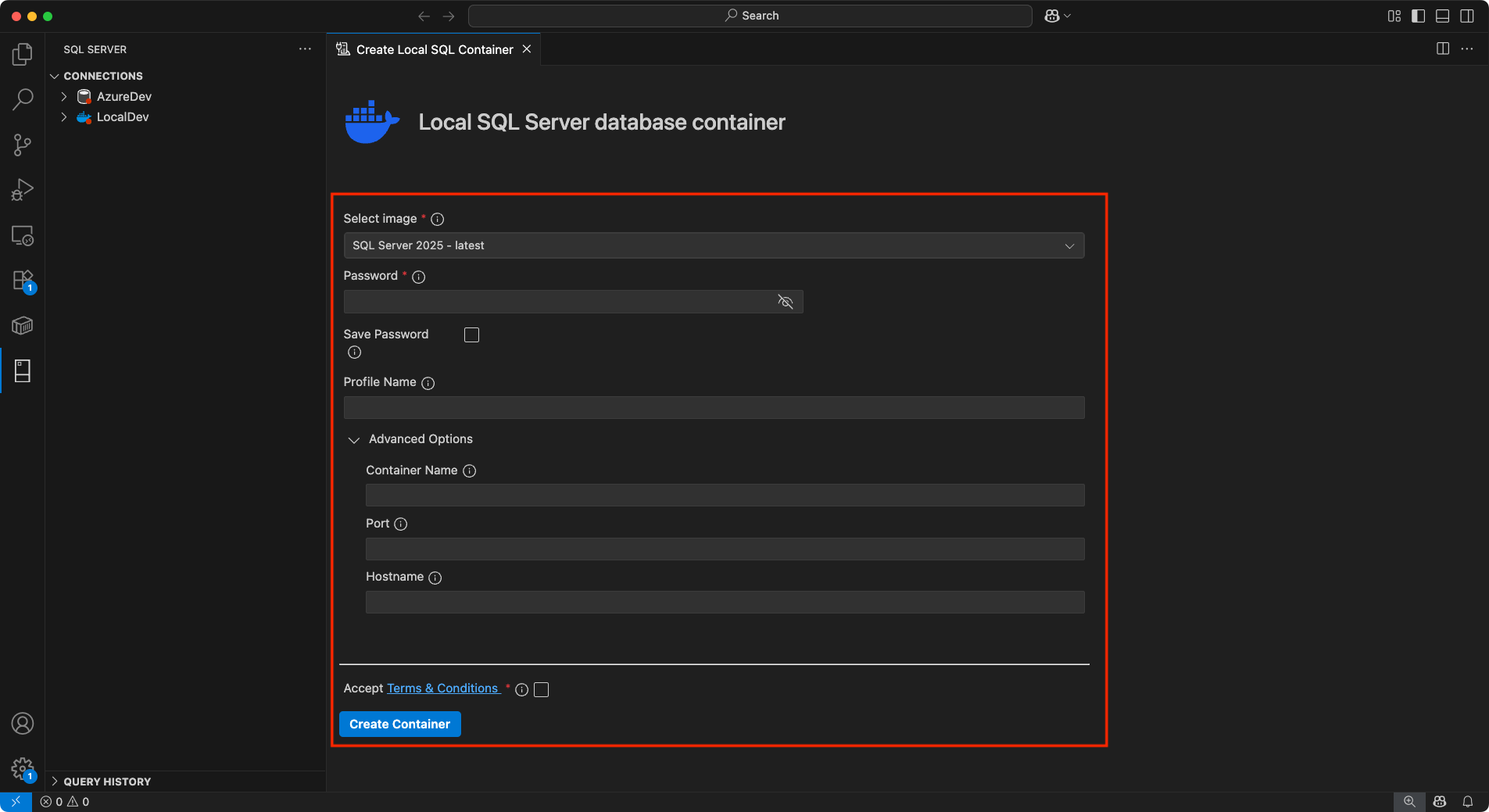


SQL kapsayıcı dağıtımı nasıl çalışır?
SQL Server için, Create Container seçtikten sonra uzantı:
- Seçili SQL Server görüntüsünü çeker (önceden önbelleğe alınmadıysa).
- Seçilen ayarlarla bir SQL Server kapsayıcısı oluşturur.
- Tüm veritabanlarının tamamen kurtarıldığını ve hazır olduğunu doğrulamak için günlükleri izler.
- Bir bağlantı profili oluşturur ve kapsayıcınıza bağlanır.
Dağıtım tamamlandığında, MSSQL uzantısı konteynere bağlanır. Uygulama sorgularını çalıştırmadan önce bir kullanıcı veritabanı oluşturun veya seçin.
Kapsayıcınızı yönetin
Her iki konteyner türü için, Bağlantılar görünümünde kaydedilmiş bağlantı profiline sağ tıklayarak konteynerin yaşam döngüsünü yönetin.
Aşağıdaki ekran görüntüsü, durdurulmuş bir Azure SQL Veritabanı konteynerini göstermektedir. Menüsünde SQL Konteynerini Başlat ve SQL Konteynerini Sil seçenekleri bulunur. Konteyner çalışırken, bunun yerine menüde SQL Konteynerini Durdur seçeneği sunulur.
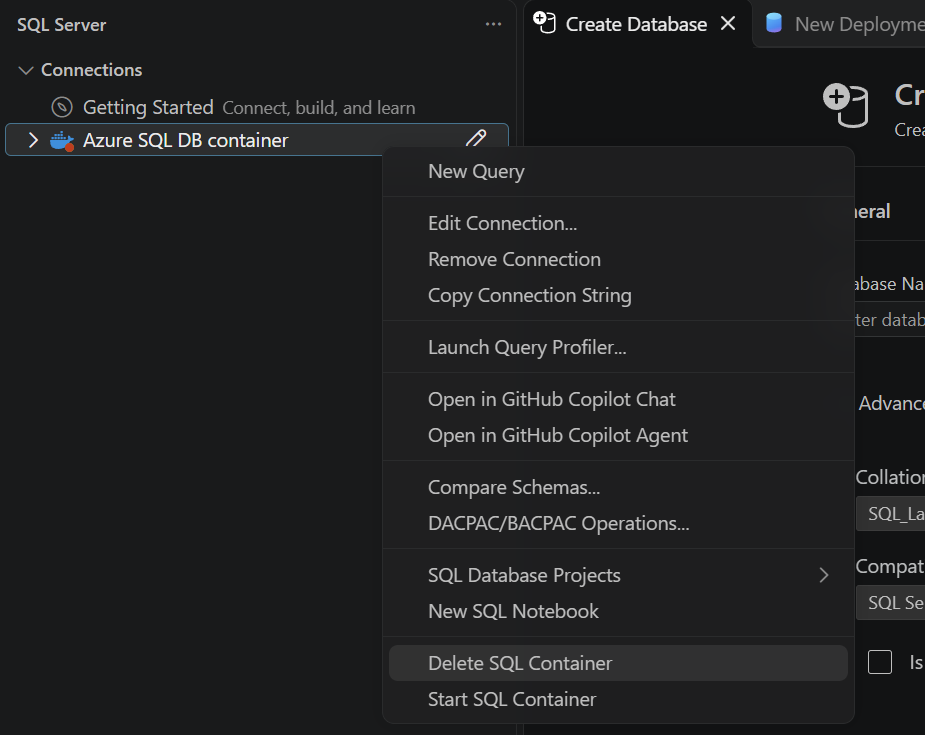
Durdurulan kapsayıcıyı başlatma
SQL Konteynerini Başlat'ı seçin. Uzantı ilgili çalışma zamanını kontrol eder ve bağlanmadan önce konteyneri başlatır. Çalışma zamanı çalışmıyorsa, başlatmak için istemi izleyin.
Çalışan kapsayıcıyı durdurma
Çalışan konteynerin kaynaklarını silmeden serbest bırakmak için SQL Konteynerini Durdur'u seçin. Aynı konteyneri yeniden başlattığınızda veritabanı dosyaları kullanılabilir kalır. Bu işlem konteyneri durdurur, Azure SQL Veritabanı sunucusuz otomatik duraklatmayı değil.
Kapsayıcıyı silme
'SQL Konteynerini Sil' seçeneğini seçin ve devam etmeden önce onayı gözden geçirin. Silme, konteyneri ve seçili bağlantı profilini kaldırır. Sadece konteyner içinde depolanan veriler kaybolur; ayrı yönetilen birimlerin kendi yaşam döngüleri vardır. Silinmeden önce ihtiyacınız olan tüm verileri koruyun.
Önemli
Bir konteyneri veya depolamasını, verilerini gözden çıkarabiliyorsanız dışında, bir bağlantı sorununu gidermek için silmeyin. Yalnızca geliştirmeye ara vermek istiyorsanız, bunun yerine durdurun.
Desteklenen senaryolar
Azure SQL Veritabanı konteynerini uygulama prototipi oluşturmak, geçişleri test etmek, T-SQL öğrenmek ve bulut dağıtımından önce vektörleri ve JSON'u keşfetmek için kullanın. Konteyner görüntüsünü ayrıca CI, uygulama yan kartları veya çevrimdışı laboratuvarlarda da kullanabilirsiniz; bu çalışma zamanına özgü iş akışları VS Code sihirbazı tarafından yapılandırılmaz.
SQL Server şemalarını ve özelliklerini test etmek için SQL Server konteynerini kullanın. SQL Server'a özgü bir özelliğin SQL Server konteynerinde çalıştığı için Azure SQL Veritabanı'de çalıştığını varsaymayın.
Yerel geliştirme sorunlarını giderme
| Belirti | Denetlenecek şeyler |
|---|---|
| Azure SQL Veritabanı konteyner seçeneği eksik. | MSSQL uzantısını genel önizleme sihirbazını içeren bir sürüme güncelleyin ve tekrar Yeni Dağıtım'ı seçin. |
| Çalışma zamanı önkoşul kontrolleri başarısız oldu. | Seçilen çalışma zamanının Linux konteynerleri için kurulu, çalışıp yapılandırıldığını doğrulayın. Bildirilen sorunu düzeltin ve tekrar deneyin. |
| Resim indirme başarısız oldu. | Kayıt defteri hatasını gözden geçirin ve bağlantı ile çalışma zamanı yapılandırmasını kontrol edin. Azure SQL Veritabanı yerine SQL Server görüntüsünü kullanmayın. |
| Konteyner başlıyor ama bağlantılar başarısız oluyor. | Engine'in hazır olmasını bekleyin, ardından hata detaylarını ve konteyner günlüklerini inceleyin. Parola karmaşıklığını ve bellek tahsisini kontrol edin. Çalışan bir konteyner süreci veritabanının hazır olduğunu kanıtlamaz. |
| Bir uygulama veritabanına erişemiyor. | Sihirbaz tarafından seçilen gerçek ana bilgisayar bağlantı noktasını kullanın, varsayılan 1433 değil.
localhost uygulamanın kendi host’una atıfta bulunur; başka bir konteynerdeki uygulamanın uygun bir konteyner-ağ adresine ihtiyacı vardır. |
| Veritabanı yok. |
master öğesine bağlanın, veritabanını oluşturun ve doğrudan ona yeniden bağlanın. |
USE appdb başarısız oldu. |
Bağlantı ayarlarında appdb seçin. Azure SQL Veritabanı kullanıcı-veritabanı oturumunda veritabanlarını değiştirmeyin.USE |
| Bir SQL Server yönetim işlemi başarısız oldu. | İşlemin Azure SQL Veritabanı tarafından desteklenip desteklenmediğini kontrol edin. Örneğin, BACKUP DATABASE ve RESTORE DATABASE desteklenmiyor. |
Mevcut önizleme boşlukları ve geçici çözümler için bilinen sınırlamalara bakın.
Örnek verileri temizleyin
appdb bağlantınızda, appdb öğesinin SELECT DB_NAME() döndürdüğünü doğrulayın. Bu rehberde dbo.Tasks öğesini oluşturduysanız ve artık ihtiyacınız yoksa, yalnızca o örnek tabloyu kaldırın:
DROP TABLE dbo.Tasks;
Bu ifadeyi başka bir projeden bir tabloya karşı çalıştırmayın. Konteyneri, daha sonra çalışmaya devam edebilmek için durdurun veya verilerine artık ihtiyacınız olmadığında onu silin.
Yerelden buluta geçiş
- MSSQL uzantısını kullanarak yerel veritabanınızı buluta dağıtabilirsiniz. Yerelden Buluta daha fazla bilgi edinin.