Not
Bu sayfaya erişim yetkilendirme gerektiriyor. Oturum açmayı veya dizinleri değiştirmeyi deneyebilirsiniz.
Bu sayfaya erişim yetkilendirme gerektiriyor. Dizinleri değiştirmeyi deneyebilirsiniz.
Visual Studio Code için MSSQL uzantısındaki Sorgu Profili Oluşturucu , Genişletilmiş Olayları kullanarak veritabanı etkinliğini gerçek zamanlı olarak yakalar ve izler. Canlı Transact-SQL (T-SQL) etkinliğini gözlemleyebilir, yavaş işlemleri tanımlayabilir ve geliştirme sırasında performans sorunlarını bulabilirsiniz.
Sorgu Profili Oluşturucu, Microsoft Fabric uç noktalarındaki SQL Server (şirket içi veya bulut ortamlarında), Azure SQL Veritabanı ve SQL veritabanını destekler. Etkin oturumları izleyebilir, yürütme ayrıntılarını gözden geçirebilir ve uygulamanızın geliştirme ve test sırasında veritabanınızla nasıl etkileşimde olduğunu anlayabilirsiniz.
Özellikler
MSSQL uzantısındaki Sorgu Profili Oluşturucu aşağıdaki özellikleri sağlar:
- Canlı etkinlikler kılavuzunda gerçek zamanlı sorgu ve veritabanı etkinliğini yakalayın.
- Şablon seçimi ve oturum adlandırma ile yeni profil oluşturma oturumlarını yapılandırın.
- Başlat, Duraklat, Sürdür, Durdur ve Verileri Temizle eylemleriyle oturum yaşam döngüsünü kontrol edin.
- Birden çok eşzamanlı profil oluşturma oturumu çalıştırın ve oturum seçici ile bunlar arasında geçiş yapın.
- Yakalanan olayları metne, veritabanı adına, süreye ve diğer alanlara göre filtreleyin.
- En son olayları izlemek veya eski girdileri incelemek için otomatik kaydırmayı açın.
- Yakalanan olayları CSV'ye aktarın.
- Mevcut
.xeldosyaları salt okunur Profiler ızgarasında açın ve görüntüleyin. - Azure SQL Veritabanı hedefleri
Standard_Azure( ) için uygun şablonu otomatik olarak seçin. - Desteklenen tüm Visual Studio Code platformlarında Windows, macOS ve Linux üzerinde çalışır.
Önkoşullar
- Visual Studio Code için MSSQL uzantısının en son sürümünü yükleyin.
- Desteklenen bir SQL Server örneğine veya Azure SQL Veritabanı'na etkin bir bağlantı.
- Uygun sunucu izinleri. Profil oluşturma oturumu başlatabilmek için
ALTER ANY EVENT SESSIONiznine (veya eşdeğerine) sahip olmanız gerekir.
Sorgu Profili'ni başlat
Sorgu Profili Oluşturucu'yu Bağlantılar görünümünden veya Komut Paleti'nden başlatabilirsiniz.
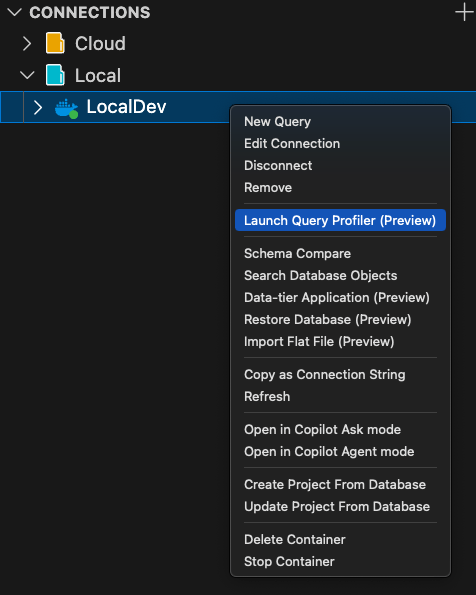
Bağlantılar görünümünden:
Bağlantılar görünümünde bir SQL Server örneğine sağ tıklayın.
Sorgu Profili Oluşturucuyu Başlat'ı seçin.
Komut Paleti'nden:
Komut Paleti'ni açın (Ctrl+Shift+P veya Cmd+Shift+P).
MSSQL: Sorgu Profili Oluşturucuyu Başlat'ı seçin.
Şu anda etkin bir bağlantı yoksa, istendiğinde bir bağlantı seçin.
Seçili bağlantıya bağlı Sorgu Profili Oluşturucu paneli açılır.
Profil oturumu oluşturma
Etkin oturum olmadan Sorgu Profili Oluşturucu paneli açıldığında Yeni Oturum ekranı gösterilir.
Profil oluşturma oturumu için Bağlantı'yı doğrulayın veya değiştirin.
Açılan listeden bir Şablon seçin. Kullanılabilir şablonlar bağlantı hedefinize bağlıdır.
SQL Server (şirket içi) şablonları:
Şablon Yakalanan olaylar Description Standard_OnPrem sql_batch_completed,sql_batch_startingrpc_starting,rpc_completed,sp_statement_starting,sp_statement_completed,attention,existing_connection,login,logoutSQL toplu işlemini ve RPC etkinliğini, saklı yordam deyimi düzeyi olaylarını ve bağlantı olaylarını yakalayan kapsamlı profil oluşturma şablonu. Sunucu etkinliğinin en ayrıntılı görünümünü sağlar. TSQL_OnPrem sql_batch_completed,sql_batch_starting,existing_connection,login, ,logoutT-SQL toplu yürütmeye odaklanan basit şablon. Toplu başlatma ve tamamlama olaylarını saklı yordam veya RPC ayrıntısı olmadan yakalar ve yalnızca en üst düzey sorgu etkinliğinin gerekli olduğu senaryolar için ek yükü azaltır. TSQL_Locks sql_batch_completed,sql_batch_starting,lock_acquired, ,lock_released,existing_connection,login,logoutT-SQL toplu iş olaylarının yanı sıra kilit alma ve yayın olaylarını yakalar. Engelleme, kilitlenmeler ve kilit çekişmesi sorunlarını tanılamak için kullanışlıdır. TSQL_Duration sql_batch_completed(filtrelenmiş: süre >= 1000 mikrosaniye),sql_batch_starting,existing_connection,login, ,logoutT-SQL toplu işlem olaylarını yakalar ve yalnızca 1 milisaniye veya daha uzun süren işlemleri içerecek şekilde sql_batch_completedfiltreler. Hızlı yürütülen deyimlerden gelen gürültüyü azaltırken yavaş sorguları tanımlamak için kullanışlıdır.Doku şablonlarında Azure SQL Veritabanı ve SQL veritabanı:
Şablon Yakalanan olaylar Description Standard_Azure sql_batch_completed,sql_batch_starting,rpc_starting, ,rpc_completed,attention,existing_connection,login,logoutAzure SQL Veritabanı için standart profil oluşturma şablonu. Bağlantı olayları ile SQL toplu işlem ve RPC etkinliğini kaydeder. Standard_OnPrem'e benzer, ancak saklı yordam deyim seviyesindeki olaylar olmadan. TSQL_Azure sql_batch_completed,sql_batch_starting,existing_connection,login, ,logoutAzure SQL Veritabanı için basit T-SQL profil oluşturma şablonu. RPC veya saklı yordam ayrıntısı olmadan toplu yürütme olaylarını yakalar. Uyarı
Fabric şablonlarındaki Azure SQL Veritabanı ve genel SQL veritabanı, sunucu yerine veritabanı (
ON DATABASE) kapsamında oturumlar oluşturur. Bu bağlantılar için kilit ve süre filtresi uygulanmış şablonlar kullanılamaz.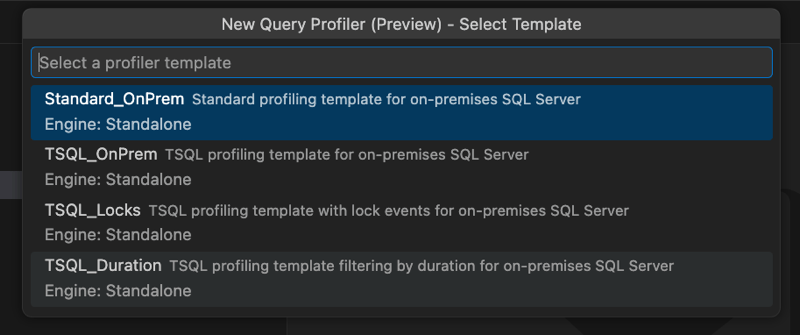
Oturum adı girin. Onaylamak için Enter tuşuna veya iptal etmek için Escape tuşuna basın.

Panel canlı etkinlikler görünümüne geçer ve SQL Araçları Hizmeti aracılığıyla bir Profil Oluşturucu oturumu oluşturulur.
Canlı etkinlikleri izleme
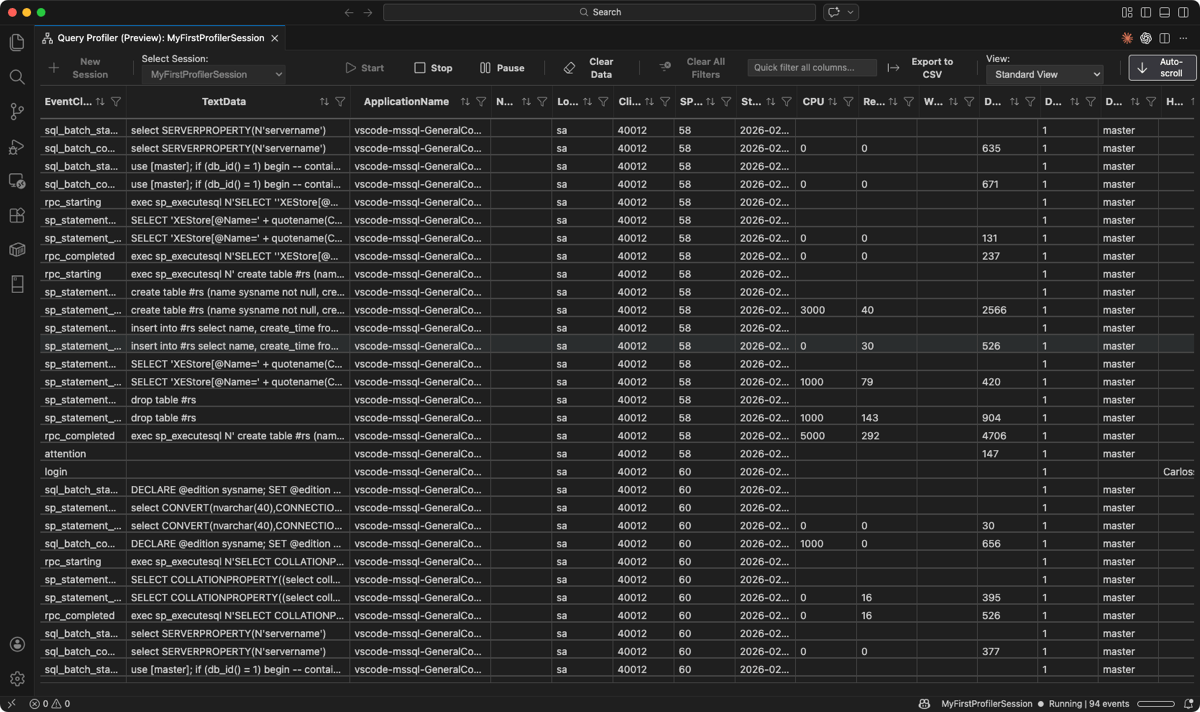
Profil oluşturma oturumu çalıştırdığınızda, olaylar kılavuzu yakalanan olayları kronolojik sırayla akışla aktarır. Kılavuz, seçili şablona göre aşağıdaki sütunları görüntüler:
-
EventClass:
sql_batch_startingveyarpc_completedgibi yakalanan olay türü. - TextData: T-SQL deyimi veya olay metni.
- ApplicationName: Olayı oluşturan uygulama.
- LoginName: Olayla ilişkilendirilmiş oturum açma.
- ClientProcessID: İstemci işlem tanımlayıcısı.
- SPID: Sunucu işlem kimliği.
- StartTime: Olayın zaman damgası.
- CPU: Tüketilen CPU süresi.
- Okuma sayısı: Mantıksal okuma sayısı.
- Yazma işlemleri: Mantıksal yazma sayısı.
- Süre: Olayın yürütme süresi.
- DatabaseName: Olayın gerçekleştiği veritabanı.
- HostName: Olayı oluşturan konak makine.
Araç çubuğu eylemleri
Araç çubuğu etkin oturum için aşağıdaki denetimleri sağlar:
| Eylem | Description |
|---|---|
| Yeni Oturum | Başka bir profil oluşturma seansı başlatmak için yeni oturum akışını açar. |
| Başlangıç | Duraklatılmış veya durdurulmuş bir oturum için olay akışını sürdürür. |
| Durdur | Profil oluşturma oturumunu durdurur. Yeni olay gelmez, ancak yakalanan olaylar gözden geçirme, filtreleme ve dışarı aktarma için görünür durumda kalır. |
| Duraklat | Izgaranın güncellenmesini geçici olarak askıya alır. Kullanıcı arabirimi Duraklatılmış göstergesi gösteriyor. |
| Verileri Temizle | Geçerli oturumun kılavuzundaki tüm satırları temizler. Oturum hala çalışıyorsa, yeni olaylar ızgarayı doldurmaya devam eder. |
| Tüm Filtreleri Temizle | Tüm etkin sütun filtrelerini kaldırır ve tam olay görünümünü geri yükler. |
| Tüm sütunlara hızlı filtre uygula... | Eşleşen olayları hızla bulmak için tüm sütunlarda aramalar yapılır. |
| CSV'ye aktar | Geçerli oturumun yakalanan olaylarını bir CSV dosyasına aktarır. |
| Otomatik kaydırma | Yeni olaylar geldiğinde kılavuzun en son satıra kaydırılıp kaydırılmayacağını değiştirir. Yeni oturumlar için otomatik kaydırma varsayılan olarak açıktır. |
Etkinlikleri filtrele
Olay kılavuzunu daraltmak ve ilgili etkinliğe odaklanmak için sütun filtrelerini kullanın. Her sütun üst bilgisi, o sütunun veri türüne özgü bir filtreyi açan bir filtre simgesi içerir.
Sütun değerlerine göre filtreleme (örneğin, DatabaseName veya ApplicationName)
gibi
DatabaseNamebir sütun üst bilgisinde filtre simgesini seçin.Filtre açılan listesinde, değerleri bulmak için arama kutusunu kullanın veya onay kutusu listesinden belirli girdileri seçebilir veya seçimlerini kaldırabilirsiniz.
Kılavuzu filtrelemek için Uygula'yı seçin. Bu sütunun filtresini kaldırmak için Temizle'yi seçin.


Sayısal değerlere göre filtreleme (örneğin, Duration)
gibi
Durationsayısal bir sütunda filtre simgesini seçin.Bir karşılaştırma işleci (örneğin,
=,>,<) seçin ve sayısal bir eşik girin.Kılavuzu filtrelemek için Uygula'yı seçin.


Bir veya daha fazla filtre etkin olduğunda, araç çubuğunun altında hangi sütunların filtrelendiğini gösteren filtre yongaları görünür. Bu filtreyi kaldırmak için yongadaki X işaretini seçin veya tüm filtreleri aynı anda sıfırlamak için araç çubuğundaKi Tüm Filtreleri Temizle'yi seçin.

Uyarı
Filtreler hem şu anda görüntülenen olaylara hem de oturum sırasında akışı yapılan yeni olaylara istemci tarafı uygular.
Birden çok oturumu yönetme
Sorgu Profili Oluşturucu, her biri kendi bağlantısına, şablonuna ve olay arabelleğine sahip birden çok profil oluşturma oturumunu eşzamanlı olarak çalıştırmayı destekler.
Başka bir oturum oluşturmak için araç çubuğundan Yeni Oturum'u seçin. Yeni oturum aynı veya farklı bir bağlantıyı hedefleyebilir.
Oturumlar arasında geçiş yapmak için Oturum seçici açılan listesini kullanın. Her oturum durumunu (Çalışıyor, Duraklatıldı veya Durduruldu) görsel bir göstergeyle görüntüler.
Oturumları değiştirdiğinizde:
- Olaylar kılavuzu, seçilen oturumun yakalanan olaylarını gösterecek şekilde güncelleştirilir.
- Araç çubuğu eylemleri seçili oturumda çalışır.
Yakalanan olayları dışarı aktarma
Yakalanan olayları çevrimdışı gözden geçirmek veya paylaşmak için bir profil oluşturma oturumundan CSV dosyasına aktarabilirsiniz.
Araç çubuğundan CSV'ye aktar'ı seçin. Oturum çalışırken, duraklatıldığında veya durdurulduğunda dışa aktarma seçeneği kullanılabilir.
CSV dosyası için bir konum ve dosya adı seçin.
Dışarı aktarılan dosya, oturumun kılavuzunda şu anda görünür durumda olan olayları içerir.
Var olan bir XEL dosyasını açma
Sorgu Profili kılavuzunda daha önce yakalanan Genişletilmiş Olaylar izleme dosyalarını (.xel) açabilir ve gözden geçirebilirsiniz.
Komut Paleti'ni açın (Ctrl+Shift+P veya Cmd+Shift+P).
MSSQL: Profil Oluşturucu XEL dosyasını aç... öğesini seçin.
Açmak istediğiniz
.xeldosyaya gidin ve seçin.
Dosya salt okunur bir Profil Oluşturucu panelinde açılır. Filtreleme özellikleriyle olaylar, aynı kılavuzda yüklenip görüntülenir. Dosya canlı oturum olmadığından Başlat, Duraklat ve Durdur denetimleri kullanılamaz.
Desteklenen senaryolar
Sorgu Profili Oluşturucu aşağıdaki SQL Server ve Azure SQL hedefleriyle çalışır:
| Hedef | Desteklenen şablonlar |
|---|---|
| SQL Server (şirket içi, VM'ler, kapsayıcılar) | Standard_OnPrem, TSQL_OnPrem, TSQL_Locks, TSQL_Duration |
| Azure SQL Veritabanı | Standard_Azure, TSQL_Azure |
| Fabric'de SQL veritabanı | Standard_Azure, TSQL_Azure |
Uyarı
Desteklenmeyen bir şablon seçerseniz veya Azure SQL Veritabanı'nda sunucu düzeyinde oturum oluşturmayı denerseniz, Sorgu Profili Oluşturucu hedeflenen bir hata iletisi gösterir ve uygun şablonu önerir.
Sınırlamalar
- Şu anda yapay zeka veya GitHub Copilot tümleştirmesi yok.
- Genişletilmiş Olaylar ve mevcut şablonların sağladıklarının ötesinde herhangi bir veritabanı veya sunucular arası bağıntı yoktur.
- Filtre ön ayarları kaydedilmiyor veya yüklenmiyor.
- Yakalanan olaylardan iz veya betik üretimi tekrar oynatılmaz.
- Mevcut
.xelbir dosya veya canlı bağlantı olmadan çevrimdışı analiz yapılmaz. - Azure SQL Yönetilen Örneği uç noktalarının şu anda destekleneceği garanti edilmemektedir.
Geri bildirim ve destek
Fikirleriniz, geri bildirimleriniz varsa veya toplulukla etkileşim kurmak istiyorsanız adresinden https://aka.ms/vscode-mssql-discussionstartışmaya katılın. Bir hatayı bildirmek için https://aka.ms/vscode-mssql-bug adresini ziyaret edin. Yeni bir özellik istemek için adresine https://aka.ms/vscode-mssql-feature-requestgidin.
İlgili içerik
- Visual Studio Code için MSSQL uzantısıyla bir veritabanına bağlanma
- Hızlı Başlangıç: Visual Studio Code için MSSQL uzantısıyla ilk sorgunuzu çalıştırma
- Visual Studio Code için MSSQL uzantısı için GitHub Copilot
- Şema Tasarımcısı
- Şema Karşılaştırması
- Visual Studio Code belgeleri
- GitHub'daki Visual Studio Code deposu için MSSQL uzantısı