Not
Bu sayfaya erişim yetkilendirme gerektiriyor. Oturum açmayı veya dizinleri değiştirmeyi deneyebilirsiniz.
Bu sayfaya erişim yetkilendirme gerektiriyor. Dizinleri değiştirmeyi deneyebilirsiniz.
Visual Studio Code için MSSQL uzantısındaki Şema Tasarımcısı GitHub Copilot tümleştirmesini içerir, böylece doğal dil kullanarak veritabanı şemaları tasarlayabilir, değiştirebilir ve doğrulayabilirsiniz. Sohbet bölmesinde nelere ihtiyacınız olduğunu açıklayın; GitHub Copilot isteklerinizi görsel diyagram tuvaline yansıtılan şema eylemlerine çevirir, T-SQL oluşturur ve önemli noktaları değiştirir.
Tavsiye
Şema Tasarımcısı'nda GitHub Copilot tümleştirmesi şu anda önizleme aşamasındadır ve geri bildirimlere göre değişebilir. Fikirlerinizi paylaşmak veya sorunları bildirmek için GitHub Tartışmaları'nda topluluğa katılın.
Features
Şema Tasarımcısı'ndaki GitHub Copilot tümleştirmesi şu özellikleri sunar:
- Tablolar, sütunlar ve ilişkiler otomatik olarak oluşturulan doğal dil açıklamalarından veritabanı şemaları oluşturun.
- Konuşma istemleri aracılığıyla tablo ve sütun ekleyerek, değiştirerek veya kaldırarak mevcut şemaları geliştirin.
- Yapay zeka tarafından önerilen değişiklikleri, her düzenlemeyi kabul etme veya geri alma özelliğiyle kılavuzlu bir değişiklik gözden geçirme akışı aracılığıyla tek tek gözden geçirin.
- Bekleyen tüm değişiklikleri veritabanına uygulanmadan önce gösteren bir şema farkını görüntüleyin.
- Tek bir doğal dil istemi kullanarak boş bir veritabanında uygulama şemalarını önyükleme.
- JSON verileri, belgeleri veya görüntüleri gibi dış yapıtları içeri aktarıp onlardan şema öğeleri oluşturun.
- Eksik birincil anahtarlar, geçersiz veri türleri ve normalleştirme sorunları için korumalarla şema değişikliklerini doğrulayın.
Önkoşullar
Şema Tasarımcısı'nda GitHub Copilot'ı kullanmadan önce aşağıdaki gereksinimlerin karşılandığından emin olun:
- Visual Studio Code için MSSQL uzantısı yüklenir. Yükleme adımları için bkz. Visual Studio Code için MSSQL uzantısına genel bakış.
- GitHub Copilot ve GitHub Copilot Sohbet uzantıları yüklenir ve oturum açılır. Kurulum yönergeleri için bkz. GitHub Copilot'ı ayarlama.
- MSSQL uzantısı aracılığıyla etkin bir veritabanı bağlantısı kurulur. Bağlantı adımları için bkz . Hızlı Başlangıç: Visual Studio Code için MSSQL uzantısıyla veritabanına bağlanma ve veritabanını sorgulama.
GitHub Copilot ile Şema Tasarımcısı'nı açma
Şema Tasarımcısı'nı GitHub Copilot ile iki giriş noktasından açabilirsiniz:
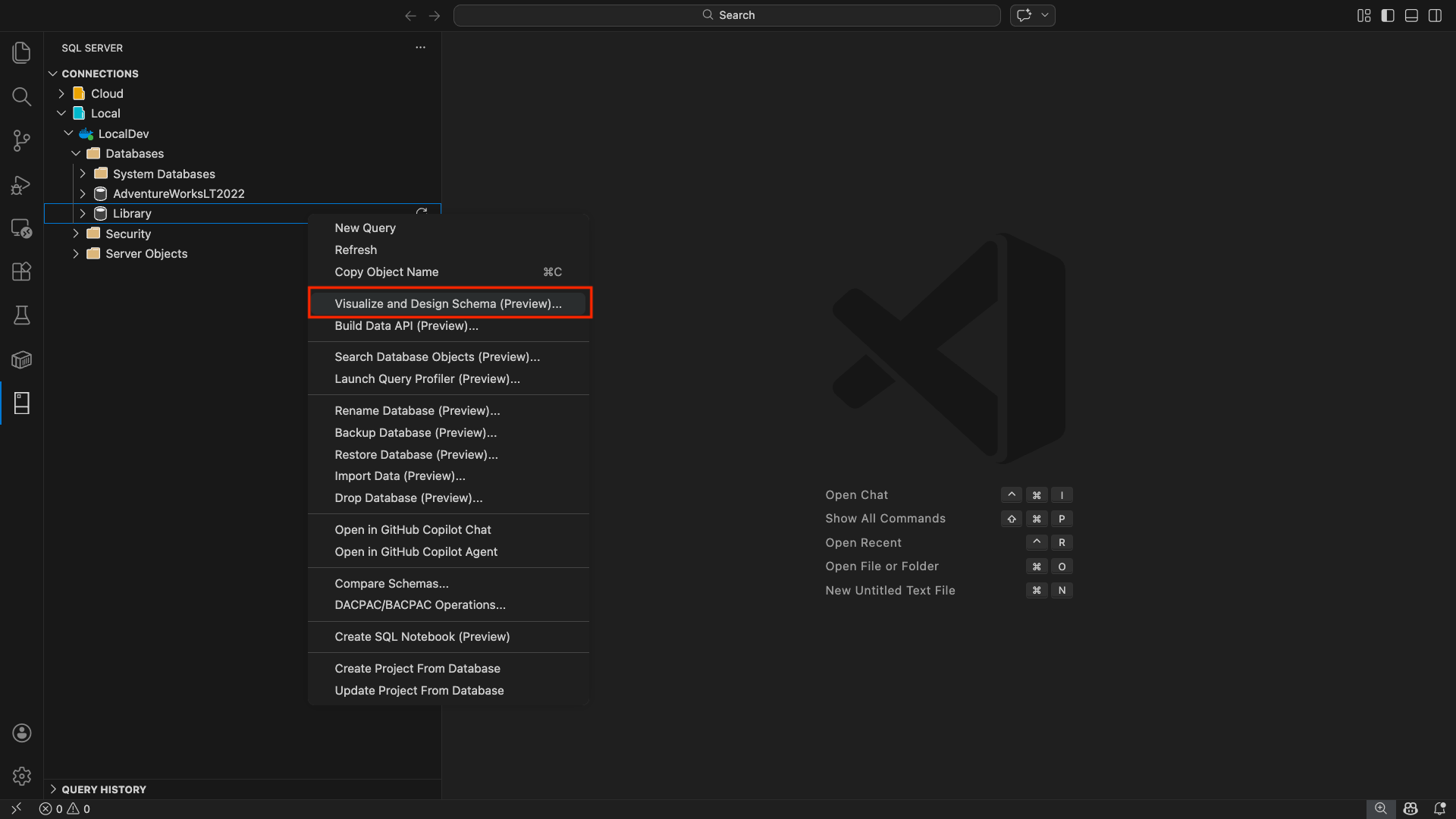
MSSQL uzantısının Nesne Gezgini'nde bir veritabanı düğümüne sağ tıklayın.
Bağlam menüsünden Şema Tasarımcısı'nı seçin.
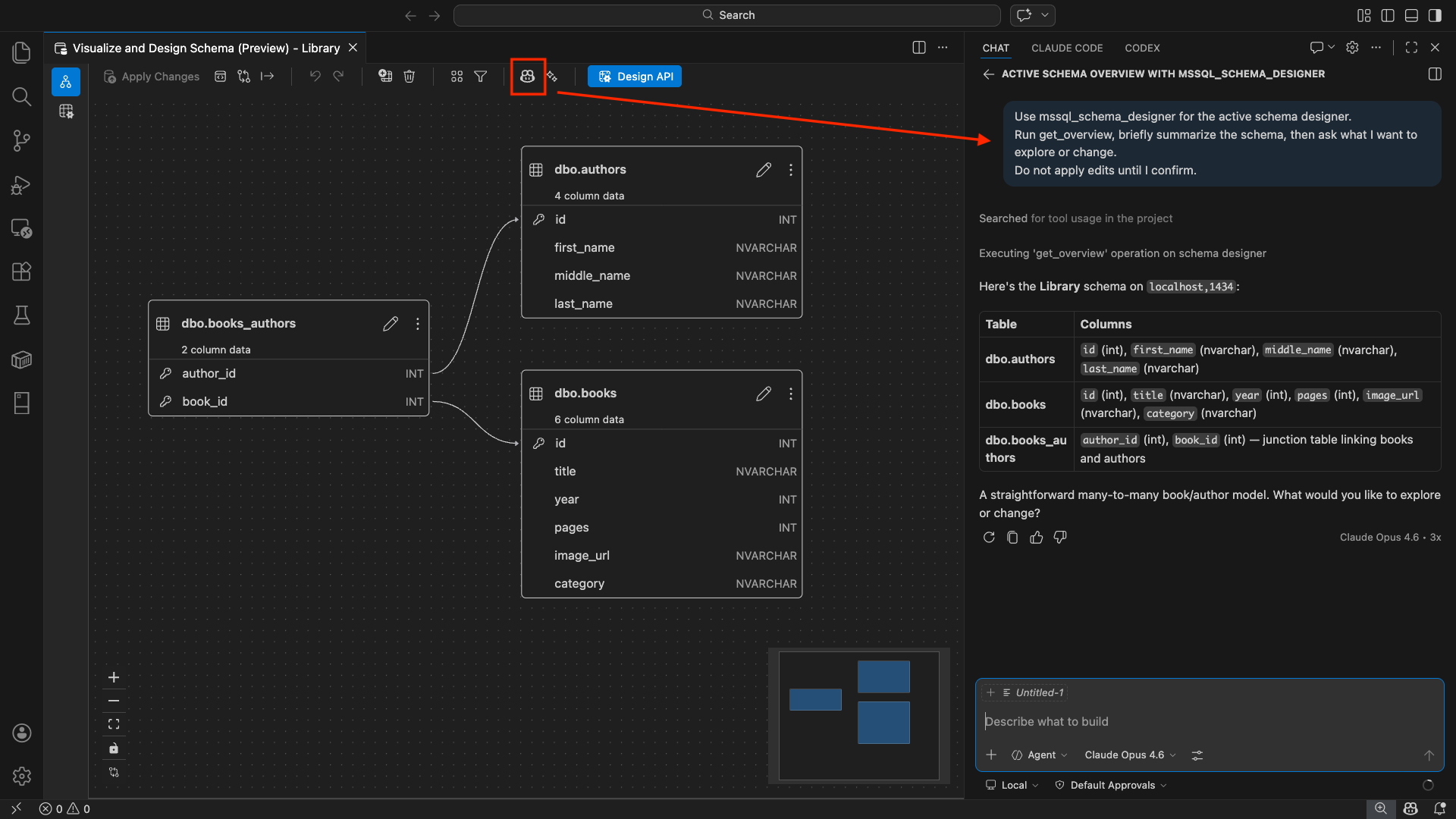
Veritabanı şemanız yüklenmiş olarak Şema Tasarımcısı tuvali açıldığında, Şema Tasarımcısı araç çubuğundaki Sohbet düğmesini (GitHub Copilot simgesiyle) seçerek kapsamı geçerli şema bağlamıyla belirlenmiş bir GitHub Copilot sohbet oturumu açın.
Tavsiye
GitHub Copilot Agent sohbet oturumu başlatmak için bir veritabanı düğümüne sağ tıklayıp Copilot Agent modunda açmayı seçerek de yapabilirsiniz. Aracı modunda GitHub Copilot'dan sizin için Şema Tasarımcısı'nı açmasını isteyebilirsiniz, örneğin: "Open schema designer for AdventureWorksLT2022". Daha fazla bilgi için bkz . Hızlı Başlangıç: GitHub Copilot Aracı Modunu Kullanma.
Doğal dil ile şema oluşturma
Şema Tasarımcısı'nda GitHub Copilot sohbet panelini açtığınızda, bir şemayı düz İngilizce olarak açıklayabilir ve görsel diyagramda işlendiğini görebilirsiniz.
Sohbet bölmesinde oluşturmak istediğiniz şemanın doğal dil açıklamasını yazın.
GitHub Copilot açıklamanıza göre tabloları, sütunları, birincil anahtarları ve yabancı anahtar ilişkilerini oluşturur.
Oluşturulan şemayı yansıtacak şekilde gerçek zamanlı olarak güncelleştirilen görsel diyagram tuvalini izleyin.
Deneyebileceğiniz bazı istem örnekleri aşağıda verilmiştir:
"Build a library management system with tables for Books, Authors, Members, and BookLoans""Design an e-commerce schema with Products, Categories, Orders, OrderItems, and Customers""Create a blog platform with Users, Posts, Comments, and Tags with many-to-many relationships"
Mevcut şemayı geliştirme
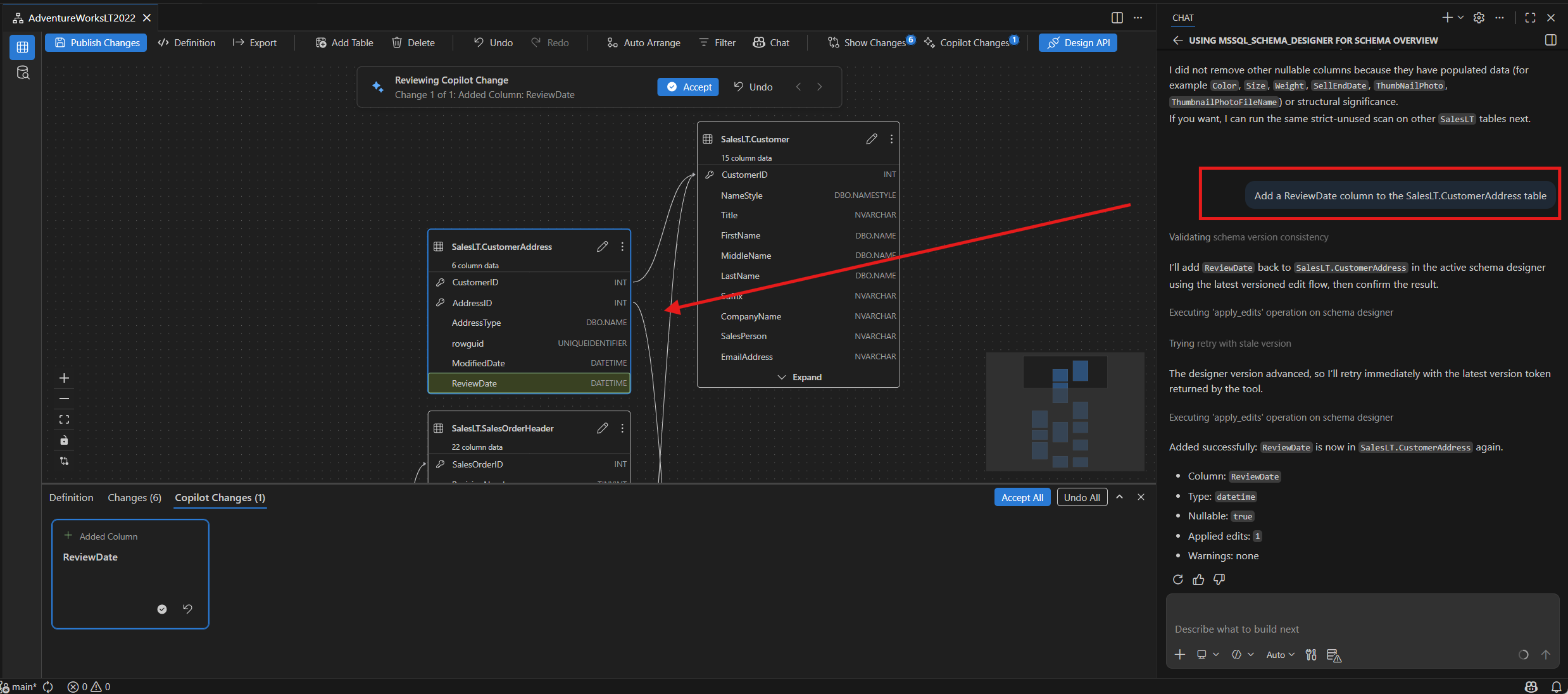
Mevcut şemadan başlayarak GitHub Copilot'ı kullanarak tabloları ve sütunları ekleyerek, değiştirerek veya kaldırarak geliştirin. Diyagram, kod ve fark görünümlerinin tümü bu değişiklikleri canlı olarak yansıtır.
Şema evrimi için bazı istem örnekleri aşağıda verilmiştir:
"Add a description column of type NVARCHAR(500) to the Books table""Remove the ratings table from the schema""Rename the 'NumberOfPages' column in the Books table to 'PageCount'""Add booking/reservation support to this app schema""Change the data type of the Price column in Products from INT to DECIMAL(10,2)"
Bir değişiklik uyguladığınızda görsel diyagram güncelleştirilir. Sütun eklemeleri doğru tablo kartında görünür. Kaldırılan öğeler diyagramdan kaybolur. İşlem tüm ilişkileri korur.
Şema değişikliklerini gözden geçirme
GitHub Copilot veya kullanıcı arabirimi aracılığıyla şema düzenlemeleri yaptıktan sonra, bekleyen tüm değişiklikleri veritabanına uygulamadan önce gözden geçirin.
Şema fark görünümü
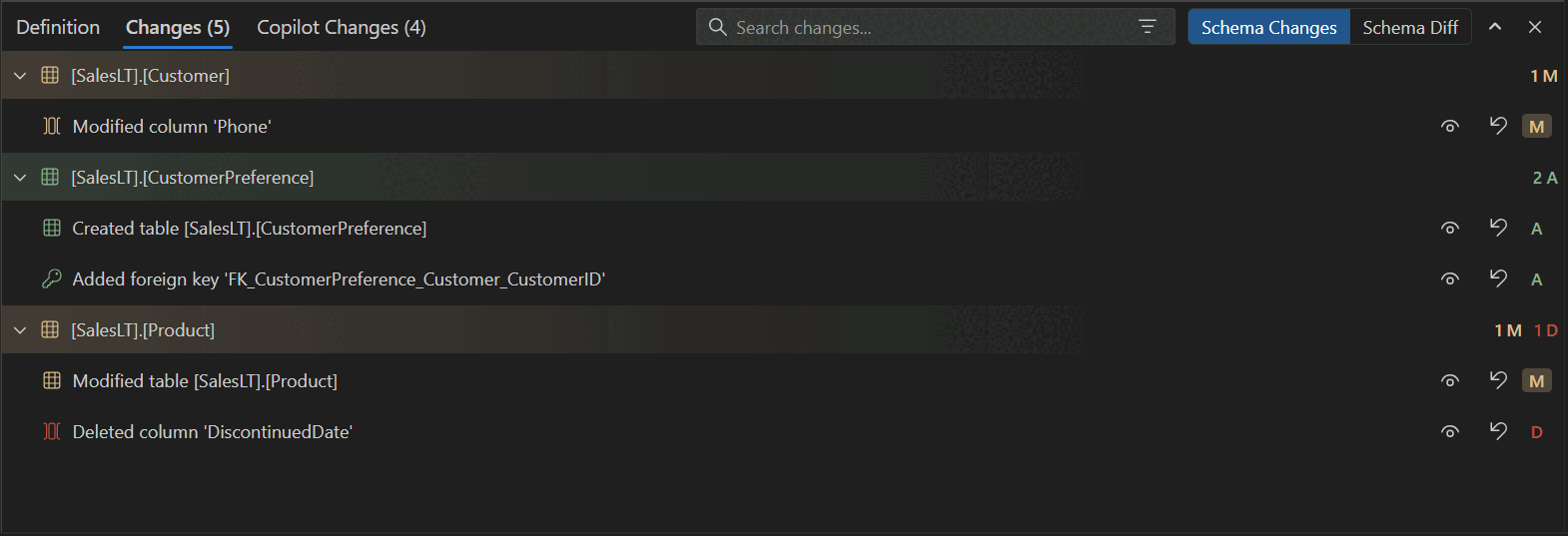
Fark görünümünü açmak için Şema Tasarımcısı araç çubuğunda Değişiklikleri Göster düğmesini seçin. Fark görünümü şu şekilde görüntülenir:
- Tablolar, sütunlar ve yabancı anahtarlar gibi açıkça Eklendi olarak işaretlenmiş nesneler eklendi.
- Kaldırıldı olarak işaretlenmiş nesneler kaldırıldı.
- Veri türü, null atanabilirlik, kimlik, varsayılan değerler ve anahtar bayrakları için önce ve sonra değerlerini gösteren değiştirilmiş nesneler.
- Tüm nesneler için,
schema.tableveschema.columngibi, şemaya uygun adlar. - Tek tek değişikliklerin üzerine geldiğinizde görüntülenen Geri Al seçeneği.
GitHub Copilot değişiklik gözden geçirmesi
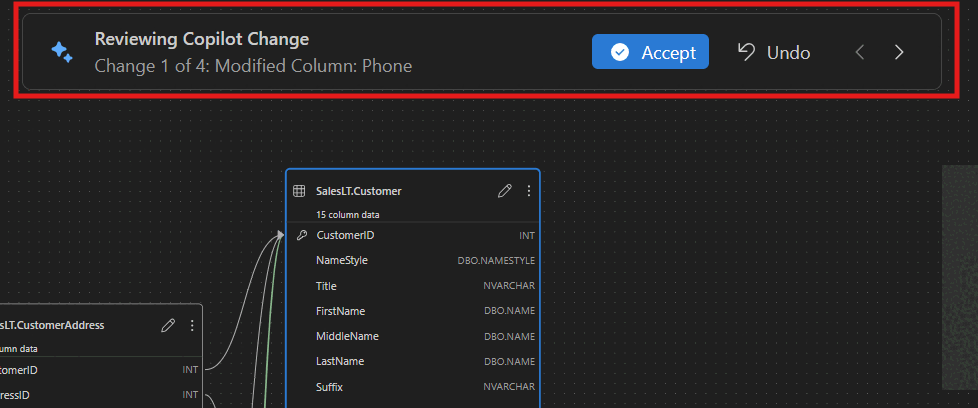
GitHub Copilot birden çok şema düzenlemesi uyguladığında, Otomatik olarak Copilot Değişiklikleri gözden geçirmesini başlatır. Bu kılavuzlu akış, yapay zeka tarafından önerilen her düzenlemeyi gösterir, böylece bunları tek tek gözden geçirebilirsiniz:
- Değişiklikler arasında ileri ve geri gitme.
- Değişikliği korumak için Kabul Et'i veya geri almak için Geri Al'ı seçin.
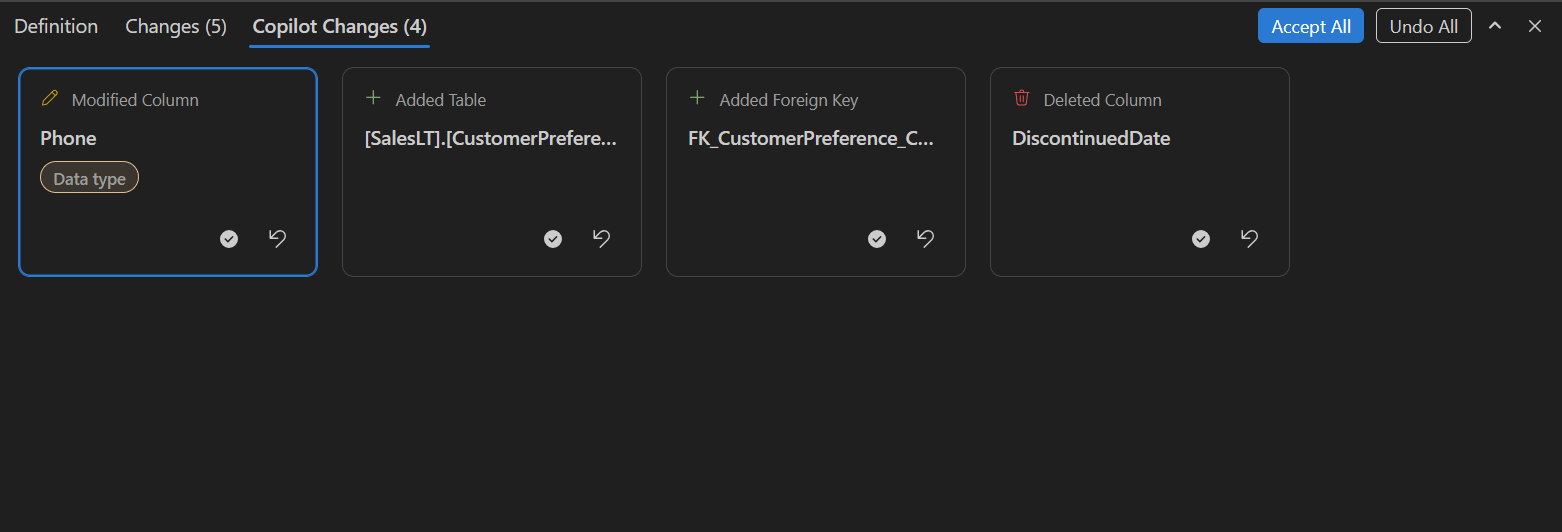
- Değerlerden önce ve sonra ayrıntıları görüntülemek için değişiklik kartında özellik rozetini seçin.
Değiştirilen her özelliğin önce ve sonra değerlerini görüntülemek için değişiklik kartında özellik rozetini seçin:
Şemayı sıfırdan önyükleme
GitHub Copilot tam uygulama şemaları oluşturabilir. Boş bir veritabanında GitHub Copilot sohbet paneliyle Şema Tasarımcısı'nı açın ve bir uygulama kavramını açıklayın. GitHub Copilot; tablolar, sütunlar, birincil anahtarlar, yabancı anahtarlar ve ilişkiler dahil olmak üzere veri modelini oluşturur.
Şema önyüklemesi için bazı istem örnekleri aşağıda verilmiştir:
"Build a Twitter clone schema from scratch""Create a blog platform schema with users, posts, comments, and tags""Design an inventory management system with warehouses, products, stock levels, and suppliers""Generate a restaurant reservation system with tables for restaurants, menus, customers, and reservations"
GitHub Copilot ilk şemayı oluşturduktan sonra, "Add a comments feature to this blog platform" veya "Add direct messaging to this Twitter clone" gibi takip eden istemlerle geliştirmeye devam edebilirsiniz.
Harici öğeleri içeri aktarma
GitHub Copilot, şema tasarımını oluşturmak veya bilgilendirmek için dış bağlamı kabul edebilir. Desteklenen girişler JSON verilerini, belgelerini, görüntülerini veya GitHub Copilot'un desteklediği herhangi bir biçimi içerir.
Harici nesneleri içeri aktarmaya yönelik bazı komut örnekleri aşağıda verilmiştir.
-
"Import this JSON and model it as tables"ardından bir JSON yükü -
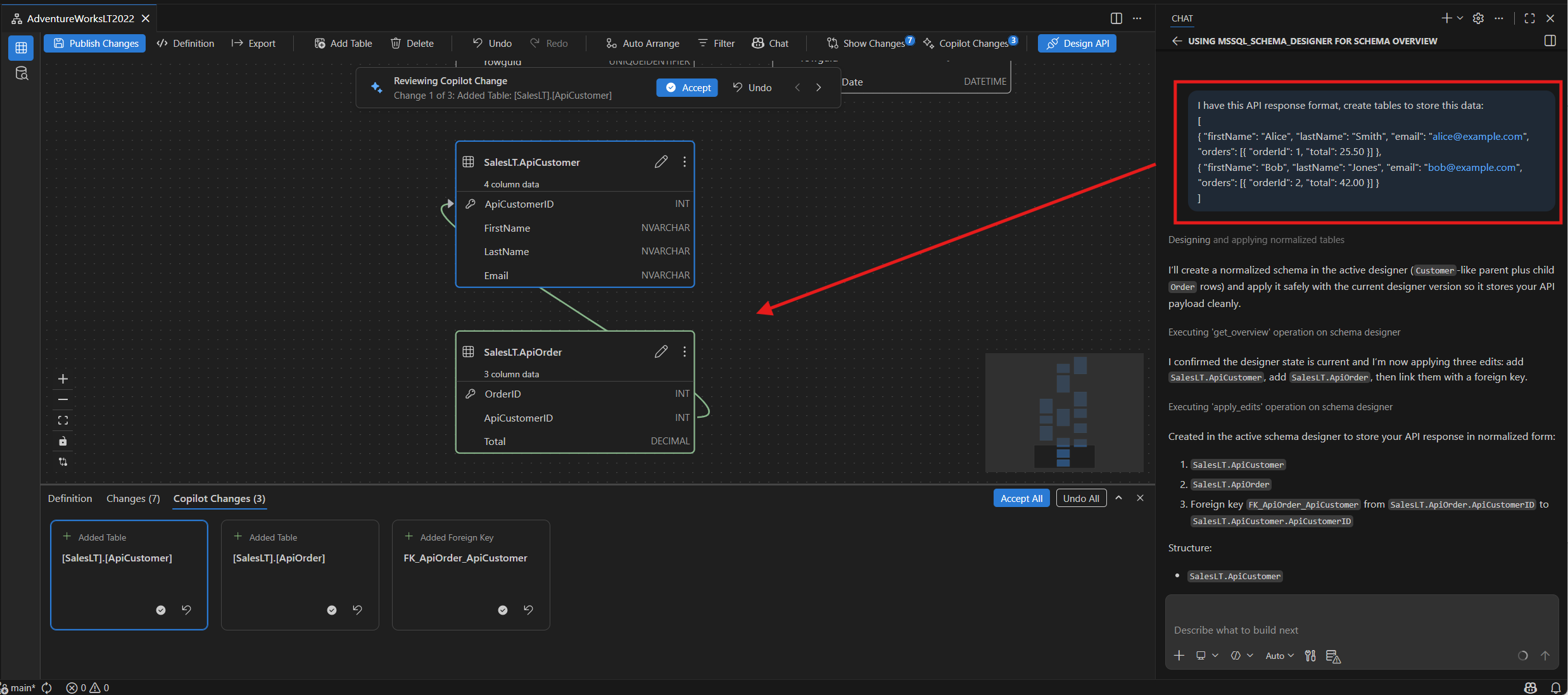
"I have this API response format, create tables to store this data"ardından örnek bir JSON yanıtı - Belge veya resim ekleyin ve şunu sorun:
"Create a schema based on this document"
JSON'daki iç içe nesneler, ayrı ilişkili tablolar olarak modellenir. Şema Tasarımcısı girişten veri türlerini çıkartır ve iç içe yapılar için yabancı anahtar ilişkileri oluşturur.
Doğrulama ve korumalar
Şemalar geliştikçe GitHub Copilot değişiklikleri doğrular ve potansiyel sorunları kod içinde belirler. Doğrulama denetimleri şunları içerir:
- Tablolarda birincil anahtarlar eksik.
- Hedef SQL Server platformu için geçersiz veya desteklenmeyen veri türleri.
- Tek bir sütunda depolanan yinelenen gruplar gibi normalleştirme sorunları.
- Aynı tablo içinde yinelenen sütun adları.
- Mevcut olmayan tablolara veya sütunlara yabancı anahtar referansları.
GitHub Copilot, satır içinde algılanan sorunları açıklar ve istenen değişikliklere devam etmeden önce düzeltici eylemler önerir.
Sınırlamalar
- Sohbet oturumu durumu: Veritabanı bağlamı değiştirdiğinizde sohbet oturumları geçmişi tutmaz. Yeni bir bağlam sohbet belleğini sıfırlar.
- Etkin veritabanı bağlantısı gerekli: Şemaları yüklemek ve değiştirmek için MSSQL uzantısı aracılığıyla etkin bir veritabanı bağlantısına ihtiyacınız vardır. GitHub Copilot'ı aracı modunda kullandığınızda aracı bağlantıyı sizin için ayarlayabilir.
- Yapay zeka tarafından oluşturulan çıkış gözden geçirilmelidir: GitHub Copilot yanlış veya yetersiz şema önerileri önerebilir. Veritabanınızda yayımlamadan önce her zaman oluşturulan SQL ve şema değişikliklerini gözden geçirin.
Geri bildirim ve destek
Fikirleriniz, geri bildirimleriniz varsa veya toplulukla etkileşim kurmak istiyorsanız adresinden https://aka.ms/vscode-mssql-discussionstartışmaya katılın. Bir hatayı bildirmek için https://aka.ms/vscode-mssql-bug adresini ziyaret edin. Yeni bir özellik istemek için adresine https://aka.ms/vscode-mssql-feature-requestgidin.
İlgili içerik
- Şema Tasarımcısı
- Hızlı Başlangıç: Şema gezginini ve tasarımcıyı kullanma
- Visual Studio Code için MSSQL uzantısı için GitHub Copilot
- Hızlı Başlangıç: GitHub Copilot Aracı Modunu Kullanma
- Şema Karşılaştırması
- Veri katmanı Uygulaması (DACPAC ve BACPAC) içeri ve dışarı aktarma
- Hızlı Başlangıç: Visual Studio Code için MSSQL uzantısıyla veritabanına bağlanma ve veritabanını sorgulama
- Visual Studio Code belgeleri
- GitHub'daki Visual Studio Code deposu için MSSQL uzantısı