Not
Bu sayfaya erişim yetkilendirme gerektiriyor. Oturum açmayı veya dizinleri değiştirmeyi deneyebilirsiniz.
Bu sayfaya erişim yetkilendirme gerektiriyor. Dizinleri değiştirmeyi deneyebilirsiniz.
Şema değişikliklerini bir dosyasından dağıtmak veya şema ve verileri bir .bacpac dosyasından içeri aktarmak için .dacpac sihirbazını kullanın.
Note
bacpac/dacpac uygula sihirbazı önizleme aşamasındadır.
- DACPAC: Şema değişikliklerini boş veya doldurulmuş olsun mevcut bir veritabanına dağıtın. Dağıtım şema farklarını hesaplar ve değişiklikleri seçilen yayımlama seçeneklerine göre uygular.
- BACPAC: Şemayı ve verileri mevcut, boş bir veritabanına içe aktarma. Veritabanı kullanıcı nesneleri içeriyorsa, BACPAC içeri aktarma kullanılamaz.
Paket biçimleri hakkında daha fazla bilgi için bkz. Veri katmanı uygulamalarına (DAC) genel bakış.
Prerequisites
- SQL Server Management Studio (SSMS).
- SQL Server, Azure SQL Veritabanı veya Azure SQL Yönetilen Örneği üzerindeki hedef veritabanı.
- Yerel
.dacpacveya.bacpacdosyası. - Şema değişikliklerini uygulama veya paketi hedef veritabanına aktarma izinleri. Bkz. SqlPackage publish ve SqlPackage import.
- BACPAC için, kullanıcı tanımlı nesne içermeyen bir hedef veritabanı gerekir.
Önce hedef veritabanı oluşturmak için bkz. DACPAC veya BACPAC'den veritabanı oluşturma.
Sihirbazı başlatın
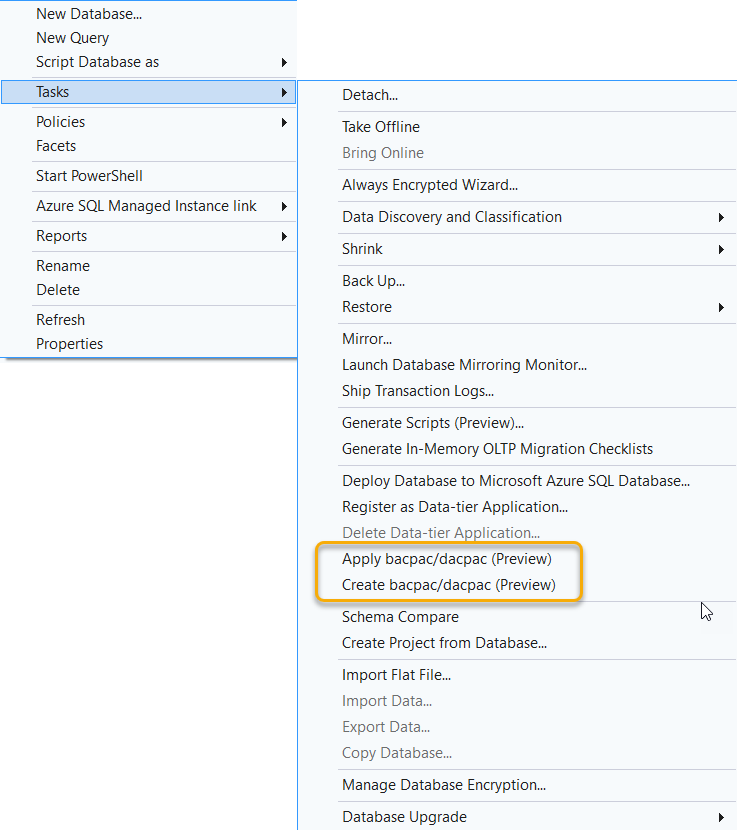
Nesne Gezgini'da hedef veritabanına sağ tıklayın ve Görevler>bacpac/dacpac uygula (Önizleme) seçeneğini belirleyin.
Kaynak dosyayı seçin
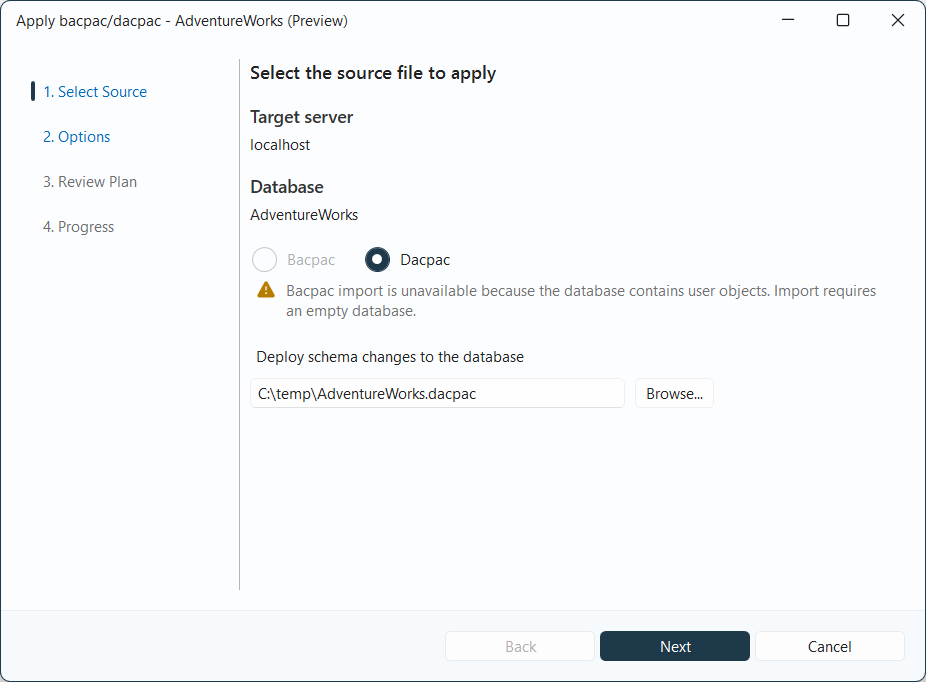
Kaynak Seç'teHedef sunucuyu ve Veritabanını onaylayın.
Bacpac veya Dacpac'ı seçin ve yerel dosya yolunu girin veya Gözat'ı seçin. Sonraki'yi seçin.
Hedef veritabanı kullanıcı nesneleri içeriyorsa, Bacpac devre dışı bırakılır. Sihirbaz, BACPAC verilerini mevcut tablo veya satırlarla birleştirmez.
Seçenekleri yapılandırma
DACPAC
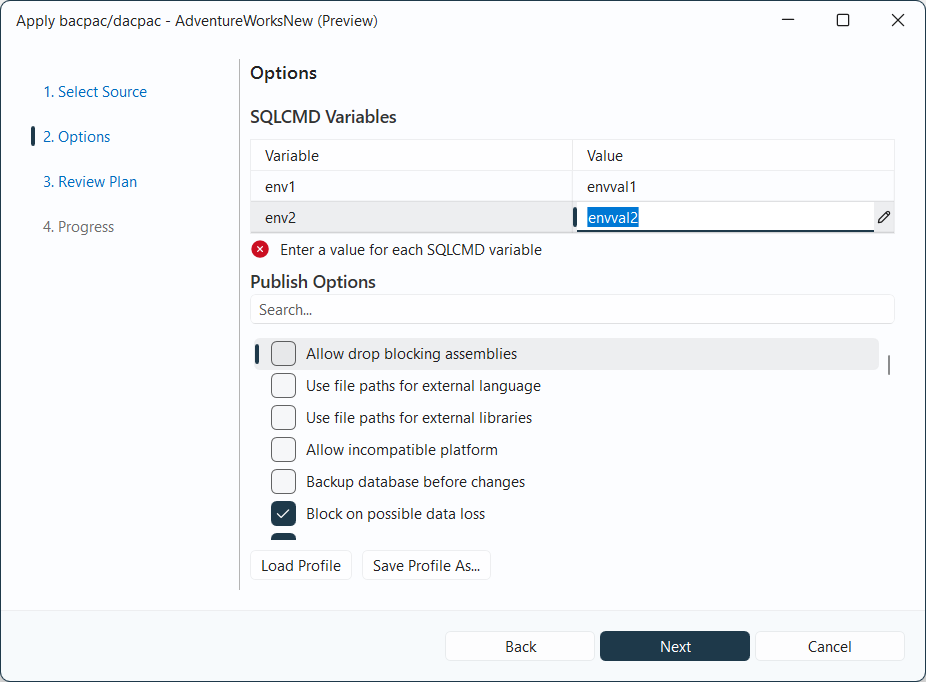
DACPAC için Seçenekler sayfasında SQLCMD Değişkenleri ve Yayımlama Seçenekleri görüntülenir.
- Pakette tanımlanan tüm SQLCMD değişkenleri için değerleri girin.
- Yayımlama seçeneklerini bulmak için arama kutusunu kullanın ve dağıtım için seçenekleri seçin.
- Devam etmeden önce Olası veri kaybıyla ilgili engelleme'yi gözden geçirin. Bu seçeneği devre dışı bırakmak, verileri kaldıran değişikliklere izin verebilir.
Sonraki'yi seçin.
BACPAC
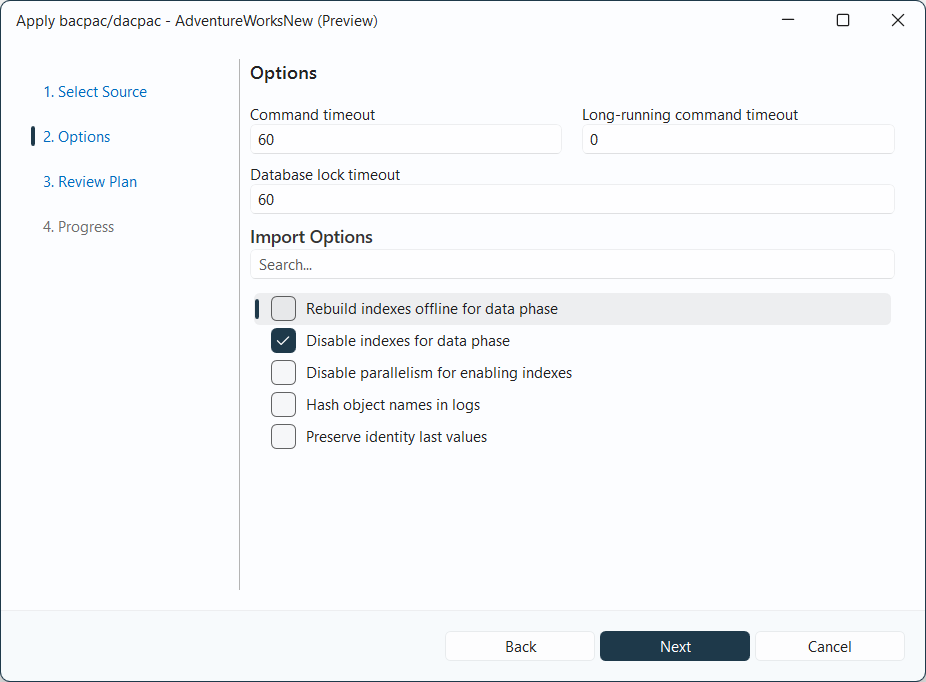
BACPAC için Seçenekler sayfasında Komut zaman aşımı, Uzun süre çalışan komut zaman aşımı, Veritabanı kilit zaman aşımı ve İçeri Aktarma Seçenekleri görüntülenir.
Zaman aşımı ayarlarını yapılandırın. İçeri aktarma seçeneklerini bulmak için arama kutusunu kullanın ve içeri aktarma için seçenekleri seçin. Sonraki'yi seçin.
Planı gözden geçirme
Planı Gözden Geçir sayfasında, paketi uygulamadan önce planlanan işlemleri ve uyarıları gözden geçirin.
DACPAC dağıtımı
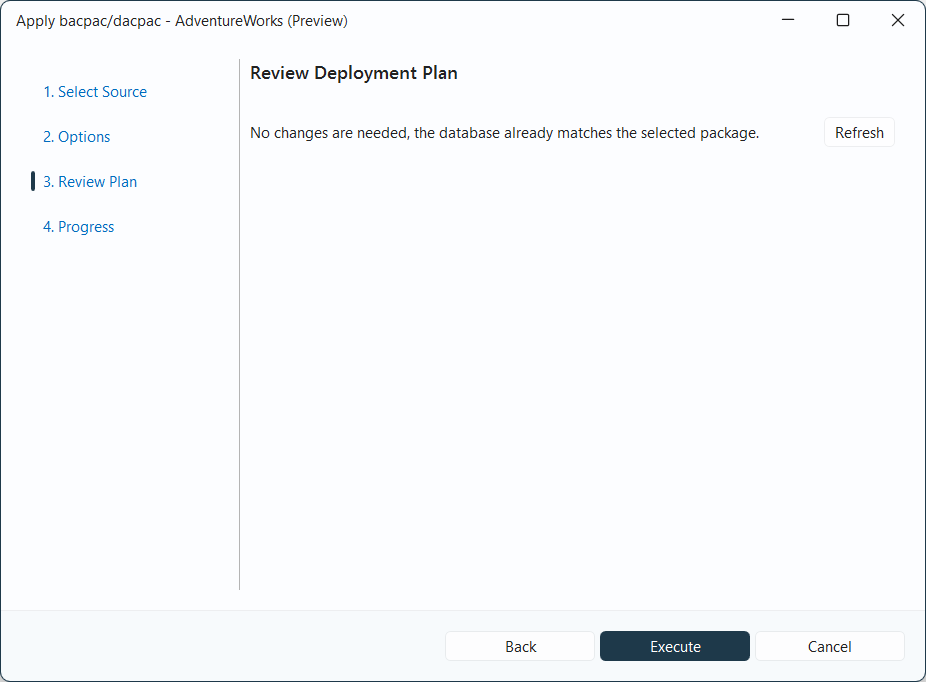
DACPAC için şema değişiklikleri nesneleri oluşturmayı, değiştirmeyi veya silmeyi içerebilir. Verileri kaldırabilecek değişiklikleri uygulamadan önce hedef veritabanını yedekleyin.
Veritabanı ZATEN DACPAC ile eşleşiyorsa, sayfa değişiklik gerekmediğini bildirir. Planı yenilemek için Yenile'yi seçin.
Paketi uygulamak için Execute seçeneğini belirleyin.
BACPAC içeri aktarma
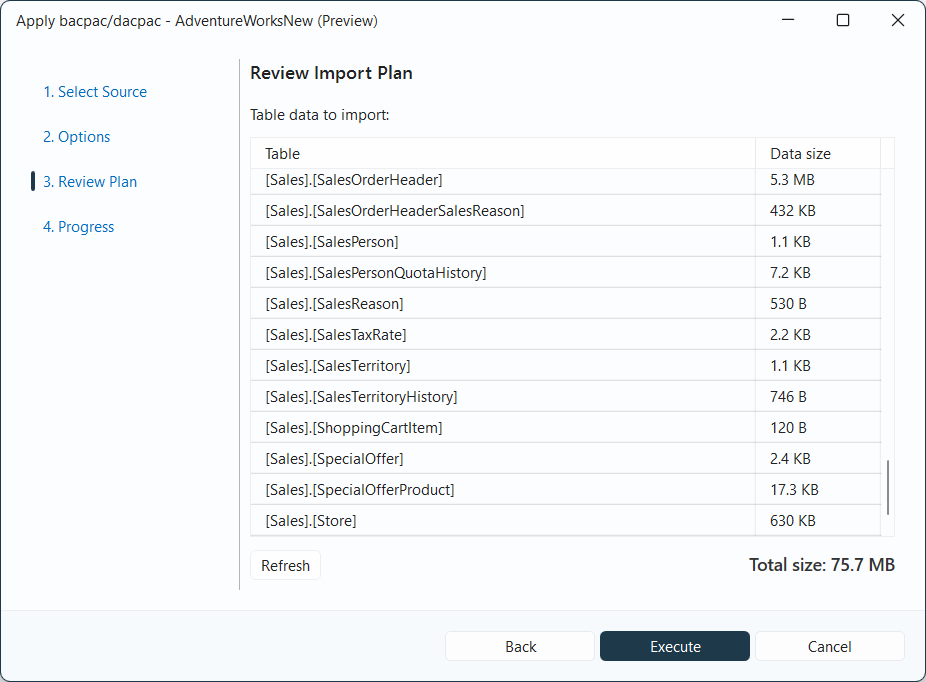
Bir BACPAC için Planı Gözden Geçirme, içeri aktarılacak tablo verileri altında tabloları ve veri boyutlarını listeler. Toplam veri değeri, içeri aktarılacak toplam veri miktarını gösterir.
Planı yenilemek için Yenile'yi seçin. Paketi içeri aktarmak için Yürüt seçeneğini belirleyin.
Sonuçları gözden geçirme
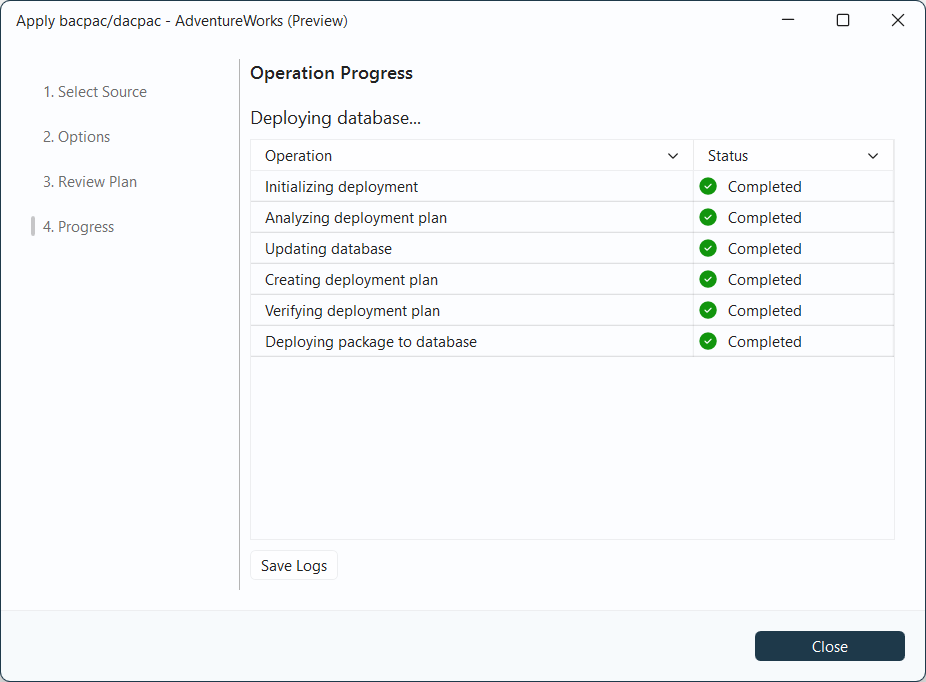
İlerleme bölümünde her işlemin durumunu denetleyin. İşlem çıkışını kaydetmek için Günlükleri Kaydet'i seçin.
Bir işlem başarısız olursa, yeniden denemeden önce hatasını ve kaydedilen günlükleri gözden geçirin. İşlem tamamlandıktan sonra Kapat'ı seçin.