Not
Bu sayfaya erişim yetkilendirme gerektiriyor. Oturum açmayı veya dizinleri değiştirmeyi deneyebilirsiniz.
Bu sayfaya erişim yetkilendirme gerektiriyor. Dizinleri değiştirmeyi deneyebilirsiniz.
SQL Server Management Studio'daki (SSMS) GitHub Copilot, SSMS içinden ihtiyacınız olan yardımı sağlayarak size zaman kazandırabilen bir yapay zeka yardımcısıdır. SSMS'deki GitHub Copilot veritabanınız ve ortamınız hakkındaki soruları yanıtlayabilir ve Transact-SQL (T-SQL) yazmanıza, düzeltmenize ve yeniden düzenlemenize yardımcı olabilir.
Önkoşullar
SSMS'de GitHub Copilot'ı kullanmak için şunları yapmanız gerekir:
- SQL Server Management Studio 22
- Copilot erişimi olan bir GitHub hesabı
- SSMS 22 yüklemesi ile ilgili bilgi için bkz. SQL Server Management Studio'yu yükleme.
Visual Studio Yükleyicisi'ni kullanarak SSMS'ye GitHub Copilot yükleme
Visual Studio Yükleyicisi'ni başlatın.
Değiştirmek istediğiniz SSMS yüklemesini ve ardından Değiştir'i seçin.
İş Yükleri sekmesinde Yapay Zeka Yardımı'nı seçin. AI Yardımı iş yükü seçildiğinde etkinleştirilen tüm iş yükleri SSMS'deki GitHub Copilot için gereklidir.
Uzantıyı yüklemek için Değiştir'i seçin.
GitHub Copilot durumunuzu yönetme
SQL Server Management Studio 22 ve sonraki sürümlerinde, SSMS'nin sağ üst köşesindeki GitHub Copilot durum simgesi GitHub Copilot'ın etkin, etkin değil, kullanılamıyor veya yüklü olmadığını gösterir. Durum simgesindeki açılan menüyü kullanarak Copilot durumunuzu yönetmenize veya sorunlarını gidermenize yardımcı olan seçeneklere kolayca erişebilirsiniz. Copilot durumunuz bağlı olarak bazı seçenekler kullanılabilir veya gri görünür.
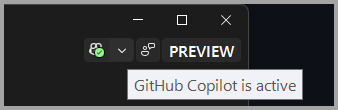
GitHub Copilot aktif durumda
Copilot erişimi olan bir GitHub hesabında oturum açtıysanız Copilot etkin durumdadır ve tamamen işlevseldir. Açılan menüyü kullanarak Sohbet penceresini açabilir, Copilot ayarlarına erişebilir ve Copilot aboneliğinizi yönetebilirsiniz.
GitHub Copilot etkin değil
GitHub Copilot yüklüyse ancak etkin değilse, bunun nedeni şu olabilir:
- GitHub hesabınızda oturum açmadıysanız.
- Oturum açtığınız GitHub hesabının etkin bir Copilot aboneliği yoktur.
- Etkin GitHub hesabınızın Copilot aboneliği yoktur.
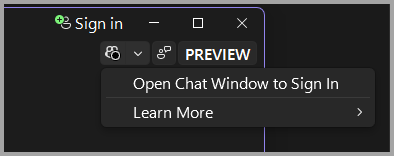
GitHub Copilot'ta oturum açma
GitHub Copilot'ta oturum açmak için SSMS'nin sağ üst köşesindeki profil oluşturucu kartından Başka bir hesap ekle'yi seçin ve Copilot kullanmak için etkin aboneliği olan bir GitHub hesabıyla oturum açın.
Sohbet penceresini açmak için Copilot rozetinden Oturum Açmak için Sohbet Penceresini Aç'ı da seçebilirsiniz. Sohbet penceresinde , Copilot Ücretsiz'e kaydolmak için Copilot Ücretsiz'e kaydolun'ı seçin veya Copilot etkin bir GitHub hesabınız varsa oturum açın .
GitHub'da etkin bir Copilot aboneliğiyle başarıyla oturum açtıktan sonra Copilot durum simgesi etkin olarak güncelleştirilir.
GitHub hesabınızın etkin bir Copilot aboneliği yok
Etkin copilot aboneliği olmayan bir GitHub hesabıyla oturum açarsanız Copilot'ı kullanamazsınız. Copilot aboneliği olan bir GitHub hesabıyla oturum açmanız veya Copilot Ücretsiz'e kaydolmak için Sohbet penceresinden Copilot'ı Ücretsiz Edinin'i seçmeniz gerekir.
Visual Studio'da birden çok GitHub hesabı eklerseniz etkin hesabın etkin Copilot aboneliği olan hesap olduğundan emin olun.
Kimlik bilgilerinin yenilenmesi gerektiğinden Copilot etkin değilse Copilot rozetindeki açılan listeden GitHub kimlik bilgilerinizi yenile'yi seçin ve yeniden oturum açın.
Yöneticiniz Copilot'ı devre dışı bırakmışsa daha fazla bilgi edinmek için BT yöneticinize başvurun.
Copilot kullanılamıyor
GitHub Copilot yüklüyse ancak kullanılamıyorsa, bunun nedeni ağ bağlantısı sorunları, sunucu tarafı teknik sorunlar veya süresi dolmuş bir hizmet planı olabilir. Bu durumda, Dış sorunlar çözülene kadar Copilot her zamanki hizmetlerini sağlamaz. GitHub Copilot ile ilgili yaygın hataları tanılama ve çözme hakkında daha fazla bilgi için bkz. SQL Server Management Studio'da GitHub Copilot sorunlarını giderme.
Sorun çözüldüğünde ve etkin bir abonelikle oturum açtığınızda Copilot durum simgesi etkin olarak güncelleştirilir.
Copilot yüklü değil
Visual Studio Yükleyicisi'nden Yapay Zeka Yardımı iş yükünü yüklemediyseniz GitHub durum simgesi SSMS'de hala kullanılabilir. Visual Studio Yükleyicisi'ni kullanarak yapay zeka yardımı iş yükünü yükleyin veya GitHub Copilot rozetinden Copilot Yükle'yi seçin.
GitHub Copilot'ı yüklemek istemiyorsanız, SSMS'de Copilot durum simgesini gizlemek için Copilot rozetini gizleyebilirsiniz .
Copilot'ı devre dışı bırakma
Copilot rozetini gizleme
SSMS'de GitHubCopilot rozetini, Araçlar >>>Copilot menü rozetini gizle seçeneğini devre dışı bırakarak gizleyebilirsiniz.
Visual Studio Yükleyicisi'ni kullanarak SSMS'de GitHub Copilot'ı kaldırma
Visual Studio Yükleyicisi'ni kullanarak SSMS'deki GitHub Copilot'ı SSMS yüklemenizden kaldırabilirsiniz.
- Visual Studio Yükleyicisi'ni başlatın.
- SSMS'de GitHub Copilot'ı kaldırmak istediğiniz SSMS yüklemesini ve ardından Değiştir'i seçin.
- İş Yükleri sekmesinde Yapay Zeka Yardımı işaretini kaldırın.
- İş yükünü kaldırmak için Değiştir'i seçin.
- SSMS'i yeniden başlatın.