Not
Bu sayfaya erişim yetkilendirme gerektiriyor. Oturum açmayı veya dizinleri değiştirmeyi deneyebilirsiniz.
Bu sayfaya erişim yetkilendirme gerektiriyor. Dizinleri değiştirmeyi deneyebilirsiniz.
Bu makale, SQL Server Management Studio (SSMS) kullanmaya yönelik bazı ipuçları ve püf noktaları içerir. Bu makalede şunların nasıl yapıldığını görebilirsiniz:
- Transact-SQL (T-SQL) metninize açıklama ekleme/açıklamayı kaldırma
- Metninizi girintili yapın
- Nesne Gezgini'nde nesneleri filtreleme
- SQL Server hata günlüğünüze erişme
- SQL Server örneğinizin adını bulma
Prerequisites
Bu makalede sağlanan adımları test etmek için SQL Server Management Studio'ya, SQL Server örneğine ve AdventureWorks veritabanına erişmeniz gerekir.
- SQL Server Management Studio'yu yükleyin.
- SQL Server Developer sürümünü yükleyin.
- AdventureWorks örnek veritabanını indirin. SSMS'de veritabanını geri yüklemeyi öğrenmek için bkz. SSMS Kullanarak Veritabanı Yedeklemesini Geri Yükleme.
T-SQL kodunuzu yoruma alma/yorumdan çıkarma
Araç çubuğundaki Açıklama düğmesini kullanarak metninizin bazı bölümlerine açıklama ekleyebilir ve açıklamayı kaldırabilirsiniz. Açıklama satırı olarak eklenen metin çalıştırılmaz.
SQL Server Management Studio'yu açın.
SQL Server örneğine bağlanın.
Yeni Sorgu penceresi açın.
Aşağıdaki Transact-SQL kodunu metin pencerenize yapıştırın.
USE master;
GO

--Drop the database if it already exists
IF EXISTS (SELECT name
           FROM sys.databases
           WHERE name = N'TutorialDB')
    DROP DATABASE TutorialDB;
GO

CREATE DATABASE TutorialDB;
GO

ALTER DATABASE [TutorialDB]
    SET QUERY_STORE = ON;
GO
Metnin Alter Database bölümünü vurgulayın ve ardından araç çubuğundaki Açıklama düğmesini seçin:

Metnin açıklamasız bölümünü çalıştırmak için Yürüt'e tıklayın.
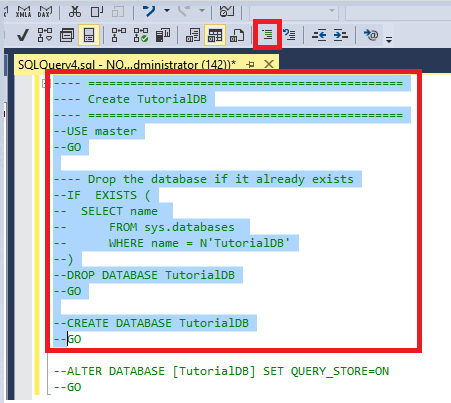
Veritabanını Değiştir komutu dışındaki her şeyi vurgulayın ve açıklama düğmesini seçin:
Note
Açıklama metninin klavye kısayolu Ctrl+K, Ctrl+C'dir.
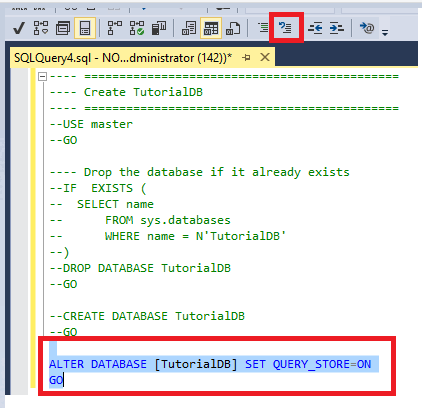
Metnin Alter Database bölümünü vurgulayın ve yorumdan çıkarmak için Açıklamayı Kaldır düğmesini seçin:
Note
Metni açmak için klavye kısayolu Ctrl+K, Ctrl+U şeklindedir.
Metnin açıklamasız bölümünü çalıştırmak için Yürüt'e tıklayın.

Metninizi girintili yapın
Metninizin girintisini artırmak veya azaltmak için araç çubuğundaki girinti düğmelerini kullanabilirsiniz.
Yeni Sorgu penceresi açın.
Aşağıdaki Transact-SQL kodunu metin pencerenize yapıştırın:
USE master;
GO
--Drop the database if it already exists
IF EXISTS (SELECT name
           FROM sys.databases
           WHERE name = N'TutorialDB')
    DROP DATABASE TutorialDB;
GO

CREATE DATABASE TutorialDB;
GO

ALTER DATABASE [TutorialDB]
    SET QUERY_STORE = ON;
GO
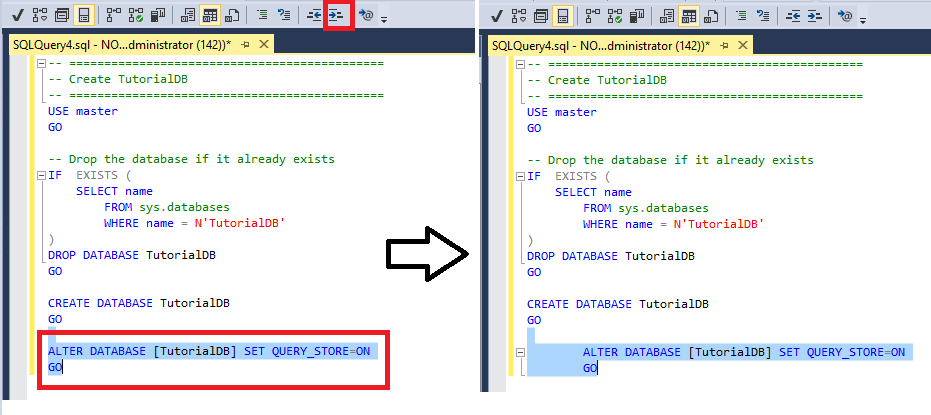
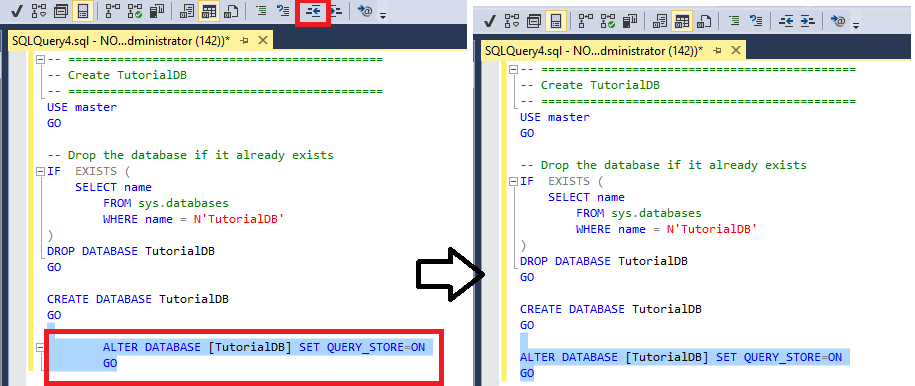
Metnin Veritabanını Değiştir bölümünü vurgulayın ve vurgulanan metni sağa taşımak için araç çubuğunda Girintiyi Artır düğmesini seçin:
Note
Girintiyi artırmaya yönelik klavye kısayolu Sekme tuşudur.
Metnin Veritabanını Değiştir bölümünü yeniden vurgulayın ve sonra vurgulananı sola taşımak için Girintiyi Azalt düğmesini seçin:
Note
Girintiyi azaltmak için klavye kısayolu Shift+Tab.
Sorgu sonuçlarını dışarı aktarma
SSMS 22.4.1'den başlayarak, Sonuçlar kılavuzundaki sorgu sonuçlarını JSON, XML, Excel ve Markdown dosya türlerine aktarabilirsiniz.
Klavye kısayolları ve seçenekler de dahil olmak üzere sorgu sonuçları hedefleri hakkında daha fazla bilgi için bkz. SQL Server Management Studio'da sorgu sonuçları.
Nesne Gezgini'nde nesneleri filtreleme
Çok sayıda nesnesi olan veritabanlarında, belirli tabloları, görünümleri vb. görüntülemek üzere nesne listesini azaltmak için filtrelemeyi kullanabilirsiniz. Bu bölümde tabloların nasıl filtreleneceği açıklanır, ancak Nesne Gezgini'ndeki diğer düğümlerde aşağıdaki adımları kullanabilirsiniz:
SQL Server örneğine bağlanın.
VeritabanlarıAdventureWorks>Tablolarını> genişletin. Veritabanındaki tüm tablolar görüntülenir.
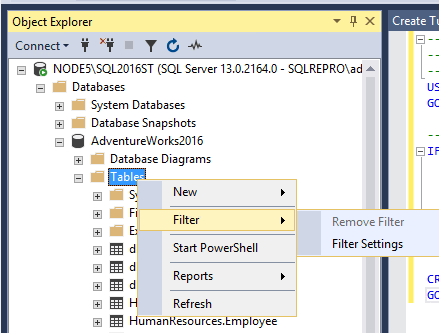
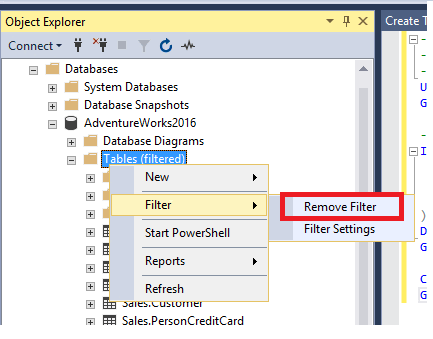
Tablolar'a sağ tıklayın ve FiltreFiltresi Ayarları'nı>:
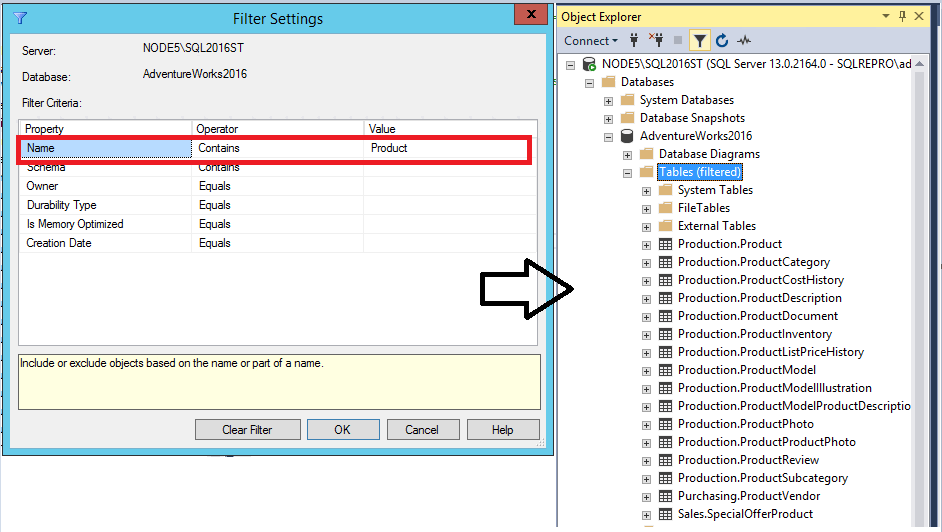
Filtre Ayarları penceresinde, seçili ayar için bir değer girebilirsiniz:
Ada göre filtrele:
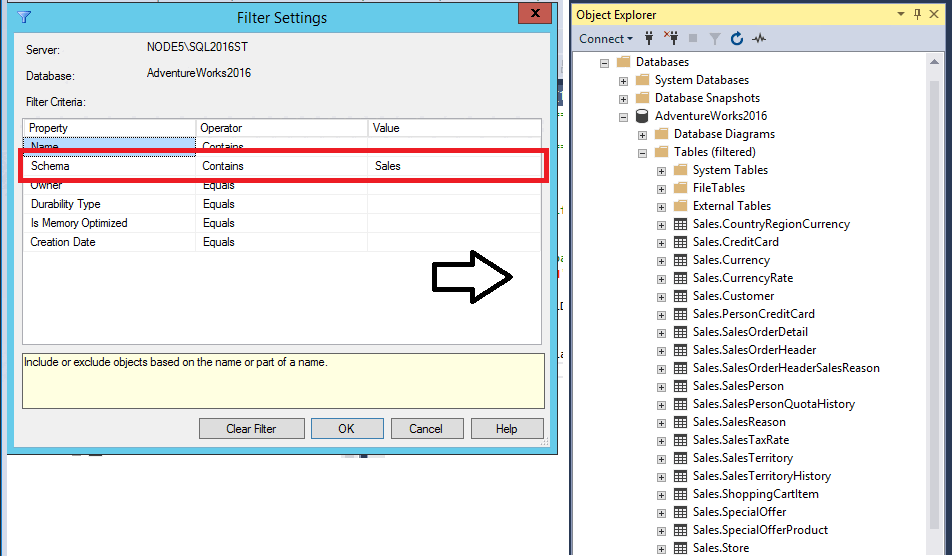
Şemaya göre filtrele:
Filtreyi temizlemek için Tablolar'a sağ tıklayın ve Filtreyi Kaldır'ı seçin.
SQL Server hata günlüğünüze erişme
Hata günlüğü, SQL Server örneğinizde gerçekleşen önemli olaylarla ilgili ayrıntıları içeren bir dosyadır. SSMS'de hata günlüğüne göz atabilir ve bu günlüğü sorgulayabilirsiniz. Hata günlüğü, dosya sisteminizde bulunan bir .log dosyasıdır.
SSMS'de hata günlüğünü açma
SQL Server örneğine bağlanın.
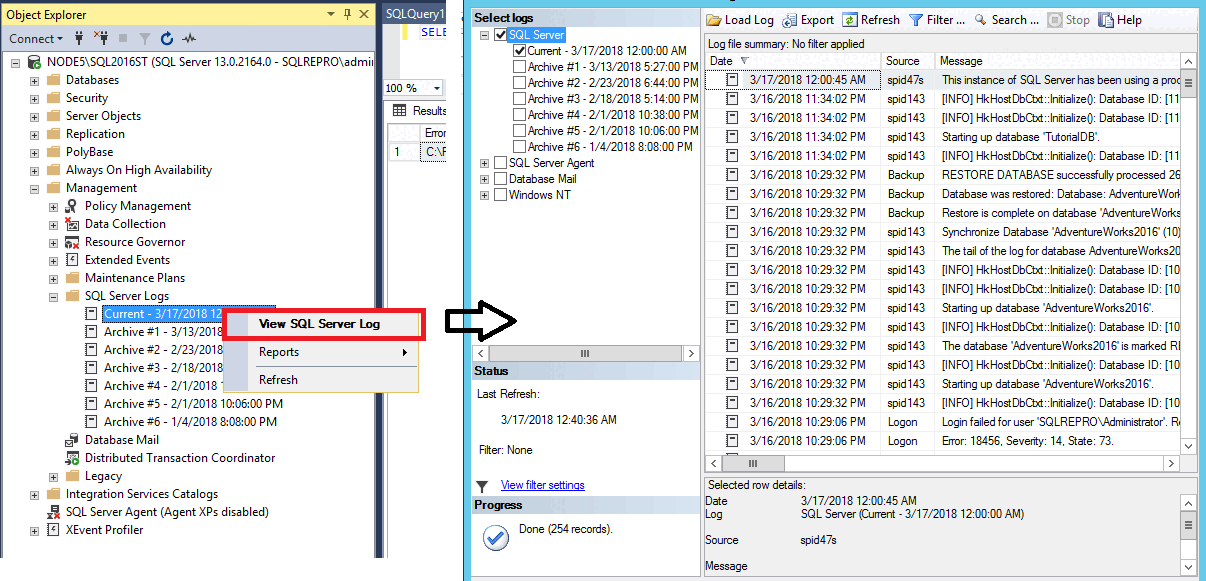
Yönetim>SQL Server Günlükleri genişlet.
Geçerli hata günlüğüne sağ tıklayın ve SQL Server Günlüğünü Görüntüle'yi seçin:
SSMS'de hata günlüğünü sorgulama
Nesne Gezgini'nde SQL Server örneğine bağlanın.
Dosya>Yeni>Geçerli Bağlantı ile Sorgu kullanarak bir sorgu düzenleyicisi penceresi açın.
Sorgu pencerenize aşağıdaki Transact-SQL kodunu yapıştırın:
EXECUTE sp_readerrorlog 0, 1, 'Server process ID';Tek tırnak içindeki metni, aramak istediğiniz metni içerecek şekilde değiştirin.
Sorguyu yürüterek sonuçları gözden geçirin:


SQL Server'a bağlıysanız hata günlüğü konumunu bulma
Nesne Gezgini'nde SQL Server örneğine bağlanın.
Dosya>Yeni>Geçerli Bağlantı ile Sorgu kullanarak bir sorgu düzenleyicisi penceresi açın.
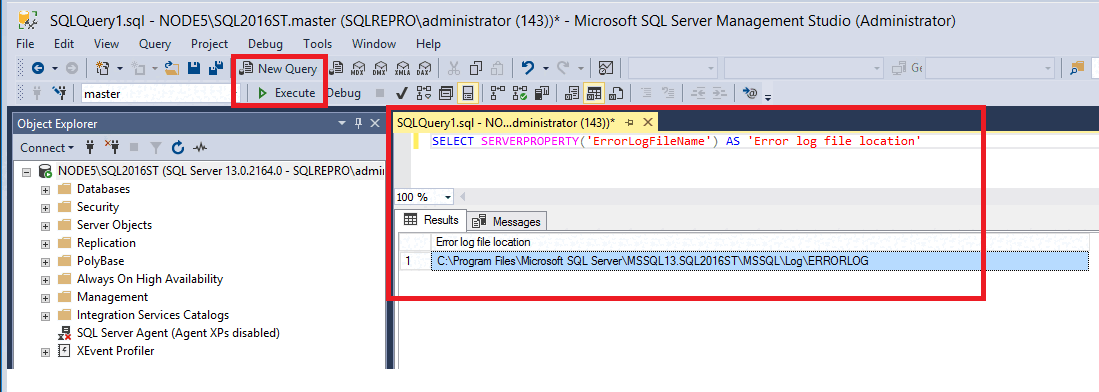
Sorgu pencerenize aşağıdaki Transact-SQL kodu yapıştırın ve ardından Yürüt'e tıklayın:
SELECT SERVERPROPERTY('ErrorLogFileName') AS 'Error log file location';Sonuçlar, dosya sistemindeki hata günlüğünün konumunu gösterir:
SQL Server'a bağlanamıyorsanız hata günlüğü konumunu bulma
SQL Server hata günlüğünüzün yolu yapılandırma ayarlarınıza bağlı olarak değişebilir. Hata günlüğü konumunun yolu SQL Server Configuration Manager içindeki SQL Server başlangıç parametrelerinde bulunabilir.
SQL Server hata günlüğünüzün konumunu tanımlayan ilgili başlangıç parametresini bulmak için bu adımları izleyin. Yolunuz, örnekte gösterilen yoldan farklı olabilir.
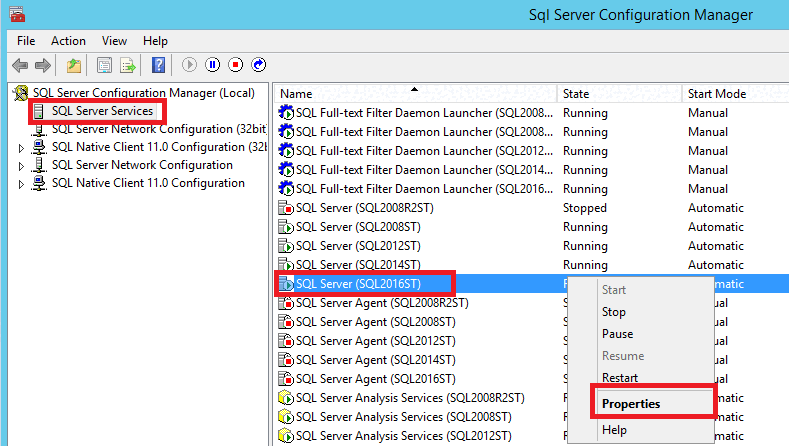
SQL Server Configuration Manager’ı açın.
Hizmetler'i genişletin.
SQL Server örneğinize sağ tıklayın ve özellikler'i seçin:
Başlangıç Parametreleri sekmesini seçin.
Mevcut Parametreler alanında, sonraki yol
-ehata günlüğünün konumudur:
Bu konumda birkaç hata günlüğü dosyası vardır. Ile biten
*logdosya adı geçerli hata günlüğü dosyasıdır. Sayılarla biten dosya adları önceki günlük dosyalarıdır. SQL Server her yeniden başlatıldığında yeni bir günlük oluşturulur.tercih ettiğiniz metin düzenleyicisinde errorlog.log dosyasını açın.

SQL Server örneği adını bulma
SQL Server'a bağlanmadan önce ve sonra SQL Server örneğinizin adını bulmak için birkaç seçeneğiniz vardır.
SQL Server'a bağlanmadan önce
Diskte SQL Server hata günlüğünü bulmak için adımları izleyin.
tercih ettiğiniz metin düzenleyicisinde errorlog.log dosyasını açın.
Sunucu adı metnini arayın.
Tek tırnak içinde listelenen metin, bağlantıda kullanılacak SQL Server örneğinin adıdır:
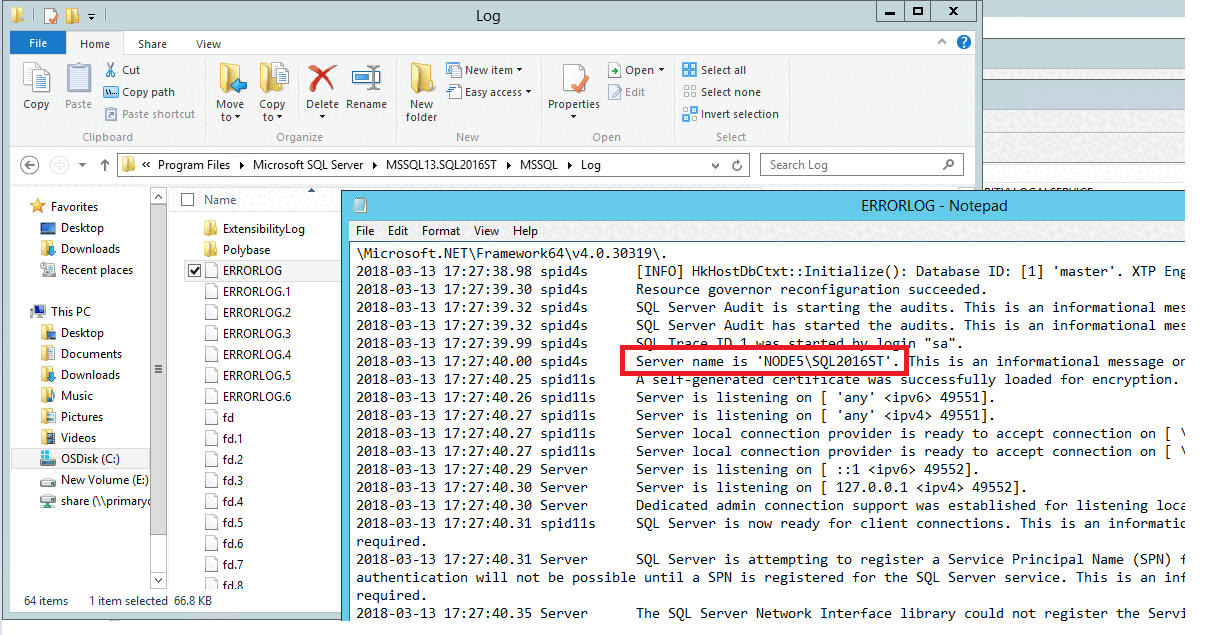
Adın formatı
HOSTNAME\INSTANCENAME'dir. Yalnızca ana bilgisayar adını görüyorsanız varsayılan örneği yüklemişsinizdir ve örnek adınız şeklindedirMSSQLSERVER. Varsayılan örneğe bağlandığınızda, SQL Server'ınıza bağlanmak için girmeniz gereken tek şey konak adıdır. Yolunuz örnek görüntüdeki yoldan farklı olabilir.
SQL Server'a bağlandığınızda
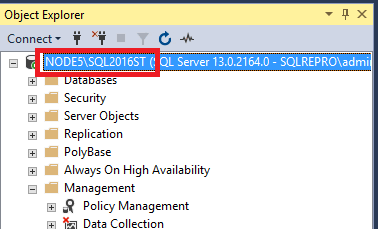
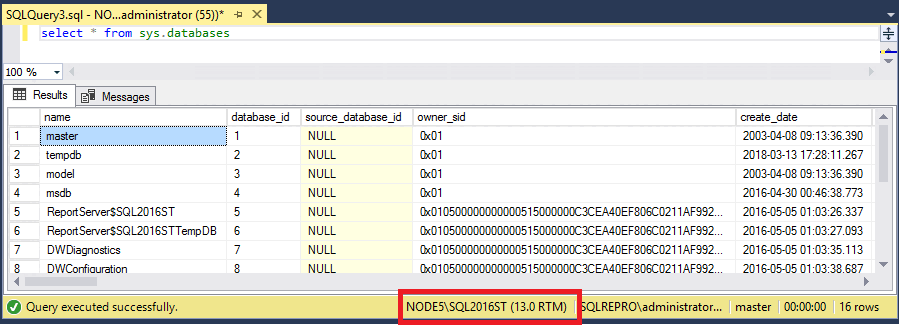
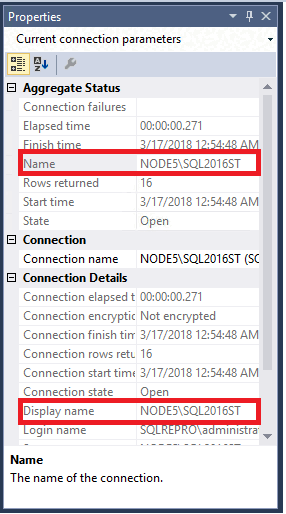
SQL Server'a bağlandığınızda, sunucu adını üç konumda bulabilirsiniz:
Sunucunun adı Nesne Gezgini'nde listelenir:
Sunucunun adı sorgu düzenleyicisi penceresinde listelenir:
Sunucunun adı Özellikler'de listelenir.
Görünüm menüsünde Özellikler Penceresi'ni seçin:
Bir takma ad veya erişilebilirlik grubu dinleyicisine bağlıysanız
Bir takma ada veya bir kullanılabilirlik grubu dinleyicisine bağlıysanız, bu bilgiler Nesne Gezgini ve Özellikler'de görünür. Bu durumda, SQL Server örneği adı kolayca görünür olmayabilir ve sorgulanması gerekir:
Nesne Gezgini'nde SQL Server örneğine bağlanın.
Dosya>Yeni>Geçerli Bağlantı ile Sorgu kullanarak bir sorgu düzenleyicisi penceresi açın.
Pencereye aşağıdaki Transact-SQL kodunu yapıştırın:
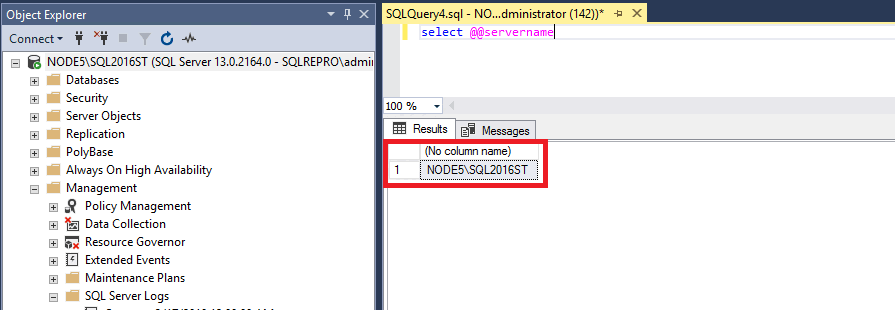
SELECT @@SERVERNAME;Bağlı olduğunuz SQL Server örneğinin adını belirlemek için sorgunun sonuçlarını görüntüleyin: