Not
Bu sayfaya erişim yetkilendirme gerektiriyor. Oturum açmayı veya dizinleri değiştirmeyi deneyebilirsiniz.
Bu sayfaya erişim yetkilendirme gerektiriyor. Dizinleri değiştirmeyi deneyebilirsiniz.
Azure portalı, Microsoft for Startups aboneliğinizi, girişim kredilerinizi ve program avantajlarınızı yönetmek için giriş noktanızdır. Portaldan aşağıdakileri yapabilirsiniz:
- Startup kredilerinizi ve aboneliklerinizi etkinleştirme ve yönetme
- Uygulama durumunuzu ve kredi kilometre taşlarınızı izleme
- Program avantajlarına ve kaynaklarına erişme
- Ekip ve hesap ayarlarınızı yönetme
- Azure teknik sorunlar için destek istekleri gönderme
Azure portal Ziyaretleriniz
Azure portal deneyiminiz, uygulama durumunuz ve ilk ziyaretiniz olup olmadığına bağlı olarak değişir. Karşılaşabileceğiniz senaryolar aşağıdadır.
Uygulamanız gözden geçirilirken
Microsoft for Startups başvurunuzu gönderdikten sonra, başvurunuz gözden geçirilirken başlangıç kredileriyle Azure portalını keşfedebilirsiniz.
İlk Ziyaret: İlk kez oturum açtığınızda, başlangıç kredi bakiyenizi gösteren bir "Merhaba" karşılama modaliti ve en üstte uygulamanızın gözden geçirildiğini belirten sarı bir başlıkla karşılanırsınız.
Sonraki ziyaretlerde (gözden geçirme bekleniyor): Karşılama modalını kapattıktan sonra panonuz temiz görünür ve uygulama durumunuz değişene kadar sarı renkli "Uygulamanızı gözden geçiriyoruz" başlığı görünür durumda kalır.
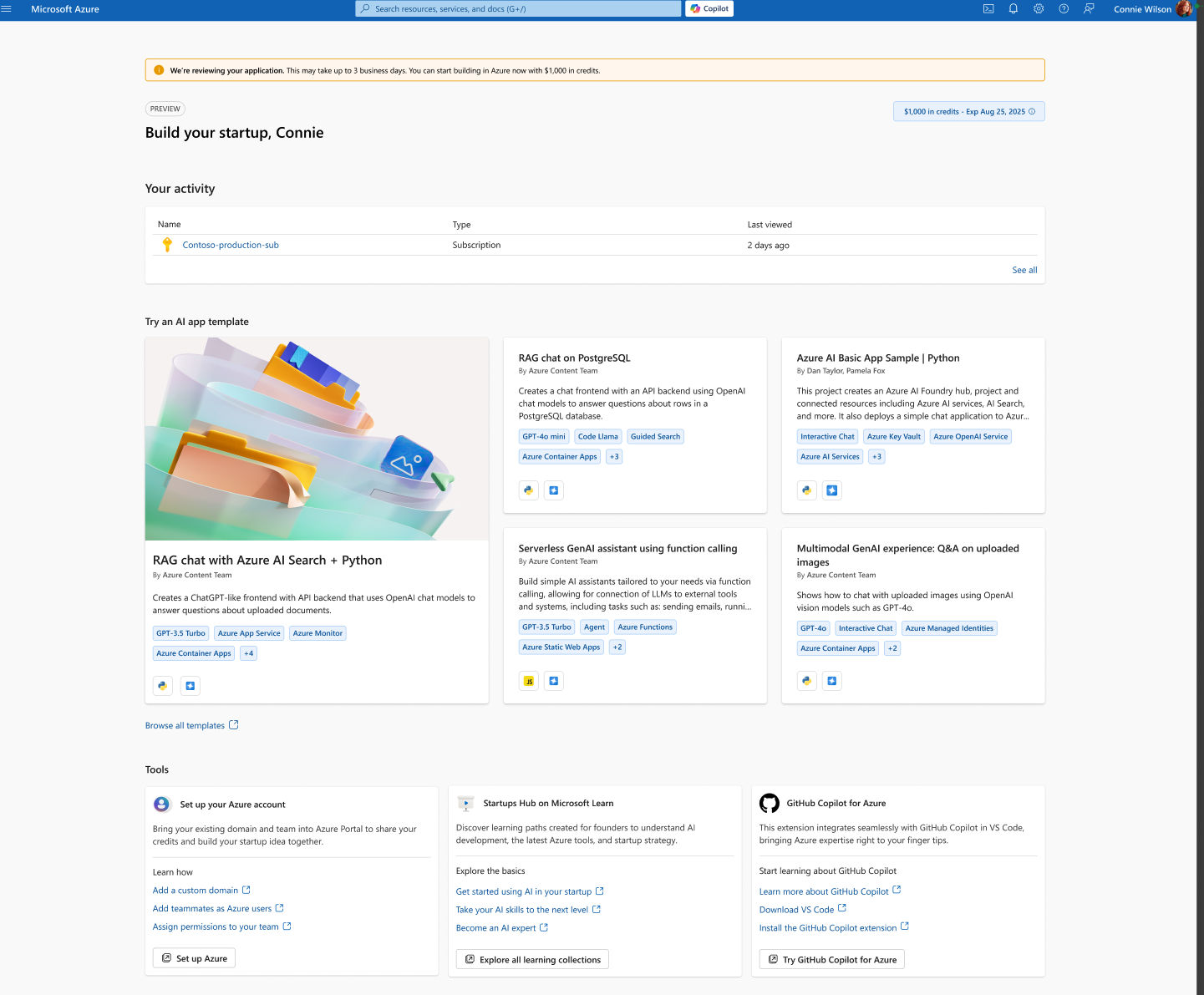
Not: Gözden geçirme döneminde başlangıç kredilerinizi kullanarak Azure'da oluşturmaya ve test etmeye başlayabilirsiniz. Gözden geçirme genellikle üç iş günü kadar sürer.
Uygulamanız onaylandıktan sonra
Başvurunuz onaylandığında, ek krediler alacak ve Microsoft for Startups programının tüm avantajlarına erişim kazanacaksınız. Onaydan sonraki ilk ziyaretiniz rehberli bir katılım turu içerir.
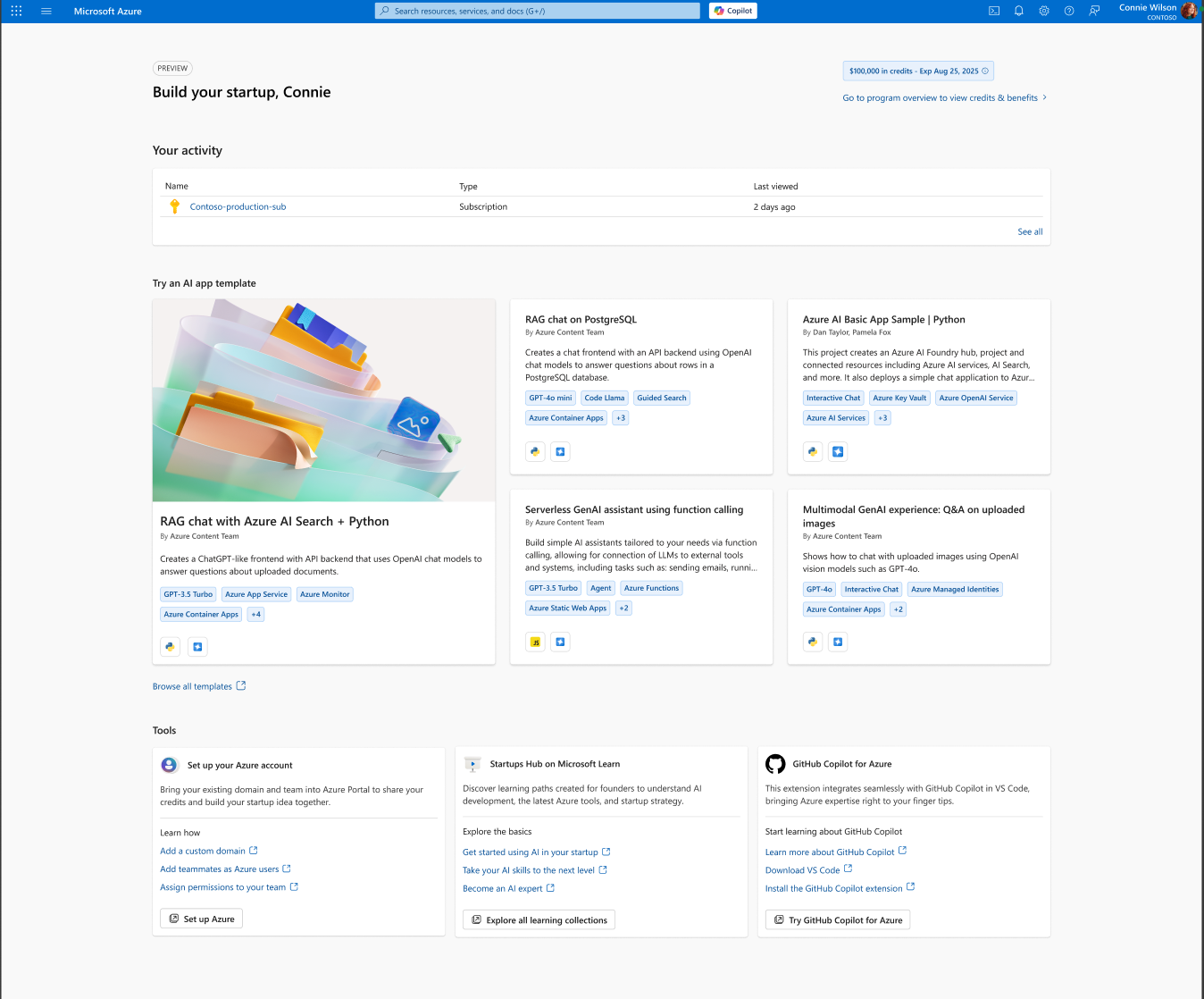
Sonraki ziyaretler (onaylandı): İlk kurulum tamamlandıktan sonra sonraki ziyaretlerde, Programa Genel Bakış sayfanız katman olmadan temiz görünür ve kalan kredilerinizi, Microsoft ekibinizi ve avantajları bir bakışta gösterir.
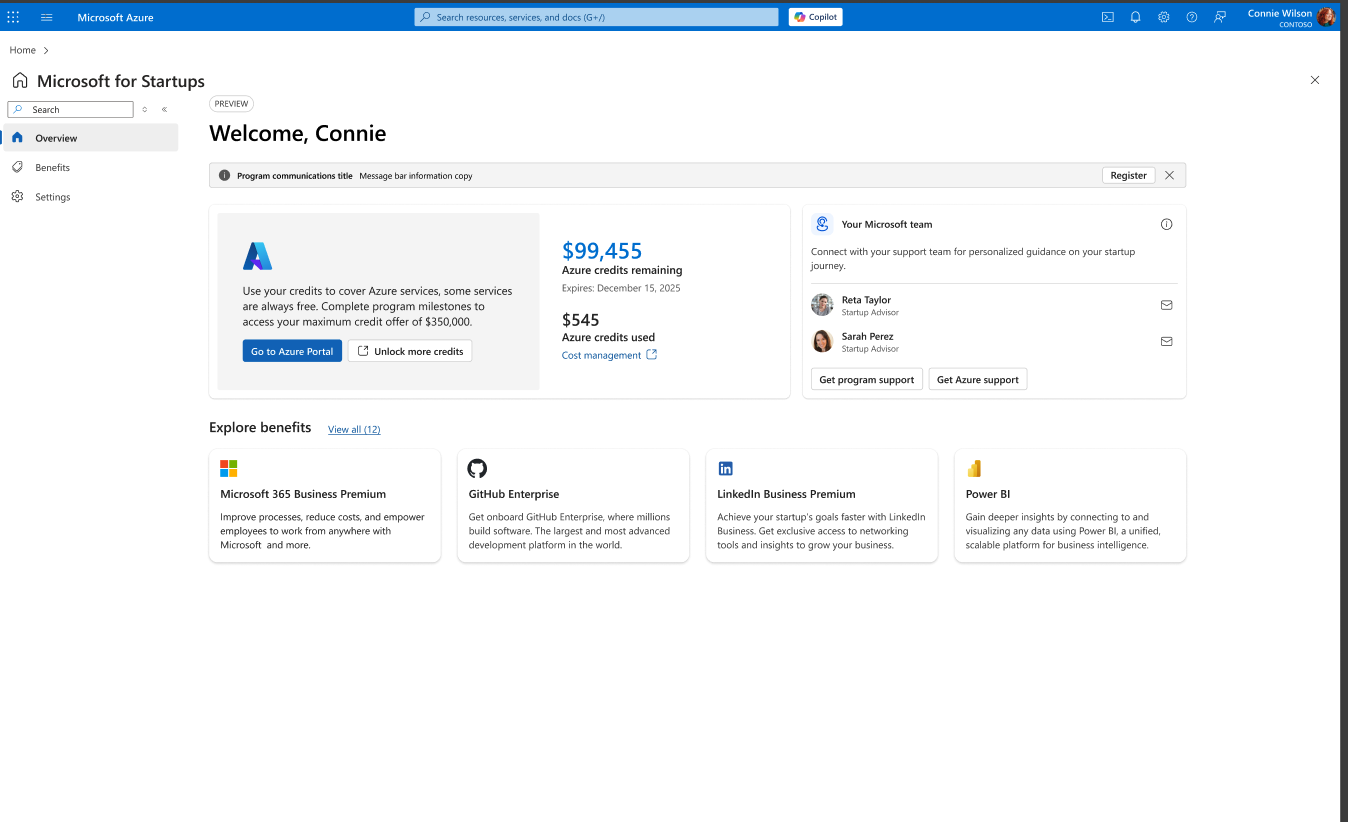
Benzer şekilde, geri dönen ziyaretlerle ilgili "Başlangıç sayfanızı oluşturun" sayfasında, tam kredi bakiyeniz en üstte görünür olacak şekilde temiz bir düzen gösterilir.
Destek İsteği Gönderme
Azure teknik sorunlar için doğrudan Azure portal aracılığıyla destek isteği göndermek için:
- Azure portal’da oturum açın.
- Ekranın sağ üst köşesindeki ? simgesini seçin.
- Açılan menüden Yardım + destek'i seçin.
- Destek isteği oluştur'u seçin ve formu doldurun. Gerektiğinde ilgili belgeleri veya hataların ekran görüntülerini ekleyin.
Bilgilerinizi Güncelleştirin
Adınız, iletişim bilgileriniz veya saat diliminiz gibi Startups profil bilgilerinizi güncelleştirmek için:
- Azure portal'da oturum açın ve Programa Genel Bakış Sayfasına gidin.
- Ekranın sol üst köşesindeki dişli simgesini (profil resminizin yanında) seçin.
- Değiştirmek istediğiniz alan için Profilim sekmesinde Düzenle'yi seçin.
- Güncellemek için Değişiklikleri kaydet seçeneğini belirleyin.
Not: Bir e-posta adresini güncelleştirdiyseniz, değişiklik yürürlüğe girmeden önce posta kutunuzda doğrulama e-postası olup olmadığını denetleyin.
Ekip Üyelerini Değiştirme
Ekip üyesini nasıl ekleyebilirim?
Startup’ınızın Microsoft for Startups hesabına yeni bir ekip üyesi davet etmek için:
- Azure portal'da oturum açın ve Programa Genel Bakış Sayfasına gidin.
- Sol üst köşedeki dişli simgesini seçin.
- "Ekip Üyeleri" sekmesine gidin ve Ekip üyesi davet et'e tıklayın.
- Ekip üyenizin e-posta adresini girin ve Davet gönder'e tıklayın.
Daha fazla bilgi edinin: Hem yönetici hem de yeni üye perspektifinden tam davet ve oryantasyon sürecinin ayrıntılı bir açıklaması için özel kılavuzumuza göz atın: Ekip Üyesi Ekleme — Adım Adım Kılavuz.
Bir kişiyi hesabımızdan nasıl kaldırırım?
Yalnızca bir hesap yöneticisi ekip üyelerini kaldırabilir.
- Azure portal'da oturum açın ve Programa Genel Bakış Sayfasına gidin.
- Sol üst köşedeki dişli simgesini seçin.
- Ekip Üyeleri sekmesinde, kaldırmak istediğiniz kullanıcının yanındaki çöp kutusu simgesine tıklayın.
- İstendiğinde kaldırmayı onaylayın.
Not: Ekip arkadaşları portal yöneticisini silemez. Yöneticiyi kaldırmak için yönetici rolünün önce başka bir ekip üyesine aktarılması gerekir.
Hesabımı nasıl silerim?
Başlangıçlar için Microsoft hesabınızı kalıcı olarak silmek istiyorsanız:
- Azure portal'da oturum açın ve Programa Genel Bakış Sayfasına gidin.
- Sol üst köşedeki dişli simgesini seçin.
- "Profilim" sekmesinde Ek bilgiler'e kaydırın ve Hesabı sil'e tıklayın.
Important: Hesabınızı silmek, ilişkili tüm Visual Studio ve Azure lisanslarını da kapatır. Bu eylem geri alınamaz. Emin değilseniz devam etmeden önce desteğe başvurun.