Alıştırma - Çeşitli kaynaklardan gelen verileri Power BI
Bu kursun veri seti, VanArsdel, Ltd. ve diğer rakiplerin satış verilerini içerir. Her üretici için güne, ürüne ve posta koduna göre yedi yıllık işlem verilerimiz var. Yedi ülkeden gelen verileri analiz edeceğiz.
ABD satış verilerini bulmak için Data>USSales>Sales.csv bölümüne gidin.
Diğer tüm ülkelerin satışlarını bulmak için, Data > InternationalSales.
Product, Geography ve Manufacturer bilgileri Microsoft Excel , Data klasöründeki (/Data/USSales/) USSales alt klasöründebi_dimensions.xlsx adlı bir dosyadadır.
Görev 1: ABD satış verilerini alma
Henüz Power BI Desktop açık değilse, şimdi başlatın.
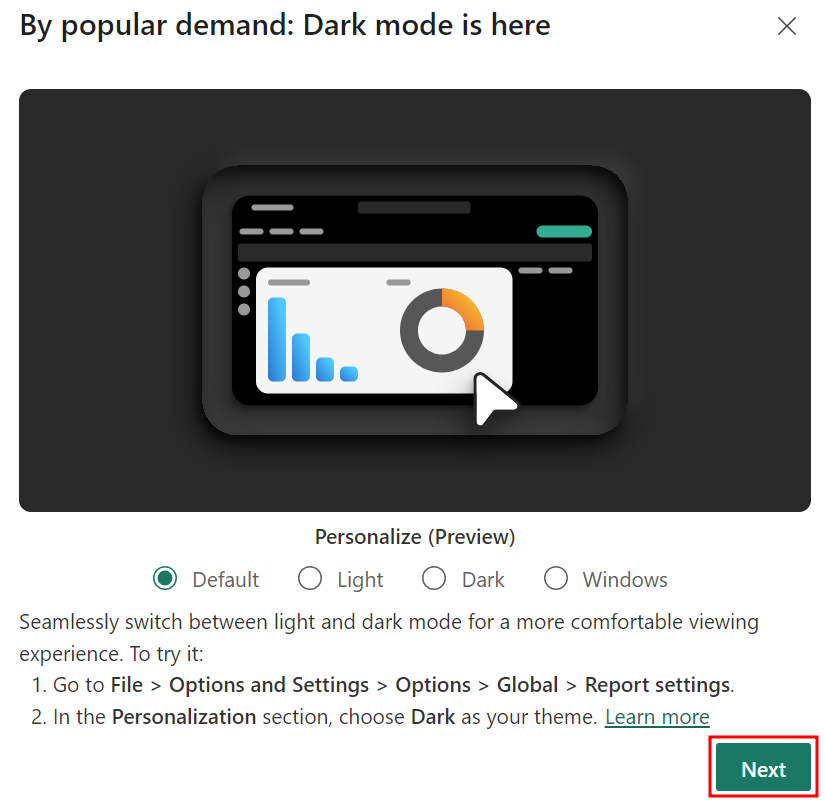
İlk kez açtığınızda, Karanlık mod seçeneklerini sunan bir açılır pencere görebilirsiniz. Bu kurs Varsayılan modu kullanacaktır , ancak aksini seçebilirsiniz. Seçiminizi yaptıktan sonra İleri'yi seçin ve bir sonraki ekranda Kapat'ı seçin .
Kimlik bilgilerinizi kullanarak giriş yapın Power BI .
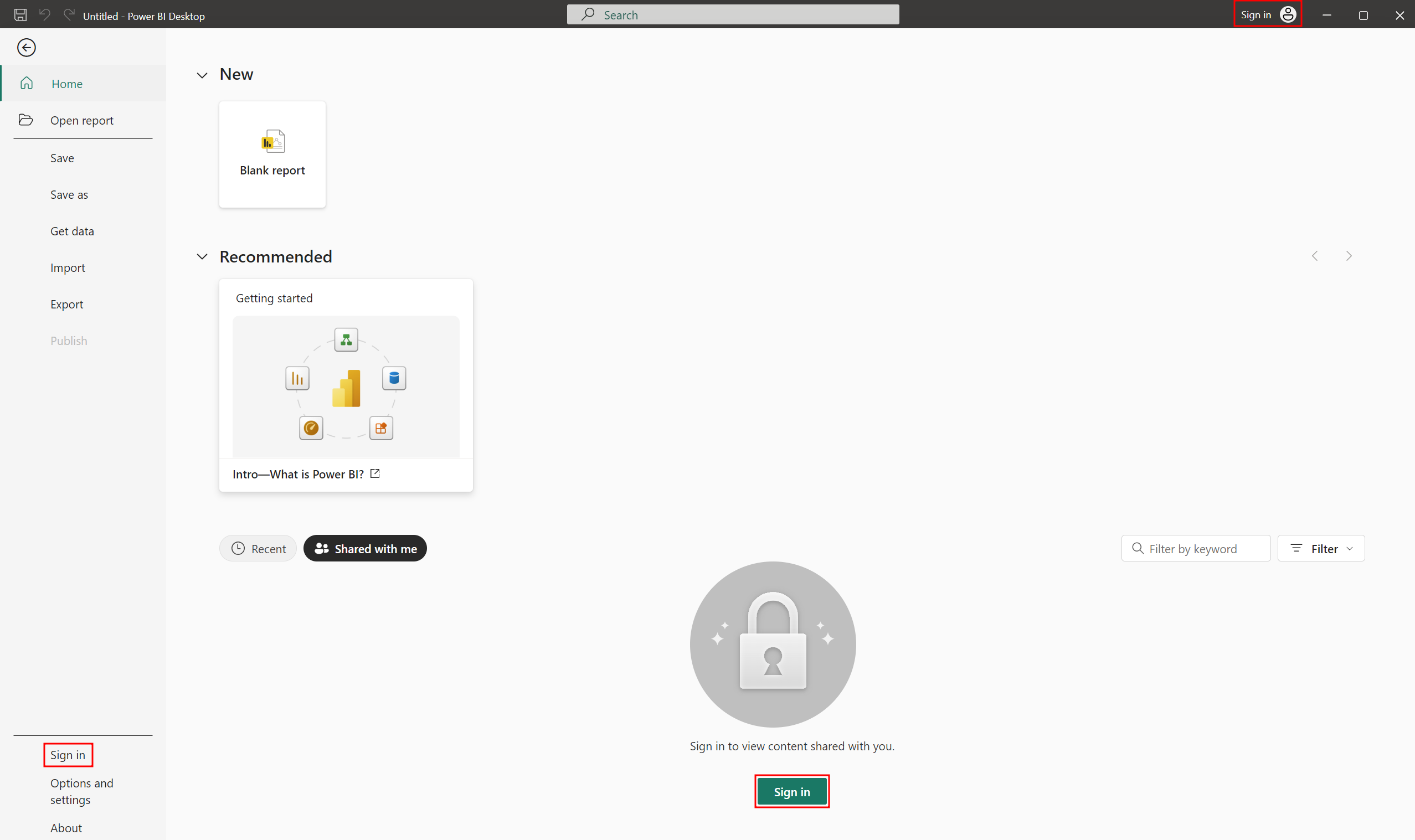
Ardından, bu laboratuvarın geri kalanı için uygun hale getirmek için Yerel Ayar'ı ABD İngilizcesi olarak ayarlayalım .
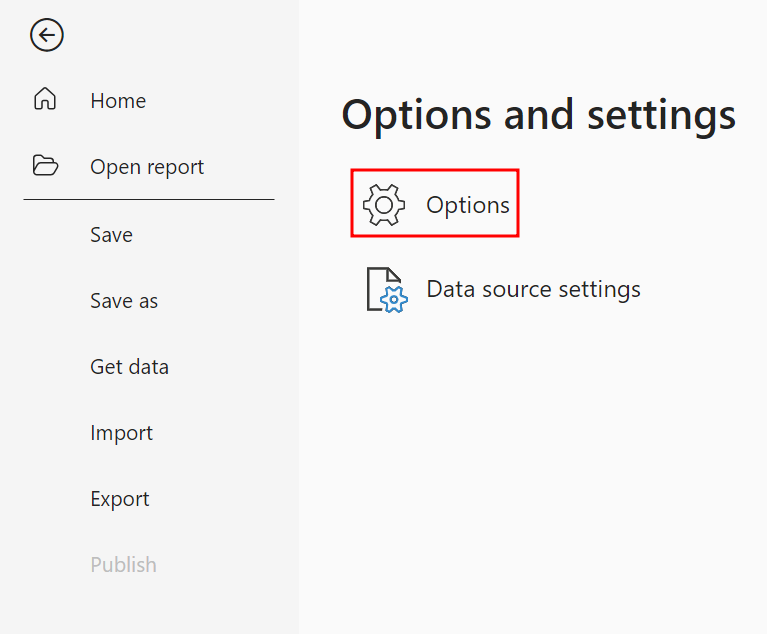
Şeritten Dosya'yı ve ardından Seçenekler ve ayarlar'ı seçin. Ardından Seçenekler'i seçin.
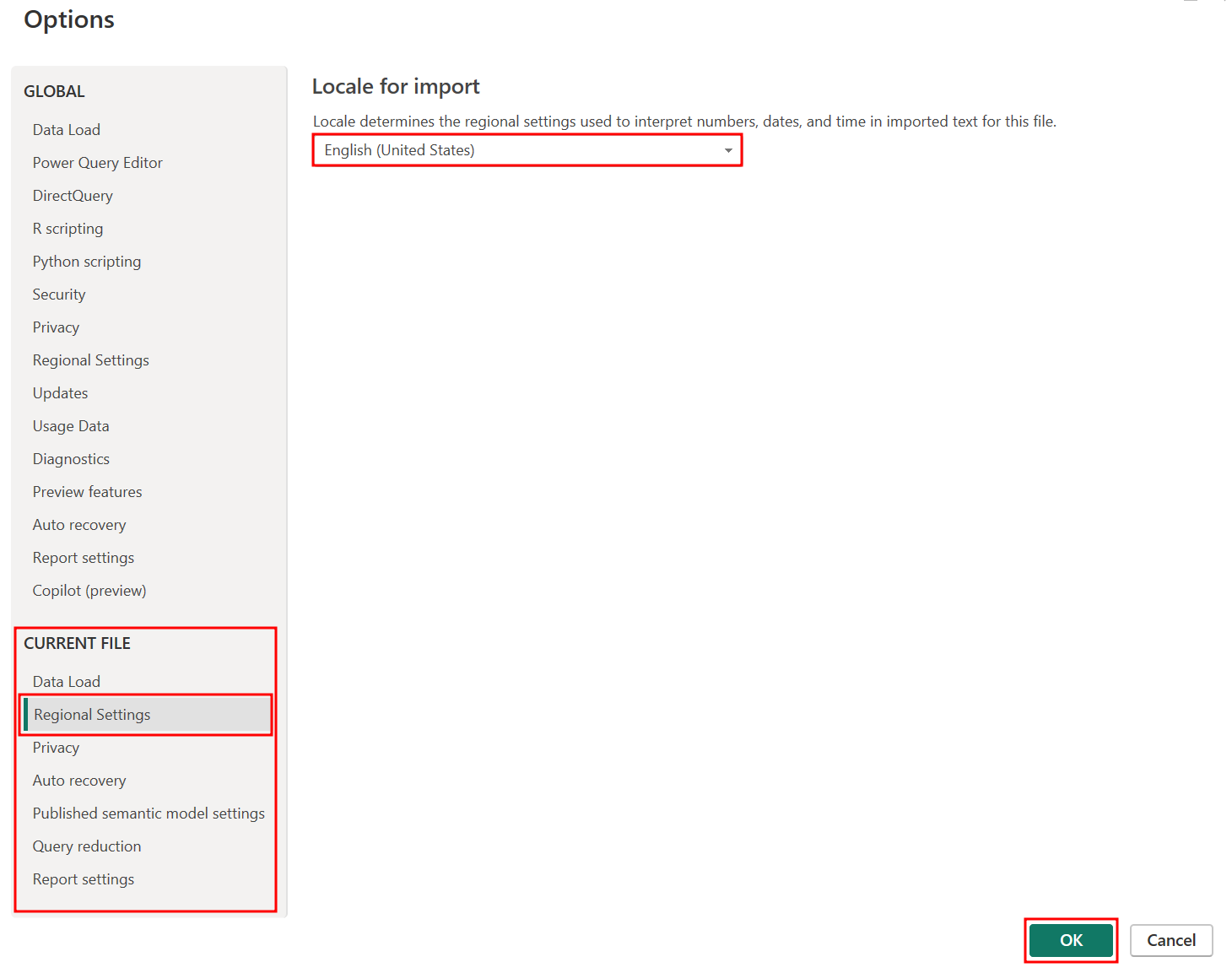
Sol Seçenekler bölmesindeki GEÇERLİ DOSYA'nın altında Bölgesel Ayarlar'ı seçin .
Yerel Ayar açılır menüsünden İngilizce (Amerika Birleşik Devletleri) öğesini seçin .
Ardından, iletişim kutusunu kapatmak için Tamam'ı seçin .
Bir sonraki adım, içine veri yüklemektir Power BI Desktop.
Not
Power BI Desktop 300+ veri kaynağına bağlanabilme özelliğine sahiptir. En yeni kaynaklar OneLake kataloğunun Microsoft Fabric bir parçasıdır. Bugünün sınıfında OneLake kullanmayacaksınız, ancak daha fazla bilgi edinmek için burayı okuyun: Öğretici: Kullanıcılar Power BI içinkumaş.
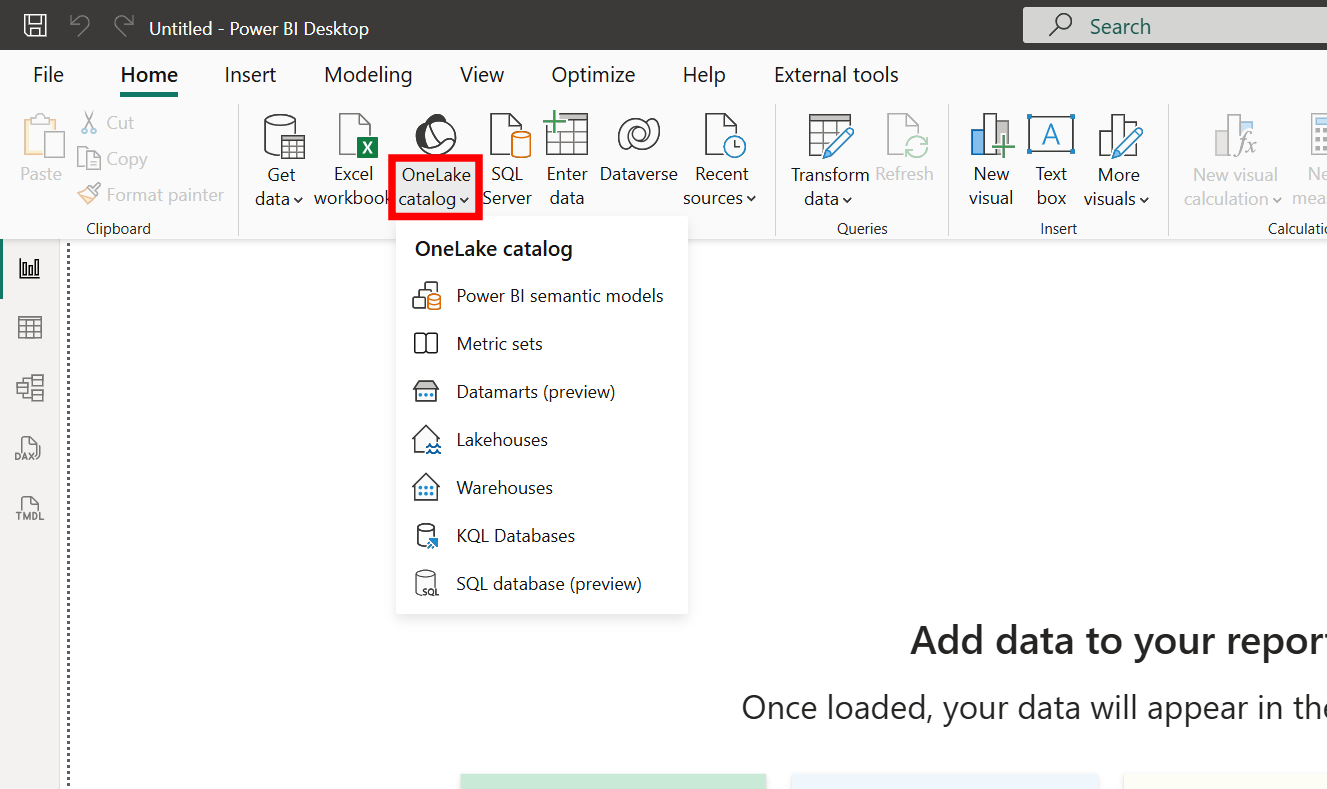
Kolaylık olması için bu laboratuvarda CSV ve Excel veri dosyalarını kullanıyoruz. Veri kaynaklarının tam listesini istiyorsanız, bkz.: Veri kaynakları Power BI Desktop.
Bir CSV dosyasında bulunan ABD Satış verilerini yükleyerekbaşlayın.
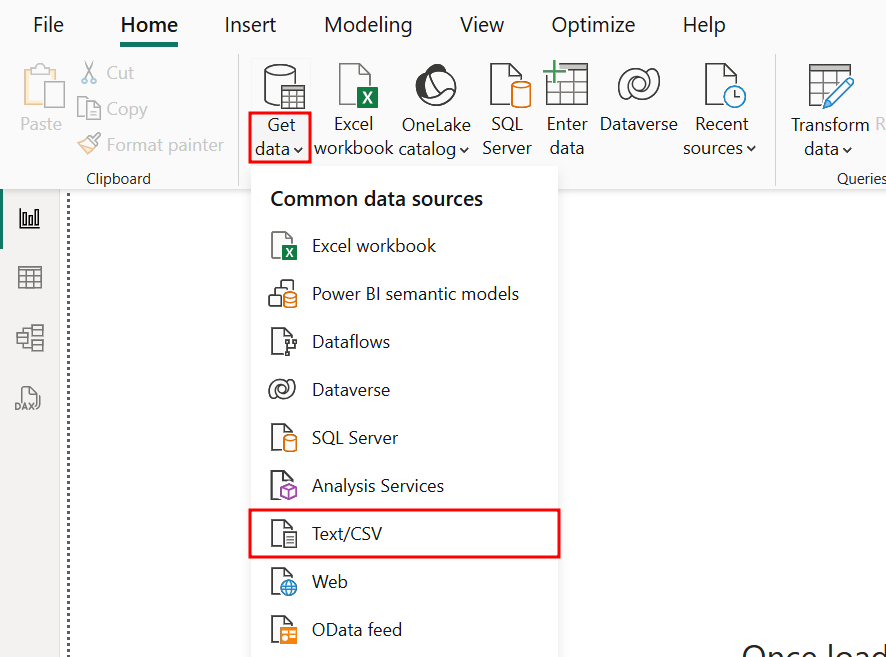
Ekranın üst kısmındaki şeritten Giriş sekmesini seçin . Ardından, Veri Al açılır menüsünü seçin (simgeyi değil).
Ortak veri kaynakları listesinden Metin/CSV'yiseçin .
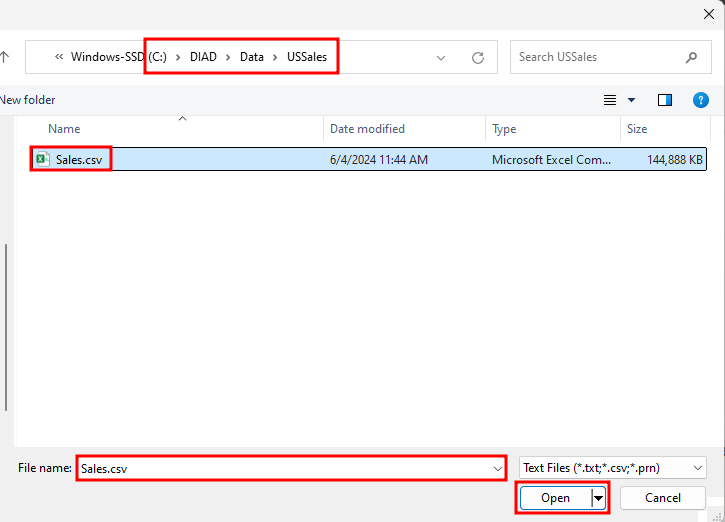
Klasöre göz atın DIAD (Modül 1'de yeniden adlandırmadıysanız bu klasör Attendee olarak adlandırılabilir ), Data'ye çift tıklayın, USSales klasörüne çift tıklayın ve ardından Sales.csv dosyasını seçin .
Ardından Aç düğmesini seçin.
Not
Klasörünüz boş görünüyorsa, bu muhtemelen sınıf dosyalarınızı açmayı unuttuğunuz anlamına gelir. Sınıf dosyalarını kaydettiğiniz konuma gidin ve .zip dosyasına sağ tıklayarak dosyaları açın, ardından Tümünü Ayıkla'yı seçin.
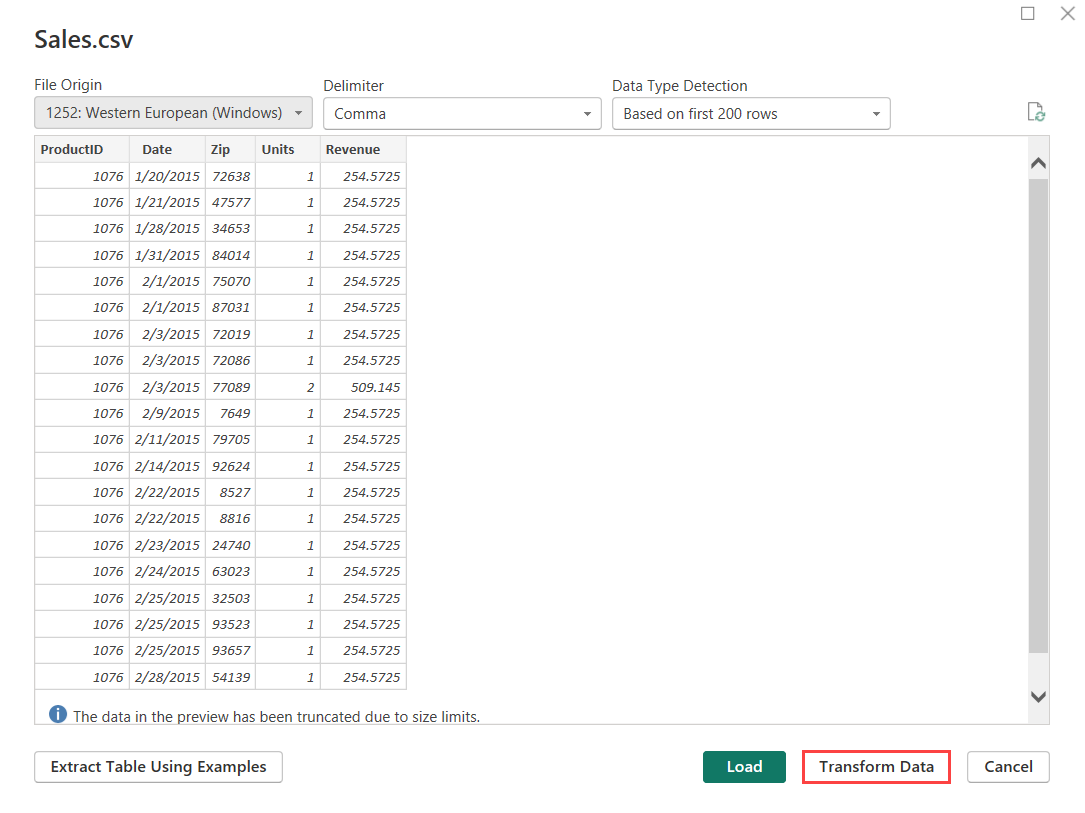
Power BI Her sütundaki veri türünü algılar. Veri Türü Algılama için üç seçenek vardır: ilk 200 satırı temel alır, veri kümesinin tamamını temel alır veya veri türünü algılamaz. Veri kümemiz büyük olduğundan ve veri kümesinin tamamını taramak zaman ve kaynak gerektirdiğinden, ilk 200 satıra göre veri kümesini seçme varsayılan seçeneğini bırakıyoruz.
Seçiminizi tamamladıktan sonra üç seçeneğiniz vardır: Yükle, Verileri Dönüştür veya İptal.
Load , rapor oluşturmaya başlamanız için verileri kaynaktan 'a Power BI Desktop ekler.
Verileri Dönüştür, sütunları birleştirme, fazladan sütunlar ekleme, sütunların veri türlerini değiştirme ve diğer verileri getirme gibi veri şekillendirme işlemlerini gerçekleştirmenize olanak tanır.
İptal sizi ana tuval geri döndürür.
Sales.csv iletişim penceresinde Verileri Dönüştür düğmesini seçin .
Aşağıdaki ekran görüntüsünde gösterildiği gibi Sorgu Düzenleyicisi penceresine yönlendirilirsiniz. Sorgu Düzenleyicisi , veri şekillendirme işlemlerini gerçekleştirmek için kullanılır. Bağladığınız satış dosyasının ekranın solundaki bölmede sorgu olarak gösterildiğine dikkat edin. Orta bölmede verilerin önizlemesini görebilirsiniz. Power BI Her sütun başlığının solundaki simgelerle gösterildiği gibi her alanın veri türünü (ilk 200 satırı temel alarak) tahmin eder. Ekranın sağındaki bölmede, Sorgu Düzenleyicisi'nin gerçekleştirdiği adımlar UYGULANAN ADIMLAR bölümüne kaydedilir .
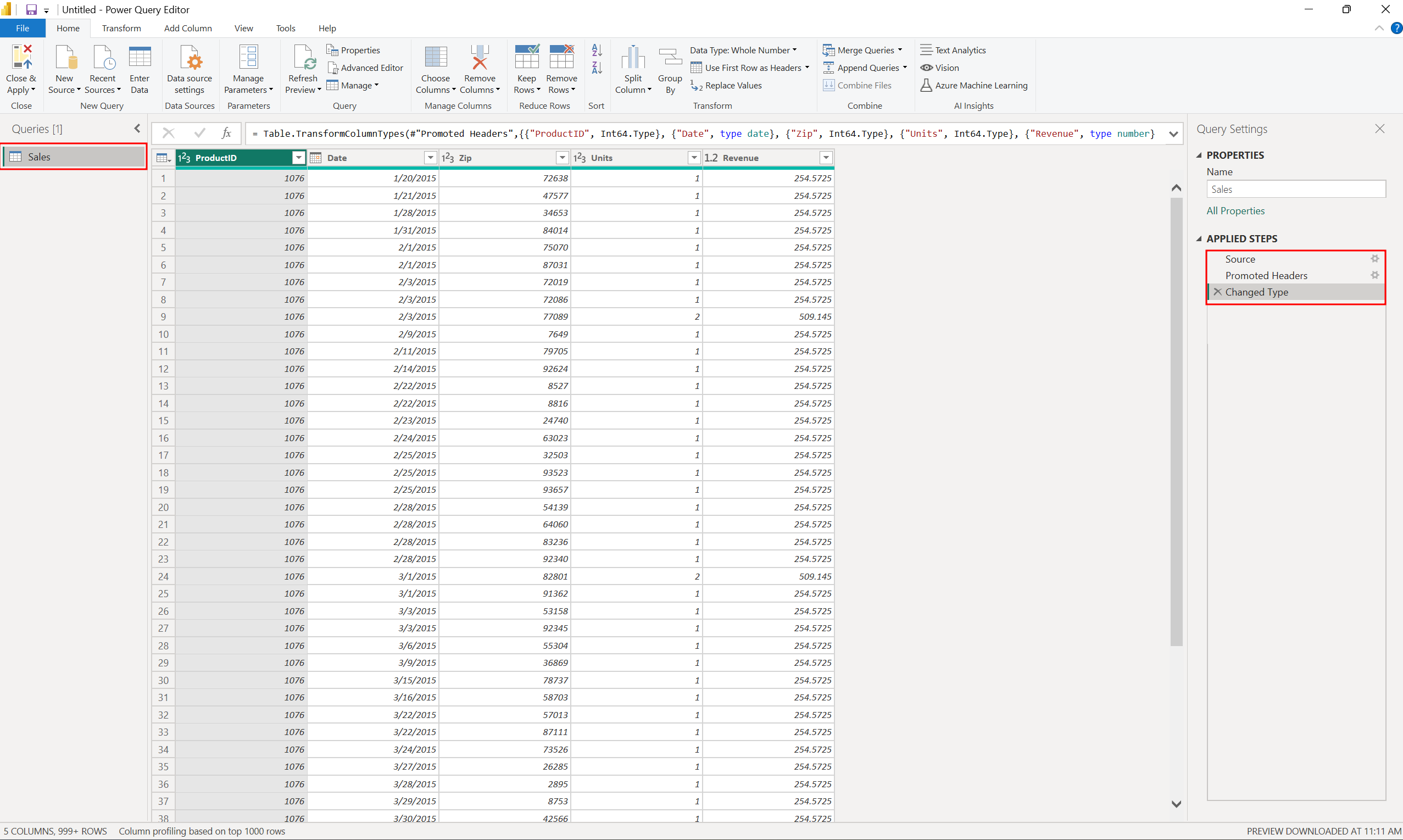
Zip Power BI sütununu Tam Sayı veri türüne ayarladığınadikkat edin. Sıfırla başlayan posta kodlarının başındaki sıfırın atılmadığından emin olmak için bunları Metin olarakbiçimlendiririz.
Bunu yapmak için Zip sütununu seçin.
Ardından, şeritten Dönüştür sekmesini seçin .
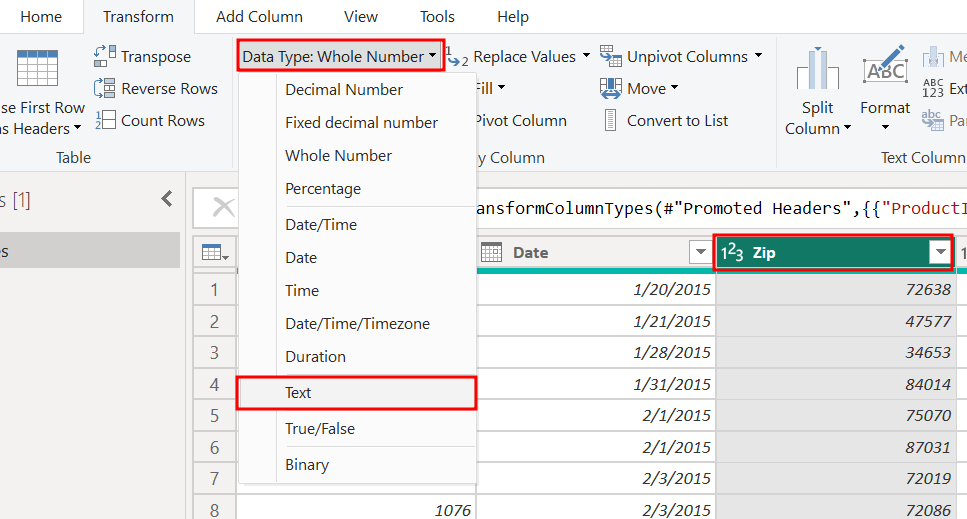
Ekranın üst kısmındaki menüden Veri Türü açılır menüsünü seçin .
Ardından Metin seçeneğini seçin .
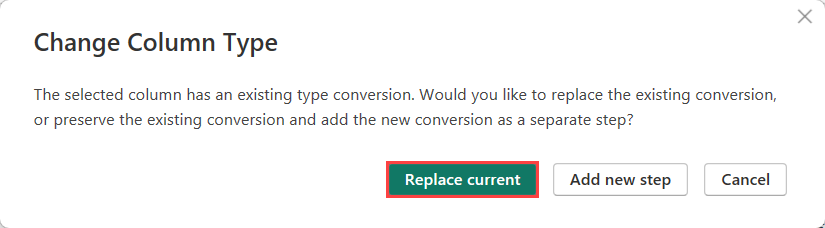
Sütun Türünü Değiştir bildirim kutusu açılır. Tahmin edilen veri türünün üzerine yazan Geçerli olanı değiştir Power BIdüğmesini seçin.
Önemli
Bu son iki adımın eksik olması, Zip alanı hem karakter hem de sayı içerdiğinde null değerlere neden olur.
Artık verileri içe Power BI Desktop aktarmayı Power Queryele aldığımıza göre, bir sonraki bölümde, çeşitli kaynaklardan Power BI veri yükleme işlemine başlayacağız.
Önceki ünitede, verileri kullanarak Power BI Desktop içe aktarmaya Power Querytanıtıldınız. Şimdi çeşitli kaynaklarla çalışmaya başlıyoruz ve bu kaynakları tek bir modelde birleştirmek için gereken adımları atıyoruz. Birden fazla kaynakla nasıl başa çıkacağınızı öğrendikten sonra, ünite 3, çekilen tüm bu verilerin nasıl temizleneceğini ele alacaktır.
Görev 2: Çeşitli kaynakları yükleme
Şimdi, bi-dimensions.xlsx adlıExcel kaynak dosyasındaki verileri alalım.
Düzenleyici'nin üst Power Query kısmındaki şeritten Giriş sekmesini seçin .
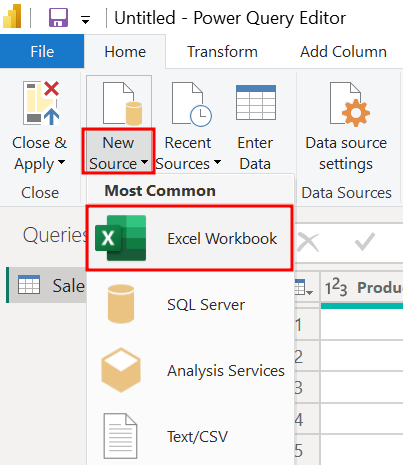
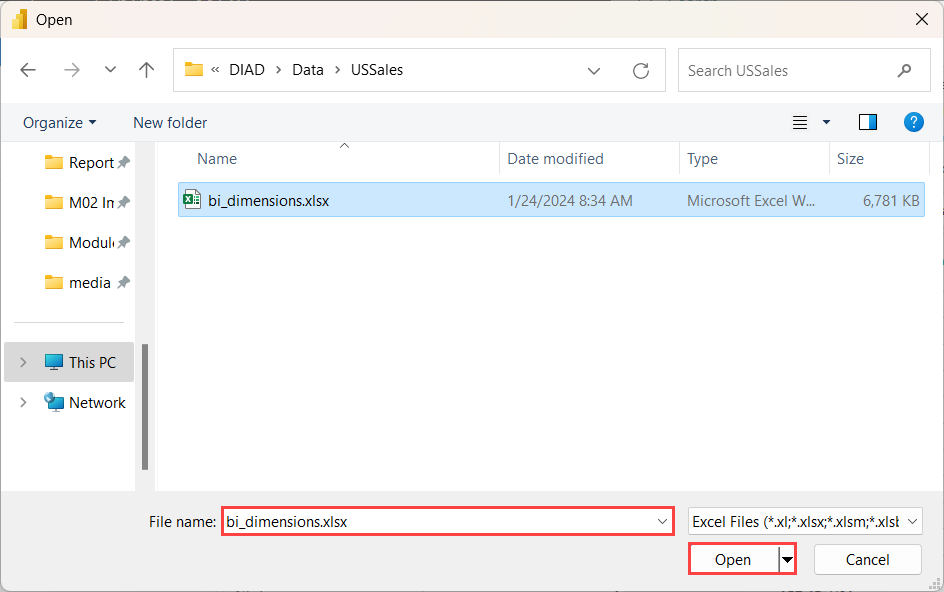
Yeni Kaynak açılan listesini (simgeyi değil) seçin ve ardından Excel Çalışma Kitabı'nı seçin.
Klasöre göz atın DIAD :
Data'yi ve ardından USSalesklasörünü seçin
Ardından, bi_dimensions.xlsx dosyasını seçin
Ardından Aç'ı seçin ve Gezgin iletişim kutusu görüntülenir.
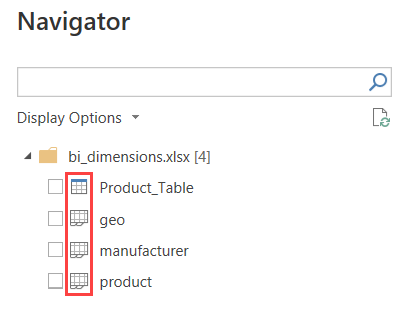
Gezgin iletişim kutusu açılır. İletişim kutusunun solundaki listede, Excel çalışma kitabında bulunan üç sayfanın listelendiğini görürsünüz. Ayrıca, önceden tanımlanmış bir Excel tablosu olan Product_Table da listeler.
Not
Excel Tabloları, farklı simgeler kullanılarak çalışma sayfalarından ayrılır.
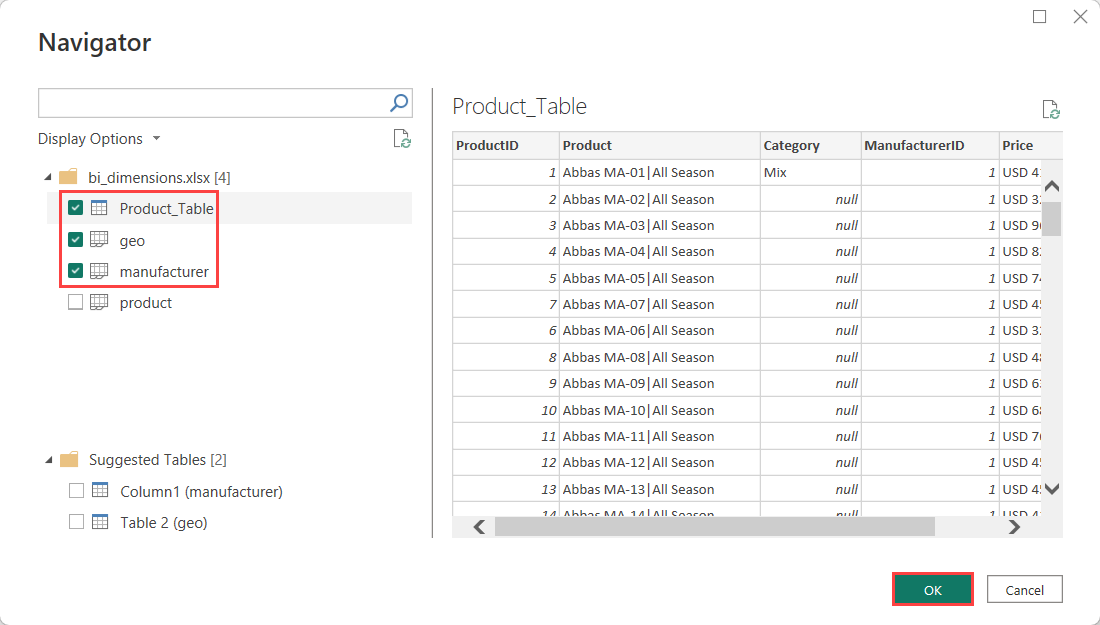
İletişim kutusunun solundaki listeden geo onay kutusunuseçin. Önizleme bölmesinde, ilk birkaç satırın üst bilgi olduğuna ve verilerin bir parçası olmadığına dikkat edin. Onları kısa süre içinde kaldırıyoruz.
Manufacturer onaykutusunu seçin. Önizleme bölmesinde, son birkaç satırın alt bilgi olduğuna ve verilerin bir parçası olmadığına dikkat edin. Bunları kısa süre içinde kaldıracağız.
Product_Table için onay kutusunu seçin. Farklı simgenin bu verilerin bir Excel tablosunda depolandığını gösterdiğine dikkat edin.
Soldaki bölmede Product_Table, geo ve manufacturerseçili olduğundan emin olun ve ardından Tamam'ı seçin .
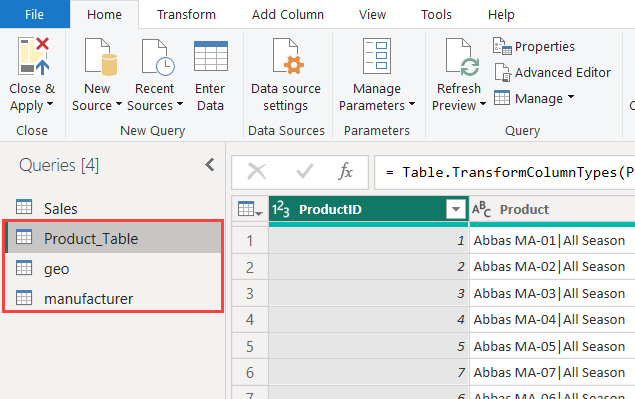
Sorgu Düzenleyicisi'nde sorgu olarak üç sayfa eklendiğine dikkat edin: Product_Table,geo ve manufacturer.
Görev 3: Başka veri ekleme
Bu senaryoda, uluslararası iştirakler, şirketin satışlarının birlikte analiz edilebilmesi için satış verilerini sağlamayı kabul eder. Her birinin verilerini koyduğu bir klasör oluşturdunuz.
Tüm verileri birlikte analiz etmek için, yan kuruluşların her birinden yeni verileri içe aktarmanız ve daha önce yüklediğiniz ABD Satışları ile birleştirmeniz gerekir.
ABD satış verilerini daha önce bu birime yüklediğinizde, bunu tek bir dosyayla yaptınız. Ancak, Power BI bir klasördeki tüm dosyaları bir kerede birlikte yükleme seçeneği sunar. Bu, veri yüklerken biraz zaman kazanmanıza yardımcı olur.
Sorgu Düzenleyicisi'nin Giriş sekmesinden, Yeni Kaynak açılan listesini seçin (simgeyi değil).
Diğer'i seçin .. seçenekler listesinden. Veri Al iletişim kutusu açılır.
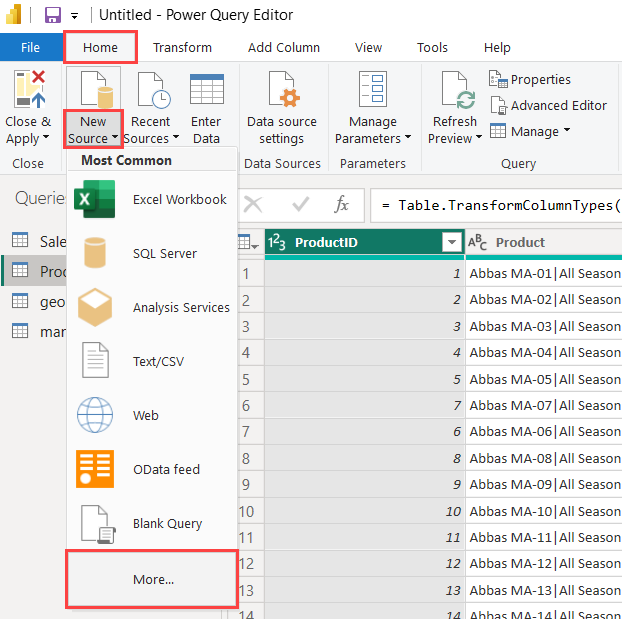
Veri Al iletişim kutusunda, Tümü listesinden Klasör'üseçin .
Ardından, Bağlan düğmesini seçin ve Klasör iletişim kutusu açılır.
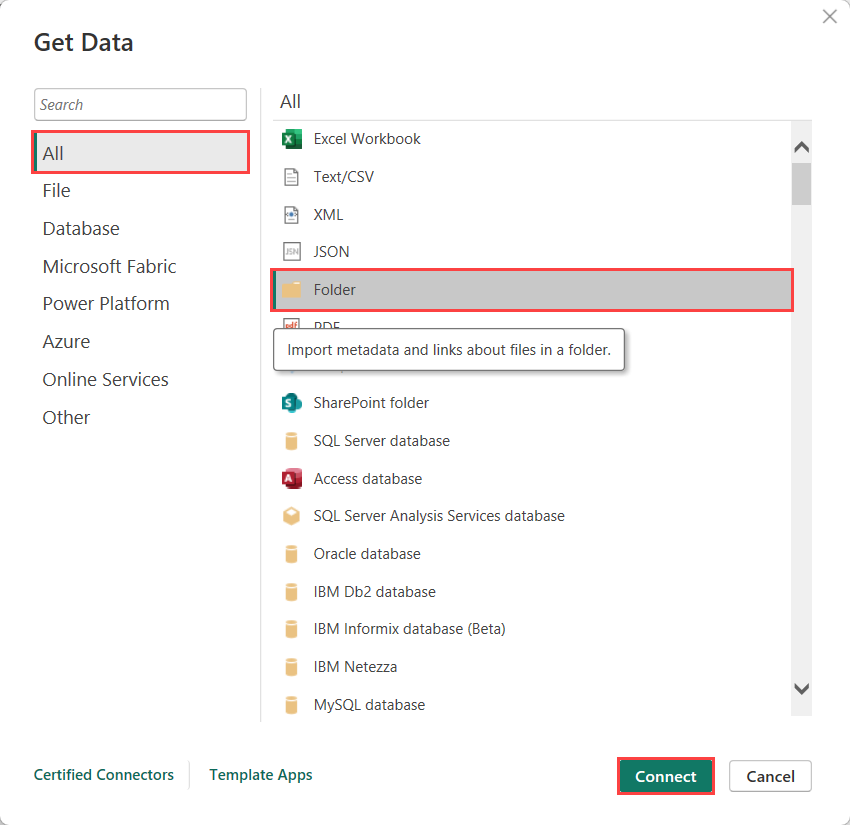
Klasör iletişim kutusunda, Gözat'ı seçin. düğme.
Klasöre Gözat iletişim kutusunda, sınıf dosyalarını sıkıştırmasını açtığınız konuma gidin.
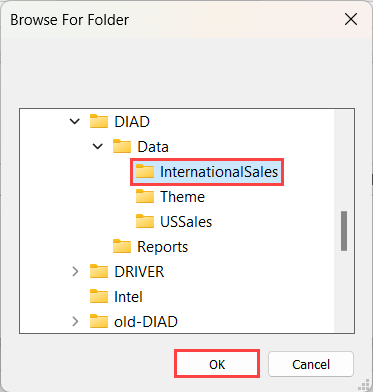
DIAD Klasörü açın, ardından Data klasörünü açın.
InternationalSales klasörünü seçin.
Klasöre Gözat iletişim kutusunu kapatmak için Tamam'ıseçin .
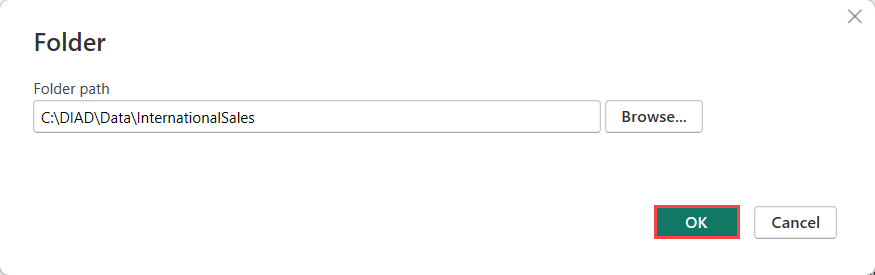
Ardından, Klasör iletişim kutusunu kapatmak için Tamam'ıseçin . Seçili klasör iletişim kutusu, klasördeki dosyaların listesini görüntüler.
Not
Bu yaklaşım, klasörde bulunan tüm dosyaları yükleyecektir. Bu, her ay bir FTP (Dosya Aktarım Protokolü) sitesine dosya koyan bir grubunuz olduğunda ve dosyaların adlarından veya dosya sayısından her zaman emin olmadığınızda kullanışlıdır. Tüm dosyalar aynı dosya türünde olmalı ve sütunları aynı sırada olmalıdır.
İletişim kutusunun altındaki Verileri Birleştir ve Dönüştür düğmesini seçin.
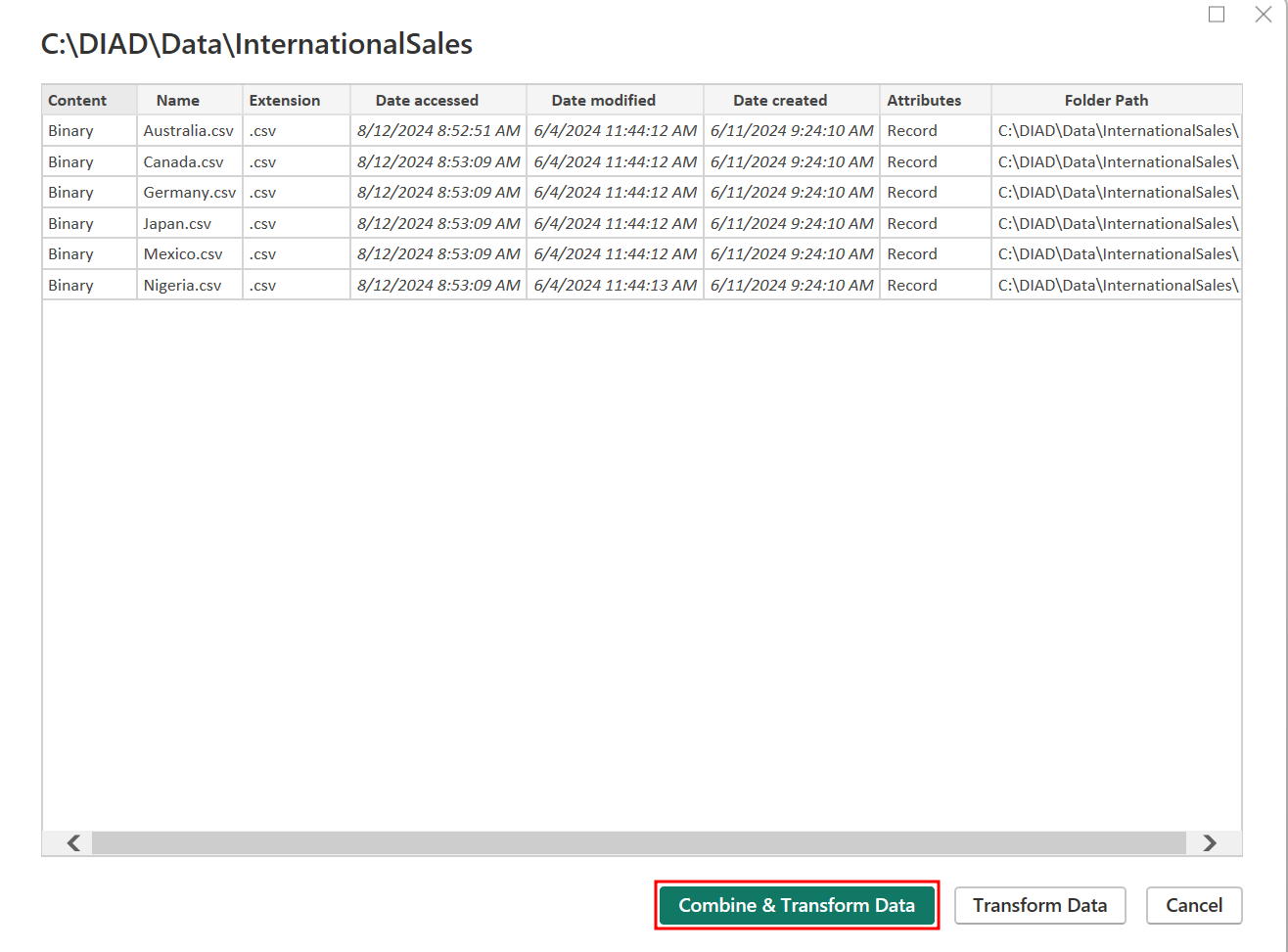
Dosyaları Birleştir iletişim kutusu açılır. Varsayılan olarak, Power BI ilk 200 satıra göre veri türünü tekrar algılar. Çeşitli dosya sınırlayıcıları seçme seçeneği olduğuna dikkat edin. Üzerinde çalıştığımız dosya virgülle ayrılmış, bu yüzden varsayılan Sınırlayıcı seçeneğini Virgül olarakbırakalım.
Dosyaların biçimini doğrulamak için klasördeki her bir dosyayı (Örnek Dosya açılır menüsünü kullanarak ) seçme seçeneği de vardır.
Dosyaları Birleştir penceresinin altında bulunan Tamam düğmesini seçin.
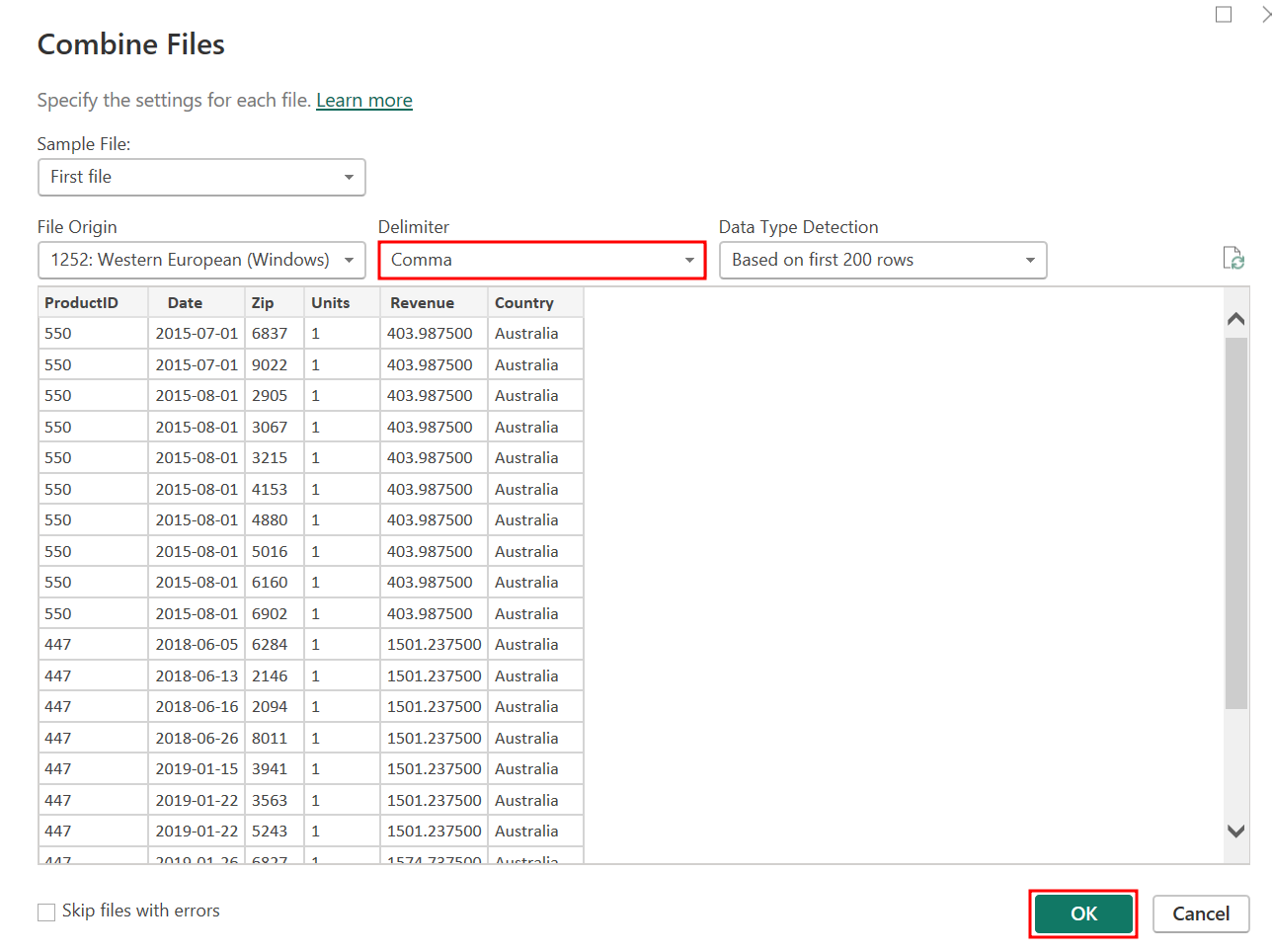
InternationalSales Power Query adlı yeni bir sorguyla Düzenleyici penceresinegeri götürülürsünüz.
Bahşiş
Ekranın solunda Sorgular bölmesini görmüyorsanız , bölmeyi > genişletmek için (büyüktür) simgesini seçin.
Bahşiş
Ekranın sağ tarafında Sorgu Ayarları bölmesini görmüyorsanız , şeritteki Görünümsekmesini seçin ve bölmeyi görüntülemek için Sorgu Ayarları'nı seçin .
Soldaki sorgu bölmesinden InternationalSales'i seçin .
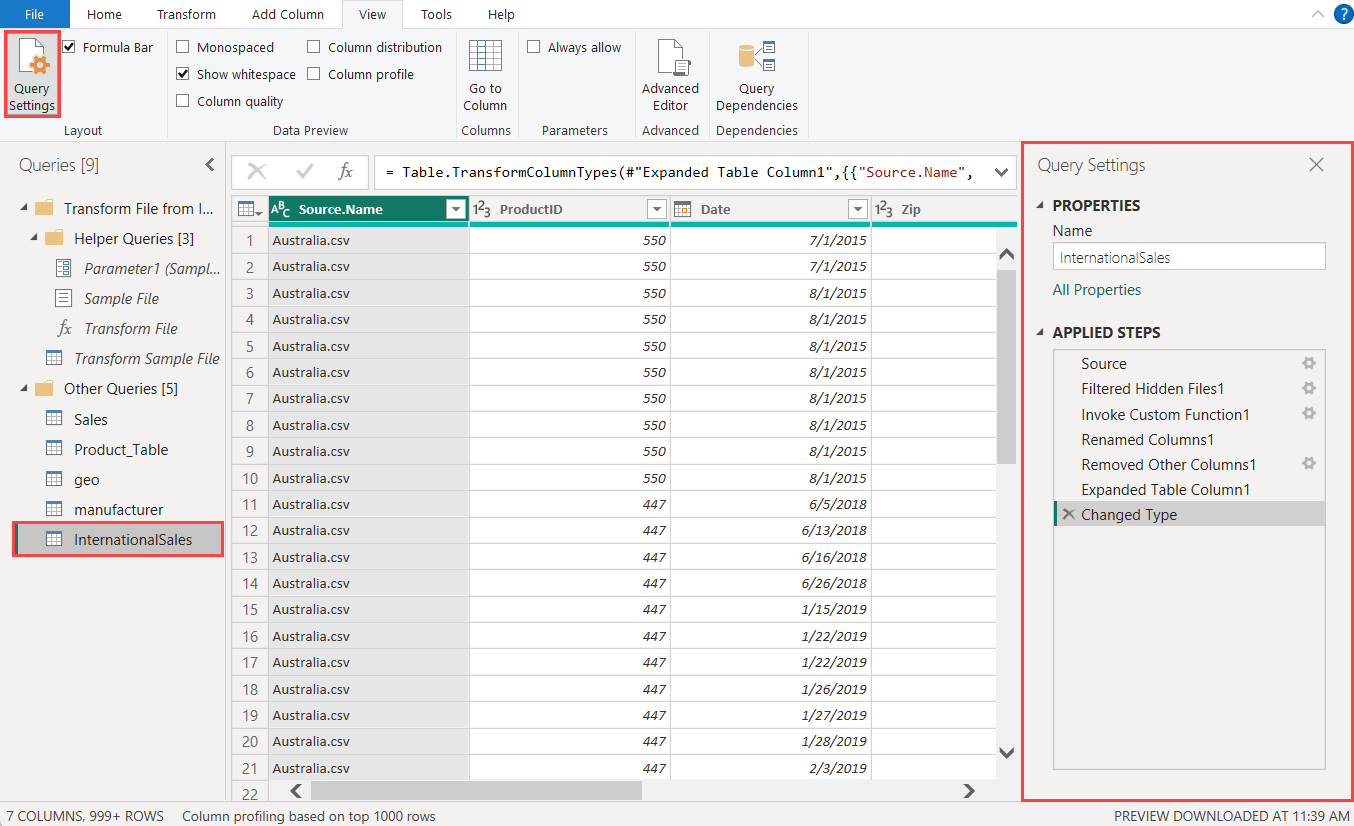
Zip sütunununTam Sayı türünde olduğuna dikkat edin. İlk 200 satıra göre, Power BI Zip sütununun tam sayılardan oluştuğunu düşünür. Ancak posta kodları bazı bölgelerde alfanümerik olabilir veya başında sıfırlar içerebilir. Veri türünü değiştirmezsek, verileri yüklediğimizde bir hata alırız. Öyleyse, Zip sütununu Text veri türünedeğiştirelim.
InternationalSales sorgusunda Zip sütununu seçin ve ardından Giriş sekmesinin altındaki açılan listeyi kullanarak Veri Türü'nü Metin olarak değiştirin.
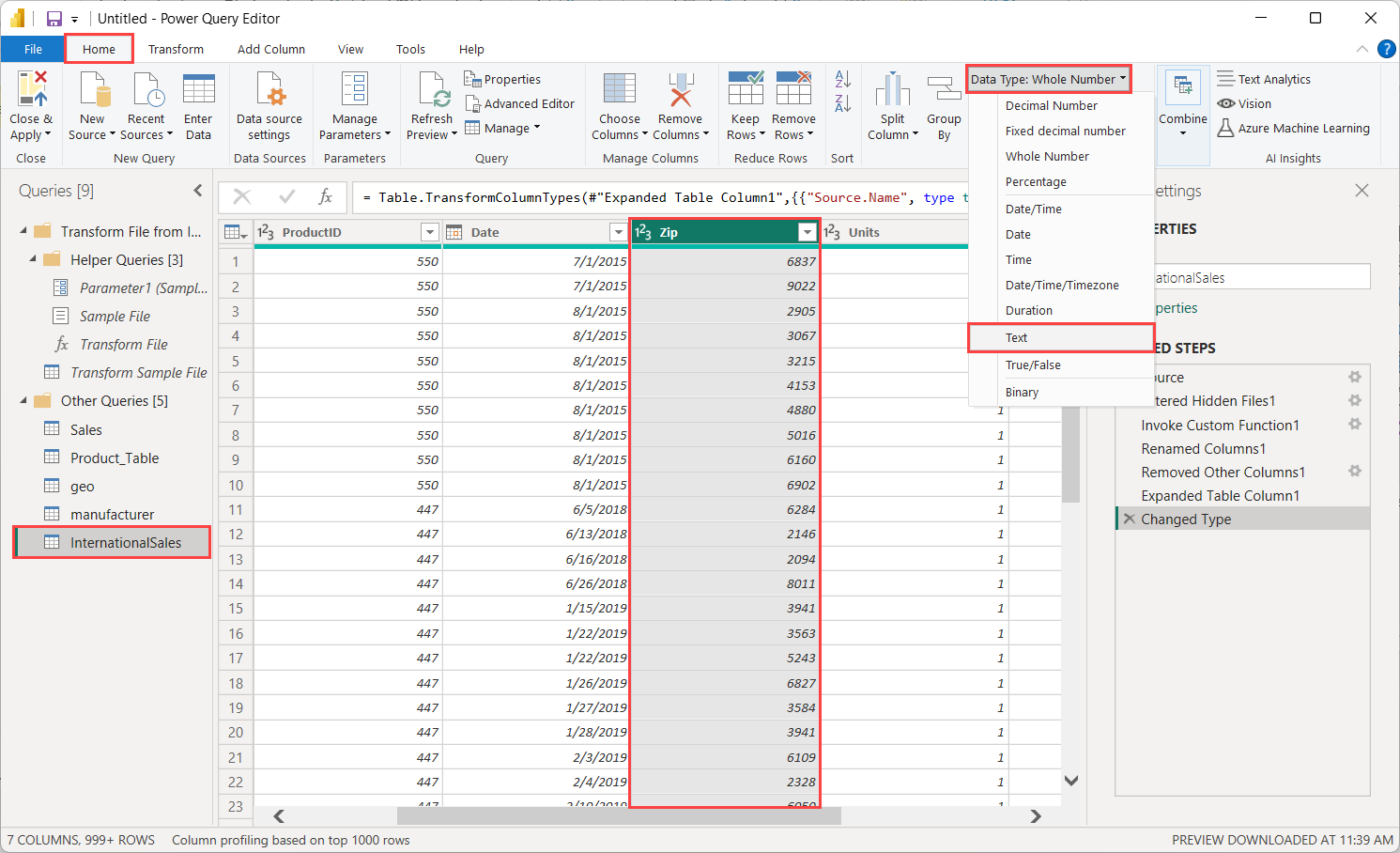
Sütun Türünü Değiştir iletişim kutusu açılır. İstendiğinde Geçerli Olanı Değiştir düğmesini seçin.
Sorgular bölmesinde, InternationalSales klasöründen bir Dönüştürme Dosyası oluşturulduğuna dikkat edin. Bu, dosyaların her birini klasörden yüklemek için kullanılan işlevi içerir.
InternationalSales ve Sales tablosunu karşılaştırırsanız, InternationalSales tablosunun iki yeni sütun içerdiğini görürsünüz: Source.Name ve Country .
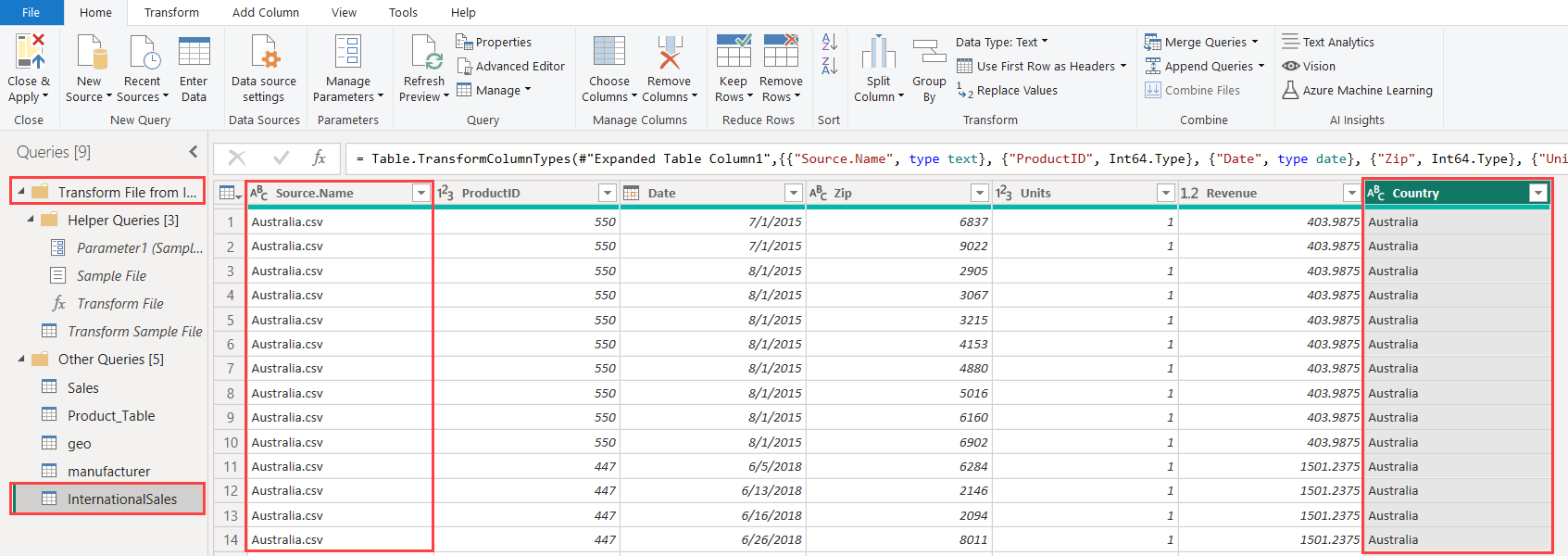
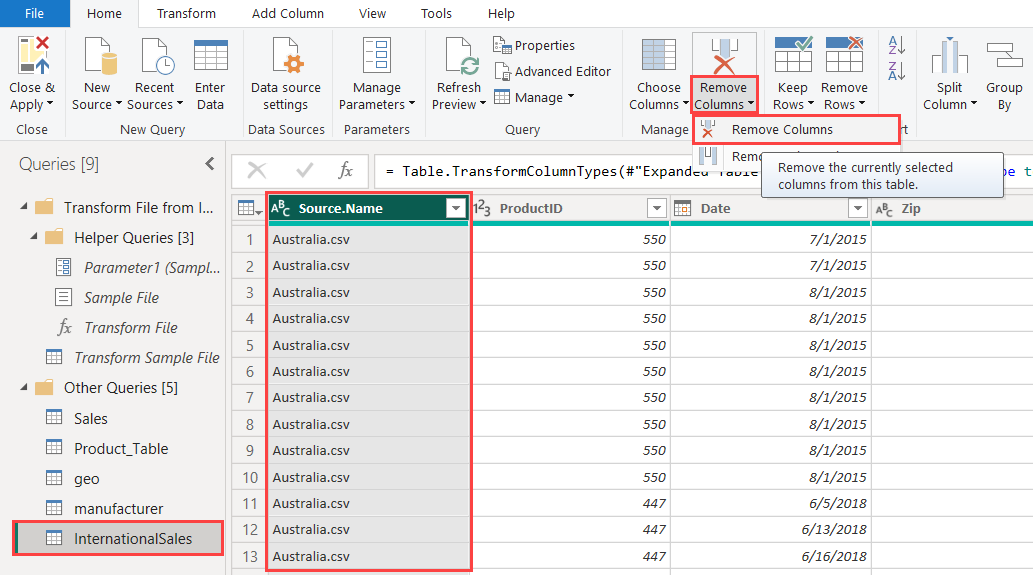
InternationalSales sorgusundaki Source.Name sütununa ihtiyacımız yok. Sütunu sorgudan kaldırmak için:
Source.Name sütununu seçin.
şeritten Giriş sekmesini seçin.
Sütunları Kaldır açılır menüsünü seçin.
Şimdi, tekrar Sütunları Kaldır'ı seçin .
Not
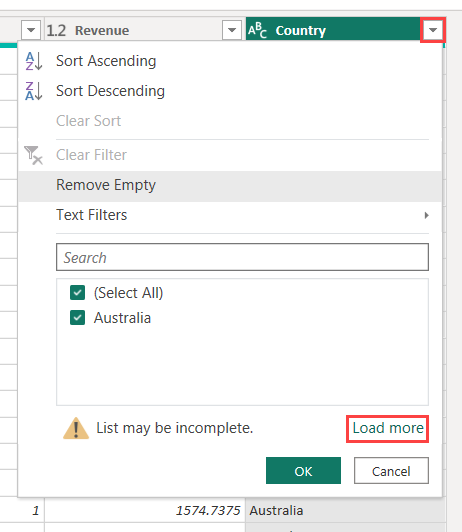
Avustralya'nın görüntülenen tek ülke olduğunu görebilirsiniz. Bunun nedeni, Düzenleyici'nin Power Query herhangi bir veri kaynağının yalnızca ilk 1000 satırını görüntülemesidir. Tüm ülke dosyalarındaki verilere sahip olduğunuzu doğrulamak için isteğe bağlı olarak Ülke sütununun yanındaki açılır menüyü ve ardından Daha fazla yükle'yi seçebilirsiniz.
Artık Australia , Canada, Germany, Japan , Mexico veNigeria'nın hepsinin seçildiğini göreceksiniz.
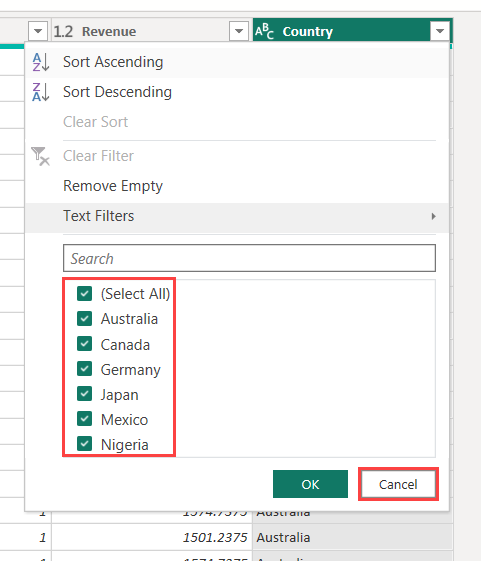
Bu isteğe bağlı adım yaptıysanız İptal'i seçin.
Gelecek rapor için gerekli tüm verileri yüklediğinize göre, verileri hazırlamaya başlamaya hazırsınız demektir. Bir sonraki ünitede, kullanarak verilerimizi Power BI Desktop dönüştürme ve temizleme yöntemlerini keşfedeceğiz.