Alıştırma - Örnek uygulama ortamı
Bu ünitede, örnek bir Mikro hizmet mimarisini otomatik ölçeklendirmeye hazır olacak şekilde yapılandıracağız.
Not
Bu modül için kaynak oluşturabileceğiniz bir Azure aboneliğine erişmeniz gerekir. Modülü tamamladığınızda aboneliğinize ücret yansıtılmaması için oluşturduğunuz kaynakları sildiğinizden emin olun.
Örnek mikro hizmet uygulamasını ayarlama
Web tarayıcısında yeni bir tarayıcı penceresinde açın https://shell.azure.com .
Sağ üst kısımda Bash modu'nu seçin.
Ardından bash penceresinde aşağıdaki komutları çalıştırarak örnek depoyu kopyalayın ve yerleşik Azure düzenleyicisini açın:
git clone https://github.com/MicrosoftDocs/mslearn-autoscale-java
cd mslearn-autoscale-java
code deployPetClinicApp.sh
Kurulum betiğini ayarlama ve çalıştırma
Önceki komutu çalıştırdığınızda, dosyanın deployPetClinicApp.sh yerleşik Azure düzenleyicisinde düzenlenmeye hazır olduğu bir pencere açılır.
Dosyanın üst kısmında
deployPetClinicApp.sh, ortamınız için betik parametrelerini özelleştirmek için aşağıdaki değişkenleri düzenleyin. Tüm kaynak adları için küçük harfler kullanın; kısa çizgileri ve sayıları da kullanabilirsiniz:Değişken Açıklama kaynak grubu Yeni veya mevcut bir kaynak grubu adı girin. bölge Azure bölgesi. veya westeuropekullanabilirsinizcentralus, ancak yaşadığınız yere yakın ve Azure Spring Apps'i de destekleyen bir bölge kullanmanızı öneririz. Kullanılabilir bölgelerin tam listesini görmek için bu modülün sonundaki Özet ünitesindeki Bölgeye Göre Azure Spring Apps Kullanılabilirliği'ni ziyaret edin.İlkbahar Uygulama Hizmeti Azure Spring Apps örneğinizin adı. mysql_server_name MySQL sunucunuzun adı. Azure genelinde benzersiz olmalıdır. mysql_server_admin_name MySQL Yöneticisi için kullanıcı adı. Yönetici adı azure-superuser, admin, administrator, root, guest veya public olamaz. mysql_sunucu_yönetici_parolası Sunucu yöneticisi kullanıcısı için yeni bir parola. Parola 8 ile 128 karakter uzunluğunda olmalı ve büyük veya küçük harf, sayı ve büyük harf (!, $, #, % vb.) karakterlerinden oluşan bir bileşim içermelidir. log analizi Azure Log Analytics çalışma alanınızın adı Düzenleyicinin sağ üst kısmındaki ... eylem panelini seçip Kaydet'i seçerek dosyayı kaydedin. Windows'da Ctrl + S tuşlarını veya Mac'te Command + S tuşlarını da kullanabilirsiniz.
Düzenleyiciyi kapatın. Düzenleyicinin sağ üst kısmındaki ... eylem panelini ve ardından Düzenleyiciyi Kapat'ı seçin. Windows'da Ctrl + Q tuşlarını veya Mac'te Command + Q tuşlarını da kullanabilirsiniz.
Daha sonra kurulum betiğini çalıştıracağımız için Azure Cloud Shell'i kapatmayın.
Kurulum betiğini çalıştırma
Betiğin çalıştırılması 30-45 dakika sürer ve bir Azure spring Apps ile MySQL örneği oluşturma işlemini içerir. Bu örnek betik, mikro hizmetleriniz için otomatik ölçeklendirme yapılandırmasını da ayarlar.
Zaten açık olan Azure Cloud Shell'de aşağıdaki kabuk betiğini çalıştırın. Çalışırken tarayıcı penceresini ve Azure Cloud Shell'i açık bırakın. Betik tamamlandığında URL'yi depolayın:
bash deployPetClinicApp.sh
Önemli
Kurulum betiğinde hatalarla karşılaşırsanız betik, oluşturduğu kaynakları silmeye çalışır. Daha sonra kaynak grubu tamamen silindikten sonra yeniden deneyebilirsiniz. Özet ünitesinde kaynaklarınızın el ile nasıl silineceğiyle ilgili yönergeler bulunur.
Uygulamayı test etme
Ardından, ortamınızı Azure portalı aracılığıyla doğrulayacağız.
Azure portalı açın.
Azure hizmetleri listesinden Azure Spring Apps'i seçin.
Azure Spring Apps örneğinizi seçin.
Sağ tarafta Ayarlar'ın altında Uygulamalar'ıseçin.
Tüm uygulamaların çalıştığını ve kaydedilip kaydedilmedığını doğrulama
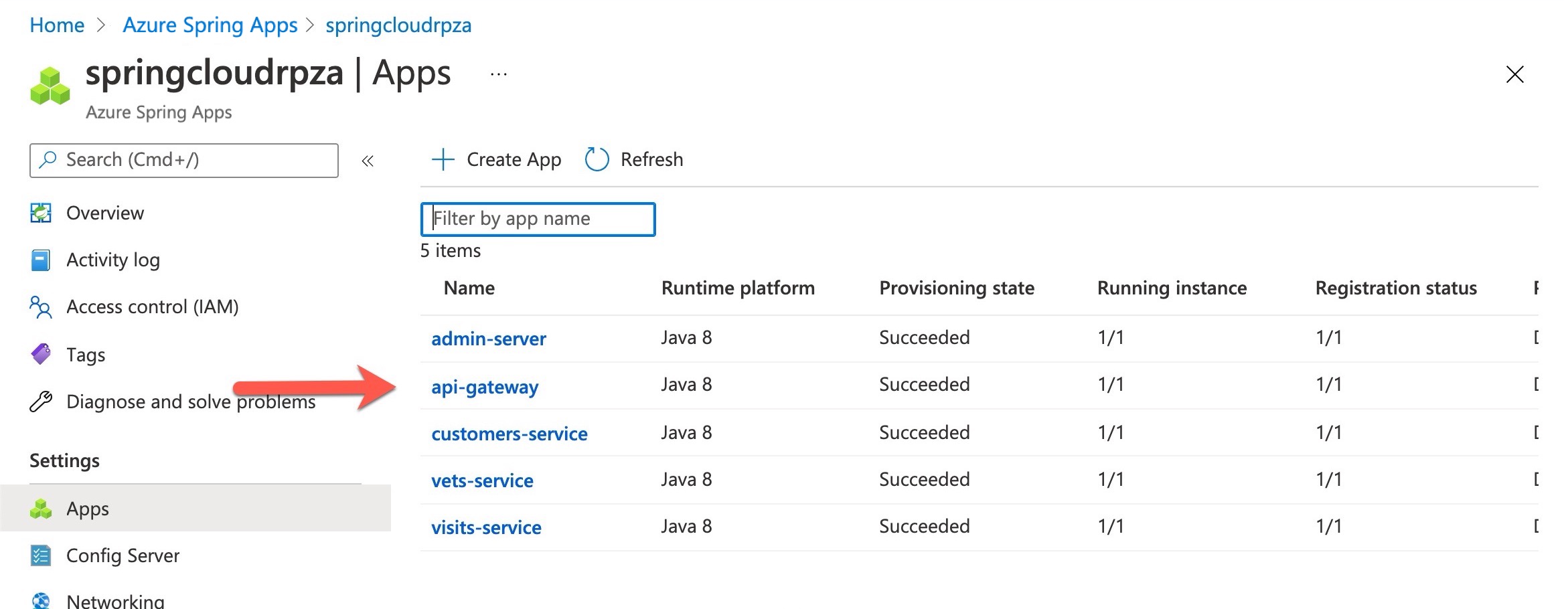
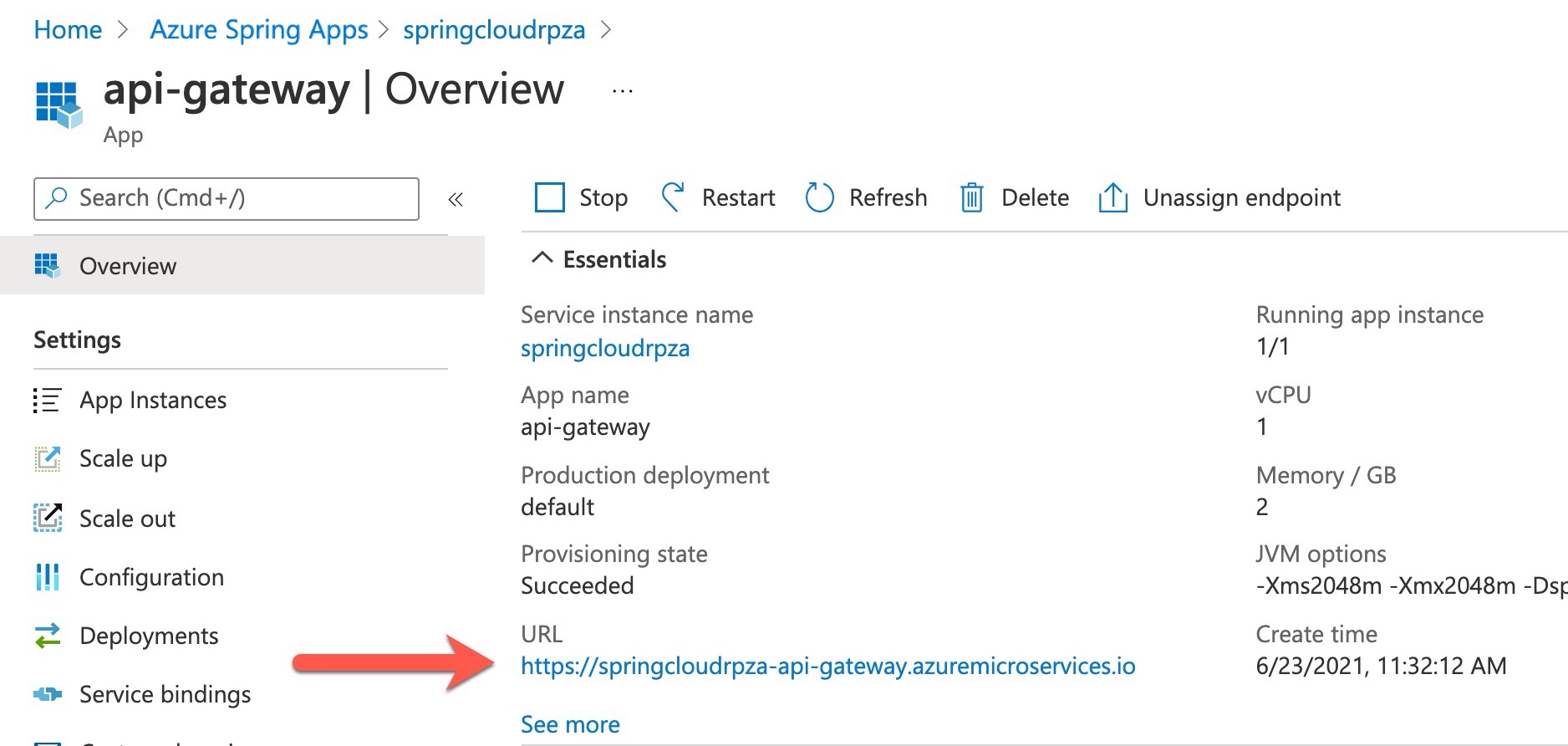
Sol tarafta api-gateway uygulamasını seçin.
Uygulamanızın URL'si sol taraftaki özelliklerde URL olarak listelenir.
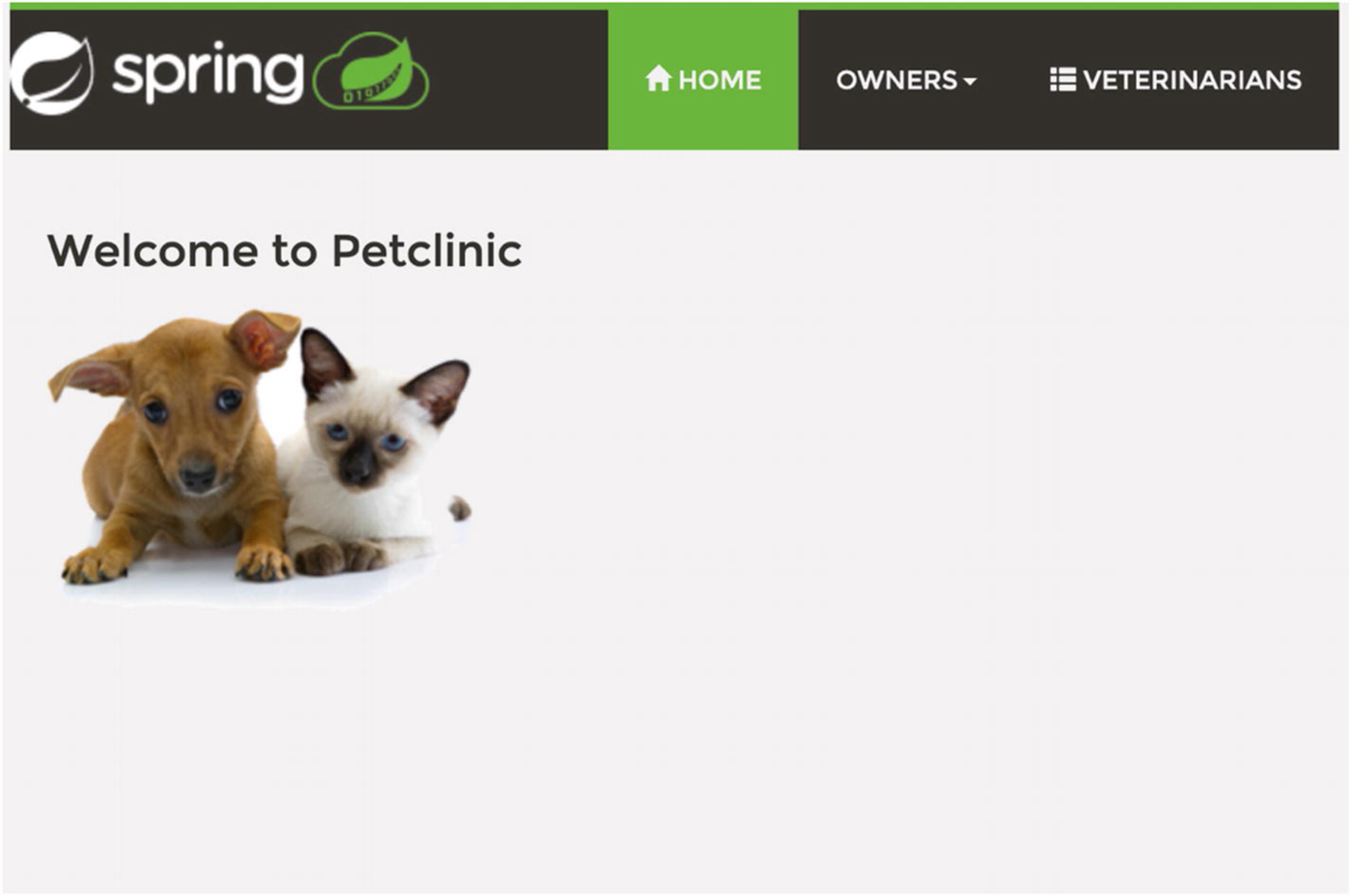
Web tarayıcısında api-gateway'inizin URL'sine gidip Pet Clinic mikro hizmet uygulamasını açın.
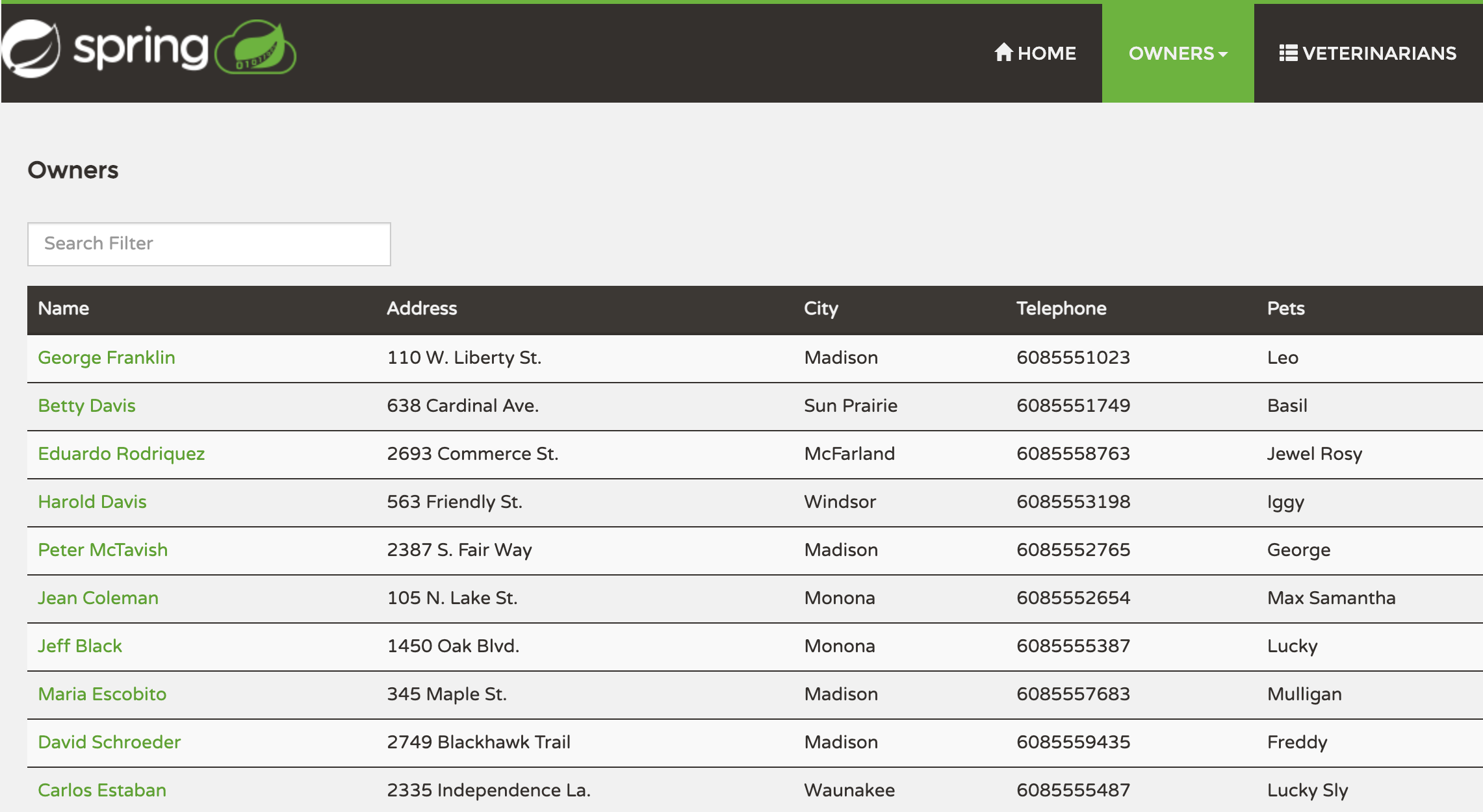
Ardından Sahipler sekmesine gidin ve Tüm sahipleri bul'u seçin.
Örnek uygulamanızın çalışır durumda olduğunu, verilerle doldurulup keşfetmeye hazır olduğunu onaylayın.