Alıştırma - Yerleşik şablonlardan HPC kümesi oluşturma
Yeni kümeleri doğrudan Azure CycleCloud web uygulamasının grafik arabiriminden oluşturabilirsiniz. CycleCloud, ilgili zamanlayıcılar için küme sağlamayı basitleştiren önceden tanımlanmış, zamanlayıcıya özgü birçok şablon sunar.
CycleCloud web uygulamalarını barındıran bir Azure sanal makinesi sağladığınıza göre, Slurm tabanlı bir HPC kümesinin Azure'a dağıtımı için kullanımını değerlendirmeye hazırsınız. Öncelikle Azure aboneliğinizin kümenin kaynak gereksinimlerini karşıladığından emin olmanız gerekir. Ayrıca yönetim ekibinizin küme maliyetini projenin bütçesinde tutmak isteyip istemediğini de göz önünde bulundurmak istiyorsunuz. Değerlendirmeyi tamamladıktan sonra CycleCloud bütçe uyarılarını ayarlamayı ve laboratuvar ortamını devre dışı bırakmayı planlıyorsunuz.
Bu alıştırmada, Azure CycleCloud kullanarak Slurm tabanlı hpc kümesinin Azure'a dağıtımında adım adım ilerleyebilirsiniz. Alıştırma aşağıdaki görevlerden oluşur:
- Görev 1: HPC kümesinin dağıtımına hazırlanma
- 2. Görev: Azure CycleCloud kullanarak HPC kümesi oluşturma
- 3. Görev: Azure CycleCloud kullanarak HPC kümesini yapılandırma ve başlatma
- Görev 4: Laboratuvar ortamını temizleme
Görev 1: HPC kümesinin dağıtımına hazırlanma
Bir HPC kümesini dağıtmadan önce, kullanımına uygun yeterli ağ ve işlem kaynağınız olduğundan emin olmanız gerekir.
Not
Bu alıştırmayı tamamlamak için, oluşturduğunuz kümede herhangi bir iş çalıştırmayacağınız için işlem düğümlerinin sağlanmasına uyum sağlamak için kota gereksinimlerini karşılamanız gerekmez. Ancak bu durumda, yeterli sayıda kullanılabilir çekirdeğiniz yoksa CycleCloud yer tutucu işlem düğümlerini önceden oluşturmayacağından, bu alıştırmadaki ekran görüntüleriyle CycleCloud web arabiriminiz arasında bir uyuşmazlık görebilirsiniz.
Bilgisayarınızda, Azure portalını görüntüleyen web tarayıcısı penceresine geçin.
Azure portalında portal arabiriminin üst kısmındaki arama kutusunu kullanarak cyclecloud-rg kaynak grubunu arayın.
Azure portalında, cyclecloud-rg sayfasındaki kaynak listesinde, bu modülün önceki alıştırmasında sağladığınız sanal ağı temsil eden cyclecloud-rg-vnet girişini seçin.
cyclecloud-rg-vnet sayfasında, sol taraftaki dikey menüde Alt Ağlaröğesini seçin.
cyclecloud-rg-vnet üzerinde | Alt ağ bölmesinde + Alt ağseçeneğini seçin.
Alt ağ ekle bölmesindeki Ad metin kutusuna contoso-slurm-lab-cluster-subnet girin, varsayılan alt ağ aralığını kabul edin ve Ekle'yi seçin.
Not
CycleCloud Azure VM'sini barındıran alt ağı küme işlem kaynaklarını barındıran alt ağlardan ayırmanızı öneririz. Daha büyük kümeler için yeterince boyutlandırılmış IP adresi aralıkları ayırmanız gerekir.
Azure portalında, Abonelikleriaramak için arama kutusunu kullanın.
Abonelikler sayfasında, bu modüldeki alıştırmalar için kullandığınız Azure aboneliğini seçin.
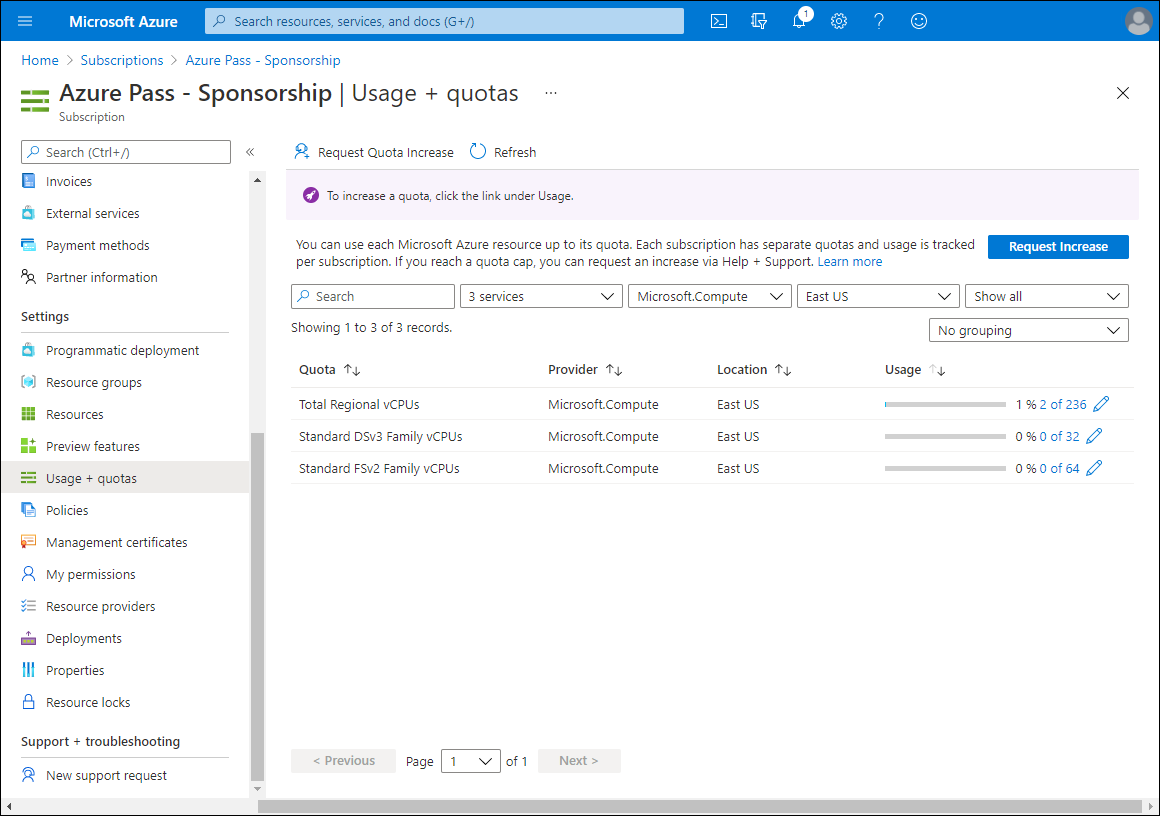
Azure aboneliğini görüntüleyen sayfada, sol taraftaki dikey menüde, Ayarlar bölümünde, Kullanım + kotalarseçin.
Kullanımı + kotalar bölmesinde, aşağıdaki filtreleme ayarlarını yapılandırın (diğerlerini varsayılan değerleriyle bırakın):
Ayar Değer Bir hizmet seçin Standart Dv3 Ailesi vCPU'larını , standart FSv2 Ailesi vCPU ve Toplam Bölgesel vCPU girdilerini. Sağlayıcı seçin Microsoft.Compute girişini seçin. Konum seçin Bu alıştırmada kümeyi dağıtmak istediğiniz Azure bölgesinin adını seçin. Çıkışı gözden geçirin ve her gruptaki kullanılabilir vCPU sayısını belirleyin.
2. Görev: Azure CycleCloud kullanarak HPC kümesi oluşturma
Artık Bir Azure VM'sinde CycleCloud web uygulaması, Azure aboneliğinizde yeterli sayıda vCPU çekirdeği ve küme düğümlerinin otomatik ölçeklendirmesini sağlayabilen belirlenmiş bir ağ alt ağı yüklüdür. Slurm tabanlı bir kümenin dağıtımına devam etmeye hazırsınız.
Bilgisayarınızda, Azure CycleCloud web uygulamasının Abonelikler sayfasını görüntüleyen web tarayıcısı penceresinde, sol üst köşedeki Kümelere geri dön bağlantısını seçin.
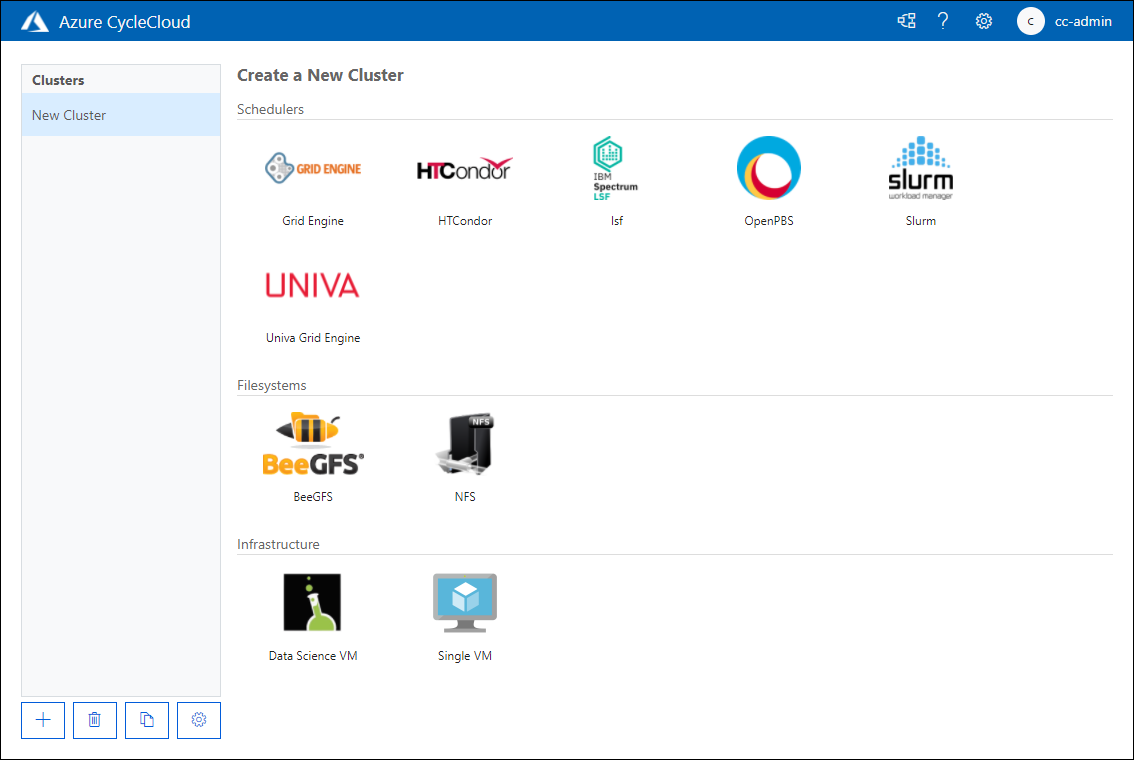
Yeni Küme Oluştur sayfasında, kullanılabilir seçenekleri gözden geçirin ve Schedulers bölümünde Slurmöğesini seçin.
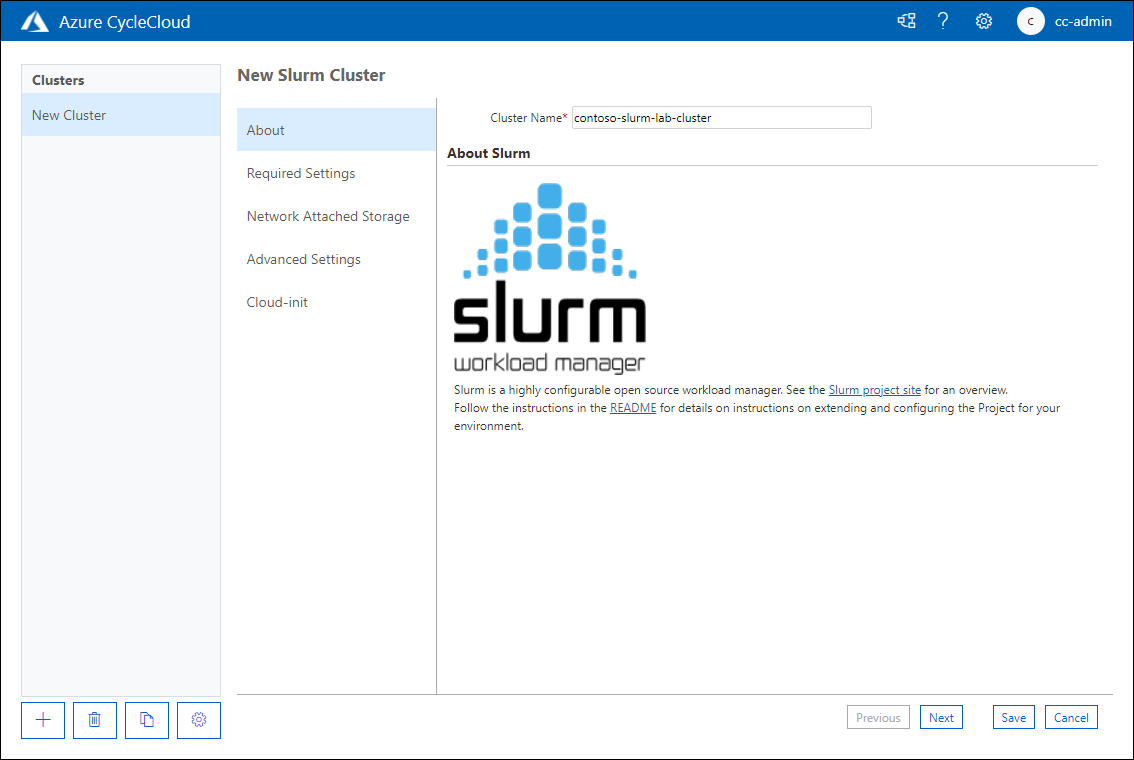
Hakkında sekmesinde, Yeni Slurm Kümesi sayfasının Küme Adı metin kutusuna contoso-slurm-lab-clustergirin.
Yeni Slurm Kümesi sayfasının Gerekli Ayarlar sekmesinde, Küme Adı metin kutusunda aşağıdaki ayarları yapılandırın (diğer ayarları varsayılan değerleriyle bırakın):
Ayar Değer Bölge Bu alıştırmada kümeyi dağıtmak istediğiniz Azure bölgesinin adını seçin. Zamanlayıcı VM Türü seçinseçin'i seçin ve Makine türü seçin açılır penceresinde, SKU Arama metin kutusuna "D2ds_v5" yazın. Sonuç listesinde, D2ds_v5 girişinin yanındaki onay kutusunu seçin ve ardından Uygulaseçeneğini belirleyin. 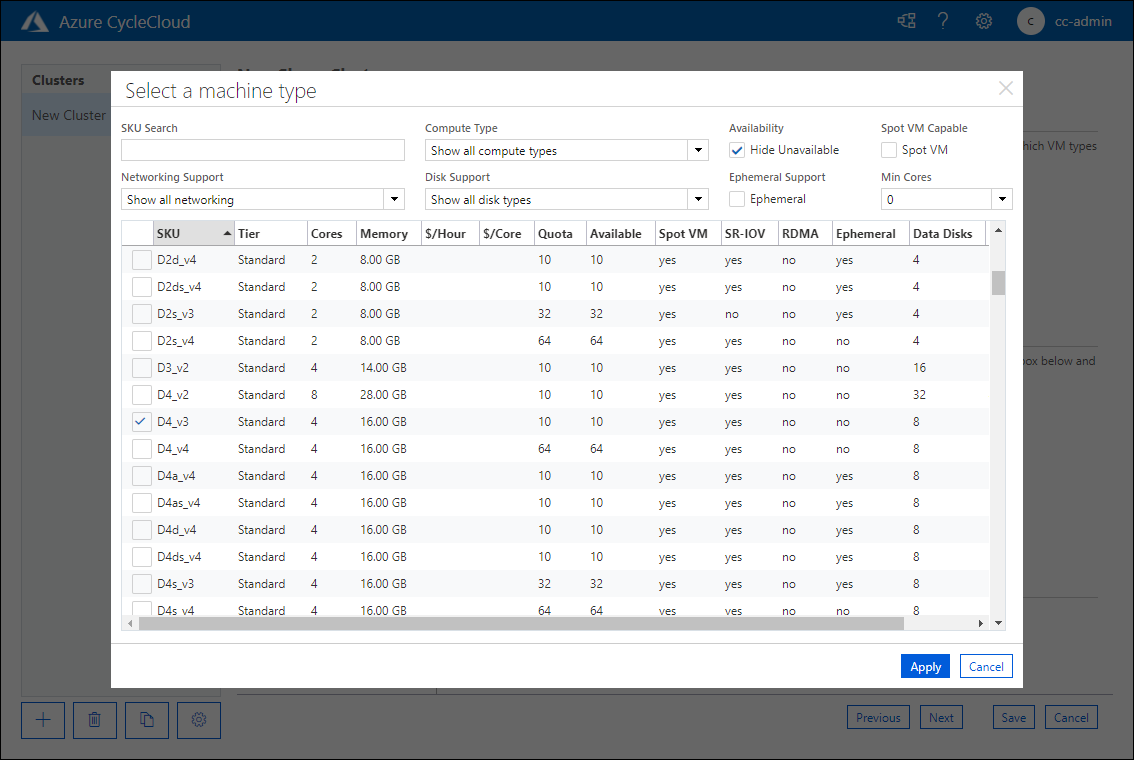
Ayar Değer En Fazla HPC Düğümü 100 girin En Fazla HTC Düğümü 100 girin VMSS başına en fazla VM 40 girin Alt ağ kimliği cyclecloud-rg: cyclecloud-rg-vnet-contoso-slurm-lab-cluster-subnet seçin 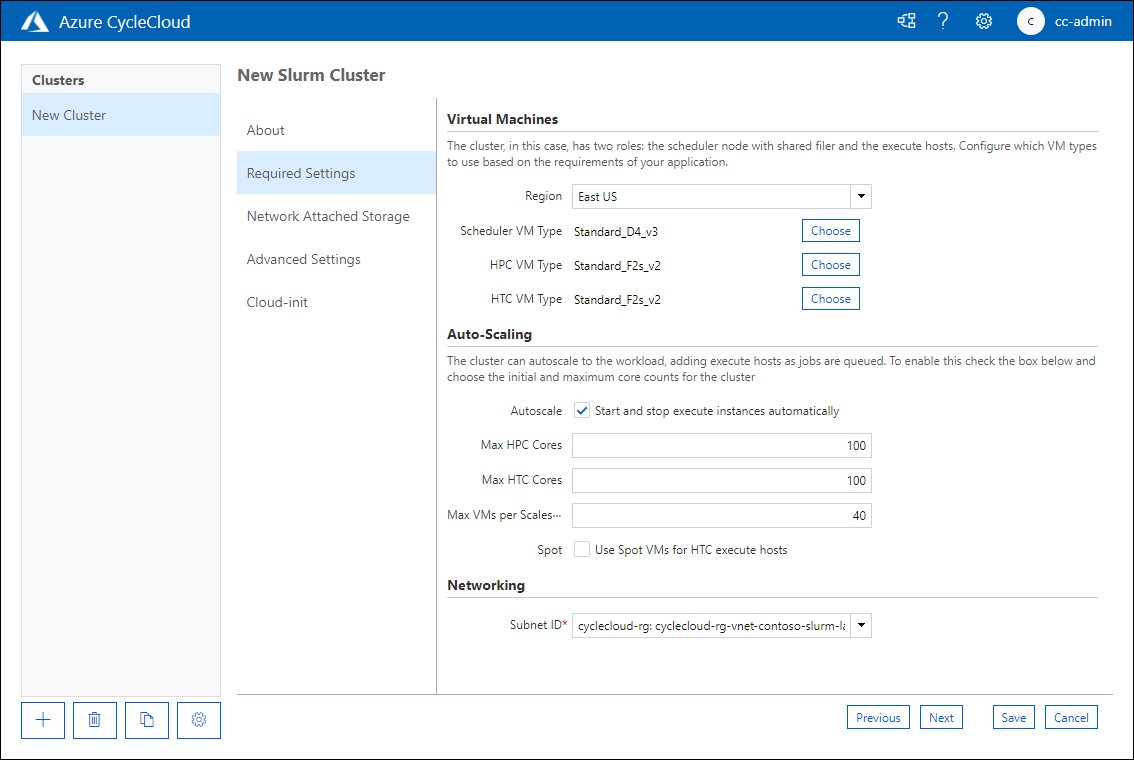
Not
VMSS başına en fazla VM sayısı ayarı, VMSS şu anda InfiniBand doku sınırı olduğundan, kümede çalışabilecek İleti Geçirme Arabirimi işinin en büyük boyutunu sınırlar.
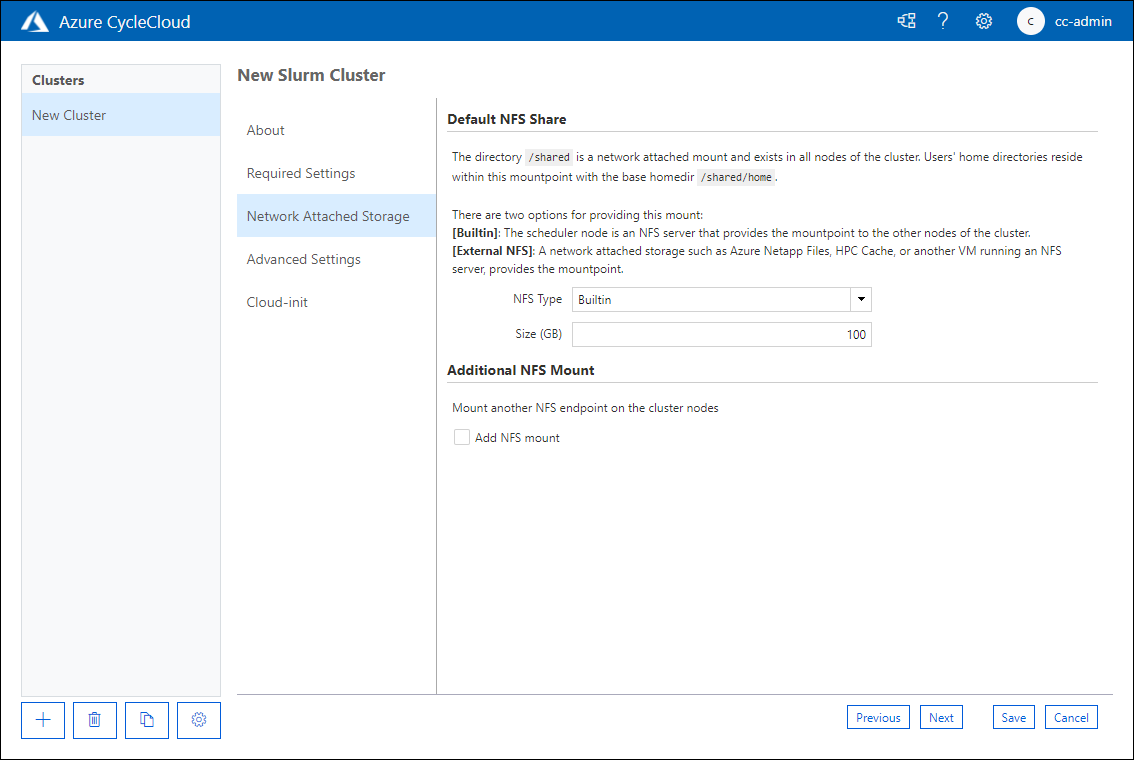
Yeni Slurm Kümesi sayfasının Ağa Bağlı Depolama sekmesinde, /sched için Dosya Sistemi Bağlama ve /shared için Dosya Sistemi Bağlama için Yerleşik NFS Kullan onay kutularının seçili olduğunu doğrulayın. Varsayılan Boyut (GB) değerlerini sırasıyla 30 ve 100 olarak kabul edin ve İleri'yi seçin.
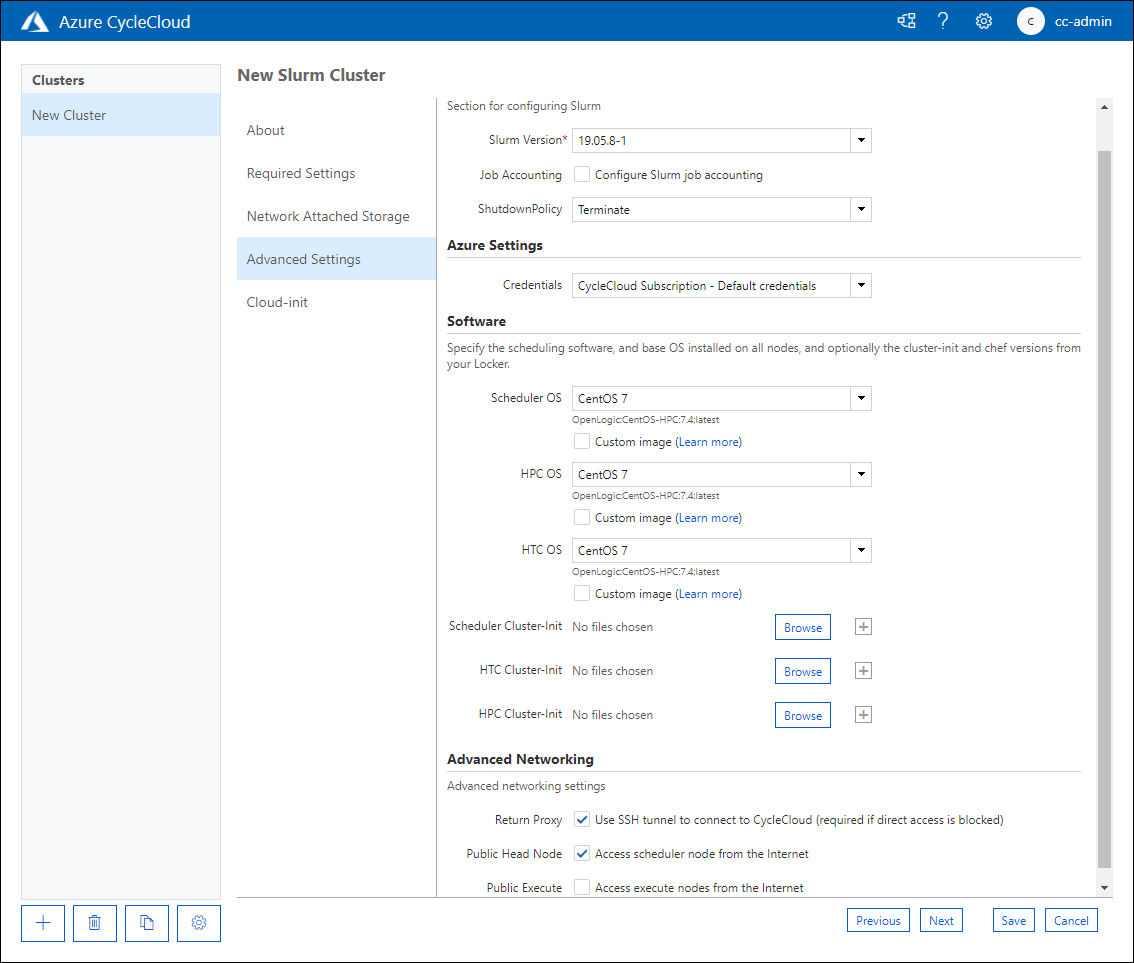
Yeni Slurm Kümesi sayfasının kalan sekmelerinde, herhangi bir değişiklik yapmadan kullanılabilir seçenekleri gözden geçirin ve işiniz bittiğinde Kaydet'i seçin.
3. Görev: Azure CycleCloud kullanarak HPC kümesini yapılandırma ve başlatma
Kümenizi kullanıma hazır hale getirmek için, küme kullanım maliyetleri Azure kaynaklarının maliyetine ayrılan bütçeye ulaştığında sizi bilgilendirecek uyarılar ayarlayın. Ayrıca kümeyi CycleCloud web uygulamasının grafik arabirimiyle başlatarak dağıtımınızı doğrularsınız.
Bilgisayarınızda, Azure CycleCloud web uygulamasının grafik arabirimini görüntüleyen web tarayıcısında yeni dağıtılan kümenin özelliklerini gözden geçirin.
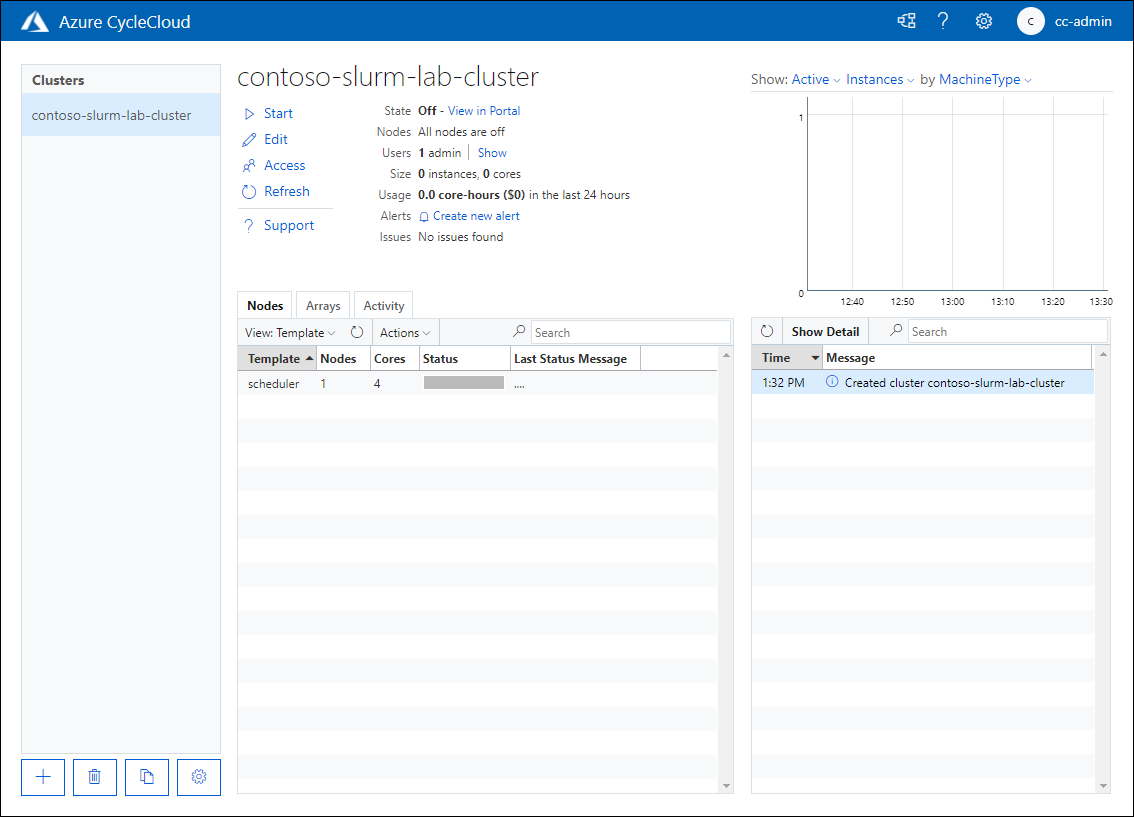
contoso-slurm-lab-cluster sayfasında, Yeni uyarı oluştur bağlantısını seçin.
contoso-slurm-lab-cluster için Kümesi kullanım uyarısı açılır penceresinde aşağıdaki ayarları belirtin ve Kaydetseçeneğini belirleyin:
Ayar Değer Bütçe $100,00 Başına Ay Bildirim gönder Aktif Alıcı cc-admin@contoso.com 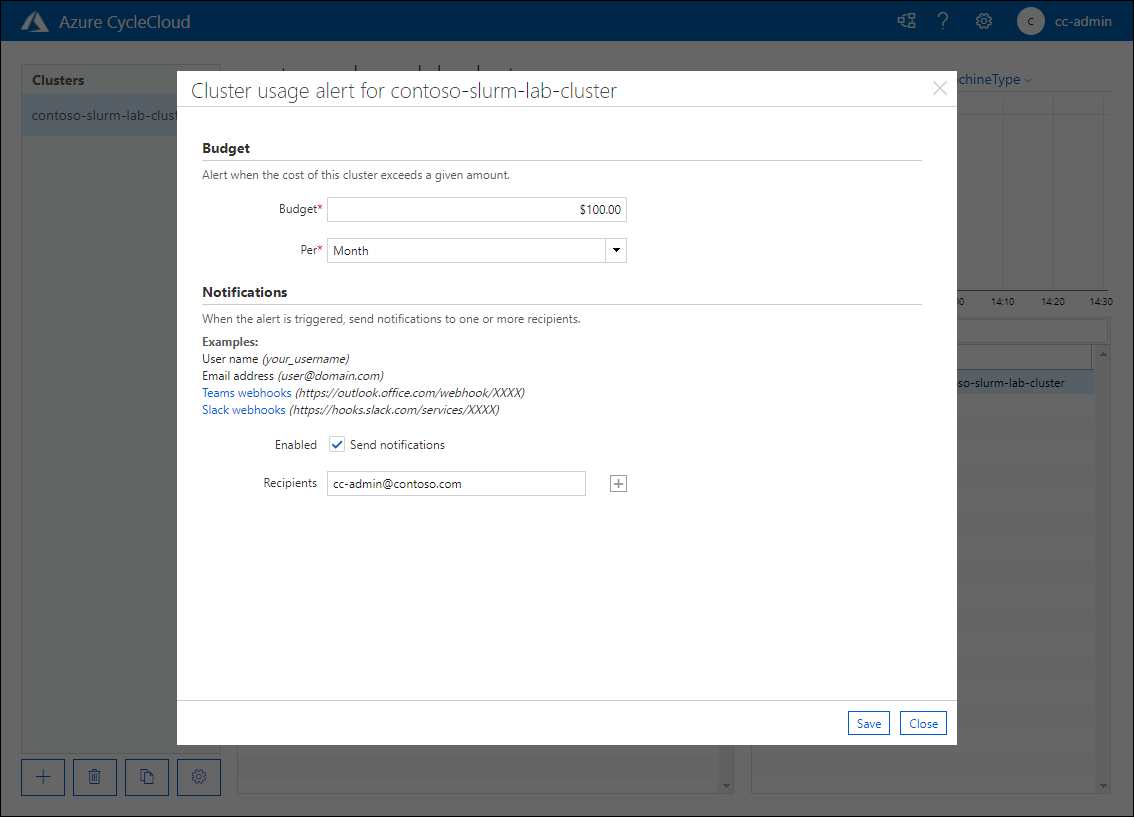
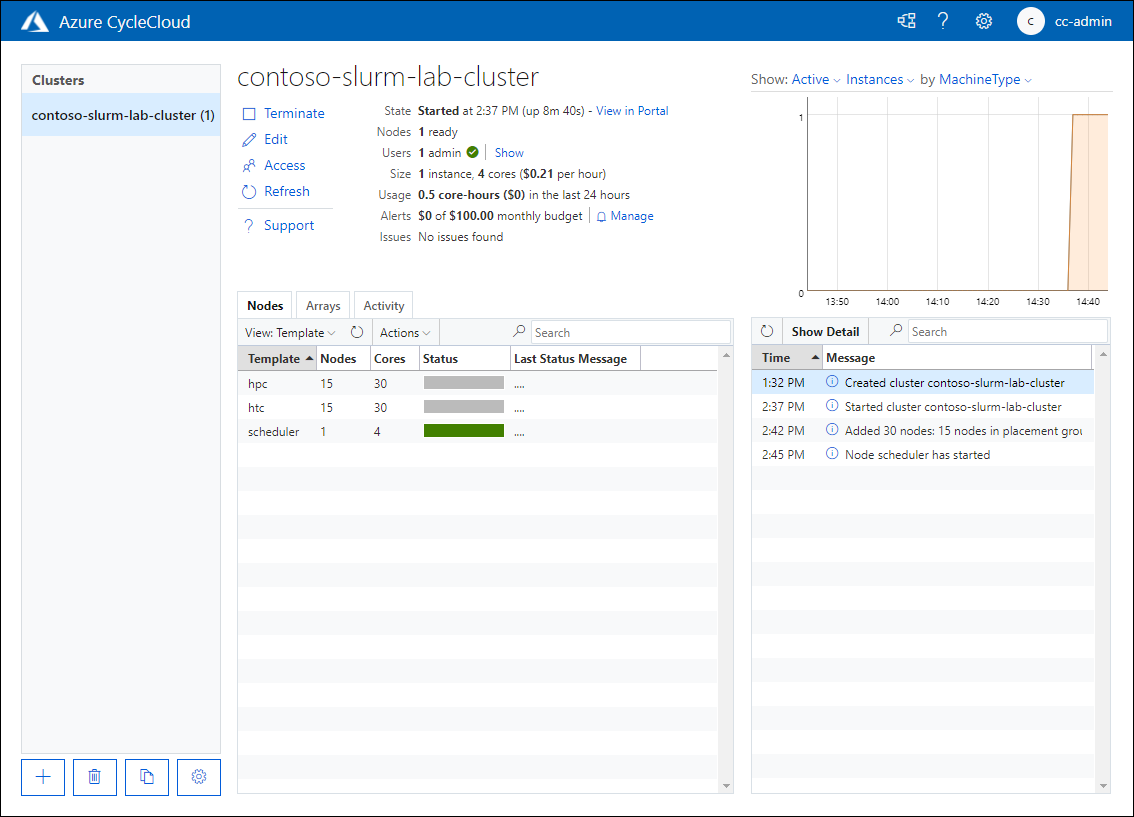
contoso-slurm-lab-cluster sayfasına dönün, Başlangıç bağlantısını seçin ve onaylamanız istendiğinde Tamam'ı seçin.
Başlangıç işlemini izleyin.
Not
Bu işlem, kümenin baş düğümü rolüne hizmet eden Azure VM'nin sağlanmasını ve Slurm zamanlayıcısının yüklenmesini ve yapılandırılmasını içerir. Bu işlem yaklaşık beş dakika sürebilir.
Görev 4: Laboratuvar ortamını temizleme
Azure CycleCloud uygulamasını kullanarak küme dağıtım işleminin testini tamamladınız. Azure kaynaklarının kullanımıyla ilgili gereksiz maliyetleri önlemek için kümeyi sonlandırın ve bu kursun alıştırmaları boyunca sağladığınız tüm kaynakları kaldırın.
Bilgisayarınızda, Azure CycleCloud web uygulamasının grafik arabirimini görüntüleyen web tarayıcısında contoso-slurm-lab-cluster sayfasında Terminate bağlantısını seçin ve onaylamanız istendiğinde Tamamdüğmesini seçin.
Sonlandırma işlemini izleyin.
Not
Bu işlem, kümenin baş düğümü rolünü üstlenen Azure VM'nin kaldırılmasını içerir. Bu işlem yaklaşık beş dakika sürebilir.
Not
Bu görevde açıklandığı gibi, bu alıştırmanın bir parçası olarak dağıttığınız kaynakları silmelisiniz. Kaynakları silmezseniz aboneliğinize ek ücret yansıtabilirsiniz.
Not
Bu laboratuvarda sağladığınız diğer tüm kaynakları silmek için cyclecloud-rg kaynak grubunu silin.
Bilgisayarınızda, Azure portalını görüntüleyen tarayıcı penceresine geçin.
Azure portalında cyclecloud-rg bölümüne gidin. Araç çubuğunda Kaynak Grubu Sil girdisini seçin ve KAYNAK GRUBU ADI metin kutusuna cyclecloud-rgyazın, ardından Silseçeneğini seçin.
Küme tarafından kullanılan disk kaynağını içeren contoso-slurm-lab-cluster- ile başlayan kaynak grubunu silmek için önceki adımı yineleyin.
Tebrikler! Bu modülün ikinci alıştırmasını başarıyla tamamladınız. Yeni bir kümenin dağıtımına uyum sağlamak için gereken işlem ve ağ kaynaklarının kullanılabilirliğini sağladınız. Ardından Azure CycleCloud kullanarak kümeyi dağıttınız, bütçe uyarılarını yapılandırdı ve işlevselliğini doğrulamak için kümeyi başlattınız. Son olarak, gereksiz maliyetlerden kaçınmak için kümeyi sonlandırıp bu modülde sağladığınız tüm kaynakları sildiyseniz.